Multimedia
Cómo preparar imágenes para imprimir: tamaño, resolución y encuadre sin sorpresas
Comprueba la resolución efectiva, adapta el encuadre y confirma con la imprenta las especificaciones antes de exportar tu archivo.
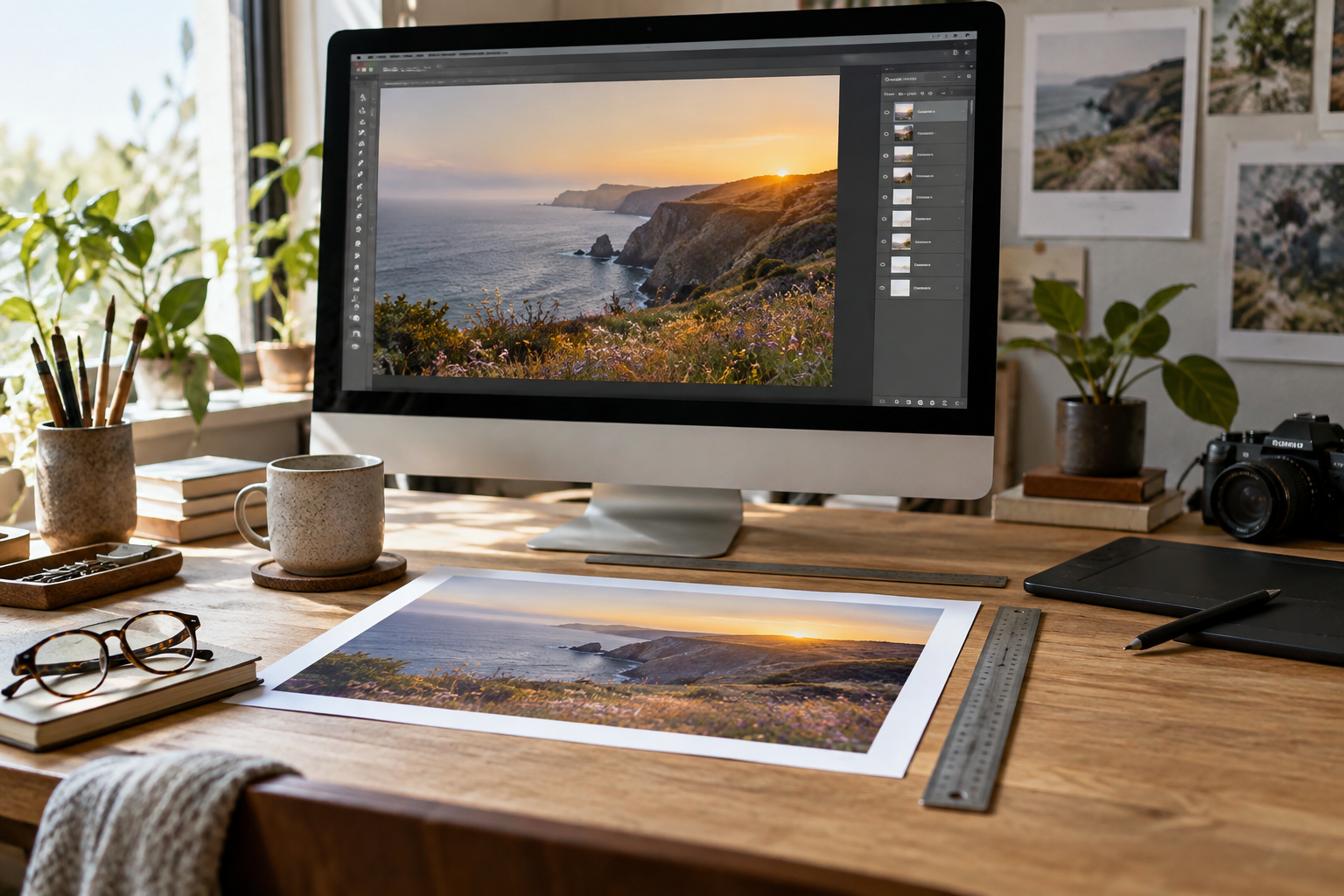
Píxeles, tamaño físico y resolución efectiva
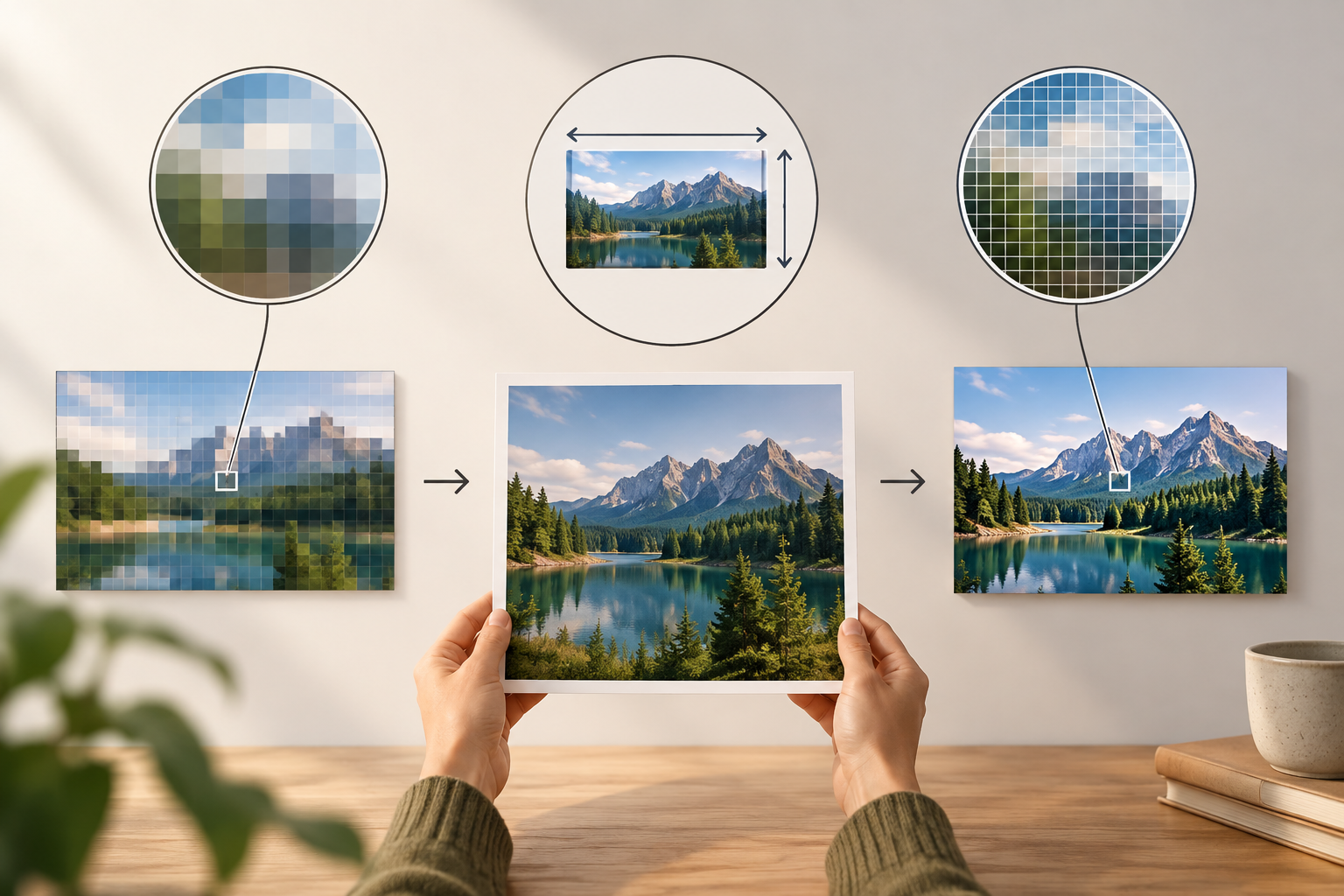
Para preparar imágenes para imprimir, distingue tres datos que suelen confundirse. El tamaño en píxeles indica cuántos píxeles forman el archivo; el tamaño físico es la medida final en papel; y la resolución efectiva expresa cuántos píxeles corresponden a cada pulgada impresa. La calidad posible depende de la relación entre los dos primeros datos y el tamaño solicitado, no de una cifra aislada en las propiedades del archivo.
Puedes estimar la resolución efectiva dividiendo los píxeles de un lado por el tamaño de impresión de ese mismo lado en pulgadas. Por ejemplo, 3000 píxeles divididos por 30 cm, equivalentes a unas 11,81 pulgadas, dan aproximadamente 254 píxeles por pulgada. Es una estimación para valorar el archivo, no una garantía de aceptación: las necesidades cambian según el trabajo y la distancia de observación. Confirma el objetivo con la imprenta.
- Anota la anchura y la altura en píxeles del archivo original.
- Usa las dimensiones finales de impresión, no las de una vista previa en pantalla.
- Cambiar una cifra de densidad sin añadir píxeles no crea detalle nuevo.
Pide las especificaciones antes de editar
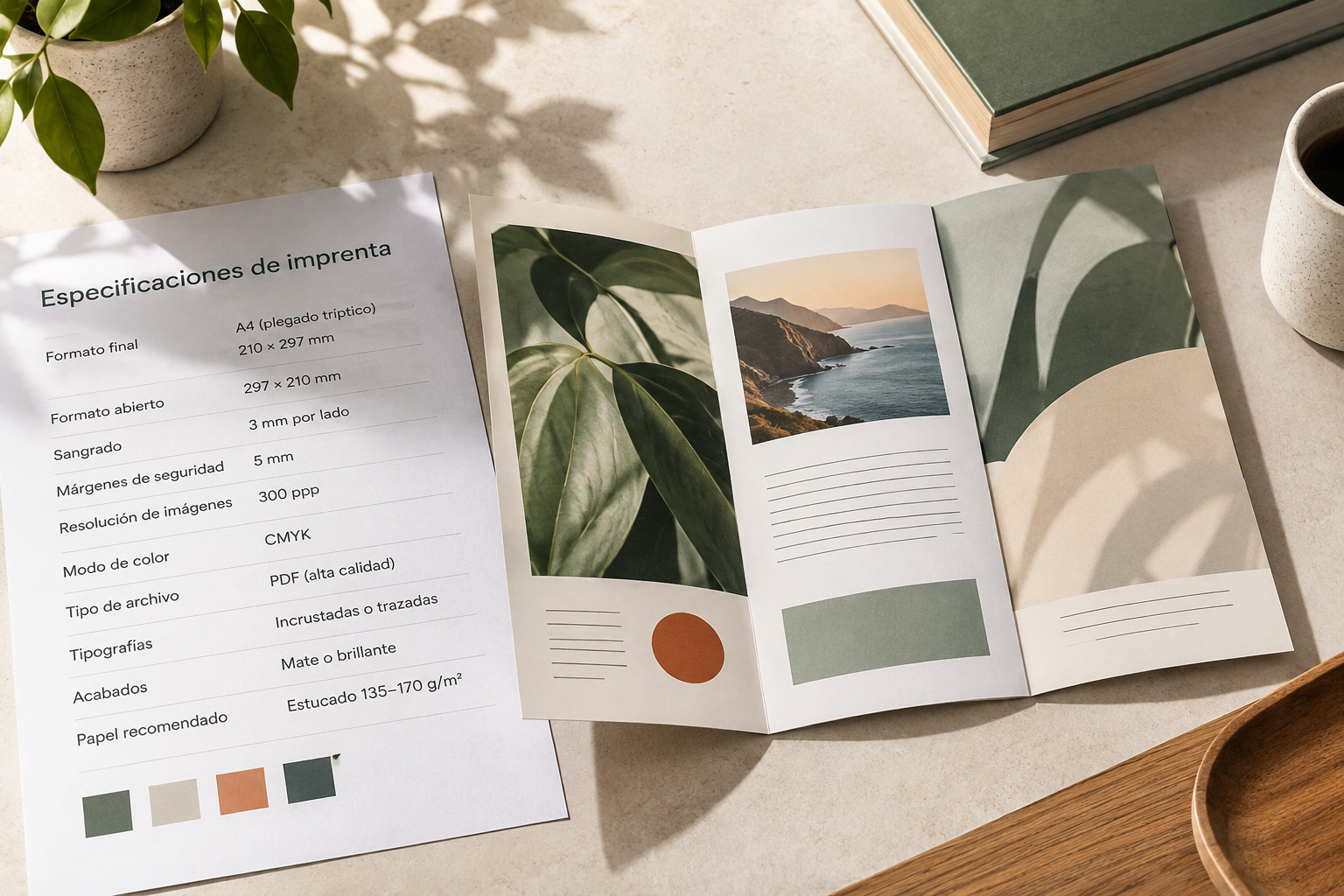
Solicita a la imprenta los requisitos del producto concreto antes de recortar o exportar. Pregunta por las dimensiones finales, la resolución recomendada para ese trabajo, el sangrado, el formato de entrega y las indicaciones de color. No supongas que las condiciones de un cartel son idénticas a las de un folleto, ni que un archivo válido para una impresora servirá sin cambios en otra.
El sangrado es el margen adicional que puede requerirse alrededor del formato final cuando el diseño llega hasta el borde. La medida y la forma de incorporarlo dependen de la imprenta; no inventes un valor por costumbre. Pregunta también si necesitan marcas, un perfil o modo de color específico y si prefieren un archivo con una sola imagen o elementos editables. Estas respuestas determinan tanto el lienzo como el archivo de entrega.
- Confirma medidas finales y sangrado, por escrito si es posible.
- Pregunta qué formato y requisitos de color acepta el proveedor.
- Guarda las instrucciones junto al proyecto para que el equipo use la misma versión.
Evalúa si el archivo fuente tiene suficiente detalle
Calcula la resolución efectiva para el tamaño de impresión previsto y compárala con lo que solicita el proveedor. Si no tienes aún una medida definitiva, evalúa varios tamaños posibles: al aumentar la superficie de impresión con los mismos píxeles, disminuye la resolución efectiva. Una imagen puede ser suficiente para una pieza pequeña y quedarse corta para un formato mayor; el nombre del archivo o el número que aparece en una casilla de resolución no resuelven esa diferencia.
Busca el original, no una copia descargada de una aplicación que pudo reducir o comprimir la imagen. Examina bordes, texturas y detalles finos al ampliar la vista, pero recuerda que la previsualización no sustituye una prueba. Pixelación visible, bordes dentados o falta de detalle son señales de alerta. Ampliar el archivo puede cambiar sus dimensiones, pero no recupera la información que no estaba en la fuente.
- Prefiere el archivo original frente a una copia comprimida o redimensionada.
- Valora el detalle al tamaño de uso, no solo con zoom extremo.
- Si la resolución queda por debajo del requisito, busca otra fuente o reduce el tamaño final.
Adapta la proporción sin deformar la imagen
Compara la proporción de la imagen con la de la pieza final: divide la anchura por la altura en ambos casos. Si las proporciones no coinciden, estirar la imagen para llenar el formato distorsiona personas, objetos y formas. Decide qué debe conservarse antes de recortar: un rostro, un producto, un titular o un elemento situado cerca del borde puede ser más importante que el fondo.
Hay tres salidas habituales. Recortar llena el formato, pero elimina parte de la imagen; añadir espacio de composición puede conservar el contenido si el diseño admite márgenes o fondo adicional; rediseñar la pieza permite reorganizar foto y otros elementos cuando ninguno de los recortes funciona. Revisa el resultado en las dimensiones finales y con el sangrado indicado, porque un elemento cercano al borde podría quedar demasiado expuesto o perderse.
- Marca qué elementos deben permanecer completos antes de recortar.
- No estires una imagen para hacer coincidir proporciones.
- Elige entre recorte, espacio adicional o rediseño según el contenido y el formato.
Edita una variante y conserva el original
Trabaja sobre una copia para proteger la fuente. En Image Studio puedes editar imágenes en un lienzo integrado con capas, texto, formas y filtros, y exportar en formatos modernos. Ese flujo resulta útil si necesitas reorganizar la imagen con titulares o formas, preparar una composición alternativa o comparar encuadres. Mantén separados el original y la versión de impresión para que una corrección posterior no obligue a reconstruir el trabajo.
Organiza la composición por capas cuando debas ajustar imagen, texto o formas por separado. Antes de exportar, verifica que la composición respete las medidas y el espacio adicional que haya pedido la imprenta. No presupongas que una exportación desde Image Studio incluye sangrado, marcas, un perfil de color o metadatos de resolución con valores específicos: las capacidades descritas permiten editar y exportar, pero esos requisitos deben confirmarse en el proveedor y comprobarse en el archivo resultante.
- Duplica el original y asigna un nombre claro a la variante de impresión.
- Revisa capas, textos y formas en la composición final.
- No des por cumplidos requisitos de preimpresión solo por haber exportado.
Exporta, revisa y solicita una prueba si importa
Después de exportar, abre el archivo final y comprueba sus dimensiones, el formato y que no falten elementos. Míralo a un tamaño de visualización útil: suficientemente grande para valorar el conjunto y también para detectar defectos en texto pequeño, bordes y detalles. La apariencia en pantalla no garantiza el resultado impreso; resolución, encuadre y compresión pueden influir, y una vista previa no reproduce por sí sola las condiciones de impresión.
Si el color, un recorte ajustado o un texto pequeño son críticos, pide al proveedor una prueba o la confirmación de cómo revisar esos puntos. No intentes corregir diferencias de color a ciegas sin sus instrucciones. Guarda la versión enviada y las indicaciones recibidas en un espacio organizado; Apification Cloud permite organizar y versionar archivos, compartirlos y revisar versiones anteriores. Así puedes identificar qué variante se entregó y recuperar una versión previa si necesitas corregirla.
- Comprueba el archivo exportado, no solo el proyecto editable.
- Pide una prueba cuando un detalle crítico no pueda validarse en pantalla.
- Conserva el archivo enviado y registra qué versión recibió la imprenta.
Errores frecuentes y lista de salida
El error más común es ampliar una imagen pequeña esperando recuperar detalle: el cambio de tamaño no reconstruye la información original. También es fácil confundir la resolución de pantalla con la calidad que tendrá el papel o asumir que cualquier formato exportado cumple los requisitos de la imprenta. Otra trampa es encajar la imagen a la fuerza en una proporción nueva; aunque llene el espacio, puede deformar el contenido o cortar información importante.
Antes de enviar, haz una revisión breve y sistemática. Si un punto no está confirmado, pausa el envío en vez de adivinar: pregunta al proveedor o prepara una alternativa. Cuando el archivo no alcanza la resolución necesaria, considera obtener una fuente de mayor calidad o cambiar tamaño y composición. No presentes una interpolación como si aportara detalle original, y no sustituyas una prueba cuando el color o el corte sean determinantes.
- ¿Tengo el original y conozco las dimensiones finales?
- ¿La resolución efectiva se ha valorado para ese tamaño y ese trabajo?
- ¿El encuadre conserva los elementos importantes sin deformaciones?
- ¿He confirmado formato, sangrado y requisitos de color con la imprenta?
- ¿He revisado la exportación y guardado la versión entregada?
Preguntas frecuentes
¿Cambiar la resolución indicada en el archivo mejora la calidad?
No por sí solo. Cambiar la densidad indicada sin modificar las dimensiones en píxeles no añade detalle. La resolución efectiva depende de los píxeles disponibles y del tamaño físico de impresión.
¿Qué resolución necesito para imprimir?
Depende del trabajo. Calcula la resolución efectiva para las dimensiones finales y pregunta a la imprenta qué requiere para esa pieza concreta.
¿Puedo ampliar una imagen pequeña para hacer un cartel?
Ampliarla no recupera el detalle que no estaba en el archivo original. Busca una fuente de mayor calidad o consulta con la imprenta si el tamaño previsto es viable.
¿Image Studio confirma que el archivo está listo para imprenta?
Image Studio permite editar imágenes en capas con texto, formas y filtros, y exportarlas. Debes confirmar con la imprenta el formato, el sangrado y los requisitos de color, y revisar el archivo exportado.
Fuentes y lecturas
Documentación consultada para elaborar este artículo.
- Preparar las imágenes para la impresión — WhiteWall Magazine
- Cómo preparar una imagen para imprimir sin perder calidad — OEDIM
- ¿Cómo preparar tus fotos para una impresión perfecta? — AgfaPhoto Print
- Prepara tus fotos para imprimirlas — José Barceló
Explora Apification
Artículos relacionados
Multimedia
Editar vídeos con distintos FPS: cómo elegir la línea de tiempo y revisar el resultado
Un método práctico para inventariar clips, decidir una frecuencia de proyecto con criterio y revisar el archivo exportado sin asumir que todos los editores gestionan igual las diferencias.
Multimedia
Audio y vídeo desincronizados tras exportar: cómo detectar el desfase y corregirlo antes de entregar
Localiza si el desfase procede de la grabación, el montaje o la exportación, aplica una corrección prudente y valida el archivo final antes de entregarlo.
Multimedia
Adaptar un vídeo vertical a horizontal: recorte, bandas y exportación sin deformar la imagen
Elige entre recortar, conservar bandas o diseñar una composición horizontal para reutilizar un vídeo vertical sin estirar la imagen ni perder información importante.