Multimedia
Ein langes Video in Clips schneiden: Schnitte, Untertitel und Exporte, ohne das Original zu verlieren
Praxisleitfaden, um lange Aufnahmen in nützliche Clips zu verwandeln – mit klaren Schnitten, geprüften Untertiteln, kontrollierten Exporten und Nachverfolgbarkeit in Cloud.
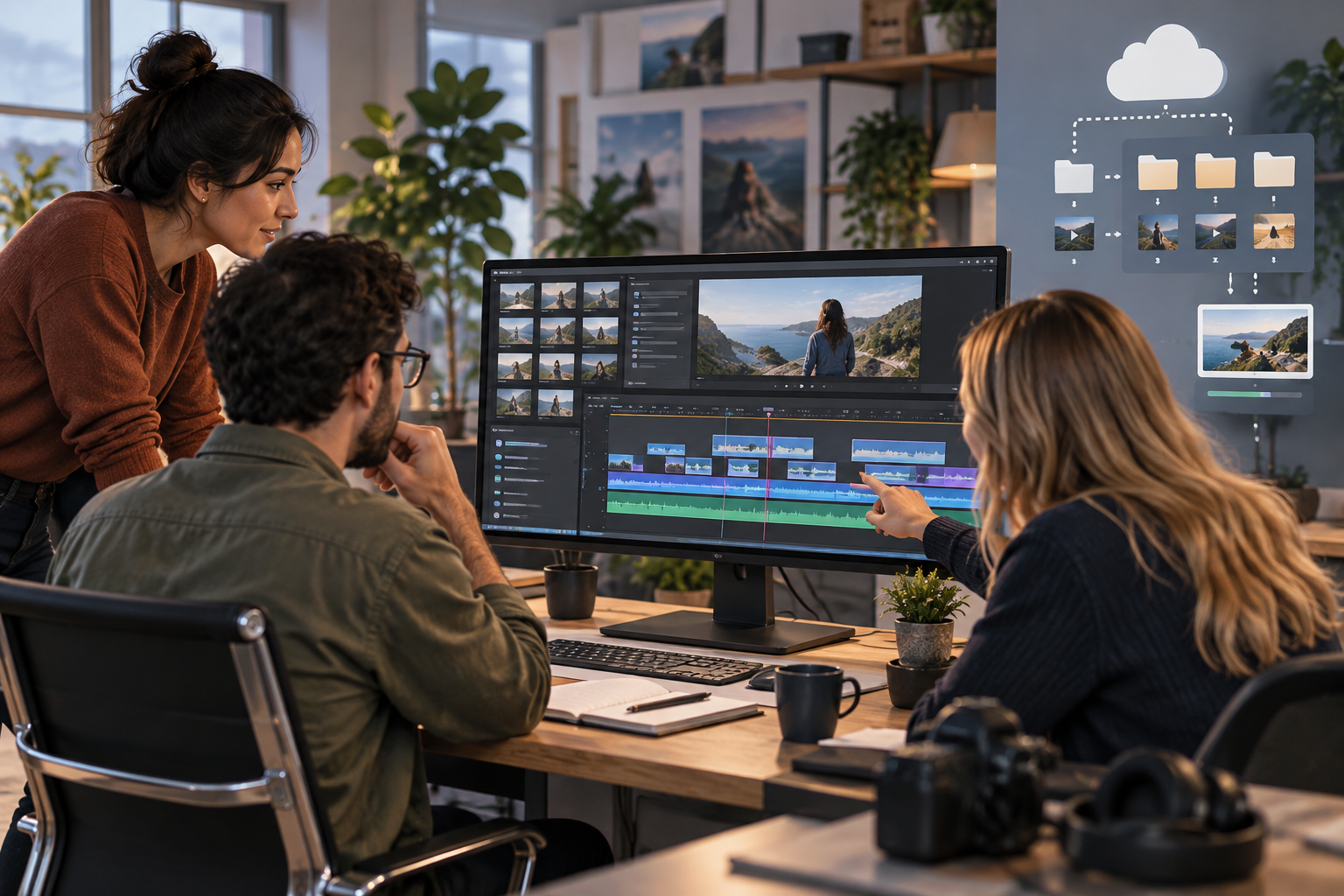
Eine lange Aufnahme ist kein finales Deliverable
Eine Schulungssitzung, eine Produktdemonstration oder ein aufgezeichnetes Meeting funktioniert selten als fertiges Stück. Es kann Wartezeiten, Wiederholungen, interne Fragen, Pausen oder Themenwechsel enthalten. Ein langes Video in Clips zu schneiden bedeutet, dieses Rohmaterial in Einheiten mit einem klaren Ziel zu verwandeln: eine Idee erklären, eine Frage beantworten, einen bemerkenswerten Moment veröffentlichen oder eine Lernkapsel bereitstellen. Das Kriterium ist nicht nur, das Video kürzer zu machen, sondern es auch außerhalb seines ursprünglichen Kontexts verständlich zu machen.
Der häufigste Fehler ist, nach Länge statt nach Sinn zu schneiden. Ein Clip von dreißig Sekunden kann scheitern, wenn er mit „wie ich vorhin sagte“ beginnt oder vor der Schlussfolgerung endet. Bevor du den Editor öffnest, solltest du entscheiden, was jemand verstehen muss, der die vollständige Aufnahme nicht gesehen hat: Thema, Ausgangspunkt, Ergebnis und erwartete Handlung. In Support-Teams kann ein nützlicher Clip zum Beispiel das Problem, den Lösungsweg und die abschließende Prüfung zeigen; im Marketing braucht er möglicherweise einen saubereren Einstiegssatz und einen verwertbaren Abschluss.
- Definiere das Ziel jedes Clips, bevor du schneidest.
- Vermeide Clips, die von einer vorherigen, nicht enthaltenen Erklärung abhängen.
- Priorisiere einen klaren Einstieg, einen verständlichen Abschluss und minimalen Kontext.
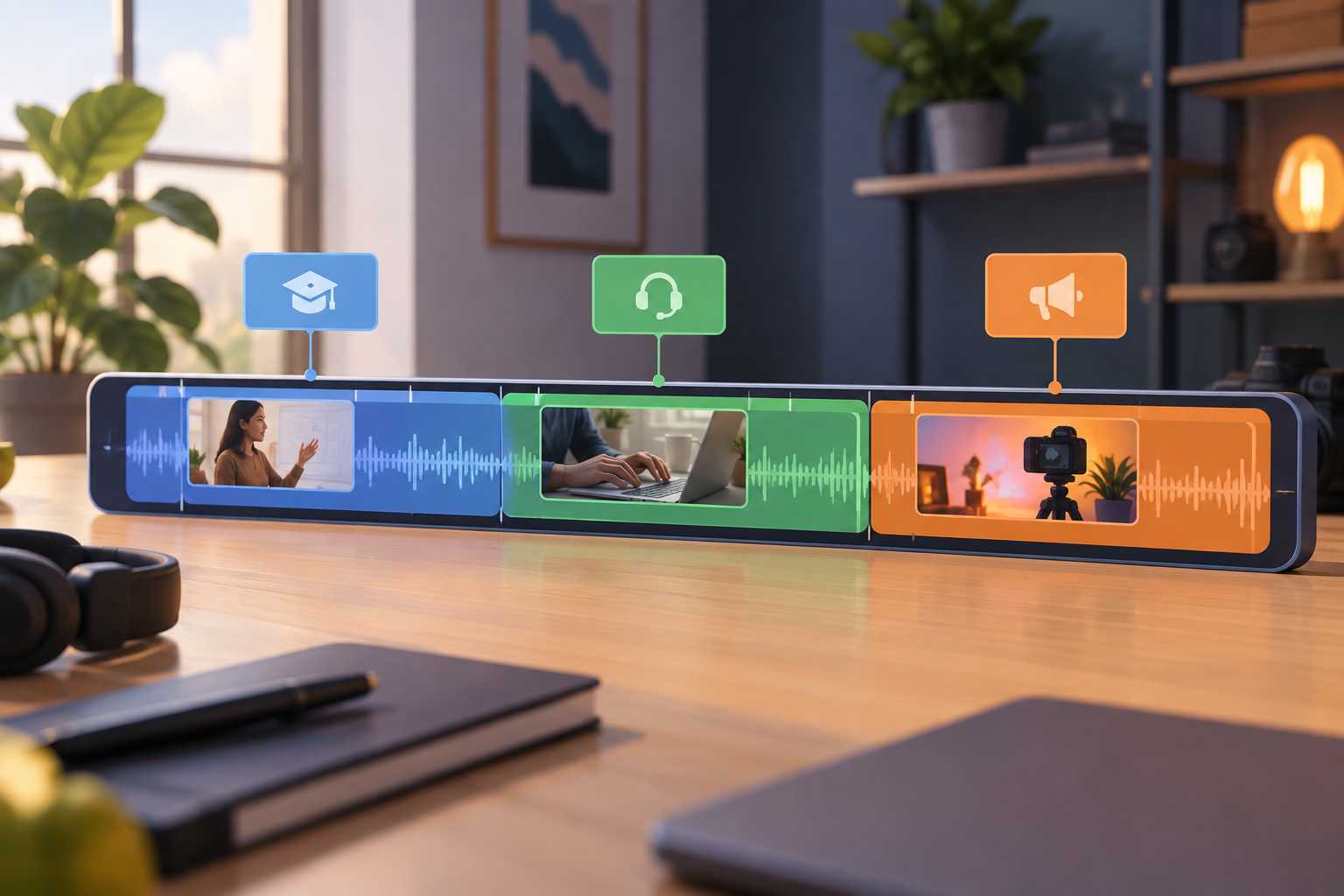
Das Projekt vorbereiten, ohne die Originaldatei anzutasten
Bei Apification arbeitet Video Studio als nicht-destruktiver Editor: Du kannst Video, Audio, Bilder, Text und Untertitel in einer mehrschichtigen Zeitleiste zusammenstellen, ohne die in Cloud gespeicherte Originaldatei zu verändern. Das bearbeitbare Projekt behält Ebenen und Verweise auf Ressourcen bei, während das finale Ergebnis separat durch Rendering erzeugt wird. Diese Trennung ist entscheidend für Teams, die zum Quellmaterial zurückkehren, einen Clip neu erstellen oder neue Varianten produzieren müssen, ohne verwirrende Entscheidungen zu duplizieren.
Der geordnete Ablauf beginnt in Cloud. Du kannst ein Projekt über Cloud > New Item erstellen, indem du Video Studio auswählst und Namen sowie Ordner vergibst, oder ein Video aus Cloud über dessen Bearbeitungsaktion öffnen, um es als Ausgangsressource zu verwenden. Die operative Empfehlung lautet, pro Aufnahme oder Kampagne einen Ordner anzulegen, mit Unterordnern für Originale, bearbeitbare Projekte und finale Render. Jeder gespeicherte Render zählt als eigene Ressource, getrennt vom bearbeitbaren Projekt. Daher solltest du Ausgaben sinnvoll benennen und nur die notwendigen Ergebnisse aufbewahren.
- Speichere das Original in einem eindeutig erkennbaren Ordner und ersetze es nicht durch Exporte.
- Erstelle Projektnamen, die Datum, Thema und Verwendungszweck angeben.
- Lösche keine Ressourcen, die vom Projekt verwendet werden: Vorschau oder Render können fehlschlagen, wenn eine referenzierte Datei fehlt.
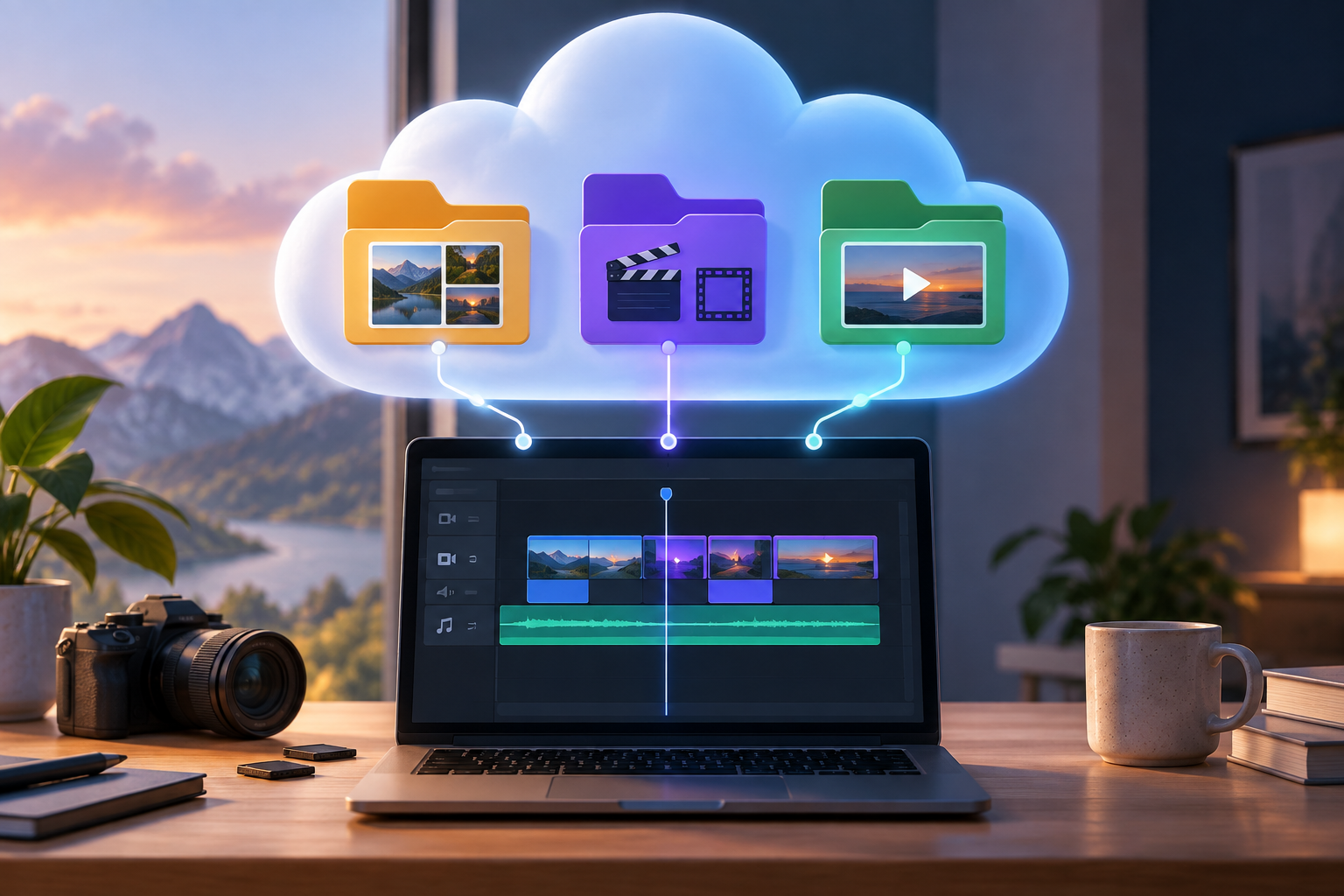
Entscheiden, welche Clips geschnitten werden: praktische Kriterien
Ein guter Clip entsteht aus einer konkreten redaktionellen Entscheidung. Für Schulungen funktioniert es häufig, nach Konzept oder Ablauf zu trennen: „Zugriff konfigurieren“, „Fehler beheben“, „Bericht exportieren“. Für Marketing kann der Schnitt von einem eigenständig wertvollen Satz, einer visuellen Demonstration oder einer kurzen Erklärung abhängen. Für Support muss der Clip Mehrdeutigkeit reduzieren: Symptom, Handlung und Ergebnis zeigen. In allen Fällen sollte die Länge eine Folge des Inhalts sein, keine automatische Regel.
Die Prüfliste vor dem Schnitt hilft, schwache Versionen zu vermeiden. Prüfe, dass die erste Sekunde keine Atemgeräusche, abgeschnittenen Wörter oder sinnlose Übergänge enthält; dass der Abschluss kein ungelöstes Versprechen offenlässt; und dass der Clip nicht von visuellen Elementen abhängt, die außerhalb des Ausschnitts geblieben sind. Wenn das Fragment Kontext benötigt, kannst du das mit einem Titel, einem kurzen Bild oder Untertiteln lösen, aber Text sollte nicht dazu dienen, einen schlecht angelegten Schnitt auszugleichen. Wenn du außerhalb des Videos zu viel erklären musst, beginnt der Clip vielleicht zu spät.
- Sauberer Einstieg: Er sollte nicht mitten im Satz beginnen.
- Ein Thema: Vermeide es, zwei Entscheidungen oder zwei lange Erklärungen zu mischen.
- Verständlicher Abschluss: Enthält Schlussfolgerung, Ergebnis oder nächsten Schritt.
- Minimaler Kontext: Füge Titel oder Untertitel nur hinzu, wenn sie das Verständnis verbessern.
Ablauf in Video Studio: importieren, schneiden und Grenzen anpassen
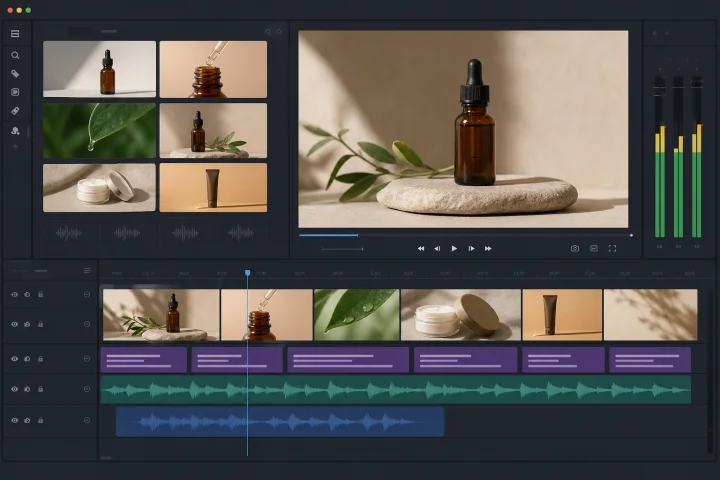
Video Studio bietet eine Oberfläche mit Canvas, Wiedergabesteuerung, Ressourcen, einer mehrschichtigen Zeitleiste mit Ordnern und Clips, Inspector, History und Export-Steuerung. In einem grundlegenden Ablauf konfigurierst du zuerst den Canvas entsprechend dem benötigten Format, fügst Ressourcen aus Cloud hinzu, organisierst Ebenen oder Ordner und platzierst das Material in der Zeitleiste. Danach passt du Start, Dauer, Zuschnitt, Position, Skalierung, Rotation, Deckkraft oder Geschwindigkeit entsprechend den Anforderungen jedes Clips an.
Um eine lange Aufnahme zu kürzen, arbeite in kurzen Zyklen: Suche den ungefähren Einstieg, spiele einige Sekunden davor und danach ab, passe den Trim an, wiederhole das mit dem Ende und prüfe das vollständige Fragment. Die nicht-destruktive Bearbeitung ermöglicht es, Quellbereiche, Start, Dauer und Geschwindigkeit zu ändern, ohne das Originalvideo in Cloud zu verändern. Wenn sich ein Clip nicht verschieben lässt, prüfe, ob die Ebene oder der Clip selbst gesperrt ist. Wenn Miniaturen fehlen oder das Video nicht erscheint, solltest du je nach dokumentiertem Vorfall die Ressourcen-URL, ihre Sichtbarkeit und die Analyse mit FFprobe prüfen.
- Importiere aus Cloud oder öffne das Video mit der Bearbeitungsaktion.
- Organisiere Ressourcen und Ebenen, bevor du Clips vervielfachst.
- Passe Schnitte mit Wiedergabe vor und nach dem gewählten Punkt an.
- Nutze History, um Änderungen während der Arbeit zu prüfen.
Text, Bilder und Untertitel: Wann sie helfen und wann sie stören
Text ist nützlich, wenn der Clip getrennt von der vollständigen Aufnahme zirkuliert. Eine Anfangsbeschriftung kann das Thema nennen, ein kurzer Text kann eine Anweisung hervorheben und ein Bild kann visuelle Referenz liefern, wenn die sprechende Person etwas erwähnt, das nicht auf dem Bildschirm erscheint. Video Studio ermöglicht es, gestalteten Text hinzuzufügen und mit zeitgesteuerten Untertitel-Clips zu arbeiten. Außerdem unterstützt es den Import von SRT- und VTT-Untertiteln und behält deren ursprüngliches Timing bei, wenn sie als Untertitelressource verwendet werden.
Die Vorsicht besteht darin, Entscheidungen nicht zu früh „einzubrennen“. Prüfe zuerst den Inhalt, danach die Schnitte und erst am Ende Untertitel oder Texte. Ein nicht synchroner Untertitel oder ein Titel, der einen wichtigen Teil der Demonstration verdeckt, kann dazu führen, dass der Render neu erstellt werden muss. Prüfe Lesbarkeit im Canvas, Dauer jedes Textelements und Konsistenz mit dem finalen Format. Vor dem Veröffentlichen oder Teilen solltest du die Rechte an Bildern, Musik, Stimmen, Schriften und Untertiteln prüfen, besonders wenn der Clip außerhalb des internen Teams zirkulieren wird.
- Nutze Titel für Kontext, nicht um das ganze Video zu erklären.
- Importiere SRT oder VTT, wenn du bereits eine überprüfbare Untertitelbasis hast.
- Stelle sicher, dass Text keine Bedienelemente, Gesichter oder wesentlichen Informationen verdeckt.
- Veröffentliche nicht, ohne die Rechte an visuellen, akustischen und typografischen Ressourcen zu prüfen.
Audio des Clips: saubere Schnitte, Pausen und Fades
Audio verrät einen schlechten Schnitt oft früher als das Bild. Ein abgeschnittener Satz, ein Geräuschknackser oder eine lange Stille am Anfang verringern den Qualitätseindruck, selbst wenn der Inhalt korrekt ist. In Video Studio kannst du Lautstärke anpassen, Ton stummschalten oder normalisieren sowie Fade-in, Fade-out und Ebenen-Ein- oder Ausblendeffekte anwenden. Diese Werkzeuge reichen aus, um Anfänge und Enden weicher zu gestalten, einen Beitrag auszugleichen und zu verhindern, dass der Clip abrupt endet.
Das praktische Kriterium ist, den kompletten Clip anzuhören, ohne auf die Zeitleiste zu schauen. Wenn der Einstieg plötzlich wirkt, probiere einen kleinen Fade-in oder verschiebe den Einstiegspunkt vor den vollständigen Satz. Wenn der Schluss trocken abbricht, nutze Fade-out oder lasse ein paar zusätzliche Atemmomente stehen. Wenn ein Teil nichts beiträgt, schneide ihn heraus; wenn die Stille Teil der Demonstration ist, behalte sie nur bei, wenn sie hilft, die Handlung zu verstehen. Es ist nicht sinnvoll, wie in einer fortgeschrittenen Audio-Workstation mischen zu wollen: Ziel ist hier, einen klaren und exportierbaren Clip vorzubereiten.
- Höre den kompletten Clip vor dem Rendern an.
- Vermeide es, Konsonanten, notwendige Atempausen oder Satzenden abzuschneiden.
- Nutze Fade-in und Fade-out, um Ein- und Ausgänge zu glätten.
- Normalisiere oder passe die Lautstärke an, wenn der Pegel das Verständnis erschwert.
Kontrollierte Exporte: bearbeitbares Projekt gegenüber gerendertem Video
Ein Projekt zu speichern ist nicht dasselbe wie ein finales Video zu exportieren. Das Speichern erhält das Projekt, seine Ebenen und die Verweise auf Ressourcen; der Render erzeugt eine Ausgabe, die als Cloud-Datei gespeichert oder heruntergeladen werden kann. Dieser Unterschied verhindert viele Fehler: Das Projekt dient der Bearbeitung; der Render dient der Übergabe, Veröffentlichung oder Freigabe als fertiges Video. Wenn das Team beides ohne Namenskonvention verwendet, kann leicht das falsche Projekt verschickt oder ein alter Export veröffentlicht werden.
Beim Exportieren kannst du in Video Studio Container, Codec, Auflösung, FPS und Qualität wählen, wobei kompatible Kombinationen von der Oberfläche gefiltert werden. Zu den dokumentierten Containern gehören MP4, WebM, MKV, MOV, AVI, M4V, WMV, MPG, MPEG, OGV, TS, M2TS, 3GP, FLV und MXF, abhängig von der FFmpeg-Kompatibilität. Beachte, dass Dauer, Auflösung, FPS, Anzahl der Ebenen und Codec die Renderzeit und den Ressourcenverbrauch beeinflussen. Wenn ein Render hängen bleibt oder fehlschlägt, reduziere Auflösung oder Komplexität, sofern das sinnvoll ist.
- Nimm in den Namen auf: Thema, Format, Datum und Version.
- Unterscheide klar zwischen „Projekt“ und „finalem Render“.
- Erstelle einen Testexport, wenn der Clip viele Ebenen, Texte oder Untertitel enthält.
- Nutze die von der Oberfläche angebotenen Codec-Kombinationen, wenn eine Option nicht verfügbar ist.
Prüfung, Verteilung und Fehler, die du vermeiden solltest
Die Vorschau ist unverzichtbar, darf aber nicht mit einer exakten Garantie für die finale Datei verwechselt werden. In Video Studio ist die Vorschau eine interaktive Annäherung, und das Endergebnis wird von FFmpeg erzeugt; es kann Abweichungen durch Codec, Quelle, Auflösung oder Effekte geben. Deshalb umfasst ein sicherer Ablauf: Projekt in der Vorschau prüfen, rendern, exportierte Datei öffnen und Bild, Audio, Texte und Untertitel kontrollieren, bevor du sie verteilst. Diese letzte Prüfung verhindert, dass der falsche Render oder eine Version mit noch ausstehenden Untertiteln veröffentlicht wird.
Für die Verteilung ermöglicht Apification, Elemente über Links, Nutzer oder Gruppen zu teilen und je nach Ablauf originale oder transformierte Downloads anzubieten. Wenn das Team mit mehreren Versionen arbeitet, ermöglicht Cloud, den Verlauf eines Elements zu prüfen, frühere Versionen herunterzuladen und Inhalte sicher wiederherzustellen. Halte die Nachverfolgbarkeit mit konsistenten Namen und klaren Ordnern aufrecht. Und versuche nicht, in Video Studio nicht verfügbare Funktionen wie Masken, Tracking, Chroma Key oder Video-Keyframes zu lösen: Wenn der Clip diese Art von Compositing erfordert, erkenne das frühzeitig und passe den Arbeitsumfang an.
- Prüfe immer den finalen Render, nicht nur die Vorschau.
- Teile per Link, Nutzer oder Gruppe, je nach vorgesehenem Publikum.
- Bewahre Nachverfolgbarkeit mit Verlauf, Versionen und klaren Namen.
- Lösche keine Originale oder Ressourcen, die von aktiven Projekten referenziert werden.
- Verwende keine mehrdeutigen Namen wie final, final2 oder gut.
Häufige Fragen
Kann ich ein langes Video in Clips schneiden, ohne das Original zu verändern?
Ja. Video Studio arbeitet nicht-destruktiv: Du passt Bereiche, Start, Dauer und Geschwindigkeit im Projekt an, während die Originaldatei unverändert in Cloud bleibt.
Was ist der Unterschied zwischen Speichern des Projekts und Rendern?
Speichern erhält das bearbeitbare Projekt mit Ebenen und Verweisen auf Ressourcen. Rendern erzeugt ein eigenständiges finales Video, das in Cloud gespeichert oder heruntergeladen werden kann.
Kann ich den Clips Untertitel hinzufügen?
Ja. Du kannst zeitgesteuerte Untertitel-Clips hinzufügen oder SRT- und VTT-Dateien importieren, wobei das ursprüngliche Timing bei Bedarf beibehalten wird.
Ist die Vorschau identisch mit der exportierten Datei?
Nicht unbedingt. Die Vorschau ist eine interaktive Annäherung; das finale Ergebnis wird mit FFmpeg erzeugt und kann je nach Codec, Quelle, Auflösung oder Effekten variieren.
Welche Fehler sollte ich beim Teilen finaler Clips vermeiden?
Vermeide mehrdeutige Namen, das Veröffentlichen eines alten Exports, das Löschen von Ressourcen, die vom Projekt verwendet werden, das Teilen ohne Prüfung des finalen Renders und die Verwechslung des bearbeitbaren Projekts mit dem gerenderten Video.
Quellen und weitere Informationen
Für diesen Artikel herangezogene Dokumentation.
- Apification Video Studio documentation — Apification
- Apification Video Studio product page — Apification
- Apification Cloud product page — Apification
- Apification Sharing and distribution feature page — Apification
Apification entdecken
Ähnliche Artikel
Multimedia
Bilder mit Transparenz exportieren: So vermeidest du schwarze Hintergründe, Halos und falsche Versionen
Praxisleitfaden, um zu entscheiden, wann Transparenz sinnvoll ist, Ebenen vorzubereiten, Kanten zu prüfen und in Cloud die editierbare Datei zusammen mit den richtigen Varianten zu behalten.
Multimedia
Ein Video mit Bildern und Audio erstellen, ohne die Originale zu verlieren
Praktische Anleitung, um Screenshots, exportierte Folien und eine Sprachaufnahme in ein veröffentlichbares Video umzuwandeln, getrennt nach Originalen, Bearbeitungsprojekt und Exporten.
Multimedia
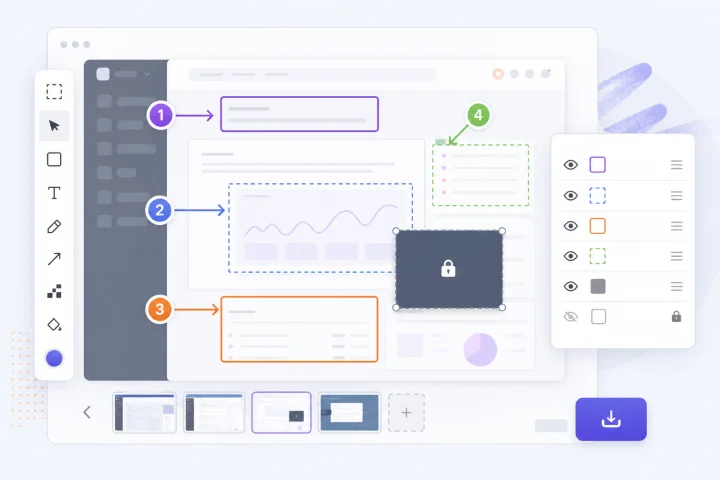
Screenshots annotieren, ohne interne Daten offenzulegen
Praktischer Leitfaden zum Erstellen klarer Screenshots mit Ebenen und visuellen Markierungen, ohne versehentlich Originale oder interne Daten zu teilen.