Multimedia
Ein Tutorial mit Bildschirm und Kamera bearbeiten, ohne Lesbarkeit oder Synchronität zu verlieren
Entscheiden Sie, wann Bildschirm und Kamera gleichzeitig zu sehen sein sollten und wann Sie zwischen den Ansichten wechseln. Ordnen Sie die Aufnahmen, prüfen Sie die Synchronität und kontrollieren Sie vor der Abgabe einen Export.
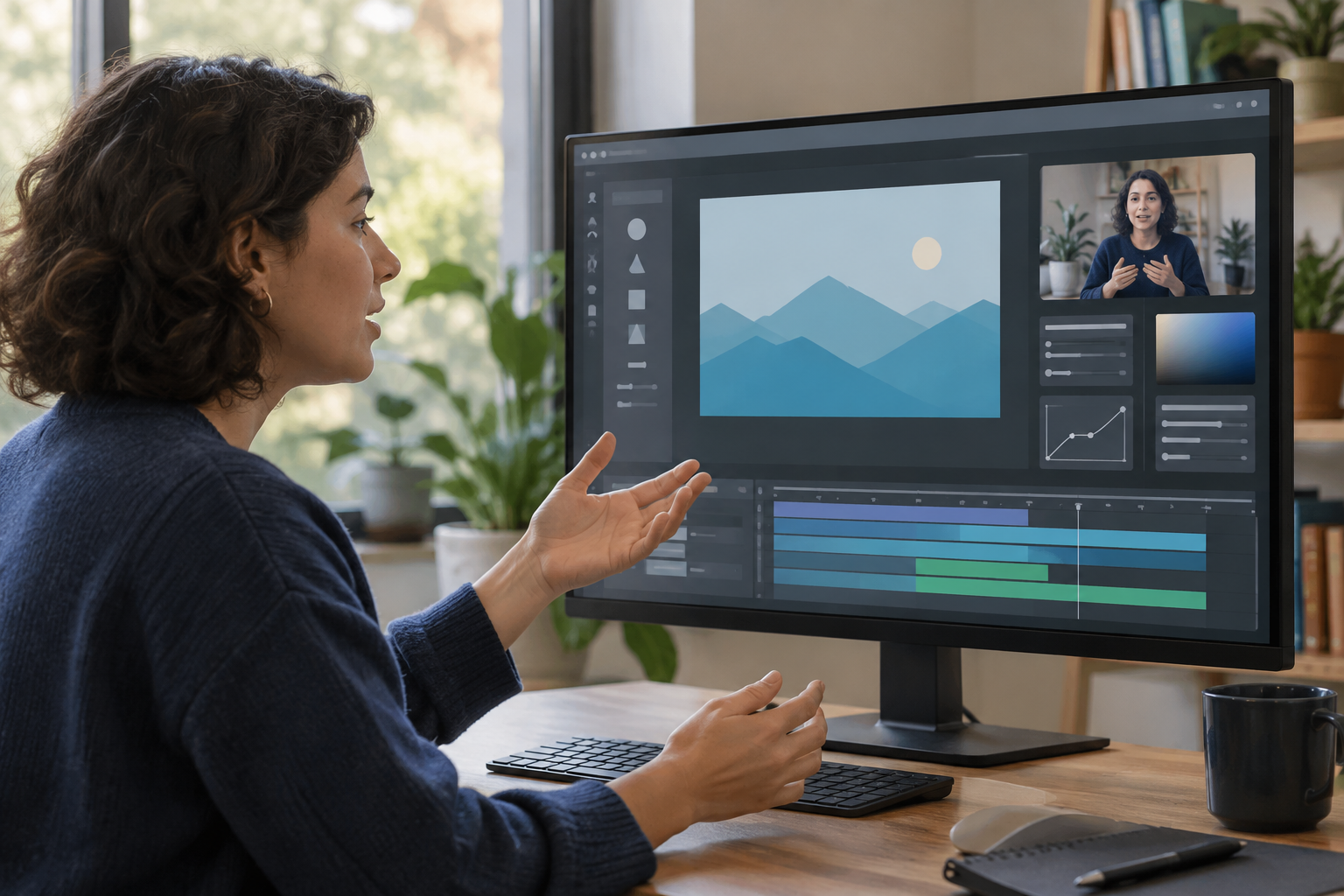
Entscheiden Sie, wann beide Ansichten sichtbar bleiben
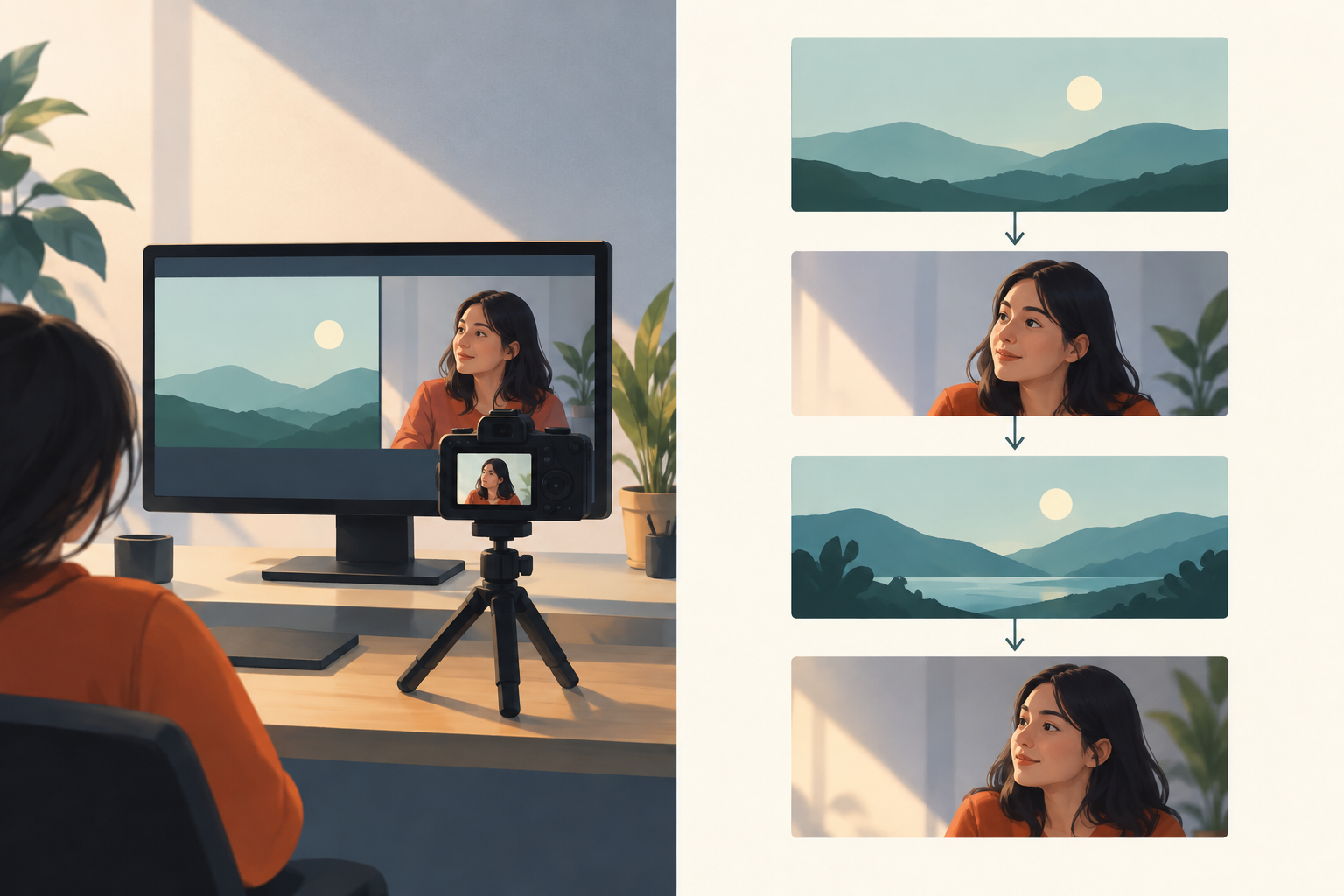
Bildschirm und Kamera gleichzeitig zu zeigen, kann hilfreich sein, wenn es wichtig ist, eine Handlung mit der Person zu verbinden, die sie erklärt: etwa bei einer kurzen Demonstration, einer Begrüßung oder einem Hinweis darauf, wohin man schauen soll. Gleichzeitig kommen zusätzliche visuelle Elemente hinzu, die um Aufmerksamkeit konkurrieren. Muss das Publikum im Tutorial kleinen Text lesen, Felder vergleichen oder mehreren Steuerelementen folgen, prüfen Sie zuerst, ob eine Vollbildansicht des Bildschirms übersichtlicher ist. Die Kamera kann beim Vorstellen des Ziels, beim Einordnen einer Entscheidung oder am Ende eines Abschnitts eingeblendet werden und während einer detaillierten Bedienung wieder verschwinden.
Entscheiden Sie abschnittsweise und nicht nach einer Regel für das ganze Video. Notieren Sie, was das Publikum in jedem Moment beobachten soll und ob das Gesicht in diesem Abschnitt nützliche Informationen vermittelt. Wechseln Sie beispielsweise bei einer Folge von Klicks zur Vollbildansicht des Bildschirms und verwenden Sie die gemeinsame Ansicht für Übergänge oder allgemeine Erläuterungen. Wenn Sie beide Bilder zeigen, achten Sie darauf, dass der Kamerabereich die Benutzeroberfläche nicht zu stark verkleinert. Die Lesbarkeit der zentralen Handlung ist wichtiger als ein durchgehend einheitliches Layout.
Diese Empfehlungen zur Bildaufteilung sind allgemeine Hinweise zur Gestaltung eines Tutorials und keine Aussage darüber, welche Layout- oder Positionierungsfunktionen ein bestimmtes Bearbeitungswerkzeug bietet. Prüfen Sie die verfügbaren Funktionen, bevor Sie eine bestimmte gemeinsame Ansicht planen.
- Verwenden Sie die gemeinsame Ansicht, wenn die Präsenz der anleitenden Person zusätzlichen Kontext bietet und die Benutzeroberfläche gut lesbar bleibt.
- Wechseln Sie zwischen den Ansichten, wenn kleiner Text, dicht angeordnete Steuerelemente oder eine Handlung die volle Aufmerksamkeit erfordern.
Bereiten Sie die Aufnahmen vor und ordnen Sie sie
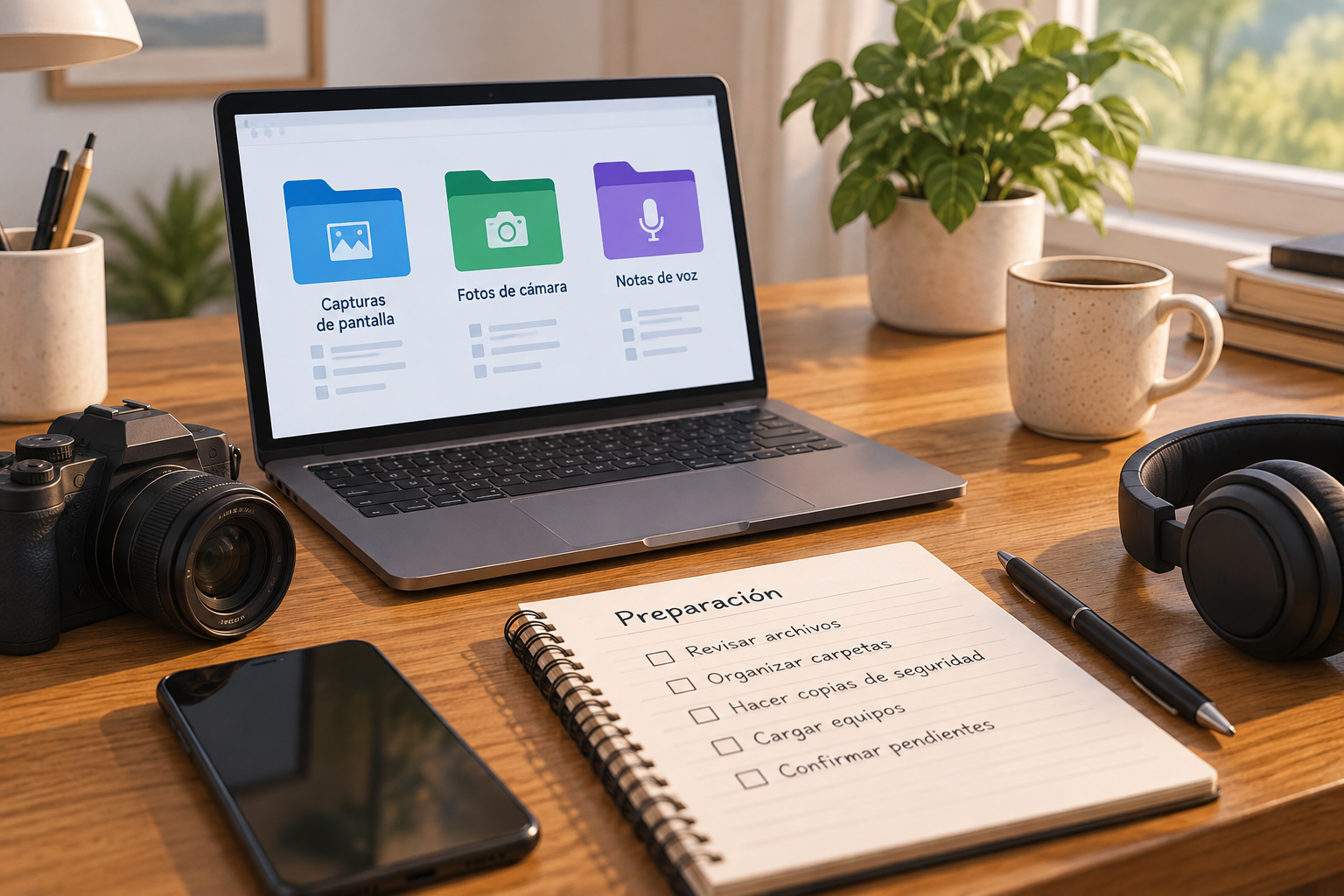
Sammeln Sie vor dem Öffnen des Projekts die Bildschirmaufnahme, die Kameraaufnahme und die Sprachaufnahme, falls sie in einer separaten Datei aufgezeichnet wurde. Prüfen Sie, ob jede Datei abgespielt werden kann und ob sie der gewünschten Aufnahme entspricht. Bewahren Sie die Originale unverändert auf und erstellen Sie eine Arbeitskopie. So können Sie auf eine saubere Quelle zurückgreifen, wenn Sie einen Schnitt korrigieren, Audio wiederherstellen oder einen Abschnitt neu erstellen müssen. Mischen Sie den endgültigen Export nicht mit den Quelldateien.
Verwenden Sie Namen, die Inhalt und Version erkennen lassen, zum Beispiel modul-02-bildschirm-original und modul-02-stimme-aufnahme-1. Ergänzen Sie eine kurze Notiz zur geplanten Reihenfolge der Schritte und zu Aufnahmen, die nicht in den Schnitt gehören. Wenn Sie mit mehreren Versionen arbeiten, verwenden Sie eine einheitliche Nummerierung und vermeiden Sie mehrdeutige Namen wie final-final. Apification Cloud bietet einen versionierten Arbeitsbereich, in dem sich Dateien und Projekte organisieren lassen. So können Sie Quellen, Arbeitsmaterial und fertige Ergebnisse leichter unterscheiden. Halten Sie die Struktur einfach, damit andere Personen jedes Element finden können.
Prüfen Sie vor der Aufnahme, ob private Benachrichtigungen, persönliche Daten oder Zugangsdaten auf dem Bildschirm zu sehen sein könnten. Schließen Sie nicht benötigte Fenster und deaktivieren Sie gegebenenfalls Benachrichtigungen. Kontrollieren Sie vor dem Teilen auch die fertige Aufnahme. Ist sensible Information enthalten, geben Sie die Datei nicht unverändert weiter; entfernen oder ersetzen Sie den betroffenen Abschnitt und prüfen Sie die neue Fassung.
- Checkliste: Originale unverändert, Dateien abspielbar, aussagekräftige Namen und klar gekennzeichnete Arbeitskopie.
- Notieren Sie Aufnahmen mit einer Pause, einem Fehler oder einem inhaltlichen Unterschied, der für den Schnitt wichtig ist.
- Prüfen Sie vor der Aufnahme und vor dem Teilen, ob private Daten, Zugangsdaten oder Benachrichtigungen sichtbar sind.
Synchronisieren Sie die Spuren anhand eines gemeinsamen Bezugspunkts
Wenn Bildschirm, Kamera und Sprache getrennt voneinander gestartet wurden, suchen Sie nach einem erkennbaren Ereignis, das in mehr als einer Aufnahme vorkommt. Das kann ein beim Start gesprochenes Wort, ein Klatschen oder eine sichtbare Handlung sein, die mit einem Geräusch zusammenfällt. Platzieren Sie die Spuren so, dass dieses Ereignis gleichzeitig stattfindet, und hören Sie sich den Anfang an, bevor Sie weitermachen. Gibt es keinen gemeinsamen Bezugspunkt, lässt sich die Synchronität möglicherweise nur schwer exakt bestimmen: Korrigieren Sie sie nicht nach Augenmaß, ohne zu prüfen, ob Sprache und Bewegung übereinstimmen.
Geben Sie sich nicht damit zufrieden, die Synchronität nur an einem einzigen Zeitpunkt zu prüfen. Kontrollieren Sie außerdem eine Stelle etwa in der Mitte und eine nahe am Ende, insbesondere wenn die Quellen separat aufgenommen wurden oder unterschiedlich lang sind. Hören Sie nach jedem Schnitt erneut hin, der die Reihenfolge eines Satzes oder einer Handlung verändert. Anzeichen für ein Problem sind Lippenbewegungen, die nicht zur Stimme passen, Klicks, die vor ihrem Erscheinen zu hören sind, oder eine Erklärung, die ein Steuerelement benennt, während auf dem Bildschirm bereits etwas anderes zu sehen ist. Korrigieren Sie den betroffenen Abschnitt und prüfen Sie anschließend auch die späteren Stellen erneut.
- Prüfen Sie mindestens den Anfang, eine Stelle in der Mitte und das Ende.
- Kontrollieren Sie nach dem Verschieben oder Schneiden einer Spur erneut, ob Sprache, Handlung und Aufnahme zusammenpassen.
Schützen Sie wichtige Elemente der Benutzeroberfläche
Bestimmen Sie vor der Platzierung der Kamera, welche Teile der Benutzeroberfläche sichtbar bleiben müssen: Menüs, die geöffnet werden, Schaltflächen, auf die geklickt wird, Hinweise, Felder und erklärende Texte. Erstellen Sie eine Liste kritischer Momente und prüfen Sie die Bildaufteilung genau in diesen Momenten, nicht nur auf einem statischen Bildschirm. Ein Bereich, der zu Beginn leer wirkt, kann wenige Sekunden später eine Benachrichtigung oder ein benötigtes Steuerelement enthalten. Lässt sich die Kamera nicht platzieren, ohne Informationen zu verdecken, wechseln Sie zu einem anderen Zeitpunkt zu einer Kameraansicht, statt die Lesbarkeit zu beeinträchtigen.
Berücksichtigen Sie die tatsächliche Wiedergabegröße. Eine Benutzeroberfläche, die auf einem großen Monitor gut lesbar ist, kann in einem kleineren Fenster schwer zu verfolgen sein. Spielen Sie eine Probe in der vorgesehenen Größe ab und prüfen Sie, ob die Namen der Steuerelemente und das Ziel jeder Handlung verständlich sind. Gehen Sie nicht davon aus, dass ein Editor eine bestimmte Positionierungs-, Maskierungs- oder Tracking-Funktion bietet: Prüfen Sie zuerst, welche Funktionen tatsächlich verfügbar sind. Apification Video Studio bietet einen Mehrspur-Editor mit Vorschau und Rendering; daraus lässt sich jedoch keine bestimmte Funktion zur Bildkomposition ableiten.
- Prüfen Sie jede wichtige Handlung und alle Hinweise, die während der Aufnahme erscheinen.
- Wenn die Kamera Informationen verdeckt oder den nutzbaren Bildschirmbereich zu stark verkleinert, wechseln Sie zwischen den Ansichten.
Prüfen Sie Tempo, Lesbarkeit und Audio in der Vorschau
Sehen Sie sich den gesamten Schnitt mindestens einmal ohne Unterbrechung an, so wie eine Person, die dem Tutorial folgt. Notieren Sie Stellen, an denen eine Handlung zu schnell abläuft, die Stimme dem Bildschirm voraus ist oder eine Pause den Zusammenhang unterbricht. Prüfen Sie anschließend jeden Abschnitt genau und bestätigen Sie, dass Cursor, Menü und Erklärung zusammenpassen. Beschleunigen Sie eine Sequenz nicht nur, um das Video zu kürzen, wenn dadurch die einzelnen Schritte schwerer zu erkennen sind. Entfernen Sie lieber eine unnötige Wartezeit, ohne den Kontext zu entfernen, der das Ergebnis erklärt.
Hören Sie das Audio bei mäßiger Lautstärke ab und prüfen Sie, ob die Stimme durchgehend verständlich ist, auch nach den Schnitten. Achten Sie auf unbeabsichtigte Stille, abgeschnittene Wörter und störende oder zeitlich versetzte Geräusche der Benutzeroberfläche. Eine schnelle Wiedergabe kann Probleme verbergen: Hören Sie sich die Übergänge zwischen Clips erneut an und sehen Sie sich die Momente an, in denen die Kamera ein- oder ausgeblendet wird. Apification Video Studio unterstützt die Mehrspur-Bearbeitung von Video, Audio, Bildern, Text und Untertiteln sowie Vorschau und Rendering. Nutzen Sie diese bestätigten Funktionen zur Prüfung des Schnitts, ohne nicht bestätigte Audio- oder Bildkompositionsfunktionen vorauszusetzen.
- Bildprüfung: Text ist lesbar, Handlungen sind vollständig, die Kamera verdeckt keine kritischen Bereiche und Schnitte sind verständlich.
- Audioprüfung: Die Stimme ist durchgehend zu hören, die Synchronität stimmt und es gibt keine unbeabsichtigten Schnitte.
Exportieren Sie eine Probe und prüfen Sie das Ergebnis
Rendern Sie vor der Abgabe des Videos eine Probe eines repräsentativen Abschnitts, der eine detaillierte Handlung, einen Ansichtswechsel und einen Teil mit Kamera enthält. Es reicht nicht, wenn die Projektvorschau korrekt aussieht: Spielen Sie die erzeugte Datei ab und prüfen Sie, ob sie die vorgesehene Abfolge beibehält. Kontrollieren Sie besonders die erste und letzte Sekunde, die Schnitte, die Synchronität und kleinen Text. Wenn sich bei Format oder Exportoptionen eine Ausgabegröße auswählen lässt, prüfen Sie das Ergebnis in den Abmessungen, in denen es angesehen wird. Gehen Sie nicht von bestimmten Optionen aus, ohne sie im jeweiligen Werkzeug zu überprüfen.
Wenn Sie ein Problem entdecken, kehren Sie zum Projekt zurück und korrigieren Sie die Quelle oder den betreffenden Abschnitt. Erstellen Sie danach eine neue Probe und prüfen Sie die Änderung. Bewahren Sie Projekt, Originale und freigegebene Datei getrennt auf und kennzeichnen Sie eindeutig, welche Version zum Teilen bestimmt ist. Apification Video Studio unterstützt das Rendering; Apification Cloud bietet versionierte Organisation und Optionen, Elemente über Links, Benutzer oder Gruppen zu teilen. Der Cloud-Verlauf ermöglicht es außerdem, frühere Versionen herunterzuladen und Inhalte wiederherzustellen. Geben Sie das Video erst ab, wenn die vollständige Probe in der vorgesehenen Wiedergabegröße verständlich ist und keine privaten Informationen offenlegt.
- Probe: repräsentativer Abschnitt, Wiedergabe der gerenderten Datei und Prüfung in der tatsächlichen Nutzungsgröße.
- Abgabe: eindeutiger Versionsname, Originale aufbewahrt und finale Datei klar vom Projekt unterschieden.
- Datenschutz: Prüfen Sie die vollständige Datei vor dem Teilen auf private Informationen und Zugangsdaten.
Häufige Fragen
Sollte die Kamera während des gesamten Tutorials sichtbar bleiben?
Nicht unbedingt. Zeigen Sie beide Ansichten, wenn die Präsenz der anleitenden Person zusätzlichen Kontext bietet und die Benutzeroberfläche lesbar bleibt. Wechseln Sie bei kleinen Texten oder wichtigen Steuerelementen zur Vollbildansicht. Das sind allgemeine Gestaltungshinweise; prüfen Sie, welche Bildaufteilungen Ihr Bearbeitungswerkzeug tatsächlich unterstützt.
Wie prüfe ich, ob Sprache und Bildschirm synchron sind?
Richten Sie die Aufnahmen anhand eines gemeinsamen Bezugspunkts aus, zum Beispiel eines Wortes, eines Klatschens oder einer sichtbaren Handlung. Prüfen Sie den Anfang, eine Stelle in der Mitte und das Ende und wiederholen Sie die Kontrolle nach Schnitten.
Was bietet Apification Video Studio für diesen Arbeitsablauf?
Apification Video Studio bietet einen Mehrspur-Editor für Video, Audio, Bilder, Text und Untertitel sowie Vorschau und Rendering. Gehen Sie nicht von bestimmten, nicht bestätigten Funktionen zur Bildkomposition aus.
Quellen und weitere Informationen
Für diesen Artikel herangezogene Dokumentation.
Apification entdecken
Ähnliche Artikel
Multimedia
Ein Favicon aus einem Logo erstellen: kleine Varianten, Kontrast und Export
Machen Sie Ihr Logo als Favicon gut erkennbar: Entscheiden Sie, was vereinfacht werden soll, richten Sie eine ausgewogene Arbeitsfläche ein, prüfen Sie den Kontrast und passen Sie jede Variante an ihren Einsatzzweck an.
Multimedia
Audiodeskription zu einem Video hinzufügen: Skript, Pausen und Abmischung
Erfahren Sie, welche visuellen Informationen beschrieben werden sollten, wie Sie knappe Beschreibungen schreiben, sie zwischen den Dialogen platzieren und die Abmischung vor der Veröffentlichung prüfen.
Multimedia
Ein editierbares Design mit Ebenen übergeben, ohne Kontext oder Ressourcen zu verlieren
Eine hilfreiche Übergabe umfasst eine gut organisierte editierbare Datei, die benötigten Ressourcen, eine visuelle Referenz und eine konkrete Erklärung dazu, was weitergeführt oder geändert werden soll.