Multimedia
Ein Favicon aus einem Logo erstellen: kleine Varianten, Kontrast und Export
Machen Sie Ihr Logo als Favicon gut erkennbar: Entscheiden Sie, was vereinfacht werden soll, richten Sie eine ausgewogene Arbeitsfläche ein, prüfen Sie den Kontrast und passen Sie jede Variante an ihren Einsatzzweck an.

Warum ein Logo, das groß gut erkennbar ist, als Favicon versagen kann
Ein Logo kann ein Symbol, den Markennamen, einen Slogan und feine Details kombinieren. Wird die ganze Komposition auf ein kleines Icon verkleinert, konkurrieren Buchstaben und Formen um denselben Platz, und manche Details sind nicht mehr zu erkennen.
Ein Favicon aus einem Logo zu erstellen, bedeutet deshalb nicht einfach, die Datei zu verkleinern. Es ist sinnvoll, die Merkmale beizubehalten, an denen man die Marke erkennt, und wegzulassen, was in dieser Größe nichts beiträgt. Entscheidend ist, ob das Motiv in der vorgesehenen Größe wiedererkennbar ist.
- Prüfen Sie, ob der vollständige Name beim Verkleinern lesbar bleibt. Falls nicht, sollten Sie ihn weglassen.
- Ermitteln Sie, welche Form oder welches visuelle Merkmal die Marke auch ohne Details erkennbar macht.
- Lassen Sie die Masterdatei unverändert und arbeiten Sie mit einer Kopie.
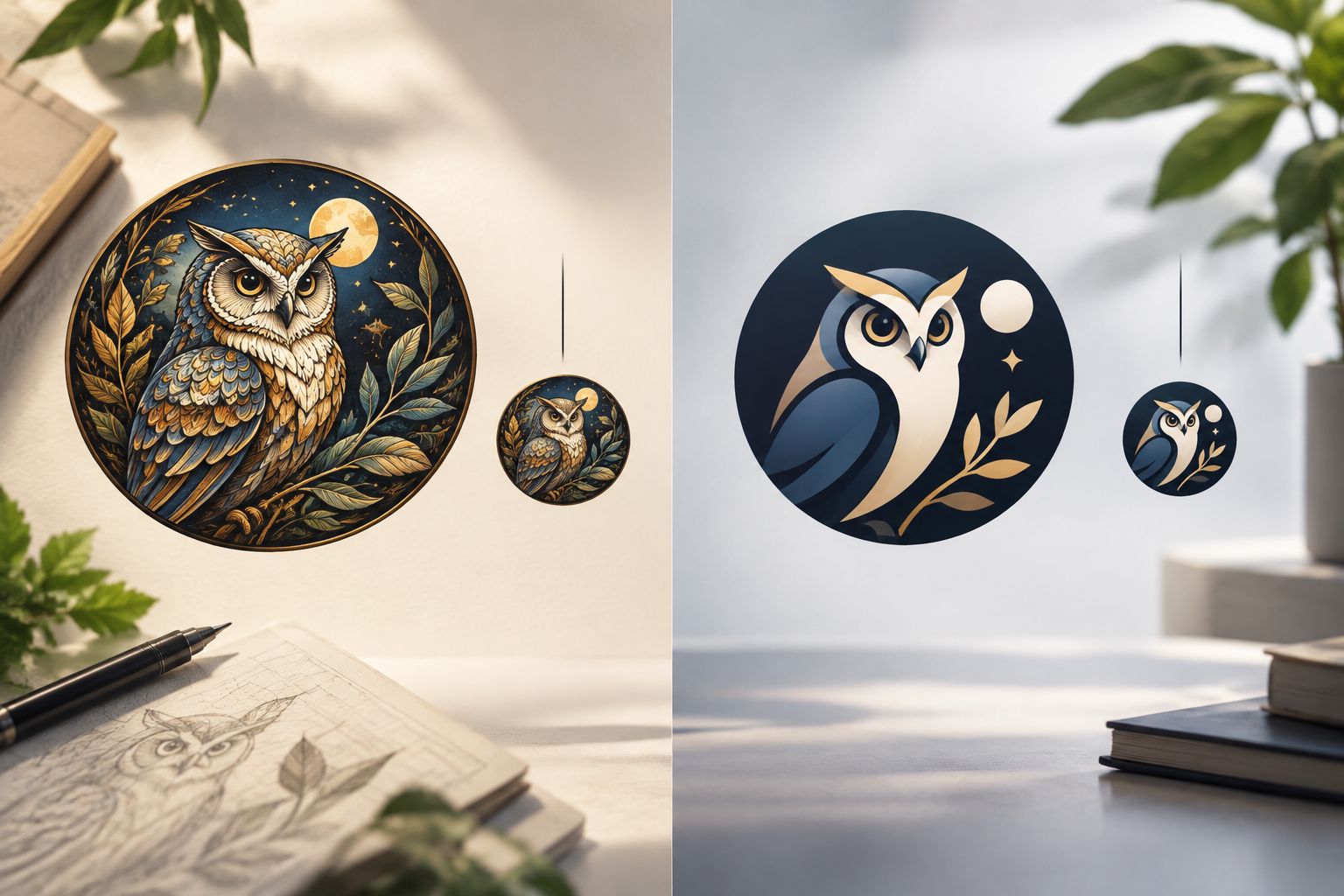
Was soll bleiben: Symbol, Initiale oder kompakte Markenversion?
Prüfen Sie, welche Elemente bereits vorhanden sind: ein eigenständiges Symbol, eine Initiale, ein Monogramm oder eine kompakte Logo-Version. Wenn ein Symbol für sich allein funktioniert, kann es eine praktische Option sein. Falls nicht, testen Sie eine markante Initiale oder eine reduzierte Komposition. Wählen Sie eine Form, die auch klein funktioniert, statt sich darauf zu verlassen, dass der Name lesbar ist.
Wenn Sie sich nicht sicher sind, erstellen Sie zwei oder drei Alternativen und vergleichen Sie diese auf derselben Arbeitsfläche und in der vorgesehenen Größe. Verwerfen Sie Varianten, die von sehr feinen Linien, kleinen inneren Details oder subtilen Farbunterschieden abhängen.
- Bewahren Sie die markanteste Silhouette oder das auffälligste Merkmal statt dekorativer Elemente.
- Fügen Sie keinen neuen Text hinzu, wenn er in der vorgesehenen Größe nicht klar lesbar ist.
- Bitten Sie eine andere Person, die Varianten zuzuordnen, ohne ihr zu erklären, wofür sie stehen.

Die quadratische Arbeitsfläche vorbereiten: Ausschnitt, Rand und Hintergrund
Beginnen Sie mit einer sauberen quadratischen Arbeitsfläche und platzieren Sie das Motiv optisch in der Mitte, nicht nur mathematisch zentriert. Eine asymmetrische Form kann versetzt wirken, obwohl ihre Ränder gleich weit vom Rand entfernt sind. Passen Sie die Position deshalb an, während Sie das Motiv in verkleinerter Größe betrachten.
Lassen Sie rundherum genügend Platz, damit die Form nicht abgeschnitten oder eingeengt wirkt. Entscheiden Sie außerdem abhängig von den Anforderungen des Einsatzzwecks, ob Sie einen einfarbigen Hintergrund oder Transparenz verwenden. Bewahren Sie eine bearbeitbare Arbeitskopie auf, bevor Sie die finalen Dateien erstellen.
- Prüfen Sie, ob die Arbeitsfläche quadratisch ist und das Motiv nicht versehentlich abgeschnitten wird.
- Kontrollieren Sie den Rand auf allen vier Seiten und passen Sie die optische Zentrierung an.
- Notieren Sie, ob jede Variante einen einfarbigen Hintergrund oder Transparenz verwendet.
Kontrast und Lesbarkeit prüfen
Der Kontrast sollte das Motiv klar vom Hintergrund abheben. Eine Kombination, die in einer großen Ansicht klar wirkt, kann beim Verkleinern an Kontur verlieren – besonders, wenn angrenzende Flächen ähnliche Farbtöne haben. Prüfen Sie jede Variante auf hellen und dunklen Hintergründen. Verschwindet das Symbol auf einem davon, sollten Sie eine passende Variante erstellen.
Prüfen Sie, ob Silhouette und wichtige Teile erkennbar bleiben und die inneren Freiräume offen sind. Wenn eine Linie mit einer anderen verschwimmt, verstärken oder entfernen Sie dieses Detail in einer Variante. Die Lesbarkeit ist wichtiger, als alle Nuancen des ursprünglichen Logos wiederzugeben.
- Betrachten Sie jede Version auf hellen und dunklen Hintergründen, nicht nur auf dem Hintergrund des Editors.
- Prüfen Sie, ob Aussparungen und Abstände beim Verkleinern sichtbar bleiben.
- Wählen Sie die Variante, die am leichtesten zu erkennen ist.
Varianten für die jeweiligen Einsatzzwecke vorbereiten
Informieren Sie sich vor dem Export über die Vorgaben der Website, des Produkts oder der Plattform, auf der die jeweilige Datei verwendet wird. Erstellen Sie die Varianten, die für diesen Einsatzzweck verlangt werden. Gehen Sie nicht davon aus, dass ein einziges Bild überall passt. Sind die Vorgaben unklar, bitten Sie um eine Bestätigung, statt Spezifikationen zu erraten.
Verwenden Sie Namen, an denen sich der Einsatzzweck jeder Variante erkennen lässt, und bewahren Sie das bearbeitbare Original separat auf. Öffnen Sie die Dateien nach dem Export und prüfen Sie, ob Ausschnitt und Hintergrund wie vorgesehen aussehen.
- Ermitteln Sie den Einsatzzweck und prüfen Sie vor dem Export die jeweiligen Spezifikationen.
- Kontrollieren Sie die exportierte Datei und nicht nur die Vorschau im Editor.
- Verwenden Sie eindeutige Dateinamen und überschreiben Sie das Original nicht.
Das Erscheinungsbild im Nutzungskontext prüfen
Prüfen Sie jede Variante in der Größe, für die sie vorbereitet wurde, und stellen Sie sicher, dass Ausschnitt, Kontrast und ausgewählte Merkmale erhalten bleiben. Bietet der Einsatzzweck eine Vorschau, nutzen Sie diese, um das Erscheinungsbild der Datei in diesem Kontext zu kontrollieren.
Wenn etwas nicht funktioniert, kehren Sie zur Arbeitskopie zurück und passen Sie die betreffende Variante an. Prüfen Sie das Ergebnis erneut, bevor Sie sie als fertig betrachten.
- Vergewissern Sie sich, dass die ausgewählte Variante zum vorgesehenen Einsatzzweck passt.
- Prüfen Sie das endgültige Erscheinungsbild und das Verhalten des Hintergrunds.
- Wenn Sie ein Problem entdecken, ändern Sie die Arbeitskopie und kontrollieren Sie den Export erneut.
Versionen speichern und organisieren
Strecken Sie das Symbol nicht, um das Quadrat auszufüllen. Passen Sie den Ausschnitt an, ohne die Form zu verzerren. Bewahren Sie die Quelldatei, Varianten in Bearbeitung und freigegebene Versionen getrennt auf, um das Risiko zu verringern, die falsche Datei zu verwenden.
Vermeiden Sie es, die Originaldatei beim Export zu überschreiben. Wenn eine finale Datei misslingt, kehren Sie zu einer sicheren Kopie zurück und erstellen Sie eine neue Variante, statt die einzige verfügbare Datei weiter zu bearbeiten.
- Behalten Sie die ursprünglichen Proportionen der Grafik bei.
- Speichern Sie Varianten als separate Dateien.
- Kennzeichnen Sie Entwürfe und freigegebene Versionen mit eindeutigen Namen.
Ein Arbeitsablauf mit Image Studio und Cloud
Mit Image Studio können Sie Bilder auf einer integrierten Arbeitsfläche mit Ebenen, Text, Formen und Filtern bearbeiten und in modernen Formaten exportieren. Diese Werkzeuge eignen sich, um die Komposition zu bearbeiten und visuelle Varianten vorzubereiten. Prüfen Sie die Vorgaben des jeweiligen Einsatzzwecks separat: Die Bearbeitungsfunktionen bestimmen nicht, welche Datei eine Plattform benötigt.
Apification Cloud bietet einen organisierten, versionierten Bereich zum Verwalten und Teilen von Dateien. Dort können Sie den Verlauf eines Elements prüfen, frühere Versionen herunterladen und Inhalte wiederherstellen. Wenn Sie mit Image Studio und Cloud arbeiten, nutzen Sie eine Übertragungsmethode, deren Kompatibilität Sie überprüft haben. Gehen Sie nicht davon aus, dass eine direkte Verbindung zwischen beiden besteht. Kennzeichnen Sie die Quelldatei und die für jeden Einsatzzweck vorbereiteten Kopien eindeutig.
- Verwenden Sie Image Studio, um Bilder zu bearbeiten und Varianten vorzubereiten.
- Organisieren und teilen Sie Dateien über Cloud.
- Prüfen Sie zuerst, ob eine Übertragungsmethode kompatibel ist, wenn Sie Dateien zwischen Diensten übertragen müssen.
- Sehen Sie im Cloud-Verlauf nach, wenn Sie eine frühere Version wiederherstellen möchten.
Häufige Fragen
Kann ich das vollständige Logo als Favicon verwenden?
Sie können es ausprobieren. Wenn der Name oder die Details beim Verkleinern jedoch nicht mehr zu erkennen sind, empfiehlt sich eine vereinfachte Version mit dem Symbol, einer Initiale oder einer kompakten Komposition.
Reicht eine Datei für alle Einsatzzwecke?
Davon sollten Sie nicht ausgehen. Prüfen Sie die Spezifikationen für jeden Einsatzzweck und erstellen Sie die verlangten Varianten. Kontrollieren Sie anschließend die Dateien.
Was kann ich tun, wenn das Favicon auf einem Hintergrund gut aussieht, auf einem anderen aber verschwindet?
Prüfen Sie den Kontrast und ziehen Sie Varianten für die relevanten Hintergründe in Betracht. Kontrollieren Sie außerdem, ob der Einsatzzweck einen einfarbigen Hintergrund erfordert oder Transparenz zulässt.
Wie kann ich verhindern, dass ich das ursprüngliche Logo beim Erstellen von Varianten verliere?
Bewahren Sie die bearbeitbare Quelldatei auf, arbeiten Sie mit einer Kopie und speichern Sie jeden Export unter einem eigenen Namen. In Apification Cloud können Sie frühere Versionen prüfen und Inhalte wiederherstellen.
Quellen und weitere Informationen
Für diesen Artikel herangezogene Dokumentation.
- Cómo crear un favicon a partir de tu logo — logopack.app
- ¿Qué es un Favicon y cómo crear uno e insertarlo en tu web? — José Facchin
Apification entdecken
Ähnliche Artikel

Multimedia
Ein Tutorial mit Bildschirm und Kamera bearbeiten, ohne Lesbarkeit oder Synchronität zu verlieren
Entscheiden Sie, wann Bildschirm und Kamera gleichzeitig zu sehen sein sollten und wann Sie zwischen den Ansichten wechseln. Ordnen Sie die Aufnahmen, prüfen Sie die Synchronität und kontrollieren Sie vor der Abgabe einen Export.

Multimedia
Audiodeskription zu einem Video hinzufügen: Skript, Pausen und Abmischung
Erfahren Sie, welche visuellen Informationen beschrieben werden sollten, wie Sie knappe Beschreibungen schreiben, sie zwischen den Dialogen platzieren und die Abmischung vor der Veröffentlichung prüfen.

Multimedia
Ein editierbares Design mit Ebenen übergeben, ohne Kontext oder Ressourcen zu verlieren
Eine hilfreiche Übergabe umfasst eine gut organisierte editierbare Datei, die benötigten Ressourcen, eine visuelle Referenz und eine konkrete Erklärung dazu, was weitergeführt oder geändert werden soll.