Multimedia
Audiodeskription zu einem Video hinzufügen: Skript, Pausen und Abmischung
Erfahren Sie, welche visuellen Informationen beschrieben werden sollten, wie Sie knappe Beschreibungen schreiben, sie zwischen den Dialogen platzieren und die Abmischung vor der Veröffentlichung prüfen.
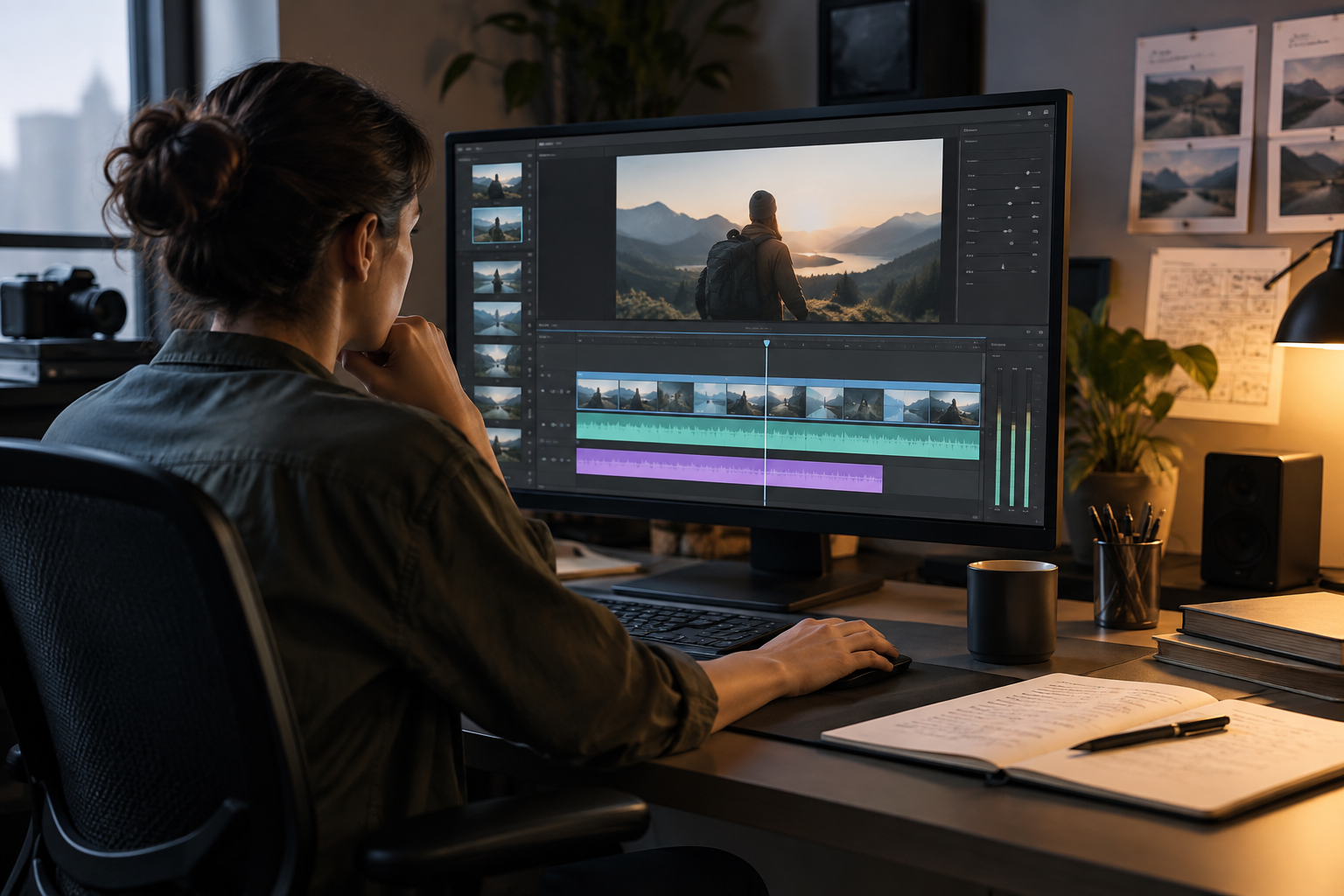
Was Audiodeskription leistet und wie sie sich von Untertiteln unterscheidet
Audiodeskription ergänzt ein Video durch gesprochene Beschreibungen relevanter visueller Informationen, die aus Dialog oder Geräuschen nicht hervorgehen. Sie kann erklären, wer eine Szene betritt, welche Handlung die Bedeutung des Gesagten verändert oder welche Informationen auf einer Einblendung erscheinen. Ziel ist, Menschen, die dem Bild nicht folgen können, genügend Kontext zum Verständnis des Inhalts zu vermitteln – nicht, jedes Element auf dem Bildschirm zu beschreiben.
Untertitel geben dagegen Dialoge und andere relevante Tonelemente schriftlich wieder. Für sich genommen erklären sie normalerweise keine Handlungen oder visuellen Veränderungen, die im Ton nicht erwähnt werden. Deshalb erfüllen Untertitel und Audiodeskription unterschiedliche Aufgaben und können gleichzeitig erforderlich sein. Keine der beiden Lösungen allein gewährleistet, dass ein Video für alle zugänglich ist: Auch Sprache, Struktur, Tonqualität und Verbreitungsweise sollten geprüft werden.

Entscheiden, welche visuellen Informationen beschrieben werden sollten
Schauen Sie sich zunächst das gesamte Video an, ohne etwas aufzuschreiben. Notieren Sie die Stellen, an denen das Verständnis von etwas abhängt, das nur zu sehen ist: eine Person, die eine Handlung ausführt, ein Orts- oder Zeitwechsel, eine räumliche Beziehung, eine wichtige Geste, eine Grafik oder eine Einblendung mit notwendigen Angaben. Vergleichen Sie diese Notizen anschließend mit Dialog und Geräuschen. Ist eine Information bereits auf anderem Weg klar, muss sie möglicherweise nicht wiederholt werden.
Geben Sie den Informationen Vorrang, die dabei helfen, der Handlung zu folgen und ihre Konsequenzen zu verstehen. In einer Vorführung kann es hilfreicher sein zu sagen, dass eine Person eine bestimmte Option auswählt, als die Farbe aller Schaltflächen aufzuzählen. In einem Interview kann es wichtig sein zu erkennen, wer gerade spricht, wenn das Bild zwischen mehreren Personen wechselt. Dekorative Details kommen zuletzt. Hängt eine Entscheidung vom Kontext oder vom Publikum ab, fragen Sie Menschen, die das Video nutzen werden, statt anzunehmen, welche Informationen für sie hilfreich sind.
- Notieren Sie den Zeitpunkt, die visuelle Information und warum sie für das Verständnis erforderlich ist.
- Markieren Sie, was bereits durch Worte, Geräusche oder Einblendungen vermittelt wird.
- Ordnen Sie die Beschreibungen nach ihrer Bedeutung und nicht nach der Anzahl der Details.

Ein kurzes Skript schreiben, das den Dialog ergänzt
Formulieren Sie konkrete, leicht verständliche Sätze. Nennen Sie Personen eindeutig, sobald ihre Namen bekannt sind. Andernfalls verwenden Sie eine gleichbleibende, verständliche Beschreibung. Wählen Sie präzise Verben – etwa „öffnet den Ordner“ statt „macht etwas mit dem Ordner“ – und vermeiden Sie es, Absichten zu deuten, die das Bild nicht bestätigt. Das Skript soll beschreiben, was zu sehen ist und was man wissen muss, nicht eine Meinung zur Szene hinzufügen.
Lesen Sie jeden Satz vor, während Sie den entsprechenden Ausschnitt abspielen. Prüfen Sie, ob er neue Informationen liefert und in die verfügbare Zeit passt, ohne dass Sie schneller sprechen müssen. Ist der Satz zu lang, streichen Sie zuerst den nebensächlichen Kontext und nicht die Information, die zum Verständnis der Handlung nötig ist. Prüfen Sie auch mehrdeutige Namen, Abkürzungen und Zahlen: Ein Satz wie „Er legt es dort ab“ kann unverständlich sein, wenn nicht klar ist, wer handelt oder wo es geschieht. Führen Sie ein Skript mit Zeitmarken, damit spätere Änderungen leichter möglich sind.
Pausen finden und Szenen ohne durchgehende Pausen behandeln
Suchen Sie nach natürlichen Lücken zwischen Sätzen, während Übergängen oder an Stellen, an denen der Originalton keine unverzichtbaren Informationen vermittelt. Sprechen Sie nicht über ein Schlüsselwort, nur weil in der Timeline Platz ist: Das gleichzeitige Hören kann es erschweren, beide Botschaften zu verstehen. Spielen Sie den ganzen Ausschnitt ab und prüfen Sie, ob die Erzählung mit genügend Abstand beginnt und endet, keine Dialogwörter abschneidet und nicht unmittelbar mit einem Szenenwechsel zusammenfällt.
In Szenen mit durchgehendem Dialog gibt es möglicherweise keine geeignete Pause. Überlegen Sie zunächst, ob die visuelle Information in einer früheren stillen Passage vorweggenommen oder später erklärt werden kann, ohne die Reihenfolge der Ereignisse zu verwirren. Ist das nicht möglich, priorisieren Sie die unverzichtbaren visuellen Angaben und prüfen Sie, ob der Schnitt überarbeitet oder eine andere Zugangsform zum Inhalt angeboten werden sollte. Überdecken Sie den Dialog nicht automatisch mit einer lauteren Stimme: Dadurch können sowohl die Beschreibung als auch der Originalton unverständlich werden. Gibt es keine klare Lösung, dokumentieren Sie, welche Informationen unbeschrieben bleiben, und besprechen Sie diese Entscheidung mit dem vorgesehenen Publikum.
Originaldateien vorbereiten und Spuren ordnen
Stellen Sie vor der Bearbeitung das Originalvideo, den beizubehaltenden Ton und die aufgenommene oder geplante Erzählung zusammen. Speichern Sie eine Arbeitskopie und benennen Sie die Dateien so, dass das Team Version, Sprache und Datum erkennen kann. Bewahren Sie das Skript beim zugehörigen Material auf. So lässt sich nachvollziehen, welcher Text aufgenommen und welche Videoversion verwendet wurde. Ein organisierter Arbeitsbereich mit nachvollziehbaren Versionen hilft zu vermeiden, dass eine Korrektur versehentlich auf die falsche Datei angewendet wird.
Ordnen Sie in einer Mehrspur-Timeline Bild, Originalton und Audiodeskription getrennten Spuren zu. Richten Sie jeden Satz an den Zeitmarken des Skripts aus und hören Sie sich Übergänge an, nicht nur einzelne Wörter. Apification Video Studio ermöglicht die Bearbeitung von Video, Audio, Bildern, Text und Untertiteln in einem Mehrspur-Editor mit Vorschau und Rendering. Das Tool kann zum Zusammenstellen und Prüfen dieser Spuren dienen. Es ersetzt keine redaktionellen Entscheidungen: Die Auswahl der zu beschreibenden Inhalte, deren Platzierung und die Überprüfung liegen weiterhin beim Team.
- Prüfen Sie, ob das Arbeitsvideo zum Skript und zur Erzählung passt.
- Halten Sie die Spuren getrennt und überschreiben Sie die Originaldateien nicht.
- Notieren Sie ausstehende Änderungen mit konkreten Zeitmarken.
Die Abmischung prüfen, indem Sie das gesamte Video anhören
Bei der Prüfung geht es nicht nur darum, festzustellen, ob die Stimme allein verständlich ist. Hören Sie das Video von Anfang bis Ende mit Originalton und Audiodeskription zusammen an. Achten Sie auf Dialoge, Musik, Effekte, Anfang und Ende jedes Satzes sowie auf Stellen, die unbeschrieben bleiben. Eine Anpassung, die in einer ruhigen Szene funktioniert, kann störend sein, wenn sie in einer anderen Szene mit einem Soundeffekt oder einer wichtigen Stimme zusammenfällt.
Prüfen Sie, ob die Erzählung gut verständlich ist und ob ihre Überblendungen keine Konsonanten abschneiden oder abrupte Einsätze verursachen. Wird der Originalton undeutlicher, gehen Sie nicht einfach davon aus, dass die Erzählung lauter gestellt werden muss: Prüfen Sie zuerst, ob der Satz verschoben, gekürzt oder umformuliert werden kann. Hören Sie ein zweites Mal mit Blick auf den Inhalt: Wird klar, wer was tut? Kommt die Beschreibung rechtzeitig? Fehlen wichtige visuelle Informationen? Bitten Sie, wenn möglich, eine weitere Person um eine Prüfung und notieren Sie Änderungen mit Minuten- und Sekundenangaben.
Die Version für das Publikum exportieren und prüfen
Prüfen Sie beim Rendern die exportierte Datei und nicht nur die Vorschau im Editor. Kontrollieren Sie das Video von Anfang bis Ende auf durchgängige Synchronität, abgeschnittene Sätze, versehentliche Stille oder unerwartete Lautstärkeänderungen. Öffnen Sie die Datei im vorgesehenen Player oder Nutzungskontext: Eine Abmischung, die auf der Bearbeitungsstation korrekt klingt, kann sich in einer anderen Umgebung anders verhalten.
Entscheiden Sie auch, wie die Audiodeskription angeboten wird. Eine ins Video integrierte Tonspur kann dafür sorgen, dass die Erzählung in dieser Version zusammen mit dem Originalton zu hören ist. Das ist jedoch nicht dasselbe wie eine alternative Tonspur, die jede Person ein- oder ausschalten kann. Wenn der Veröffentlichungskanal getrennte Tonspuren unterstützt, lesen Sie dessen Anleitungen und bereiten Sie die Dateien entsprechend den Vorgaben vor. Gehen Sie nicht davon aus, dass alle Dienste gleich funktionieren. YouTube bietet beispielsweise die Möglichkeit, eine Audiodeskription hinzuzufügen, indem eine Datei ausgewählt wird. Prüfen Sie die endgültige Veröffentlichung und bestätigen Sie, welche Version zugänglich ist.
Abschließende Checkliste und häufige Fehler
Prüfen Sie das Video vor der Übergabe anhand einer kurzen Checkliste, die auf den vorgesehenen Einsatz zugeschnitten ist. Vergewissern Sie sich, dass jeder Satz notwendige Informationen beschreibt, Personen und Handlungen eindeutig zu erkennen sind und keine Wörter über wichtige Dialoge gelegt werden. Prüfen Sie außerdem, ob Skript, Aufnahme und Schnitt zur selben Videoversion gehören. Gibt es mehrere Versionen, halten Sie eindeutig fest, welche geprüft und welche veröffentlicht wurde.
Zu den häufigsten Fehlern gehören, eine Handlung zu spät zu beschreiben, alle Pausen mit nebensächlichen Angaben zu füllen, Pronomen ohne klaren Bezug zu verwenden und anzunehmen, ein auf dem Bildschirm korrekt wirkender Export sei damit bereits geprüft. Beheben Sie zuerst alles, was das Verständnis der Szene beeinträchtigt; optimieren Sie anschließend Rhythmus und Abmischung. Ändern Sie nach der Prüfung den Schnitt oder Text, prüfen Sie die betroffenen Ausschnitte erneut. Könnte die Änderung die Gesamtbalance beeinflussen, hören Sie das ganze Video noch einmal an.
- Werden notwendige Handlungen, Veränderungen und Einblendungen beschrieben, die für das Verständnis erforderlich sind?
- Ergänzt die Erzählung den Dialog und lässt sie sinnvolle Pausen frei?
- Ist die Abmischung von Anfang bis Ende verständlich, ohne Informationen aus dem Originalton zu verlieren?
- Wurden die exportierte Datei und die veröffentlichte Version geprüft?
Häufige Fragen
Ersetzt Audiodeskription die Untertitel?
Nein. Untertitel geben Dialoge und andere relevante Geräusche schriftlich wieder; Audiodeskription erklärt visuelle Informationen, die zum Verständnis des Inhalts erforderlich sein können. Je nach Video können beide nötig sein.
Was kann ich tun, wenn es zwischen den Dialogen keine Pausen gibt?
Prüfen Sie, ob sich die Information vorwegnehmen oder später beschreiben lässt, ohne die Bedeutung zu verändern. Geben Sie dem Unverzichtbaren Vorrang und überdecken Sie den Dialog nicht automatisch. Gibt es keine verständliche Platzierung, sollten Sie den Schnitt überarbeiten oder eine andere Zugangsform anbieten.
Garantiert eine integrierte Audiodeskriptionsspur, dass das Video zugänglich ist?
Nein. Die Abmischung ist nur ein Teil davon. Auch die Verständlichkeit des Skripts, die Tonqualität, die Verbreitung der Version und die Bedürfnisse des Publikums spielen eine Rolle. Prüfen Sie, wie das Video wiedergegeben wird und welche Optionen der gewählte Kanal bietet.
Was trägt Apification Video Studio zu diesem Prozess bei?
Das Tool ermöglicht die Bearbeitung von Video, Audio, Bildern, Text und Untertiteln in einer Mehrspur-Timeline mit Vorschau und Rendering. Es erleichtert das Zusammenstellen und Prüfen, entscheidet aber nicht, welche visuellen Informationen beschrieben werden sollten.
Quellen und weitere Informationen
Für diesen Artikel herangezogene Dokumentation.
- Vídeos con Subtitulado, Audiodescripción y Lengua de Signos — Real Patronato sobre Discapacidad
- Añadir audiodescripciones — Ayuda de YouTube
- Cómo añadir una Audio Descripción a tus vídeos — Amberscript
- Cómo crear una audiodescripción óptima para tu vídeo — Ikusee
Apification entdecken
Ähnliche Artikel

Multimedia
Ein editierbares Design mit Ebenen übergeben, ohne Kontext oder Ressourcen zu verlieren
Eine hilfreiche Übergabe umfasst eine gut organisierte editierbare Datei, die benötigten Ressourcen, eine visuelle Referenz und eine konkrete Erklärung dazu, was weitergeführt oder geändert werden soll.

Multimedia
Audio aus einem Video extrahieren: Schritte und Tools
So extrahieren Sie Audio mit Premiere oder Canva, prüfen das Ergebnis und planen die nächsten Schritte für Ihre Datei.
Multimedia
Audiodateien mit verschiedenen Abtastraten kombinieren und prüfen
Ermitteln Sie die Abtastraten der Quellen, legen Sie die Ziel-Abtastrate fest, bereiten Sie Arbeitskopien mit einem dokumentierten Verfahren vor und überprüfen Sie den Schnitt vor der Abgabe.