Multimedia
Sottotitoli per video: revisione, sincronizzazione ed esportazione senza duplicare le correzioni
Guida pratica per separare copione, traccia dei sottotitoli, progetto modificabile e render finali, evitando di correggere lo stesso testo in più punti.
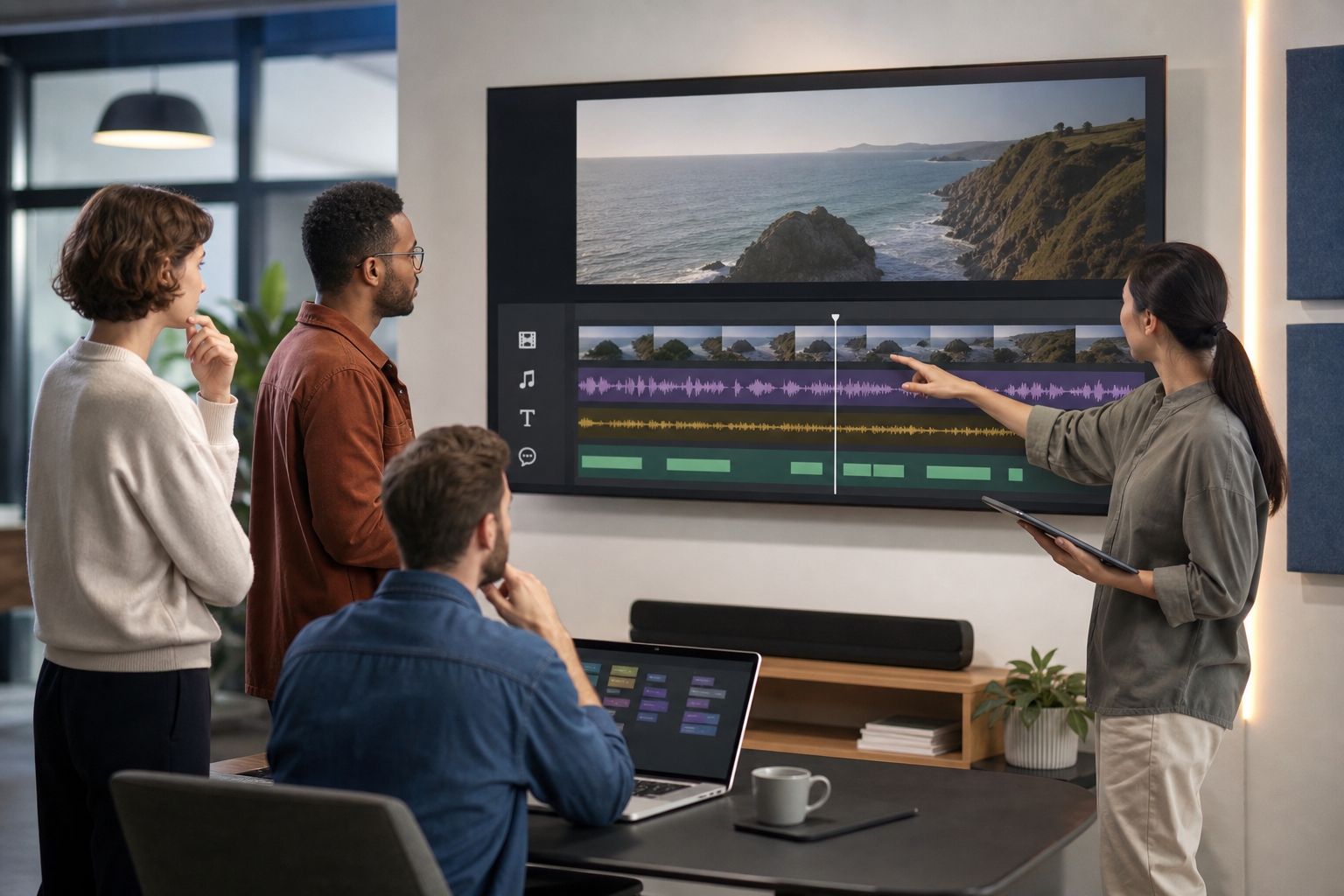
Il problema: correggere i sottotitoli in troppi posti
Preparare sottotitoli per video si complica quando il testo vive in un documento separato, il video di revisione è già stato renderizzato e qualcuno corregge su una copia che non corrisponde alla traccia usata in montaggio. Il sintomo abituale è noto: un refuso viene corretto nel copione, ricompare nel video esportato e poi viene corretto per la terza volta nel file dei sottotitoli. Ogni ripetizione aumenta il rischio di disallineamento, perdita di contesto e consegne contraddittorie.
L’errore di fondo di solito non è tecnico, ma riguarda il flusso di lavoro. Se il team mescola originali, versioni di lavoro e render finali nella stessa cartella senza un criterio, nessuno sa quale file faccia fede. Un video esportato troppo presto sembra definitivo, anche se il testo è ancora in revisione. Quando arriva una correzione tardiva, nasce il dubbio se riaprire il progetto, modificare il sottotitolo esterno o coprire il problema con testo incorporato. La soluzione è separare le responsabilità fin dall’inizio.
- Definisci un unico testo di base prima di sincronizzare.
- Non trattare un render di revisione come consegna finale.
- Mantieni il progetto modificabile finché il testo non è approvato.
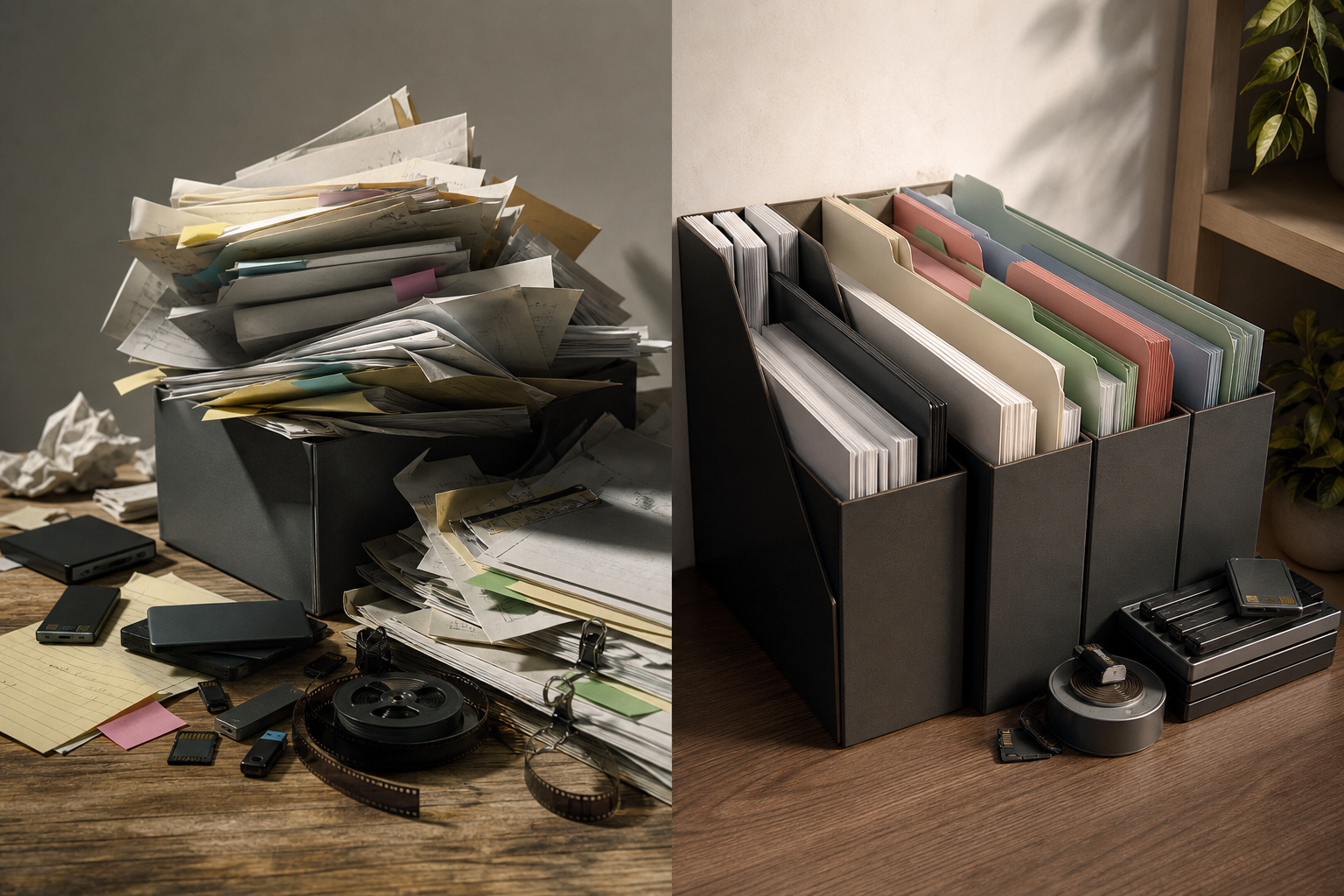
Cosa separare prima di iniziare
Prima di montare, conviene distinguere cinque elementi: il video originale, il copione o testo di base, il progetto modificabile, la traccia dei sottotitoli e le esportazioni di revisione o consegna. In Apification Cloud, file, cartelle, servizi modificabili e risultati generati possono essere conservati nello stesso spazio di lavoro organizzato e versionato. Questo aiuta il team a non dipendere da allegati sparsi né da copie locali con nomi simili.
Il video originale deve rimanere intatto. In Video Studio, livelli, tracce e impostazioni vengono salvati senza modificare i file sorgente, e l’editing delle clip permette di ritagliare la sorgente o modificare inizio, durata e velocità senza alterare il file Cloud originale. Questa separazione è fondamentale: l’originale serve come riferimento stabile, il progetto conserva la timeline e le decisioni di montaggio, e i render sono output controllati per visualizzare, commentare o pubblicare.
- Originale: file ricevuto, senza modifiche distruttive.
- Testo di base: copione approvato o bozza principale.
- Progetto: timeline, livelli, clip e impostazioni di esportazione.
- Sottotitoli: traccia temporizzata o file SRT/VTT importato.
- Render: video di revisione o consegna finale.
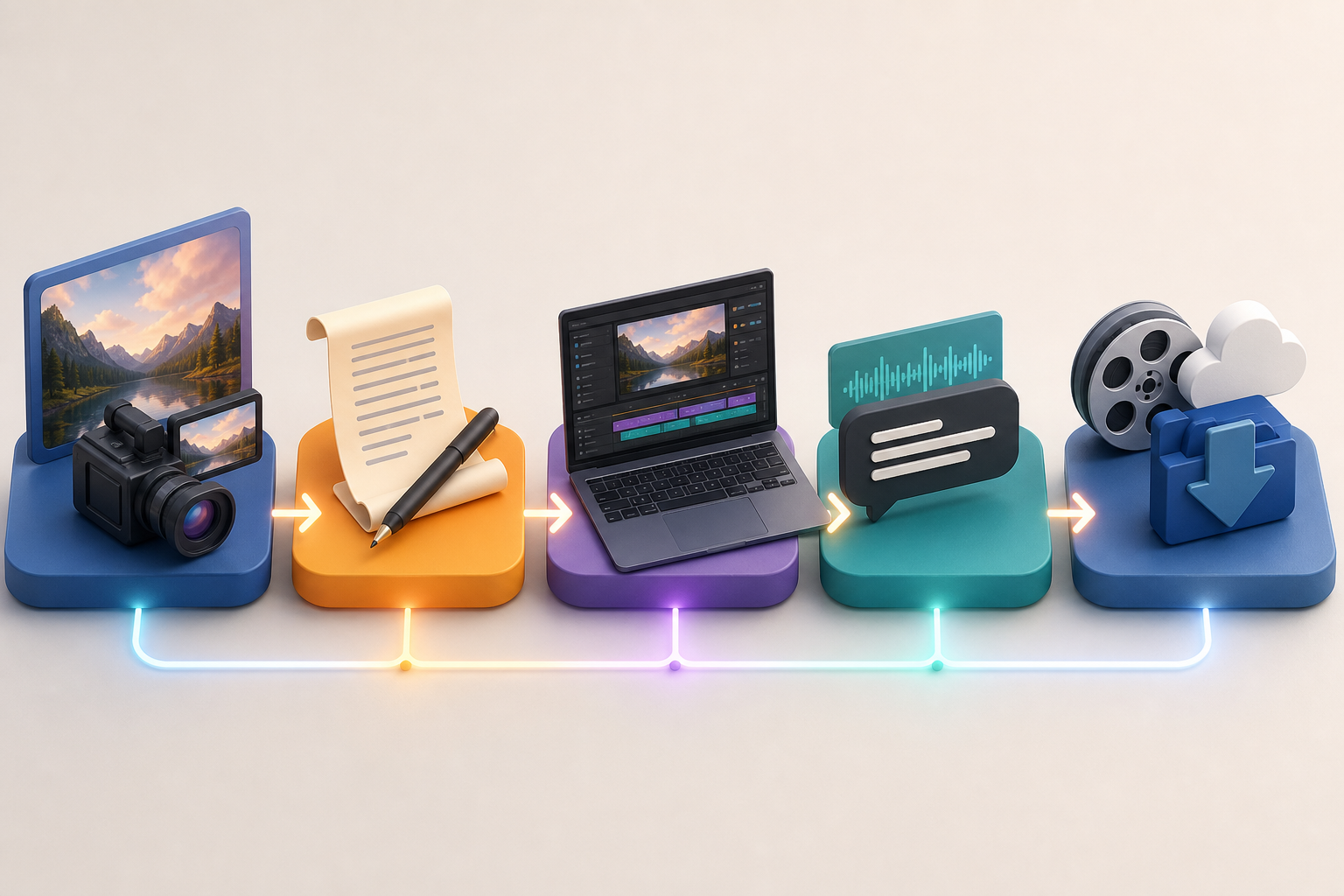
Sottotitolo modificabile o testo incorporato: come decidere
Durante la revisione, la scelta più sicura è mantenere i sottotitoli modificabili. Video Studio permette di aggiungere testo e sottotitoli con stile o importare file SRT e VTT conservandone i tempi. Questo facilita la correzione di una frase, la regolazione della sua posizione nella timeline o la revisione della leggibilità senza dover ricostruire tutto il video. Se la destinazione finale supporta tracce di sottotitoli separate, conservare un file SRT o VTT lascia anche margine per modifiche successive.
Il testo incorporato nel video ha senso quando serve un contenuto chiuso, coerente e pronto per la riproduzione come render finale. Lo svantaggio è chiaro: qualsiasi refuso obbliga a tornare al progetto modificabile ed esportare di nuovo. Per questo non conviene incorporare troppo presto. La regola operativa è semplice: modificabile finché c’è discussione sul contenuto, renderizzato quando testo, sincronizzazione e formato visivo sono già approvati.
- Usa sottotitoli modificabili se ci saranno cicli di revisione del testo.
- Usa il render finale quando il contenuto è approvato.
- Evita di correggere un render se esiste un progetto modificabile valido.
- Salva la traccia SRT/VTT insieme al progetto quando fa parte della consegna.
Flusso consigliato in Apification
Un flusso pratico inizia caricando il materiale su Apification Cloud e organizzandolo in cartelle. Poi crea una struttura chiara: originali, testo, progetto, revisione e consegna. Poiché Apification permette di proteggere e condividere risorse tramite autorizzazioni, utenti, gruppi o link, il team può lavorare con controllo prima di aprire il materiale a revisori esterni.
In Video Studio, monta video, audio, immagini, testo e sottotitoli nell’editor multitraccia con anteprima e rendering. La timeline espandibile permette di organizzare questi elementi per livelli, creare, rinominare e riordinare livelli o cartelle persistenti, e spostare le clip orizzontalmente nel tempo o verticalmente tra livelli compatibili. Il progetto conserva timeline, livelli, cartelle, clip e impostazioni di esportazione, così ogni render non sostituisce il lavoro modificabile.
- Carica originali e testi su Cloud.
- Crea il progetto in Video Studio a partire dai file di Cloud.
- Importa SRT/VTT se esistono già sottotitoli temporizzati.
- Regola clip e sottotitoli nella timeline multitraccia.
- Visualizza l’anteprima nel browser prima di renderizzare.
- Renderizza solo consegne con uno scopo chiaro.
Come revisionare senza caos di versioni
La revisione richiede nomi prevedibili. Una convenzione semplice può includere progetto, lingua, ciclo e stato: corso-sicurezza-it-r01-revisione, corso-sicurezza-it-r02-testo-approvato o corso-sicurezza-it-finale. L’importante non è il formato esatto, ma che tutti capiscano quale versione viene commentata. Se un’esportazione viene condivisa per revisionare la sincronizzazione, non dovrebbe chiamarsi finale. Se il testo è approvato ma manca ancora il controllo della riproduzione, il nome deve rifletterlo.
Apification Cloud permette di consultare le versioni salvate, scaricare contenuti precedenti e ripristinare uno stato precedente quando necessario. Questo è utile quando una correzione rompe la sincronizzazione, quando una frase viene eliminata per errore o quando un ciclo successivo peggiora una soluzione già approvata. Il ripristino non sostituisce una buona disciplina nei nomi, ma riduce il costo degli errori e permette di confrontare con uno stato precedente senza dipendere da copie informali.
- Un file, una finalità: revisione, approvato o finale.
- Registra quale ciclo sta commentando ogni persona.
- Non mescolare render finali e progetti modificabili nella stessa lista senza cartelle.
- Prima di applicare modifiche massive, conferma di poter tornare a una versione precedente.
Consegna: cosa condividere e cosa conservare
La consegna dipende dal destinatario. Per un team interno che potrebbe ancora chiedere modifiche, condividi il progetto o un’esportazione di revisione in base alle autorizzazioni. Per un fornitore che deve solo pubblicare, condividi il video renderizzato e, se pertinente, la traccia dei sottotitoli. Apification permette di condividere elementi tramite link, utenti o gruppi, e di offrire il download del file sorgente o generare un formato compatibile dal flusso di condivisione.
Conviene conservare sempre il progetto modificabile, anche dopo il rendering. In Video Studio, il progetto modificabile e il video renderizzato sono risorse diverse, quindi è possibile modificare ed esportare di nuovo. Va inoltre ricordato che l’anteprima nel browser è un’approssimazione interattiva: il risultato definitivo viene generato da FFmpeg e può variare leggermente per codec, sorgente, risoluzione o effetti. Per questo la revisione finale deve essere fatta sul render prodotto.
- Condividi link solo alle risorse necessarie per ciascun destinatario.
- Consegna l’originale o la versione trasformata in base all’uso previsto.
- Salva il progetto modificabile insieme al render approvato.
- Revisiona il render finale, non solo l’anteprima.
- Considera che il progetto modificabile e ogni render salvato contano come risorse distinte.
Errori frequenti e checklist prima della pubblicazione
Gli errori più abituali sono prevedibili. Il sottotitolo si disallinea quando il video viene tagliato dopo la sincronizzazione. Il testo approvato si perde quando qualcuno corregge su un render vecchio. La versione finale diventa incerta quando il team non distingue tra traccia modificabile e video con testo incorporato. Possono comparire anche problemi di lettura se il risultato non viene provato su uno schermo piccolo o se lo stile scelto non offre sufficiente chiarezza sull’immagine.
Prima di pubblicare, esegui una revisione completa di lettura, sincronizzazione e consegna. Guarda e leggi il video dall’inizio alla fine, non solo i frammenti corretti. Controlla che i nomi dei file corrispondano allo stato reale. Verifica che la traccia SRT/VTT importata conservi i tempi attesi e che il render finale riproduca quanto approvato. Se qualcosa non va, torna al progetto modificabile e ripristina una versione precedente se la correzione ha compromesso uno stato valido.
- Lettura completa del sottotitolo senza salti.
- Sincronizzazione con voce, pause e cambi di inquadratura.
- Ortografia, punteggiatura e coerenza terminologica.
- Leggibilità del testo su sfondi chiari e scuri.
- Prova su schermo piccolo.
- Conferma che il render finale corrisponda al testo approvato.
- Conservazione del progetto modificabile e della traccia di sottotitoli utilizzata.
- Cronologia disponibile per scaricare o ripristinare versioni precedenti.
Domande frequenti
Apification genera una trascrizione automatica da audio a sottotitoli?
Questo flusso non presuppone la trascrizione automatica. La guida si concentra sull’organizzazione del testo, sull’importazione o modifica di sottotitoli SRT/VTT, sulla loro sincronizzazione in Video Studio e sull’esportazione di consegne controllate.
Devo sempre consegnare i sottotitoli come file separato?
Dipende dalla destinazione. Se il canale supporta tracce di sottotitoli, un SRT o VTT separato facilita modifiche successive. Se serve un contenuto chiuso, si può consegnare un render finale con il testo visibile.
Posso modificare il video dopo il rendering?
Sì, se conservi il progetto modificabile. In Video Studio, il progetto e il render sono risorse diverse, quindi puoi tornare alla timeline, regolare ed esportare di nuovo.
Cosa faccio se una correzione rompe la sincronizzazione?
Controlla la cronologia dell’elemento in Cloud, scarica una versione precedente se devi confrontare e ripristina uno stato precedente quando è più sicuro che correggere manualmente una versione danneggiata.
Fonti e approfondimenti
Documentazione consultata per preparare questo articolo.
- Apification Video Studio — Apification
- Apification — Versiones y restauración — Apification
Scopri Apification
Articoli correlati

Multimedia
Come aggiungere l’audiodescrizione a un video: copione, pause e mixaggio
Impara a selezionare le informazioni visive da narrare, scrivere descrizioni concise, inserirle tra i dialoghi e controllare il mix prima della pubblicazione.

Multimedia
Come consegnare un design modificabile a livelli senza perdere contesto o risorse
Una consegna efficace può includere un file modificabile organizzato, le risorse utili, un riferimento visivo e indicazioni concrete su cosa mantenere o modificare.

Multimedia
Estrarre l’audio da un video: passaggi e strumenti
Scopri due procedure documentate per separare l’audio da un video e come decidere cosa fare con il file risultante.