Multimedia
Copertine e miniature in più proporzioni: come modificarle con i livelli senza rifare ogni volta il design
Guida pratica per adattare uno stesso elemento visivo a copertine, miniature, immagini di pagina e banner mantenendo livelli modificabili, versioni e consegne ordinate.
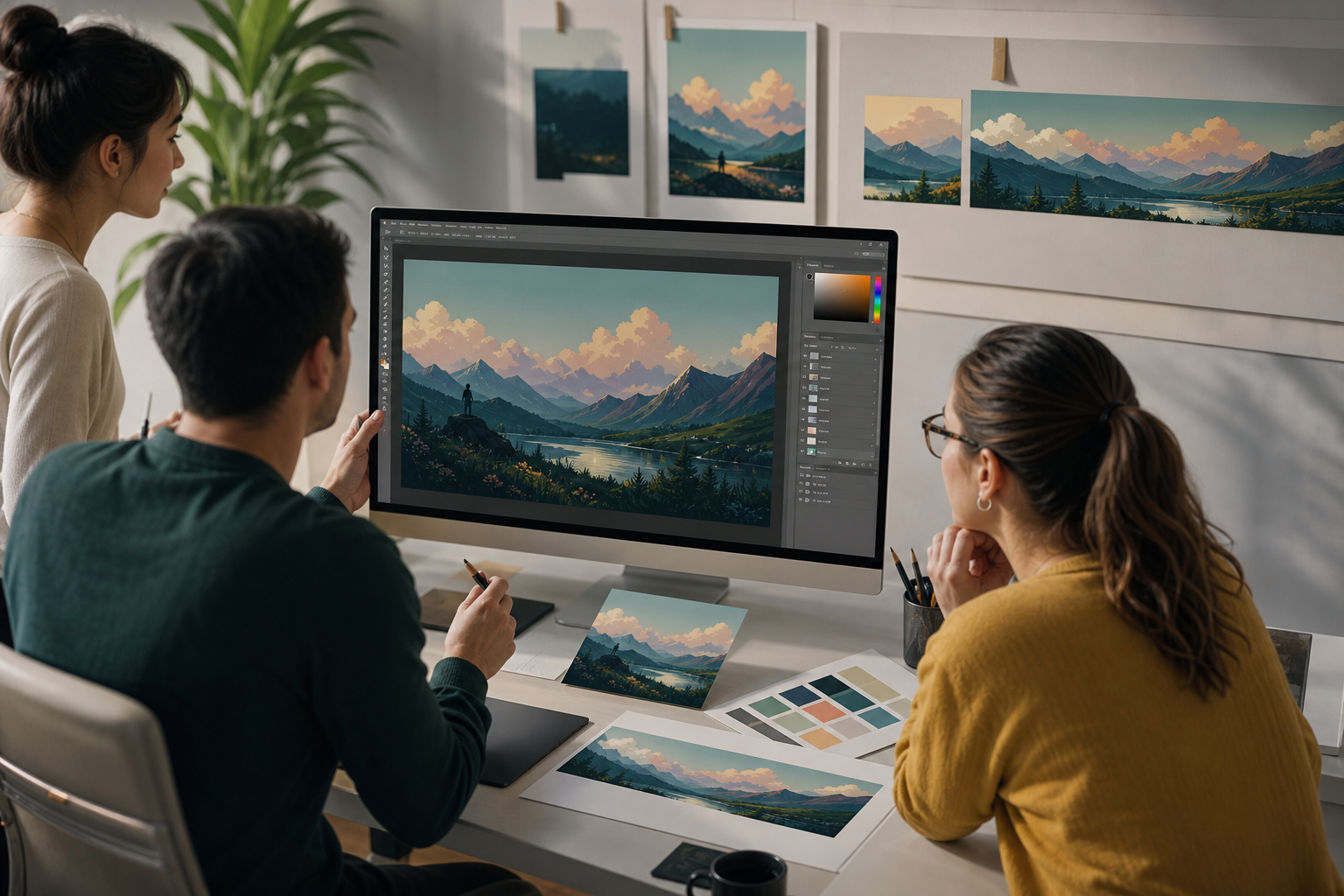
Il problema: la stessa immagine si rompe quando cambia proporzione
Una copertina di documento, una miniatura video, un’immagine in evidenza di una pagina e un banner scaricabile raramente condividono la stessa proporzione. L’errore abituale è partire da un’immagine finale già appiattita, ridimensionarla più volte e accettare ritagli accidentali: un volto troppo vicino al bordo, un titolo tagliato, un logo incollato a un angolo o uno sfondo deformato. Il risultato sembra improvvisato anche quando il design originale era valido.
Il modo operativo per risolvere il problema non è “fare più versioni” senza metodo, ma creare miniature con livelli a partire da un elemento master modificabile. In Apification, Image Studio permette di modificare immagini in un canvas integrato con livelli, testo, forme, filtri e formati moderni di esportazione. Inoltre, Cloud conserva file, cartelle, servizi modificabili e risultati generati nello stesso spazio di lavoro, aiutando a separare il lavoro modificabile dalle immagini finali.
- Errore tipico: ridimensionare un’esportazione finale invece di tornare al lavoro modificabile.
- Sintomo di cattivo adattamento: testo illeggibile, soggetti tagliati o elementi importanti coperti da interfacce esterne.
- Criterio di base: se il messaggio cambia gerarchia quando cambia proporzione, non basta scalare.
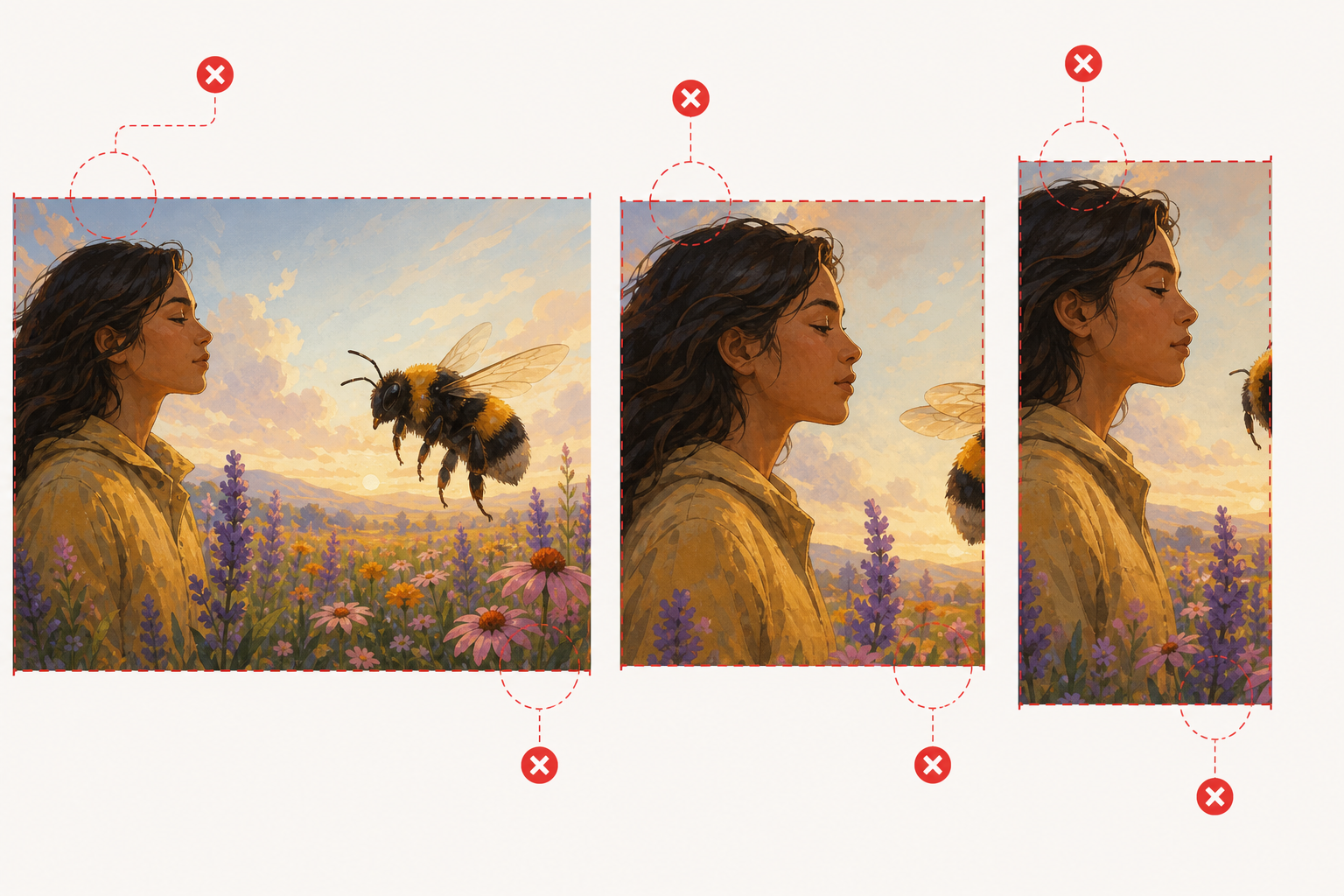
Definisci un elemento master dentro una cartella organizzata in Cloud
Prima di modificare, conviene separare tre tipi di file: originali intatti, composizioni modificabili ed esportazioni finali. Cloud di Apification conserva file, cartelle, servizi modificabili e risultati generati nello stesso spazio di lavoro, quindi puoi mantenere una cartella per cliente, campagna, corso o reparto senza mescolare fonti e deliverable. Permette anche di creare cartelle, spostare risorse, usare il cestino e ripristinare elementi senza perdere l’organizzazione.
Una struttura pratica potrebbe essere: “01_originali”, “02_modificabili” e “03_esportazioni”. Negli originali salveresti fotografie, illustrazioni o loghi senza modifiche. Nei modificabili, il lavoro di Image Studio con livelli. Nelle esportazioni, le versioni finali per ogni utilizzo. Poiché spostare un elemento in Cloud ne modifica l’organizzazione ma non l’identità, le sue proprietà e le regole di accesso restano associate alla stessa risorsa. Questo aiuta quando una campagna cresce e hai bisogno di riorganizzare senza perdere il controllo.
- Usa nomi descrittivi: campagna_elemento_uso_proporzione_stato.
- Non sovrascrivere gli originali con prove di design.
- Mantieni le esportazioni separate dal lavoro modificabile per evitare confusioni nella consegna.

Scegli le proporzioni prima di modificare: ritagliare, estendere lo sfondo o riprogettare
La decisione più importante arriva prima di spostare gli elementi visivi: determinare di quali proporzioni hai bisogno. Una miniatura video di solito richiede una lettura rapida; una copertina di documento può ammettere più informazioni; un banner panoramico ha bisogno di respiro orizzontale; un’immagine di pagina può dipendere dal modulo in cui verrà pubblicata. Poiché Image Studio permette di lavorare le immagini in un canvas integrato con livelli, è meglio creare varianti in modo deliberato invece di improvvisare alla fine.
Ci sono tre strade. Il ritaglio funziona quando il soggetto principale ha margine sufficiente e il messaggio non dipende da bordi specifici. Estendere lo sfondo è utile quando l’immagine principale è forte ma ha bisogno di spazio per testo o logo; puoi appoggiarti a livelli, forme e filtri per bilanciare la composizione. Riprogettare la composizione è la scelta corretta quando la proporzione cambia la gerarchia: per esempio, un banner molto largo non dovrebbe essere solo una miniatura stirata, ma una variante con soggetto, titolo e supporto visivo riposizionati.
- Ritaglia se perdi solo informazioni secondarie.
- Estendi lo sfondo se hai bisogno di aria per il testo senza deformare l’immagine principale.
- Riprogetta se titolo, volto, prodotto o logo competono per lo stesso spazio.
Lavora con i livelli: sfondo, immagine principale, testo, forme e decorazioni
Image Studio permette di modificare immagini con livelli, testo, forme e filtri. Questa capacità è fondamentale per creare miniature con livelli in modo manutenibile. Un’organizzazione semplice può includere: sfondo, immagine principale, ombreggiatura o fascia di contrasto, titolo, sottotitolo, logo ed elementi decorativi. Dare una funzione chiara a ogni parte riduce gli errori quando un’altra persona revisiona o adatta l’elemento.
Evita di chiudere tutto troppo presto in un’unica immagine finale. Lavorare con livelli, testo e forme permette di regolare la composizione in base all’uso senza rifare la creatività da zero. Questa indipendenza visiva è ciò che consente di preparare una copertina verticale, una miniatura quadrata e un banner orizzontale con la stessa logica di design, anche se ogni uscita richiede decisioni specifiche di inquadratura, gerarchia e leggibilità.
- Proteggi la coerenza dello sfondo quando è già stato approvato.
- Nascondi mentalmente le decorazioni per verificare se il messaggio principale continua a funzionare.
- Organizza ogni parte per funzione: titolo, logo, sfondo, foto_principale.
Zone sicure per testo e loghi
Le zone sicure non sono una funzione magica: sono una regola di design. Consistono nel riservare margini interni affinché titoli, loghi e callout principali non restino incollati ai bordi né vengano nascosti da controlli di piattaforme, player, schede o anteprime. Anche se ogni destinazione può mostrare l’immagine in modo diverso, un margine prudente attorno al contenuto critico riduce i ritagli indesiderati e migliora la leggibilità nei formati piccoli.
In pratica, lavora con un riferimento visivo temporaneo che poi non userai nella consegna finale. Posiziona il testo all’interno di una zona centrale sicura, controlla la miniatura a dimensioni ridotte ed evita sottotitoli lunghi negli elementi destinati a essere visti piccoli. Image Studio permette di lavorare con livelli, testo, forme e filtri, aiutando a costruire contrasto tra testo e immagine dentro la composizione. Se il testo ha bisogno di troppo supporto visivo per essere letto, forse lo sfondo non è quello giusto.
- Non posizionare loghi né titoli nei primi cinque millimetri visivi dal bordo.
- Controlla la leggibilità riducendo mentalmente la vista alla dimensione reale d’uso.
- Se un’interfaccia esterna può coprire un angolo, non mettere lì informazioni critiche.
Versiona senza caos: nomi, cronologia e recupero
Quando più persone esprimono opinioni su una miniatura, il caos arriva in fretta: finale, finale2, finale_ok, finale_ora_si. Per evitarlo, combina nomi chiari con la cronologia delle versioni. Cloud permette di cambiare nomi e consultare metadati, proprietario, dimensione, URL pubblico e visibilità privata o pubblica. L’archiviazione organizzata consente di localizzare contenuti per nome, codice, tipo reale, sottotipo o estensione in vista griglia o elenco, facilitando la ricerca della variante corretta.
Le versioni di Apification conservano i contenuti precedenti quando una modifica o un aggiornamento compatibile modifica un elemento Cloud. Inoltre, la cronologia permette di rivedere le modifiche, scaricare versioni precedenti e ripristinare contenuti in modo sicuro. Questo non sostituisce una convenzione di nomi: la completa. Una regola utile è includere uso, proporzione, lingua se applicabile e stato: corso_sicurezza_thumb_16x9_rev02 oppure report_vendite_copertina_A4_approvata. Se una modifica peggiora l’inquadratura, puoi tornare indietro senza dipendere da screenshot persi in una chat.
- Includi lo stato: bozza, revisione, approvata o consegnata.
- Non cambiare il nome di un elemento approvato senza chiarirne l’uso.
- Prima di ripristinare, conferma di tornare all’elemento corretto e non a una vecchia esportazione.
Esporta per ogni uso senza confondere modificabile e finale
Il lavoro modificabile e l’immagine finale devono essere trattati come parti diverse del flusso. Cloud conserva servizi modificabili e risultati generati nello stesso spazio di lavoro, permettendo di mantenere la composizione di lavoro insieme ai suoi deliverable senza mescolarli. Questa separazione evita un errore comune: consegnare un file di lavoro quando il destinatario ha bisogno solo di un’immagine finale, oppure perdere la capacità di regolazione perché è stata conservata solo un’esportazione finale.
Image Studio permette di modificare immagini in canvas con livelli, testo, forme, filtri e formati moderni di esportazione. La scelta deve dipendere dalla destinazione: un’immagine per il web, una copertina documentale o un banner possono avere requisiti diversi. Non conviene promettere compatibilità universale: ogni sito, gestore documentale o piattaforma può accettare formati diversi. Per questo, valida il formato richiesto prima di preparare tutte le varianti.
- Esporta un’immagine finale per ogni uso, non un’unica immagine per tutto.
- Conserva il lavoro modificabile anche se la campagna è già pubblicata.
- Controlla destinazione, proporzione, peso visivo e requisiti del file prima di chiudere la consegna.
Revisione e consegna: link, permessi e download corretti
La revisione finale deve avvenire sui file corretti, non su screenshot isolati inoltrati via email. Apification permette di condividere elementi tramite link, utenti o gruppi, e di offrire download originali o trasformati. Questo è utile quando un’agenzia deve consegnare finali a un cliente, un team di formazione deve validare copertine di moduli o il marketing vuole che il prodotto revisioni le miniature prima di pubblicarle.
Prima di condividere, controlla permessi, visibilità e nomi. Cloud mantiene proprietà, versioni, permessi, gruppi e cestino collegati all’elemento, quindi il controllo degli accessi fa parte del flusso, non di un passaggio esterno improvvisato. La lista minima di revisione dovrebbe includere: proporzione corretta, testo leggibile, logo dentro la zona sicura, file modificabile conservato, esportazione finale separata, versione approvata identificabile e link inviato al gruppo adeguato. Così riduci il lavoro da rifare ed eviti che qualcuno pubblichi una variante obsoleta.
- Condividi link o accesso a utenti/gruppi invece di inviare screenshot isolati.
- Consegna gli originali solo quando il destinatario ne ha davvero bisogno.
- Verifica che la variante approvata sia quella con i permessi di download adeguati.
Domande frequenti
Perché conviene creare miniature con livelli invece di ridimensionare un’immagine finale?
Perché i livelli permettono di separare visivamente testo, immagine principale, forme e loghi dentro la composizione. Ridimensionare un’immagine finale può deformare o ritagliare elementi, mentre lavorare da una composizione modificabile facilita l’adattamento a ogni proporzione.
Image Studio modifica l’immagine originale che uso in una composizione?
La raccomandazione operativa è conservare gli originali intatti in una cartella separata di Cloud e lavorare gli adattamenti come composizioni ed esportazioni a parte. Così riduci il rischio di confondere fonti, prove e deliverable.
Come devo organizzare originali, modificabili ed esportazioni in Cloud?
Una struttura pratica è separare cartelle per originali intatti, lavori modificabili ed esportazioni finali. Cloud permette di creare cartelle, spostare risorse, rinominare elementi e conservare proprietà, permessi e relazioni associate.
Posso recuperare una versione precedente se una modifica peggiora il design?
Sì. Le versioni di Apification conservano i contenuti precedenti quando una modifica compatibile modifica un elemento Cloud, e permettono di rivedere la cronologia, scaricare versioni precedenti e ripristinare contenuti.
Quale formato devo esportare per copertine, miniature o banner?
Dipende dalla destinazione. Image Studio lavora con formati moderni di esportazione, ma conviene validare cosa accetta ogni piattaforma, sito o gestore documentale prima di preparare tutte le varianti.
Fonti e approfondimenti
Documentazione consultata per preparare questo articolo.
- Cloud de Apification — Apification
- Almacenamiento organizado — Apification
- Versiones y restauración — Apification
- Seguridad y control de acceso — Apification
- Catálogo de servicios Cloud — Apification
Scopri Apification
Articoli correlati

Multimedia
Come aggiungere l’audiodescrizione a un video: copione, pause e mixaggio
Impara a selezionare le informazioni visive da narrare, scrivere descrizioni concise, inserirle tra i dialoghi e controllare il mix prima della pubblicazione.

Multimedia
Come consegnare un design modificabile a livelli senza perdere contesto o risorse
Una consegna efficace può includere un file modificabile organizzato, le risorse utili, un riferimento visivo e indicazioni concrete su cosa mantenere o modificare.

Multimedia
Estrarre l’audio da un video: passaggi e strumenti
Scopri due procedure documentate per separare l’audio da un video e come decidere cosa fare con il file risultante.