Archivos y formatos
Solicitud de conversión de archivos: qué pedir antes de transformar un documento, imagen, audio o vídeo
Un flujo práctico para recibir solicitudes completas, guardar originales en Cloud, transformar archivos con criterio y entregar resultados revisables sin perder trazabilidad.

Por qué una conversión falla antes de empezar
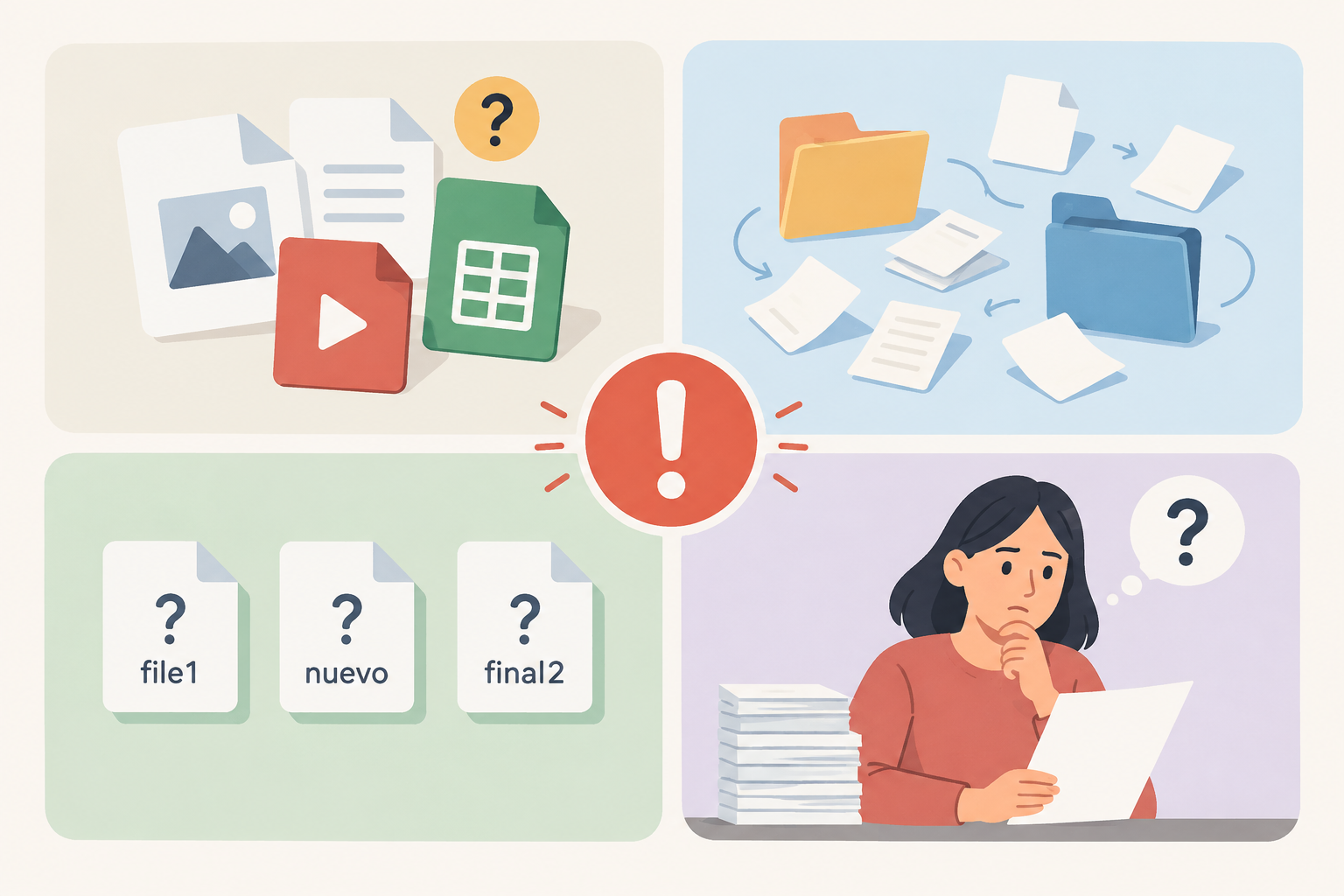
Una solicitud de conversión de archivos no debería limitarse a “pásalo a PDF”, “reduce este vídeo” o “convierte el audio”. Esas frases describen una acción, pero no explican el uso final, el nivel de calidad esperado ni quién aprobará el resultado. Por eso aparecen idas y vueltas: se transforma el archivo correcto al formato incorrecto, se reduce demasiado el tamaño, se pierde el original o se entrega una versión que nadie sabe si es borrador o final.
Los fallos más habituales son operativos, no técnicos. Los originales están repartidos entre correos, chats y carpetas personales; los nombres son ambiguos; el solicitante no indica destino de publicación; y el equipo que transforma no sabe si debe priorizar fidelidad visual, peso reducido, duración, idioma o compatibilidad. En Apification, el flujo conviene dividirlo en tres momentos: capturar requisitos con formularios estructurados, ubicar los originales en Cloud y usar el asistente de transformación solo cuando la petición está completa.
- Señal de riesgo: la solicitud solo menciona el formato de salida, pero no el destino de uso.
- Señal de riesgo: hay varios archivos con nombres similares y nadie identifica cuál es la fuente aprobada.
- Señal de riesgo: el revisor recibe un enlace sin nota de cambios ni estado de versión.
Separe cuatro piezas: fuente, uso, salida y revisor
Antes de convertir, el equipo debe distinguir cuatro piezas. La primera es el archivo fuente: el original que se conservará aunque se genere una salida nueva. La segunda es el objetivo de uso: impresión, publicación web, envío por correo, archivo interno, formación, soporte o revisión legal. La tercera es el formato de salida: PDF, imagen optimizada, vídeo renderizado, pista de audio exportada o datos procesados. La cuarta es el responsable de revisión.
Esta separación evita decisiones implícitas. Un documento para lectura interna puede aceptar una conversión rápida; una presentación que irá a cliente requiere revisar diseño; un vídeo para formación puede necesitar subtítulos o ajuste de duración; una imagen para una landing puede necesitar orientación y resolución concretas. Apification Cloud permite mantener los archivos dentro de un espacio organizado y versionado, compartirlos por enlaces, usuarios o grupos, y entregar descargas originales o transformadas según el rol de cada persona.
- Archivo fuente: qué se transforma y dónde queda conservado.
- Objetivo de uso: para qué canal o tarea se necesita la salida.
- Formato de salida: qué archivo debe producirse y con qué restricciones.
- Responsable de revisión: quién acepta, rechaza o pide correcciones.

Campos recomendados para el formulario de solicitud
El formulario es el punto donde se previenen errores. Para una solicitud de conversión de archivos, conviene pedir tipo de material, destino de uso, formato requerido, restricciones de tamaño, idioma, orientación, resolución, duración, fecha deseada y persona responsable de aprobar. En documentos, añada si deben conservarse tablas, comentarios o diseño. En imágenes, pida dimensiones y formato moderno de exportación si aplica. En audio o vídeo, pida duración esperada, idioma, necesidad de subtítulos o texto asociado y calidad aceptable.
Apification permite crear cuestionarios y formularios de captura de datos con validación, controles de acceso y respuestas exportables. Eso ayuda a estandarizar peticiones recurrentes entre marketing, soporte, operaciones, formación y agencias. No todos los campos deben aparecer siempre: use lógica operativa. Si el material es una imagen, no pregunte por páginas; si es audio, no pida orientación vertical u horizontal salvo que vaya unido a un vídeo. Un buen formulario pide lo mínimo necesario, pero impide avanzar sin datos críticos.
- Tipo de material: documento, imagen, audio, vídeo o datos.
- Destino: web, correo, archivo, presentación, soporte, formación o revisión.
- Restricciones: peso máximo, dimensiones, duración, idioma o resolución.
- Entrega: enlace compartido, descarga transformada o conservación del original junto a la salida.
Validación: cómo evitar solicitudes incompletas
La calidad del formulario depende de sus instrucciones. Las buenas prácticas de accesibilidad recomiendan mostrar etiquetas o instrucciones para los campos que requieren entrada del usuario. También conviene indicar campos obligatorios, formatos permitidos y limitaciones antes de que la persona empiece a rellenar. Un marcador de posición puede servir como ejemplo, pero no debe reemplazar la etiqueta: desaparece cuando el usuario escribe y puede dejar dudas sobre qué se pidió.
La validación debe ser concreta. Si se detecta un error, el sistema debe identificar el campo afectado y describir el problema en texto. En la práctica, esto significa evitar mensajes genéricos como “solicitud inválida”. Es mejor decir “elige un formato de salida” o “indica el peso máximo en MB”. En Apification, use opciones cerradas para formatos frecuentes, campos obligatorios para requisitos críticos y acceso controlado para que solo los equipos adecuados creen o revisen solicitudes.
- Use listas cerradas para formatos habituales y campos de texto solo para excepciones.
- Explique el criterio de calidad antes del campo, no en conversaciones posteriores.
- Marque como obligatorios el archivo fuente, el uso final, el formato de salida y el revisor.
- Revise que los mensajes de error digan qué corregir y dónde hacerlo.
Dónde guardar los originales y cómo nombrarlos
La carpeta de entrada es el ancla del flujo. En vez de recibir archivos por canales dispersos, cree en Apification Cloud una ubicación para originales y otra para resultados si el volumen lo justifica. Use nombres previsibles: fecha, cliente o proyecto, tipo de material, idioma y versión. Por ejemplo, “2026-03-campana-video-es-original” es más útil que “final_nuevo_2”. Cuando hay nombres repetidos, muchas plataformas crean copias; eso protege de sobrescrituras, pero puede multiplicar confusiones si no hay convención.
Conserve siempre el archivo fuente. En flujos de documentos, puede ser útil mantener tanto el original como el archivo convertido, especialmente cuando se trabaja con documentos, hojas, presentaciones, formularios, PDF o ebooks dentro de un espacio colaborativo. Apification Cloud está diseñado como un workspace organizado, versionado y preparado para compartir. Defina permisos por usuarios o grupos para separar solicitantes, transformadores y revisores, y evite que una persona sin contexto reemplace el original por accidente.
- Cree una carpeta de entrada para fuentes aprobadas y una zona de salida para transformados.
- Incluya fecha, proyecto, tipo, idioma y estado en el nombre del archivo.
- No borre el original después de convertir; consérvelo como referencia y respaldo.
- Asigne permisos según función: solicitar, transformar, revisar o distribuir.
Cuándo usar el asistente de transformación
Use el asistente de transformación cuando ya se conocen el origen, el objetivo y la salida esperada. Apification permite convertir, dividir, unir, optimizar y procesar documentos, imágenes, vídeo, audio y datos mediante un asistente guiado. Esto cubre casos como convertir documentos para distribución, dividir un archivo grande, unir piezas relacionadas, optimizar recursos para entrega digital o procesar materiales según el formato requerido por el equipo de destino.
No todo problema es una conversión simple. Si una imagen necesita capas, texto, formas, filtros o exportación cuidada, Image Studio puede ser más adecuado que una transformación automática. Si el trabajo implica vídeo, audio, imágenes, texto o subtítulos en una línea de tiempo con vista previa y renderizado, Video Studio encaja mejor. Si se trata de grabaciones o pistas de audio con efectos, fundidos y exportación profesional, Audio Studio puede ser la opción correcta. La decisión depende de si necesita cambiar formato o editar contenido.
- Conversión: cambiar formato manteniendo el contenido principal.
- Optimización: reducir peso o preparar entrega sin editar creativamente.
- Edición: ajustar contenido, capas, pistas, texto, subtítulos o efectos.
- Procesamiento: generar una salida derivada según el material y el formato requerido.
Entrega revisable: original, transformado y estado
La entrega debe eliminar ambigüedad. No envíe solo un archivo suelto con el nombre “final”. Comparta el resultado desde Cloud con una nota breve: fuente usada, transformación realizada, formato de salida, restricciones aplicadas y acción esperada del revisor. Apification permite compartir elementos mediante enlaces, usuarios o grupos, y proporcionar descargas originales o transformadas. Esto facilita que cada persona acceda a lo que necesita sin duplicar archivos fuera del flujo.
Diferencie borrador, prueba y versión final. Un borrador sirve para validar dirección; una prueba sirve para revisar calidad técnica; una versión final está lista para distribución. Si el resultado se publicará en una landing, se usará en formación o se enviará a clientes, añada una nota de revisión con criterios concretos: legibilidad, duración, peso, idioma, orientación, resolución o integridad del contenido. Así el revisor no evalúa “si le gusta”, sino si cumple la solicitud.
- Incluya en la entrega la ruta del original y la salida transformada.
- Indique si el archivo es borrador, prueba técnica o versión final.
- Pida una aprobación explícita o una lista concreta de cambios.
- Evite reenviar copias por chat si el enlace compartido mantiene mejor el contexto.
Historial, corrección de errores y mejora continua
Incluso con un buen flujo, habrá errores: se eligió el archivo fuente equivocado, se aplicó una restricción demasiado agresiva, se aprobó una salida incorrecta o alguien sobrescribió contenido. Por eso la trazabilidad no es un lujo. Apification permite revisar el historial de elementos en Cloud, descargar versiones anteriores y restaurar contenido de forma segura. Esta capacidad reduce el coste de corregir errores porque no obliga a reconstruir el trabajo desde cero.
Después de cada incidencia, ajuste el formulario o la convención de carpetas. Si faltó el idioma, conviértalo en campo obligatorio. Si hubo confusión entre original y salida, mejore el nombre de carpetas. Si se aprobó un borrador, exija estado de entrega. Para equipos con volumen alto, las integraciones de Apification mediante REST API, OpenAPI, webhooks, iframe y JavaScript pueden conectar acciones de Cloud con otros flujos, siempre manteniendo controles de permisos y acceso adecuados.
- Revise el historial antes de repetir una transformación desde cero.
- Descargue una versión anterior si necesita comparar salidas.
- Restaure contenido cuando la versión vigente no sea la correcta.
- Convierta cada error recurrente en una regla del formulario o del flujo.
Preguntas frecuentes
¿Qué debe incluir una solicitud de conversión de archivos?
Debe incluir el archivo fuente, el objetivo de uso, el formato de salida, restricciones técnicas como peso, idioma, orientación, resolución o duración, y la persona responsable de revisar el resultado.
¿Cuándo conviene usar un formulario en lugar de pedir la conversión por chat?
Conviene usar un formulario cuando las peticiones son recurrentes, participan varios equipos o hay requisitos de calidad. El formulario reduce omisiones, permite validar campos y deja respuestas exportables.
¿Debo conservar el archivo original después de convertirlo?
Sí. Conservar el original permite revisar decisiones, repetir la transformación con otros parámetros y restaurar el flujo si la salida aprobada no era correcta.
¿Qué diferencia hay entre transformar y editar un archivo?
Transformar suele significar convertir, dividir, unir, optimizar o procesar un archivo. Editar implica cambiar contenido, como capas de una imagen, pistas de audio, subtítulos o elementos en una línea de tiempo.
¿Cómo se entrega una conversión sin confundir borrador y versión final?
Comparta el resultado con una nota de revisión que indique fuente usada, acción realizada, estado del archivo y criterios de aprobación. Use enlaces, usuarios o grupos para controlar el acceso.
Fuentes y lecturas
Documentación consultada para elaborar este artículo.
- WCAG 2.2 - Input Assistance — W3C
- WAI Forms Tutorial - Form Instructions — W3C Web Accessibility Initiative
- DocSpace Getting Started — ONLYOFFICE Help Center
- Managing and editing documents within rooms — ONLYOFFICE Help Center
- PDF-converter: Converting files to PDF — ONLYOFFICE Help Center
- Using AI agents — ONLYOFFICE Help Center
- Working with Form filling rooms — ONLYOFFICE Help Center
- Managing rooms in DocSpace — ONLYOFFICE Help Center
- Managing document versions — ONLYOFFICE Help Center
- DocSpace Security Guide — ONLYOFFICE Help Center
Explora Apification
Artículos relacionados
Archivos y formatos
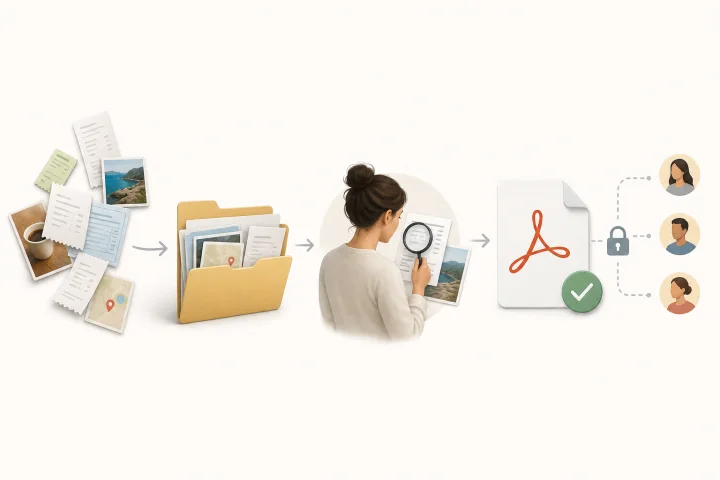
Convertir imágenes a PDF: orden, revisión y entrega sin perder los originales
Guía práctica para preparar comprobantes, capturas o páginas fotografiadas, convertirlas en un PDF revisable y compartirlo sin perder originales ni versiones.

Archivos y formatos
Crear un ZIP de entrega sin perder los originales
Guía práctica para preparar un paquete final, con nombres claros, estructura simple, descarga controlada y trazabilidad en Apification Cloud.
Archivos y formatos
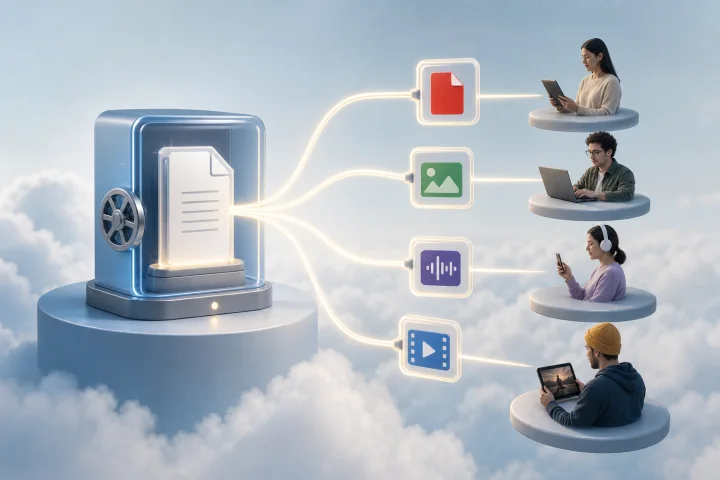
Descargas transformadas de archivos: entrega variantes sin duplicar el original
Guía práctica para usar descargas transformadas de archivos en Apification Cloud, separar el maestro de sus derivados y decidir cuándo guardar una exportación propia.