Documentos y datos
De respuestas de formulario a hoja de cálculo sin perder el original
Guía práctica para conservar una exportación bruta, trabajar una copia editable con ONLYOFFICE, limpiar datos con criterio y entregar resultados con trazabilidad.
El problema: editar la exportación directa crea errores difíciles de detectar
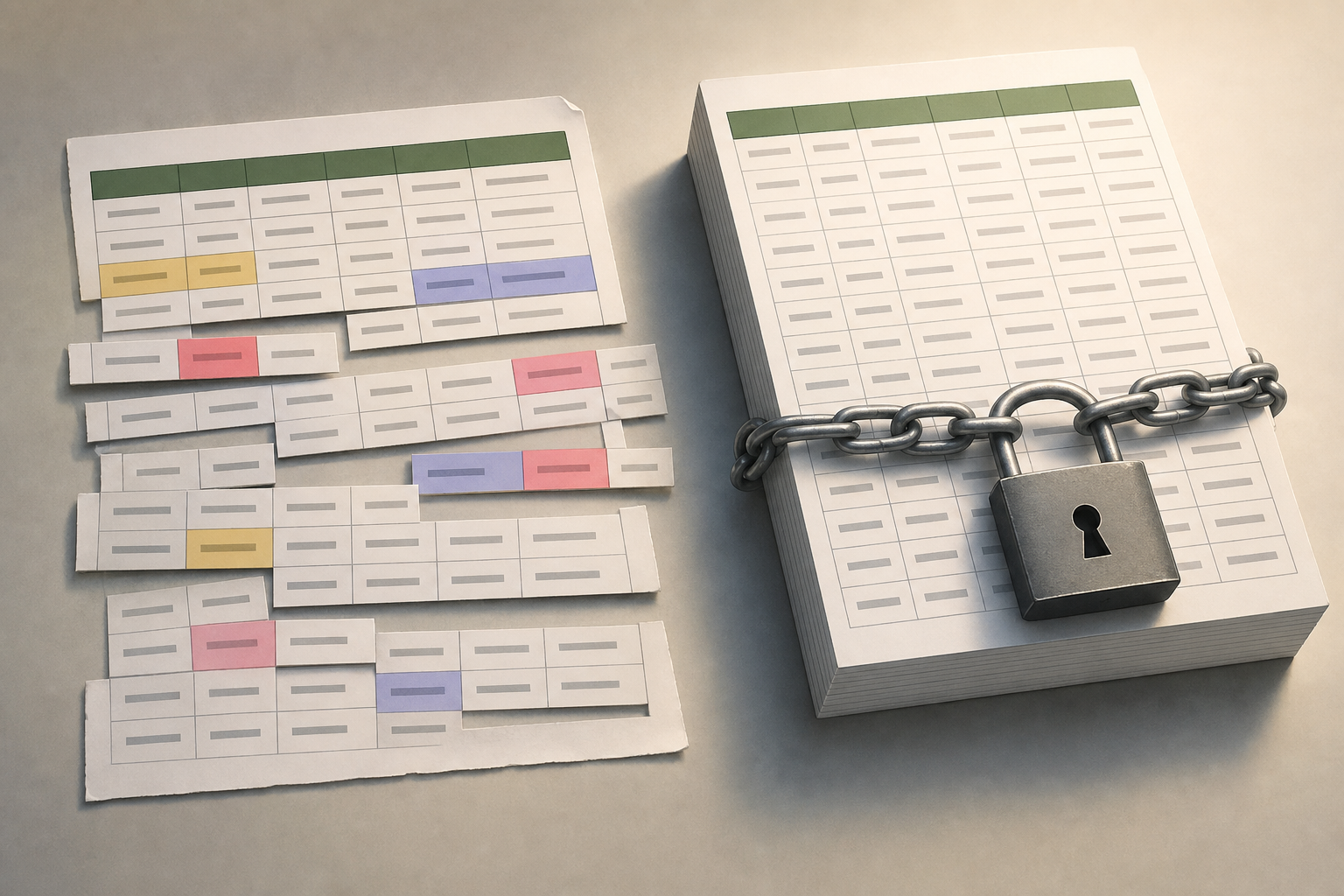
Las respuestas de formulario encajan de forma natural en una tabla: cada fila representa una respuesta y cada columna contiene una propiedad, como correo, fecha, puntuación o comentario. Esa estructura parece simple, pero precisamente por eso se cometen errores: una celda corregida sin registrar, una fila eliminada por duplicado aparente o un reemplazo aplicado a todo el libro pueden cambiar el resultado sin dejar claro qué ocurrió. Si la exportación original desaparece, el equipo pierde el punto de comparación.
El riesgo aumenta cuando varias personas revisan la misma hoja con objetivos distintos. Operaciones puede corregir formatos, formación puede clasificar respuestas abiertas y marketing puede segmentar contactos. Todas esas acciones son legítimas, pero no deberían mezclarse con el registro bruto. En Google Forms, por ejemplo, descargar respuestas como CSV es una acción disponible; en Microsoft Forms, abrir resultados en Excel genera una hoja editable donde las preguntas son columnas y las respuestas son filas. La regla operativa es sencilla: exportar no equivale a limpiar.
- Fallo típico: ordenar solo una columna y desalinear respuestas completas.
- Fallo típico: eliminar una respuesta pensando que es duplicada sin conservar evidencia.
- Fallo típico: usar reemplazar todo sin limitar rango, hoja o libro.
- Fallo típico: compartir la hoja de trabajo como si fuera la versión final.
Definir tres archivos: bruto, análisis y entrega
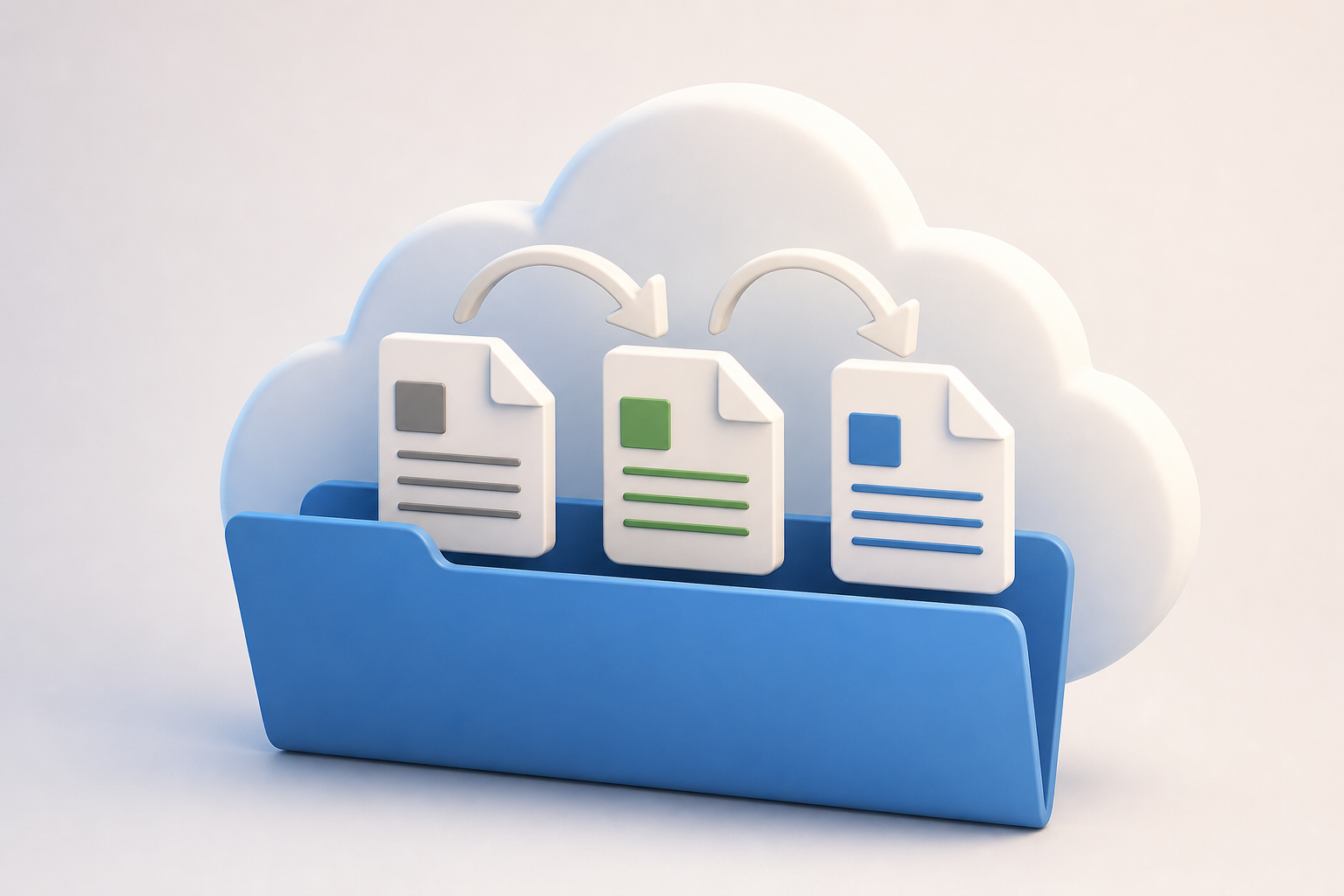
Antes de revisar respuestas de formulario en hoja de cálculo, conviene separar tres objetos. El primero es el archivo bruto: la exportación tal como salió del formulario, sin ediciones manuales. El segundo es la hoja de análisis: una copia editable en la que se normalizan datos, se añaden columnas de revisión y se documentan decisiones. El tercero es la entrega final: una copia controlada, preparada para compartir con dirección, clientes internos o equipos externos.
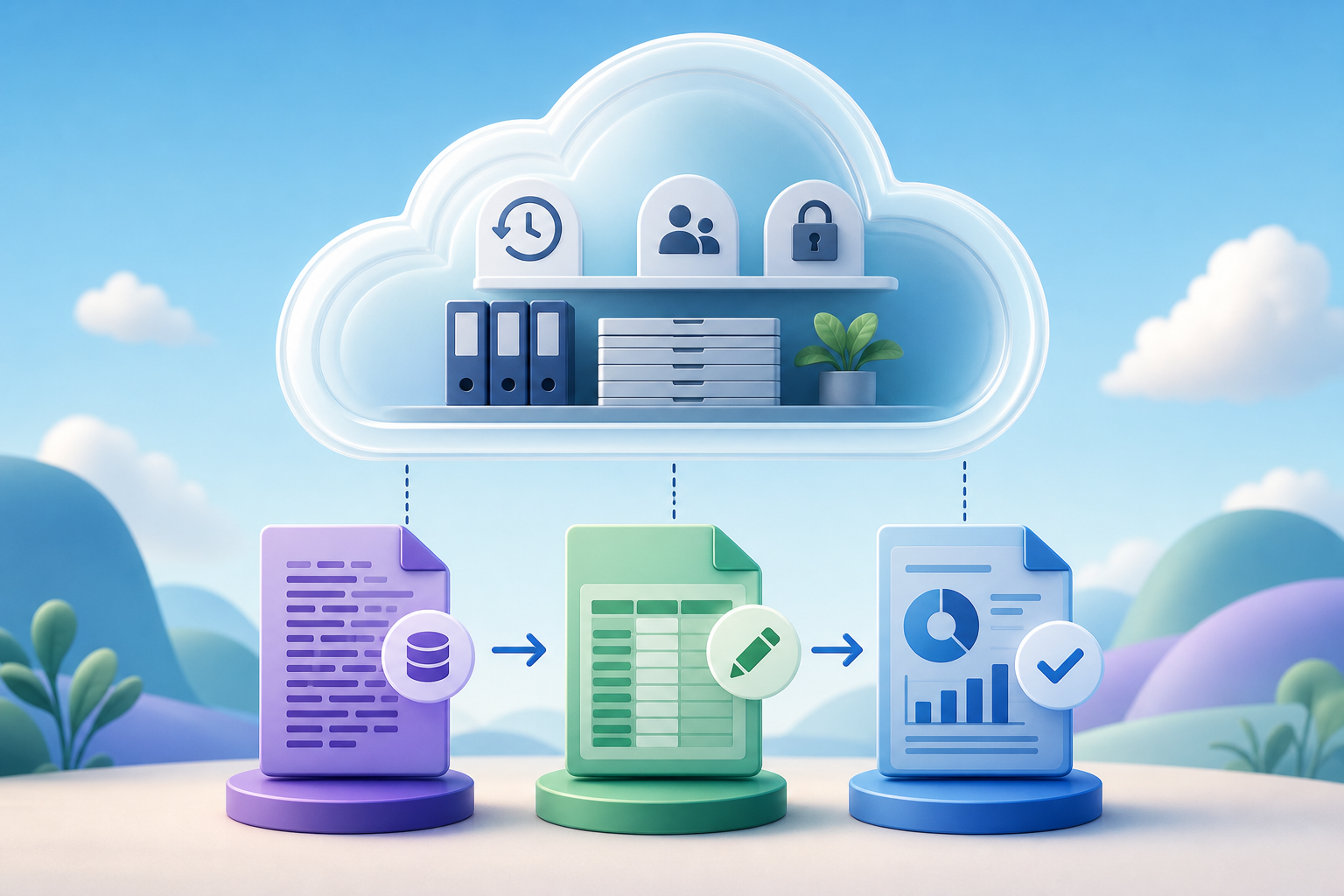
Esta separación evita discusiones posteriores. Si alguien pregunta por qué una respuesta fue descartada, el equipo puede comparar la fila original, la fila revisada y la decisión final. Apification Cloud encaja en este patrón porque permite gestionar archivos, servicios y proyectos digitales en un espacio organizado, versionado y pensado para compartir. La recomendación práctica es crear una carpeta por campaña, curso, investigación o periodo, y dentro de ella mantener subcarpetas o nombres claros para cada fase.
- Archivo bruto: no se edita y sirve como evidencia operativa.
- Hoja de análisis: se trabaja con ONLYOFFICE dentro de Cloud.
- Entrega final: se comparte con permisos o enlace controlado.
- Nomenclatura útil: 2026-encuesta-clientes-bruto, 2026-encuesta-clientes-analisis, 2026-encuesta-clientes-entrega.
Exportar y guardar las respuestas en un Cloud organizado
El primer paso es obtener la exportación desde la herramienta de formularios. Google Forms permite ver respuestas en una hoja vinculada y también descargar todas las respuestas como CSV desde la pestaña de respuestas. Microsoft Forms permite abrir los resultados en Excel para revisar una hoja editable. En ambos casos, el criterio no debe ser empezar a corregir cuanto antes, sino capturar una fotografía estable del conjunto de respuestas que se va a revisar.
Al subir ese archivo a Apification Cloud, el equipo lo incorpora a un espacio de trabajo donde puede organizarlo junto con documentos, servicios y otros materiales del proyecto. Si el archivo no está en formato editable de hoja moderna, ONLYOFFICE puede convertirlo a .xlsx para edición y conservar tanto el archivo original como el convertido cuando proceda. Esto resulta útil con CSV: W3C recomienda que la primera línea contenga nombres de columna y que cada línea mantenga el mismo número de valores, pero aun así conviene revisar la importación antes de trabajar.
- Comprueba que la primera fila contiene encabezados claros.
- Verifica que no haya filas con columnas desplazadas tras importar un CSV.
- Guarda la exportación bruta antes de convertir, filtrar o reemplazar.
- Registra la fecha de extracción si el formulario sigue recibiendo respuestas.
Crear una copia editable con ONLYOFFICE sin mover el registro original
La hoja de análisis debe nacer como copia, no como continuación del archivo bruto. En Apification, los archivos de oficina se pueden crear y editar con ONLYOFFICE manteniéndolos dentro del almacenamiento Cloud. ONLYOFFICE Documents permite crear hojas de cálculo y carpetas, subir archivos y crear copias. La práctica segura es abrir la exportación solo para verificar que se lee correctamente y después generar la copia de trabajo en la ubicación del proyecto.
Esta copia editable permite al equipo aplicar filtros, ordenar, validar datos, buscar valores y preparar clasificaciones sin tocar el origen. También reduce el miedo a equivocarse: si una limpieza sale mal, el archivo bruto sigue intacto y el historial de Cloud permite revisar cambios, descargar versiones anteriores o restaurar contenido. La decisión clave es quién puede editar la hoja de análisis. No todo lector de resultados necesita permiso de edición; separar lectura, comentario y edición evita daños accidentales.
- Crea la hoja de análisis desde una copia, nunca desde el único archivo exportado.
- Asigna permisos de edición solo a quienes limpian o clasifican datos.
- Mantén el bruto en una carpeta con acceso restringido.
- Antes de cambios masivos, confirma que existe una versión recuperable.
Columnas de revisión que conviene añadir
Una hoja de respuestas suele traer columnas de pregunta, marca temporal y datos de contacto, pero no explica qué hizo el equipo durante la revisión. Por eso conviene añadir columnas operativas al final, sin insertar datos entre las respuestas originales. Las mínimas son estado de revisión, observaciones, responsable y decisión tomada. En estudios internos o procesos de atención, también puede ser útil añadir motivo de descarte, prioridad o categoría normalizada.
Estas columnas convierten la limpieza en un proceso auditable. “Estado de revisión” puede usar valores como pendiente, revisado, dudoso o descartado. “Observaciones” debe explicar cambios no evidentes, por ejemplo: “correo corregido por espacio final” o “respuesta duplicada respecto a fila 128”. “Responsable” ayuda a resolver dudas sin buscar en conversaciones externas. “Decisión tomada” separa el hecho original de la interpretación: aceptar, consolidar, excluir o escalar.
- Añade columnas nuevas al final para no mezclar evidencia y revisión.
- Usa listas de valores cuando sea posible para evitar etiquetas inconsistentes.
- No sobrescribas una respuesta abierta si puedes añadir una versión normalizada en otra columna.
- Documenta el criterio de descarte antes de aplicarlo a muchas filas.
Reglas de limpieza seguras: normalizar, detectar y corregir sin borrar evidencia
ONLYOFFICE Spreadsheet Editor incluye herramientas de datos para ordenar, filtrar, eliminar duplicados, validar datos y obtener datos desde archivos TXT o CSV. También permite buscar y reemplazar una ocurrencia o todas, limitando la acción a una hoja, un libro completo o un rango específico. Estas funciones son potentes, pero deben aplicarse con una regla: primero identificar, después marcar, y solo al final modificar. En datos sensibles para una decisión, marcar suele ser mejor que borrar.
Una limpieza segura empieza por normalizar textos evidentes: espacios sobrantes, mayúsculas inconsistentes o variantes de una misma categoría. Después se revisan duplicados con criterio: dos filas pueden compartir correo y ser respuestas válidas si el formulario permitía varias participaciones, o pueden ser duplicados reales si el proceso exigía una sola. En formatos, conviene crear columnas auxiliares para fechas, teléfonos o códigos normalizados, de modo que la respuesta original siga disponible para contraste.
- Antes de eliminar duplicados, define qué combinación de columnas demuestra duplicidad.
- Usa buscar y reemplazar sobre rangos concretos, no sobre todo el libro por defecto.
- Filtra valores vacíos o anómalos y clasifícalos antes de corregir.
- Conserva una columna original y otra normalizada cuando el dato pueda discutirse.
Control de colaboración y entrega: usuarios, grupos o enlaces
Compartir por usuario o grupo es la opción adecuada durante la revisión colaborativa. ONLYOFFICE permite compartir archivos y carpetas con usuarios individuales o grupos, asignando permisos según la tarea. En Apification, los elementos también pueden compartirse mediante enlaces, usuarios o grupos, y se pueden proporcionar descargas originales o transformadas. La decisión depende del control requerido: si necesitas saber quién edita y limitar acciones internas, usa usuarios o grupos; si solo entregas una copia cerrada, el enlace puede ser suficiente.
Los enlaces externos son útiles para terceros que no necesitan entrar al espacio de trabajo. ONLYOFFICE permite configurar distintos derechos de acceso y opciones como contraseña, límite temporal y restricciones de impresión, descarga o copia en accesos de solo lectura o comentario. Para la entrega final, evita compartir la hoja de análisis si contiene observaciones internas. Crea una copia específica, revisa columnas visibles y comparte solo lo necesario para el destinatario.
- Usa grupos para equipos estables con tareas recurrentes.
- Usa usuarios individuales para revisiones puntuales o datos de acceso limitado.
- Usa enlace externo para entrega controlada a terceros sin edición colaborativa.
- Antes de compartir, revisa permisos del archivo y de la carpeta que lo contiene.
Uso del historial: restaurar cuando una limpieza sale mal
El historial no sustituye la disciplina, pero reduce el impacto de errores. Apification Cloud permite revisar el historial de un elemento, descargar versiones anteriores y restaurar contenido de forma segura. ONLYOFFICE también muestra versiones y revisiones con autor, fecha y hora de creación. Esto es especialmente importante antes de acciones masivas: eliminar duplicados, reemplazar textos en muchas celdas, importar otro CSV o reordenar datos para preparar una entrega.
Cuando algo falla, no improvises sobre la misma hoja. Primero identifica el momento aproximado del cambio: quién trabajó, qué tarea hacía y qué columnas se vieron afectadas. Después compara con una versión anterior o descarga una copia previa para verificar. Si el error afecta a muchas filas, restaurar puede ser mejor que corregir manualmente. Si afecta a pocas celdas, documenta la corrección en observaciones y conserva la versión revisada.
- Antes de cambios masivos, avisa al equipo y evita ediciones simultáneas innecesarias.
- Si una limpieza falla, detén nuevas ediciones hasta evaluar el alcance.
- Descarga una versión anterior si necesitas comparar sin sobrescribir.
- Restaura solo cuando el beneficio sea mayor que la pérdida de cambios posteriores.
Preguntas frecuentes
¿Por qué no editar directamente la exportación original del formulario?
Porque la exportación original funciona como referencia. Si se corrige, filtra o elimina información sobre ella, será más difícil demostrar qué llegó realmente desde el formulario y qué cambió durante la revisión.
¿Qué archivo debo compartir al final del proceso?
Lo más seguro es compartir una copia final preparada para entrega, no el archivo bruto ni la hoja de análisis interna. Así puedes retirar observaciones, columnas auxiliares o decisiones que no correspondan al destinatario.
¿Puedo usar ONLYOFFICE para limpiar un CSV exportado?
Sí. Puedes subir el archivo a Cloud, convertirlo a .xlsx para edición cuando corresponda y trabajar con herramientas de hoja de cálculo como filtros, validación, eliminación de duplicados y búsqueda por rango.
¿Cuándo conviene restaurar una versión anterior?
Conviene restaurar si un cambio masivo afectó muchas filas o columnas y corregir manualmente generaría más riesgo. Si el error es pequeño, puede bastar con corregirlo y documentarlo en la hoja de análisis.
¿Qué permisos son mejores para una revisión colaborativa?
Durante la revisión, suele ser mejor compartir con usuarios o grupos y asignar permisos según la tarea. Para una entrega externa cerrada, puede bastar un enlace con derechos limitados y opciones de seguridad.
Fuentes y lecturas
Documentación consultada para elaborar este artículo.
- W3C Recommendation: Model for Tabular Data and Metadata on the Web — World Wide Web Consortium (W3C)
- Google Forms: View & manage form responses — Google Help
- Google Forms: Choose where to save form responses — Google Help
- Microsoft Forms: Check and share your form results — Microsoft Support
- Microsoft Forms: View results of your form — Microsoft Support
- ONLYOFFICE Workspace: Getting Started with Documents — ONLYOFFICE Help Center
- ONLYOFFICE Workspace: Managing versions and revisions — ONLYOFFICE Help Center
- ONLYOFFICE Workspace: Sharing files and folders — ONLYOFFICE Help Center
- ONLYOFFICE Spreadsheet Editor: Data tab — ONLYOFFICE Help Center
- ONLYOFFICE Spreadsheet Editor: Search and Replace functions — ONLYOFFICE Help Center
Explora Apification
Artículos relacionados

Documentos y datos
Convertir una presentación a PDF sin sorpresas
Guía práctica para revisar una presentación editable, conservarla como fuente canónica y entregar un PDF estable sin perder trazabilidad.
Documentos y datos
Exportar hojas de cálculo a CSV para integraciones: separadores, fechas y campos que no deben romperse
Guía práctica para preparar una hoja editable, convertirla en CSV consumible por sistemas externos y conservar control sobre versiones, pruebas y entregas.
Documentos y datos
Editar documentos Office en la nube sin duplicados: flujo con historial y entregas controladas
Guía práctica para equipos que revisan documentos editables sin multiplicar copias, usando trabajo en Cloud, permisos, historial y entregas controladas.