Documentos y datos
Filas ocultas en Excel: cómo comprobar la hoja antes de compartirla
Una hoja que parece incompleta no necesariamente ha perdido datos. Aprende a revisar filtros, filas ocultas y registros esperados antes de compartir una copia.
Por qué una hoja puede parecer incompleta aunque conserve sus datos
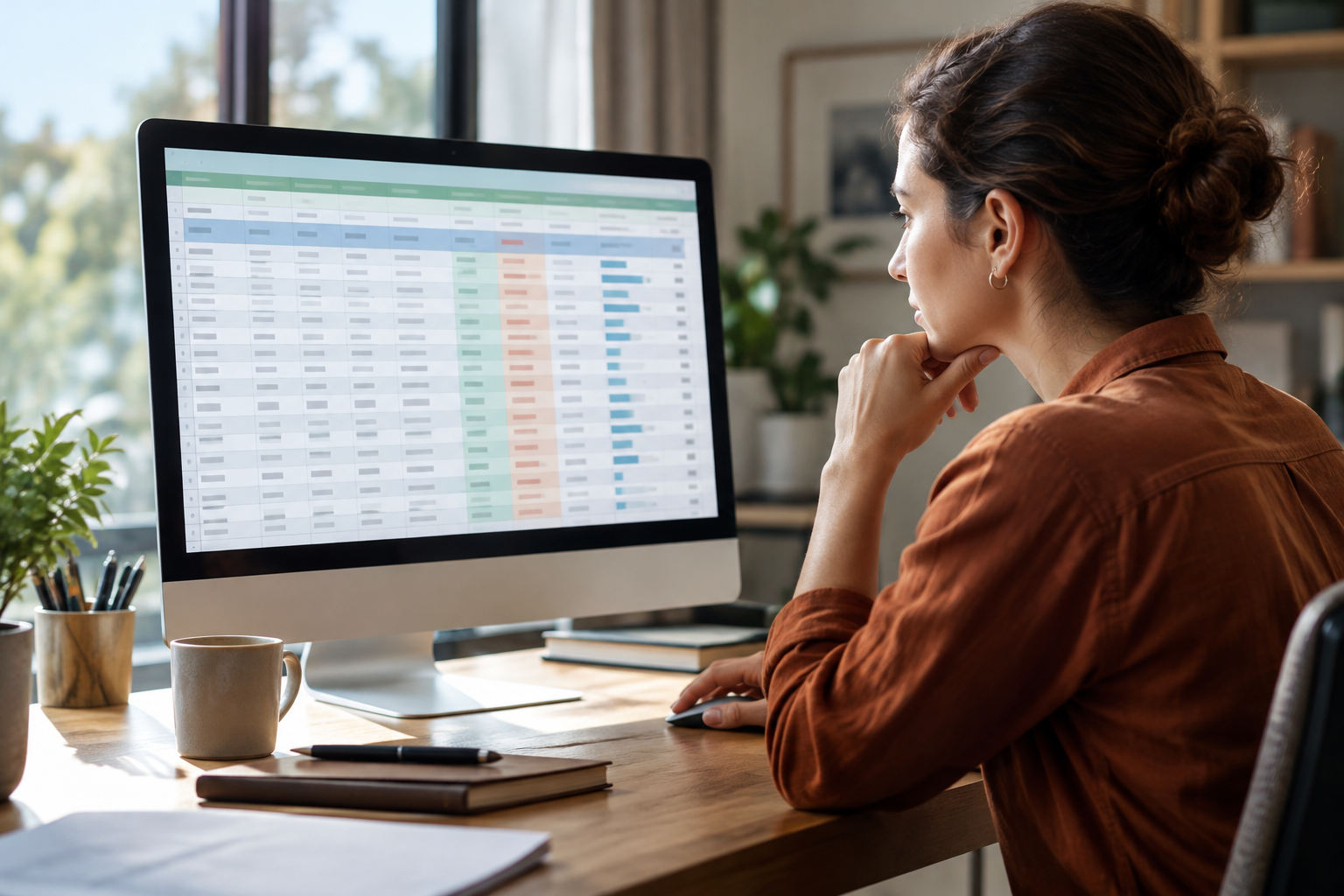
Si abres una hoja y ves menos registros de los esperados, no concluyas de inmediato que se borraron. Puede haber filas ocultas manualmente o una vista limitada por un filtro. La apariencia, por sí sola, no permite determinar qué ocurrió con los datos. Antes de revisar, conserva el archivo recibido y trabaja sobre una copia.
Aclara qué significa «incompleta»: ¿faltan registros concretos que conoces?, ¿la tabla termina antes de lo habitual?, ¿o simplemente hay menos filas visibles que en otra ocasión? Anota la hoja, los encabezados y algunos registros que deberían estar presentes. Esa referencia te servirá para cotejar la copia. Sin una lista fiable de lo esperado, puedes identificar una posible explicación para lo que ves, pero no confirmar que estén todos los registros.
- Distingue entre las filas que se ven y los registros que contiene el archivo.
- Anota algunos registros esperados antes de empezar la comprobación.
Distinguir una fila oculta manualmente de una posible vista filtrada
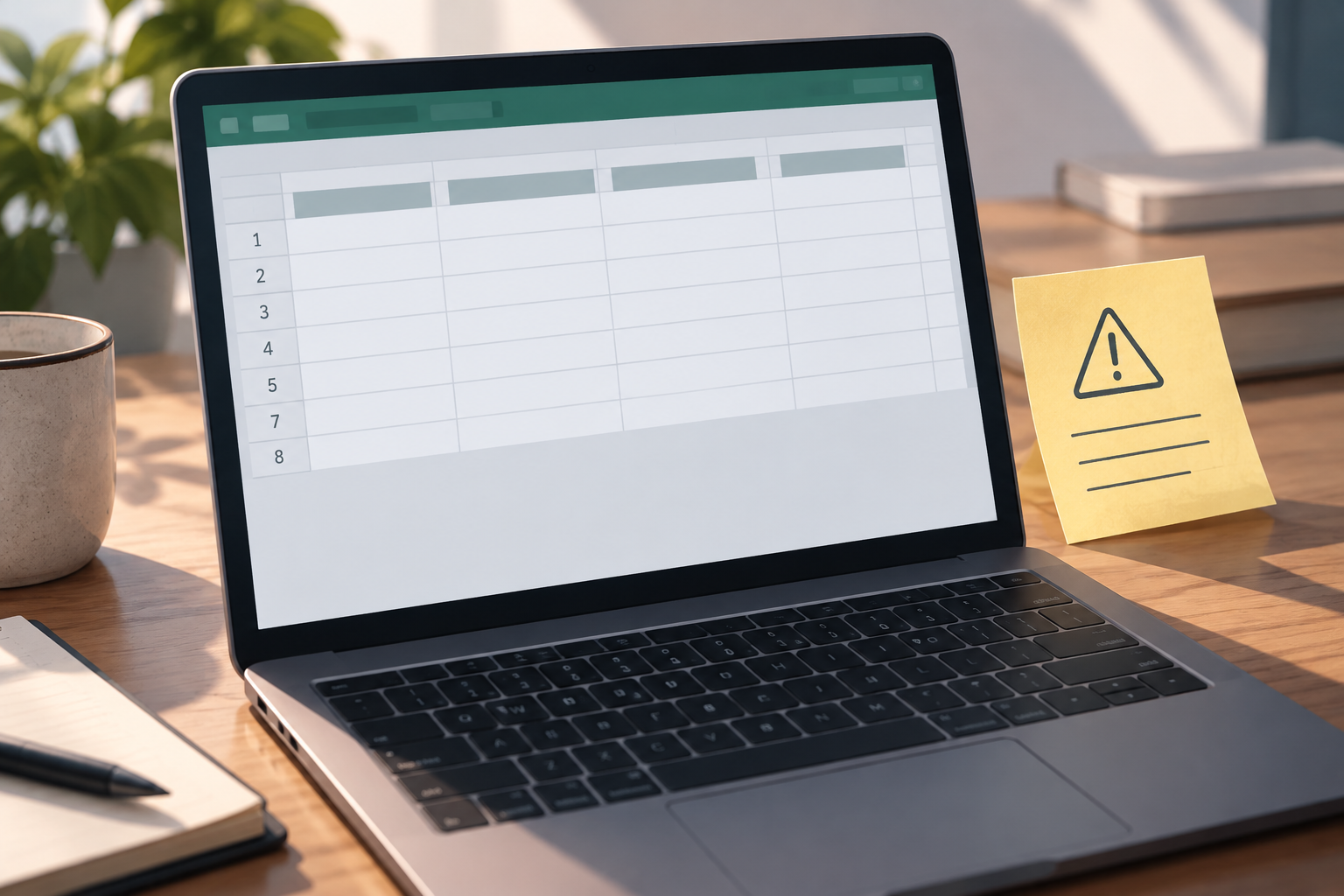
Como comprobación inicial, busca flechas desplegables de filtro en la fila de encabezados. Esta pista se recomienda en la guía de [Iron Software sobre cómo mostrar filas ocultas en Excel](https://ironsoftware.com/es/excel/csharp/blog/excel-tools/how-to-unhide-rows-in-excel/). Sin embargo, la flecha por sí sola no confirma que haya un criterio activo ni que un filtro explique cada fila ausente. La evidencia disponible tampoco establece un procedimiento completo para verificar o retirar un criterio aplicado; por eso, esta guía no permite diagnosticar el filtro solo con esa señal.
Para comprobar una posible ocultación manual, Microsoft indica seleccionar las filas adyacentes a las ocultas y usar el menú contextual para mostrarlas. Consulta el procedimiento en [Mostrar u ocultar filas o columnas, de Microsoft Support](https://support.microsoft.com/es-es/excel/get-started/hide-or-show-rows-or-columns). Si no sabes qué filas seleccionar, o si necesitas identificar un criterio de filtro que no resulta claro en tu interfaz, no adivines: consulta la ayuda de Excel correspondiente a tu versión o a quien preparó el archivo.
- Las flechas en los encabezados son una pista para inspeccionar, no una confirmación de que haya un filtro activo.
- Para la ocultación manual, sigue el procedimiento documentado por Microsoft y comprueba el resultado en la copia.
Revisar la hoja y los límites de la lista
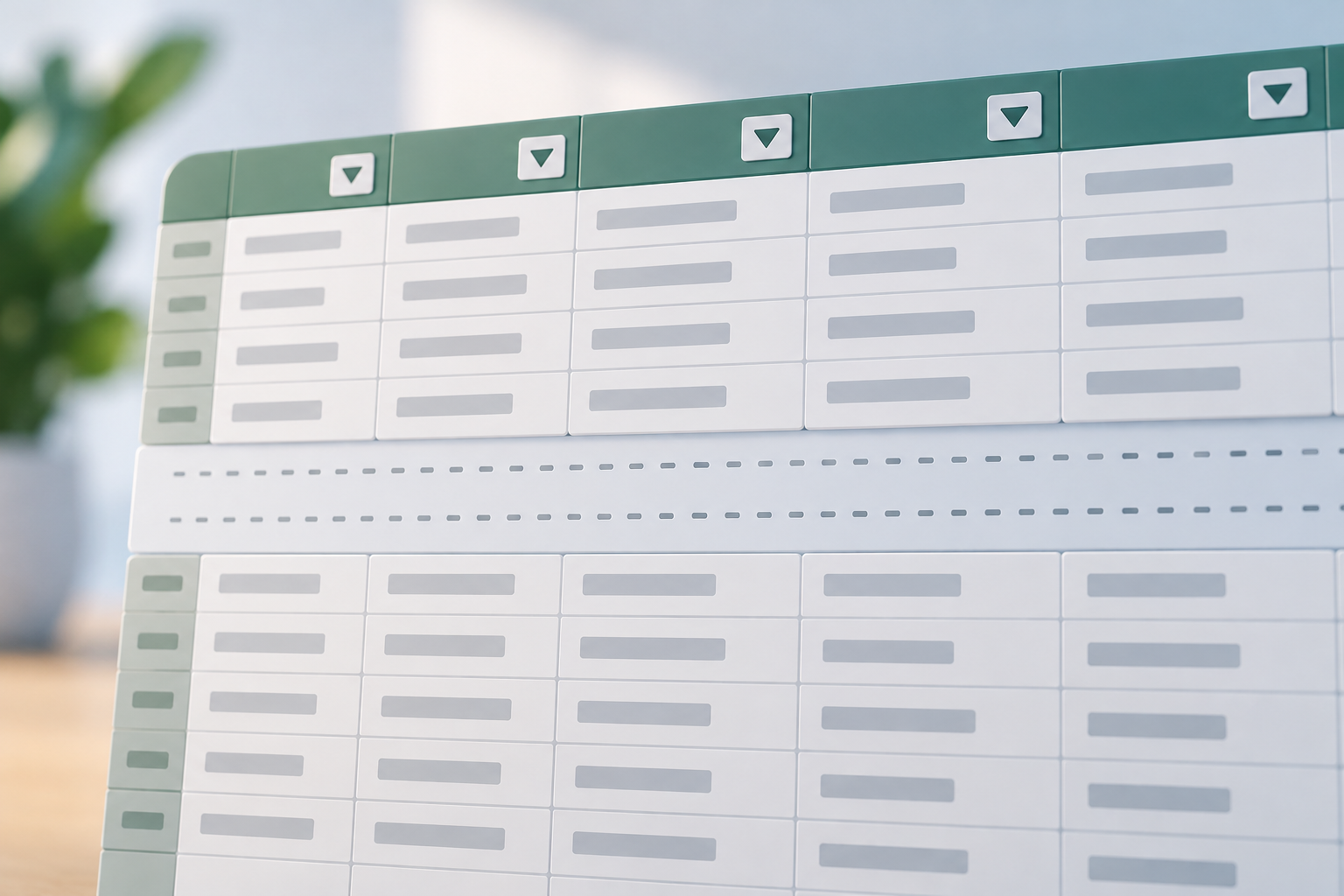
En la copia, identifica la hoja y los encabezados correspondientes a la lista. Anota qué señal estás comprobando —flechas de filtro o posible espacio por filas ocultas— y qué cambia en pantalla al revisar la ocultación manual. Como la evidencia disponible no describe una comprobación completa de los criterios de filtro, no interpretes un resultado parcial como prueba de que ya encontraste la causa.
Compara el primer y el último registro visible, los encabezados y las referencias que anotaste. Comprueba si el área revisada parece incluir todas las filas y columnas necesarias para la entrega o si hay otra zona que también forma parte de la lista. Si los límites son ambiguos, consulta a quien preparó el archivo antes de ampliar, eliminar o reorganizar datos.
- Registra qué comprobaste y qué observaste.
- Si no está claro qué filas o columnas forman parte de la lista, solicita confirmación antes de cambiarla.
Confirmar que siguen presentes los registros esperados
Coteja referencias concretas en lugar de contar filas a ojo. Elige algunos registros que sepas que deberían estar, de distintas zonas de la lista si es posible, y búscalos en la copia con las herramientas disponibles en tu hoja de cálculo. Compara sus campos identificativos, no solo una cifra total. Si no aparecen en la vista, eso no determina por sí solo si están ocultos, quedan fuera de la selección o ya no están en el archivo.
Después de revisar las posibles filas ocultas, vuelve a buscar esas referencias y comprueba que los datos corresponden a los registros esperados. Si aún falta una referencia importante, no reconstruyas ni rellenes información por intuición: conserva el estado de la copia y solicita la fuente correcta o la confirmación de la persona responsable.
- Coteja registros reconocibles y sus campos identificativos, no solo el número de filas.
- Si persiste una discrepancia, solicita confirmación en lugar de completar datos por suposición.
Validar la copia y la vista que recibirá otra persona
Define el propósito de la copia: mostrar todos los registros que deben revisarse o presentar una selección concreta. En el segundo caso, explica que la lista está limitada y qué representa. Antes de compartir, comprueba los encabezados y las referencias cotejadas, y asegúrate de adjuntar o enlazar la copia revisada, no el original ni una versión anterior.
Si compartes mediante un espacio de trabajo, Apification Cloud permite gestionar archivos en un entorno organizado y versionado. Sus funciones de compartir permiten distribuir elementos mediante enlaces, usuarios o grupos. Elige el método según quién deba acceder y qué archivo deba recibir.
- Indica si la copia muestra todos los registros o una selección.
- Verifica el archivo concreto y la vista que vas a compartir.
Si algo salió mal: conservar el archivo y revisar versiones
Si durante la revisión cambian valores o no consigues recuperar la vista esperada, detén la edición. Identifica la copia de trabajo y anota qué acción precedió al problema y qué observas. No deduzcas que un filtro borró datos ni intentes reconstruirlos a partir de lo que queda.
Apification Cloud permite editar archivos Office con ONLYOFFICE manteniéndolos dentro de Cloud, y ofrece historial de elementos para revisar versiones, descargar una versión previa y restaurar contenido. Si el archivo está allí, revisa el historial y compara con cuidado la versión candidata con el estado actual antes de decidir si conviene descargarla o restaurarla. Después, vuelve a cotejar los registros esperados.
- Detén la edición y registra qué ocurrió.
- Revisa las versiones disponibles antes de restaurar contenido.
- Repite el cotejo de registros antes de compartir.
Preguntas frecuentes
¿Ver flechas de filtro significa que las filas están ocultas por un filtro?
No necesariamente. Las flechas son una pista para inspeccionar los filtros, pero por sí solas no confirman que haya un criterio activo ni explican todas las filas que no aparecen.
¿Un filtro significa que los datos se borraron?
No concluyas que se borraron solo porque no se muestran. Una vista filtrada puede explicar por qué algunos registros no aparecen, pero debes cotejar referencias esperadas para revisar el archivo concreto.
¿Cómo puedo comprobar si hay filas ocultas manualmente?
Microsoft indica que selecciones las filas adyacentes a las ocultas y uses el menú contextual para mostrarlas. Consulta la documentación de Microsoft Support enlazada en el artículo.
¿Qué puedo hacer si cambié la hoja y no consigo recuperar su estado?
Detén la edición y conserva la copia actual. Si trabajas en Apification Cloud, revisa el historial de versiones: puedes consultar versiones anteriores, descargarlas y restaurar contenido.
Fuentes y lecturas
Documentación consultada para elaborar este artículo.
- Mostrar u ocultar filas o columnas — Microsoft Support
- Cómo mostrar filas ocultas en Excel: La guía práctica — Iron Software
Explora Apification
Artículos relacionados
Documentos y datos
Decimales ocultos en Excel: cómo evitar diferencias entre lo que ves y lo que exportas
Una guía para distinguir la apariencia de una cifra de la regla de cálculo que necesitas, revisar discrepancias y comprobar una exportación antes de compartirla.
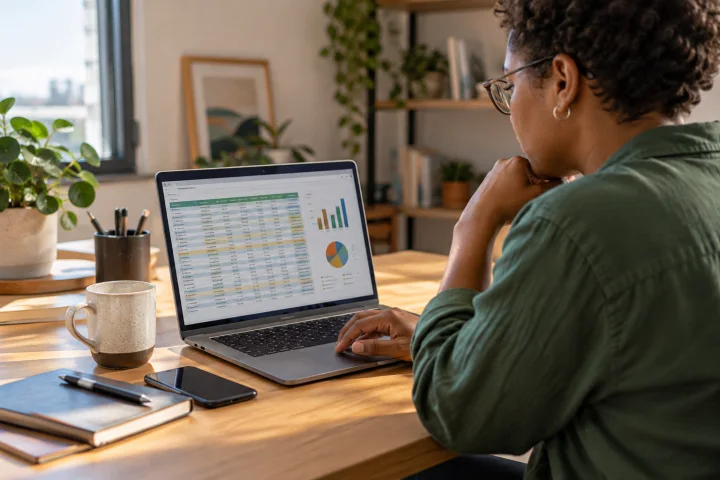
Documentos y datos
Cómo hacer una hoja de cálculo más accesible para lectores de pantalla
Una guía práctica para ordenar hojas, encabezados y tablas, reducir obstáculos de navegación y probar el archivo antes de compartirlo.
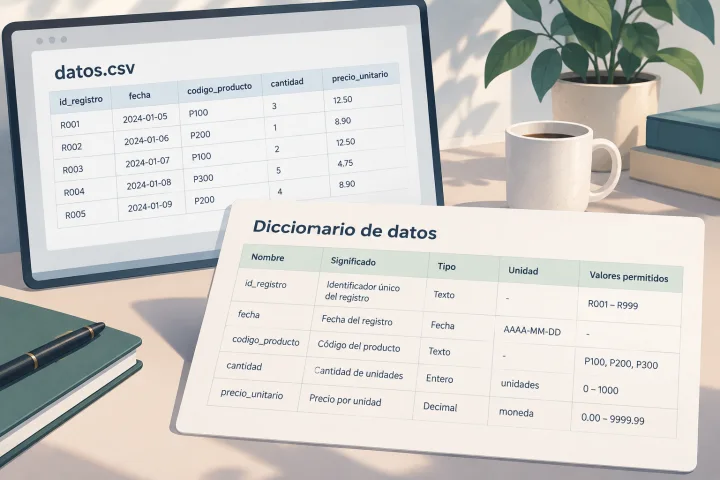
Documentos y datos
Diccionario de datos para un CSV: cómo documentar cada columna
Un CSV puede abrirse sin errores y seguir siendo difícil de interpretar. Aprende a documentar nombres, tipos, códigos, ausencias, unidades y fechas con una plantilla práctica.