Documentos y datos
Decimales ocultos en Excel: cómo evitar diferencias entre lo que ves y lo que exportas
Una guía para distinguir la apariencia de una cifra de la regla de cálculo que necesitas, revisar discrepancias y comprobar una exportación antes de compartirla.
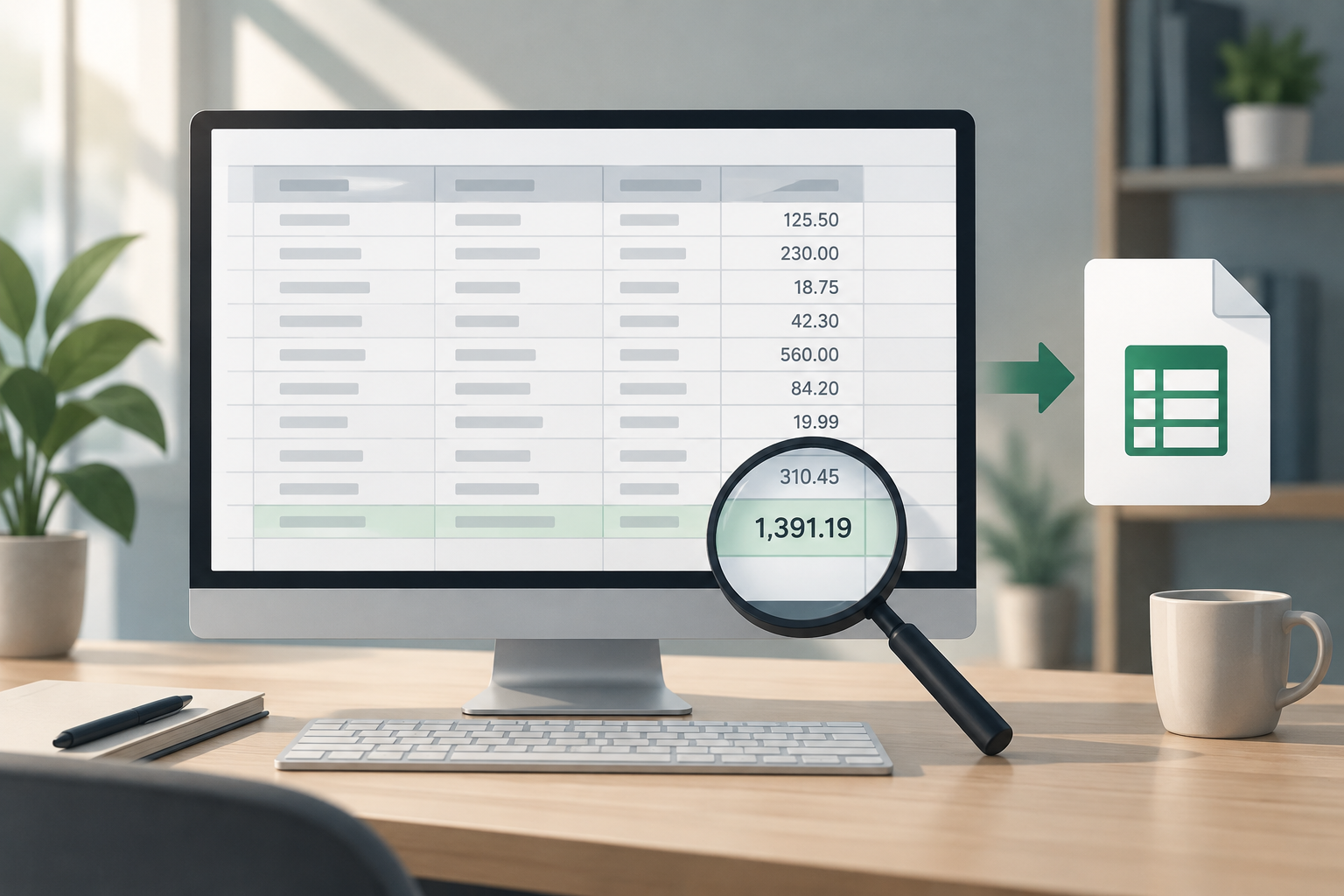
Qué significa que una hoja muestre menos decimales
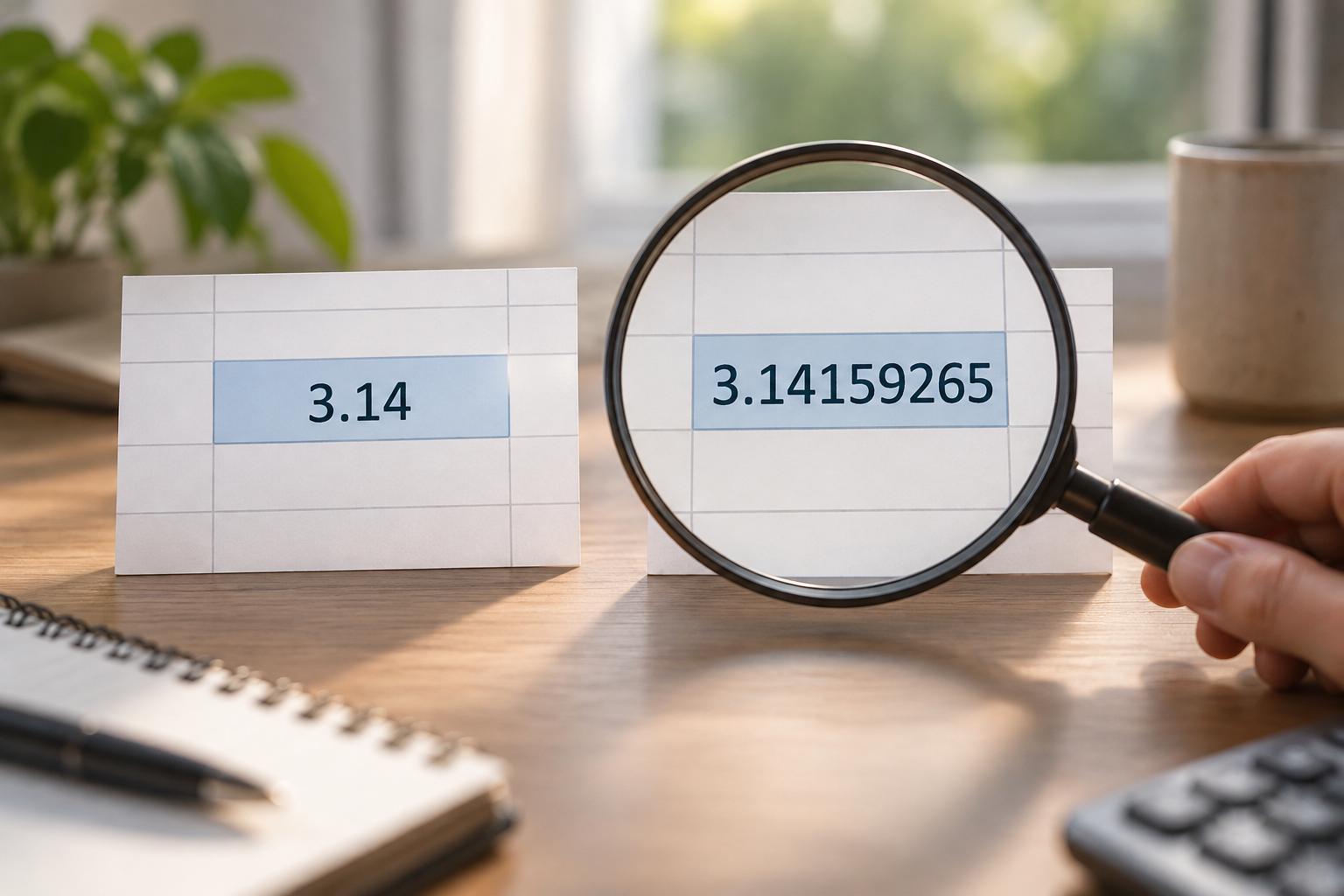
Una cifra visible en una celda no siempre permite saber cuántos decimales tiene el valor que interviene en un cálculo. Por ejemplo, una celda puede mostrar un importe con dos decimales y revelar más cifras al aumentar los decimales visibles. Conviene separar dos preguntas: qué valor se está utilizando y qué formato se usa para mostrarlo.
En Excel, los controles Aumentar decimal y Disminuir decimal sirven para mostrar más o menos dígitos después del separador decimal mediante un formato. Consulta la [documentación de Microsoft](https://support.microsoft.com/es-es/excel/round-a-number-to-the-decimal-places-i-want-in-excel) para verificar esta descripción. El cambio en pantalla, por sí solo, no demuestra qué valor se utilizará en cada cálculo; comprueba el resultado con una copia y el procedimiento que realmente necesitas.
- Anota la precisión que aparece antes de cambiar el formato.
- Distingue entre cambiar la presentación y aplicar una operación que produce otro valor.
- No presupongas que una exportación mostrará las cifras igual que la hoja.
Por qué un total puede diferir de las cifras redondeadas visibles
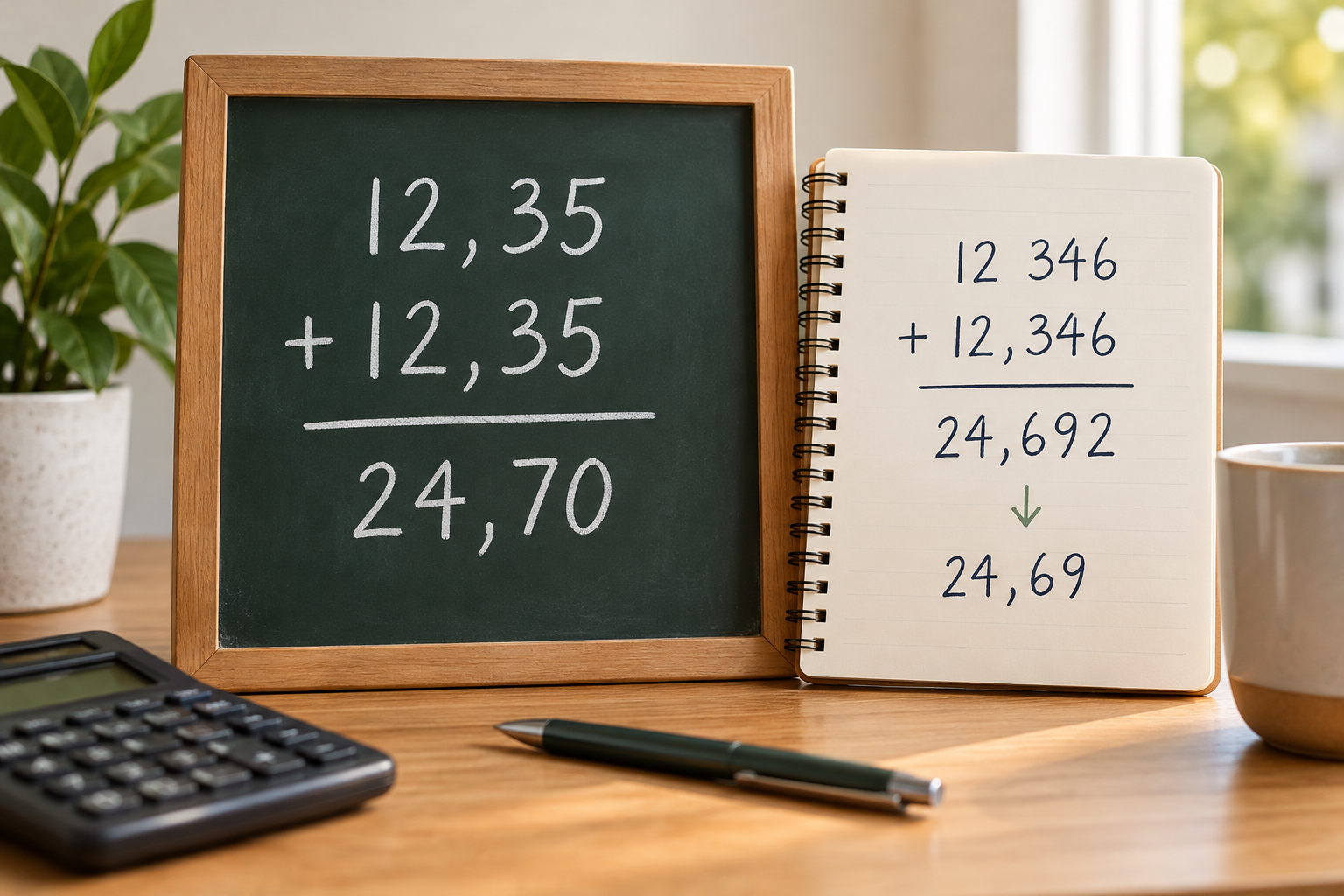
Considera dos valores de ejemplo: 12,346 y 12,346. Si ambos se muestran redondeados al centésimo más cercano, se ven como 12,35 y su suma visible es 24,70. La suma de los valores completos es 24,692, que redondeada al centésimo se presenta como 24,69. La diferencia de un céntimo se explica al comparar la suma de cifras ya redondeadas con la suma de valores más precisos.
Este ejemplo matemático depende de la regla de redondeo indicada; no afirma que Excel use esa presentación o regla en todas las circunstancias. Si encuentras una discrepancia, compara valores equivalentes y anota qué cifras ves, qué resultado obtienes y cómo se presenta ese resultado.
- Compara valores completos con valores completos, o importes redondeados con importes redondeados.
- Confirma qué representa el total antes de decidir qué cifras deben sumarse.
Cómo inspeccionar las cifras que intervienen en el resultado
Empieza con una copia del archivo. Aumenta los decimales visibles en algunas filas que contribuyan al total y revisa también el subtotal o resultado correspondiente. El propósito es inspeccionar más cifras, no cambiar por ese medio la regla de cálculo. Comprueba que las cantidades que comparas correspondan a la misma unidad o base.
Sigue el cálculo desde el resultado hasta las celdas de origen y anota los pasos intermedios. Revisa una muestra variada, que incluya valores grandes, pequeños y cercanos a límites de redondeo. Si encuentras una excepción o una diferencia, amplía la muestra antes de decidir qué modificar.
- Conserva intacto el archivo original y trabaja en una copia.
- Inspecciona entradas y resultados relevantes con más decimales visibles.
- Anota las celdas de origen y los pasos que llevan al resultado.
Formato de celda y redondeo efectivo no son lo mismo
El formato permite presentar una cantidad con una cantidad determinada de decimales. Una regla aplicada al cálculo, en cambio, define qué valor se usa en una operación o se entrega como resultado. Mostrar menos cifras no basta para concluir que el cálculo usa un valor redondeado: la documentación de Microsoft describe los controles decimales como opciones para mostrar más o menos dígitos.
Si el proceso requiere una precisión definida, establece esa regla de forma explícita y prueba el cálculo en la aplicación que usará el equipo. Mantén identificados el dato de origen, el resultado calculado y cualquier valor preparado para comunicar. Si creas una columna transformada, conserva la original y etiqueta claramente la nueva.
- Si solo quieres facilitar la lectura, ajusta la presentación y vuelve a revisar el resultado.
- Si el cálculo debe usar cifras redondeadas, define y prueba una operación explícita.
- Si no conoces la regla prevista, consulta a quien define el informe o la importación.
Define la precisión según el uso
En un presupuesto, por ejemplo, calcular con los valores completos y redondear el total al final puede dar un resultado distinto de redondear cada línea antes de sumar. La regla adecuada depende del uso del informe y de los requisitos del documento o sistema de destino. Confirma qué total se espera y aplica el criterio acordado de manera coherente.
En porcentajes y mediciones, distingue la precisión que se muestra de la que necesita el cálculo. Documenta la unidad, las cifras que vas a comunicar y el punto del proceso donde se aplica la regla; no deduzcas la precisión de cálculo únicamente a partir de cómo se ve la celda.
- Aclara si la regla se aplica a cada línea, a los subtotales o al total final.
- Para porcentajes y mediciones, identifica la precisión necesaria para el uso previsto.
- Comprueba que el criterio acordado coincide con el formato de destino.
Revisa resultados dependientes y exportaciones
Antes de cambiar una columna, identifica qué resultados dependen de ella, como totales, porcentajes o datos preparados para un informe. Prueba el cambio en una muestra que incluya casos habituales y límite, y compara los resultados con el criterio acordado. Si no obtienes lo esperado, revisa la regla antes de aplicarla al resto de la hoja.
Antes de entregar o importar el archivo, exporta una muestra con el formato previsto y compara sus valores, totales y nombres de columnas con el origen. Revisa el archivo exportado real en la herramienta que vayas a usar: la visualización o el tratamiento de las cifras puede variar entre formatos y aplicaciones. Conserva el original y registra cuál es la copia final que has comprobado.
- Lista los resultados que dependen de la columna que vas a cambiar.
- Prueba en una copia y revisa los resultados antes de extender el cambio.
- Compara una muestra del archivo exportado con el origen antes de compartirlo.
Preguntas frecuentes
¿Disminuir decimales cambia el valor de la celda?
La documentación de Microsoft describe estos controles como opciones para mostrar más o menos dígitos mediante un formato. No deduzcas solo por el cambio visual qué valor se utiliza en los cálculos; compruébalo con una copia y una prueba.
¿Por qué no coincide el total con la suma de los importes que veo?
Puede que estés comparando un cálculo con valores de mayor precisión con la suma manual de cifras redondeadas para mostrarse. Inspecciona las cifras visibles y confirma qué regla se espera para el informe.
¿Puedo asumir que una exportación conservará los mismos decimales?
No lo asumas. Compara una muestra del archivo exportado, un total y las columnas relevantes con el origen, usando el formato previsto para la entrega o importación.
¿Dónde puedo revisar el archivo sin alterar el original?
Apification Cloud permite gestionar versiones, y su editor permite crear y editar hojas de cálculo con ONLYOFFICE dentro de Cloud. Trabaja sobre una copia y revisa los resultados en la aplicación y el formato que vayas a utilizar.
Fuentes y lecturas
Documentación consultada para elaborar este artículo.
- Redondear un número a las posiciones decimales deseadas en Excel — Microsoft Support
- Cómo quitar los decimales en Excel — Gerencie.com
Explora Apification
Artículos relacionados
Documentos y datos
Filas ocultas en Excel: cómo comprobar la hoja antes de compartirla
Una hoja que parece incompleta no necesariamente ha perdido datos. Aprende a revisar filtros, filas ocultas y registros esperados antes de compartir una copia.

Documentos y datos
Cómo hacer una hoja de cálculo más accesible para lectores de pantalla
Una guía práctica para ordenar hojas, encabezados y tablas, reducir obstáculos de navegación y probar el archivo antes de compartirlo.
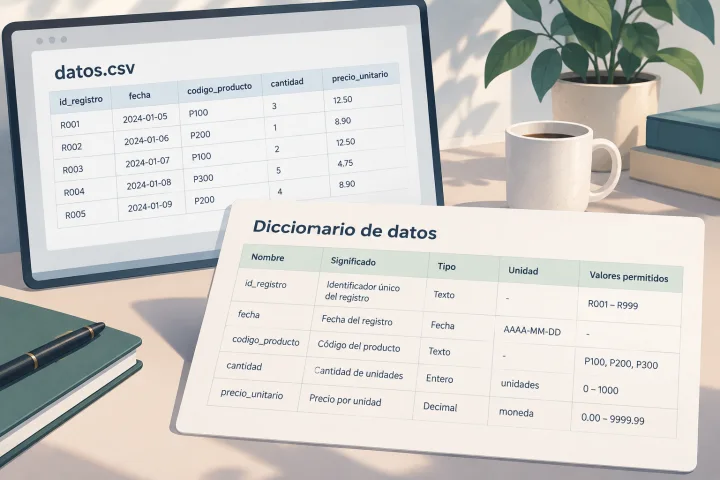
Documentos y datos
Diccionario de datos para un CSV: cómo documentar cada columna
Un CSV puede abrirse sin errores y seguir siendo difícil de interpretar. Aprende a documentar nombres, tipos, códigos, ausencias, unidades y fechas con una plantilla práctica.