Documentos y datos
Plantillas de documentos reutilizables: protege el original y controla cada copia
Un método práctico para mantener una versión maestra fiable, trabajar sobre copias por proyecto y revisar cambios antes de entregar.
Qué problema resuelve una plantilla maestra
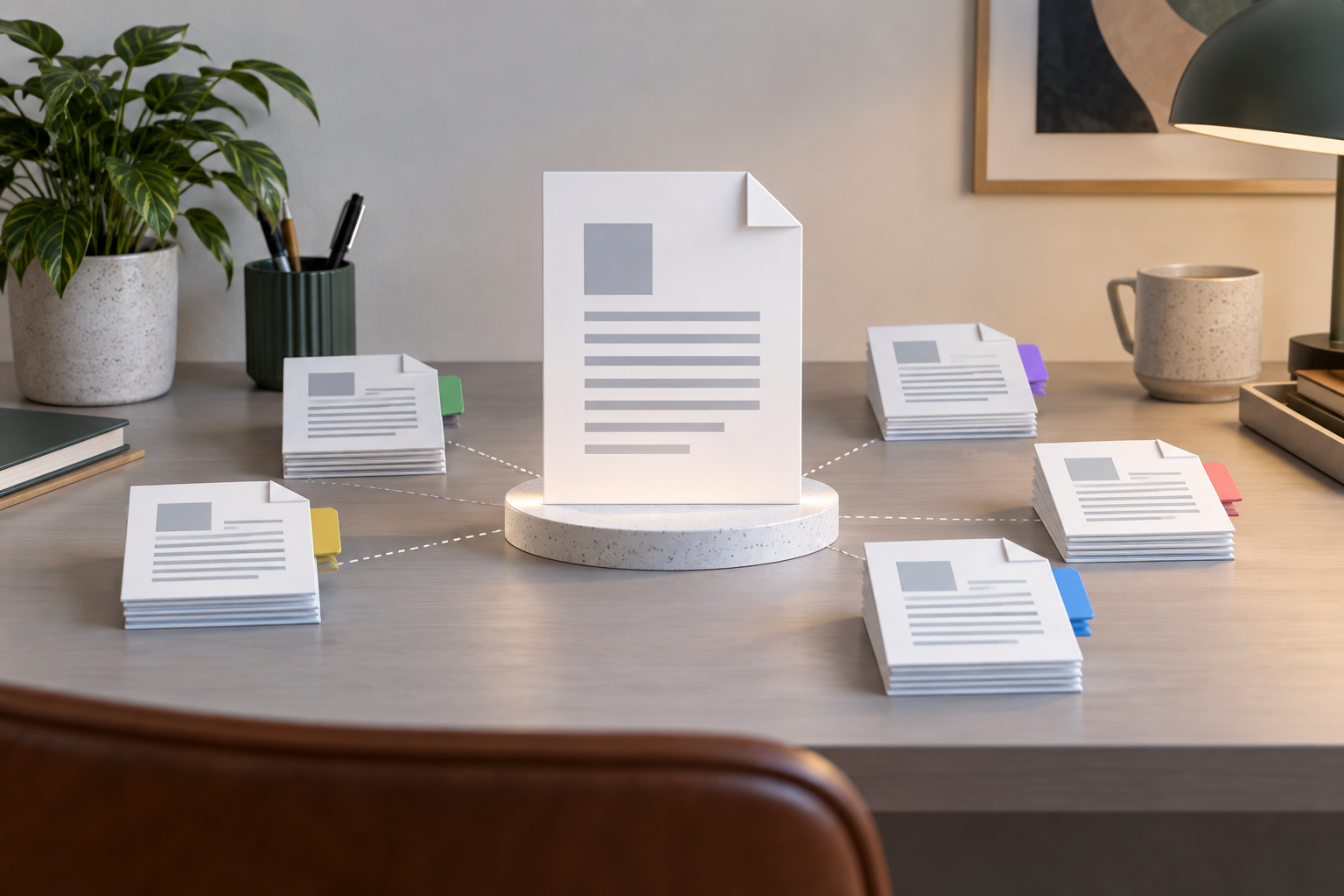
Cuando un equipo repite propuestas, informes, briefings o procedimientos, empezar cada documento desde cero puede consumir tiempo. Una plantilla reúne una estructura y contenido base para reutilizarlos, mientras que cada copia se adapta a su proyecto. Esta es una práctica organizativa general: el contenido concreto y su revisión dependen de cada equipo.
Antes de reutilizar un documento, revisa si contiene datos de clientes, fechas, cifras o instrucciones de un proyecto anterior. Si el contenido base cambia sustancialmente en cada caso, puede ser necesario revisarlo antes de tratarlo como una plantilla.
- Identifica las secciones que se repiten.
- Revisa el contenido base antes de reutilizarlo.
- Busca datos específicos de proyectos anteriores.

Separa el contenido fijo de los campos variables
Como método de preparación, clasifica los elementos del documento en tres grupos: contenido que se reutiliza, contenido que debe revisarse en cada uso y campos que hay que completar para el proyecto. En una propuesta, por ejemplo, el orden de las secciones podría mantenerse, mientras que el alcance, el calendario y los responsables se revisarían para cada cliente. Es un ejemplo, no una estructura obligatoria.
Haz visibles los campos variables con etiquetas coherentes, como «Nombre del proyecto» o «Fecha de entrega». Elimina los ejemplos que puedan confundirse con datos reales y distingue las instrucciones internas del texto destinado a la entrega. Si una sección no se aplica siempre, revísala antes de decidir qué hacer con ella.
- Anota los campos que deben completarse.
- Distingue las instrucciones internas del contenido final.
- Revisa ejemplos, nombres y datos heredados.

Conserva una referencia aprobada y crea copias de trabajo
Como práctica de organización, conserva una versión maestra identificable y usa copias para los encargos. Una convención de nombres puede combinar el tipo de documento, el proyecto y la fecha, por ejemplo «Propuesta_ProyectoNorte_2025-03». El patrón concreto es una decisión del equipo; lo importante es que permita distinguir la referencia, los archivos de trabajo y las entregas.
Define quién revisa y actualiza el contenido base. Si una mejora realizada en una copia podría servir para otros proyectos, evalúala antes de incorporarla al maestro. Así se evita convertir un cambio específico en una regla general sin revisarlo.
- Usa nombres coherentes para identificar los archivos.
- Anota quién revisó el contenido base y cuándo.
- Evalúa los cambios antes de incorporarlos a la referencia.
Asigna el acceso según la tarea
Como criterio organizativo, separa las tareas de consulta, edición y distribución. Puedes designar a una persona o grupo para mantener la referencia y dejar que quienes preparan proyectos trabajen en sus copias. Esta organización puede ayudar a reducir errores, pero no sustituye la revisión del contenido ni garantiza que se use el archivo correcto.
Apification Cloud permite compartir elementos mediante enlaces, usuarios o grupos y ofrece controles de permisos y acceso. Ajusta las opciones a la tarea y a la configuración del espacio utilizado; no presupongas que un enlace concede el mismo acceso que la edición del archivo.
- Determina quién necesita consultar, editar o compartir.
- Revisa quién debe conservar el acceso al terminar un proyecto.
- Confirma la audiencia y el tipo de acceso antes de compartir.
Edita archivos Office dentro del espacio compartido
Apification Cloud permite crear y editar archivos Office con ONLYOFFICE manteniéndolos dentro del almacenamiento de Cloud. De este modo, los archivos pueden permanecer en ese espacio mientras se trabaja con ellos. Esta capacidad se refiere a la edición de archivos Office; no presupongas funciones adicionales que no estén confirmadas para tu configuración.
Como práctica de equipo, confirma que has abierto la copia prevista y acuerda quién la edita y cuándo se revisa. Que el archivo esté en un espacio compartido no resuelve por sí solo la coordinación entre quienes trabajan en él.
- Confirma el nombre y el destino del archivo antes de editar.
- Acuerda quién edita la copia y cuándo pasa a revisión.
- Usa ONLYOFFICE en Cloud para trabajar con archivos Office dentro del almacenamiento.
Revisa cada copia antes de entregarla
Reserva una revisión final distinta de la edición. Comprueba que los nombres, fechas y responsables sean correctos, y busca etiquetas como «completar», instrucciones internas o ejemplos que deban retirarse. Revisa también las referencias a clientes, ubicaciones, cifras, plazos y anexos de otros usos. Esta lista es una recomendación de trabajo, no una función automática de Cloud.
Antes de compartir, confirma que los campos necesarios están completos, que las secciones opcionales se han tratado y que se va a distribuir el archivo previsto a la audiencia correcta. Un nombre como «final» no confirma por sí solo que el documento esté listo.
- Comprueba nombres, fechas, cifras y responsables.
- Retira las instrucciones y los datos heredados que no correspondan.
- Confirma el archivo y la audiencia de entrega.
Investiga cambios accidentales con el historial de versiones
Apification Cloud permite revisar el historial de los elementos de Cloud, descargar versiones anteriores o restaurar contenido. Si sospechas que un archivo se modificó por error, identifica el elemento afectado y descarga las versiones pertinentes para inspeccionarlas manualmente. No se presupone una función automática de comparación entre versiones.
Antes de restaurar, determina si hay cambios posteriores que deban conservarse por separado. Después de recuperar contenido, comprueba el resultado y confirma que corresponde al archivo que querías corregir. El historial ofrece una opción de recuperación, pero no sustituye una revisión del documento.
- Identifica el archivo y las versiones que quieres revisar.
- Descarga las versiones pertinentes e inspecciónalas manualmente.
- Tras restaurar contenido, comprueba el resultado.
Evita tres confusiones habituales
Una modificación útil para un proyecto no necesariamente sirve para todos; evalúala antes de llevarla al contenido base. Del mismo modo, restaurar una versión anterior recupera contenido, pero no confirma que el documento esté completo ni listo para entregarse.
Para cerrar el proceso, registra los cambios que convendría evaluar en futuras revisiones y completa la lista de comprobación acordada para la entrega. Apification Cloud ofrece organización de archivos, edición de archivos Office con ONLYOFFICE e historial de versiones; los criterios de revisión y coordinación siguen dependiendo del flujo de trabajo del equipo.
- Evalúa los cambios específicos antes de aplicarlos al contenido base.
- No confundas la recuperación de contenido con la aprobación de una entrega.
- Registra las mejoras que quieras revisar para futuros usos.
Preguntas frecuentes
¿Qué diferencia hay entre una plantilla y una copia de trabajo?
La plantilla maestra es la referencia para usos futuros. La copia de trabajo se adapta a un proyecto concreto y debe identificarse para distinguirla del original.
¿Se pueden editar archivos Office desde Apification Cloud?
Sí. Apification Cloud permite crear y editar archivos Office con ONLYOFFICE manteniéndolos dentro del almacenamiento de Cloud.
¿Qué puedo hacer con el historial de versiones de Cloud?
Puedes revisar el historial de un elemento, descargar versiones anteriores o restaurar contenido. Antes de restaurar, comprueba qué cambios posteriores podrían necesitar conservarse.
¿Una contraseña garantiza que nadie modifique una plantilla?
Microsoft indica que se puede proteger una sección de una plantilla de Word o aplicar una contraseña para ayudar a proteger su contenido. No debe tratarse como sustituto de una buena organización y revisión.
Fuentes y lecturas
Documentación consultada para elaborar este artículo.
- Crear una plantilla — Microsoft Support
- Ahorra tiempo con una plantilla reutilizable (nueva experiencia) — PandaDoc Support
Explora Apification
Artículos relacionados

Documentos y datos
Gestionar traducciones de documentos sin sobrescribir archivos
Establece una fuente de referencia, organiza las copias por idioma y crea un proceso de revisión que permita identificar qué traducción corresponde a cada original.
Documentos y datos
De respuestas de formulario a hoja de cálculo sin perder el original
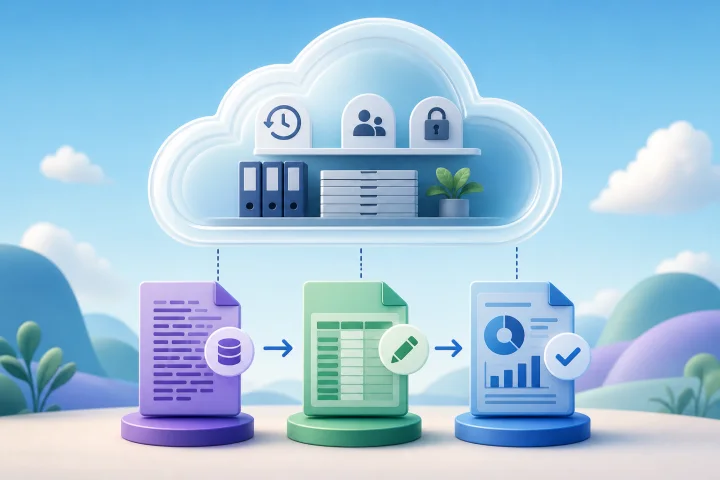
Guía práctica para conservar una exportación bruta, trabajar una copia editable con ONLYOFFICE, limpiar datos con criterio y entregar resultados con trazabilidad.

Documentos y datos
Convertir una presentación a PDF sin sorpresas
Guía práctica para revisar una presentación editable, conservarla como fuente canónica y entregar un PDF estable sin perder trazabilidad.