Archivos y formatos
Cómo organizar conversiones de muchos archivos sin mezclar ajustes ni resultados
Una guía operativa para inventariar archivos, agruparlos según la tarea, probar transformaciones compatibles y revisar cada salida antes de compartirla o importarla.

Organizar un lote no garantiza procesarlo de una vez
Reunir archivos en grupos puede facilitar la planificación, pero no significa que una herramienta vaya a transformarlos todos juntos. En esta guía, «lote» se refiere a una colección que organizas manualmente según la operación y el resultado que buscas. Esa distinción evita confundir el orden previo con una función de procesamiento automático.
Apification ofrece un asistente guiado para convertir, dividir, combinar, optimizar y procesar documentos, imágenes, vídeo, audio y datos. La operación depende del flujo compatible que elijas. No des por hecho que el asistente aplicará una transformación a un grupo de archivos a la vez: comprueba las opciones disponibles en el flujo concreto y planifica cada elemento sin presuponer una función por lotes.
La diferencia importa porque sí existen herramientas con conversión múltiple documentada. Por ejemplo, la ayuda de Claris describe cómo seleccionar varios archivos para convertirlos al mismo tiempo, con Ctrl en Windows o Comando en OS X. Ese ejemplo se refiere a Claris; no demuestra que Apification ofrezca la misma modalidad.
- Usa «lote» para describir cómo organizas el trabajo, no como promesa de automatización.
- Separa los archivos que requieran operaciones, ajustes o destinos diferentes.
- Comprueba la función disponible en el flujo que realmente vas a usar.

Haz un inventario y decide qué archivos pueden compartir una tarea
Antes de transformar nada, crea una lista de los archivos que quieres tratar. Para cada uno, apunta el nombre de origen, el tipo de contenido que identificas, el destino previsto y la operación que crees necesitar. Añade una nota si hay una condición especial. El inventario no tiene que ser complejo: su objetivo es que puedas explicar por qué pusiste dos archivos en el mismo grupo y qué resultado esperas de cada uno.
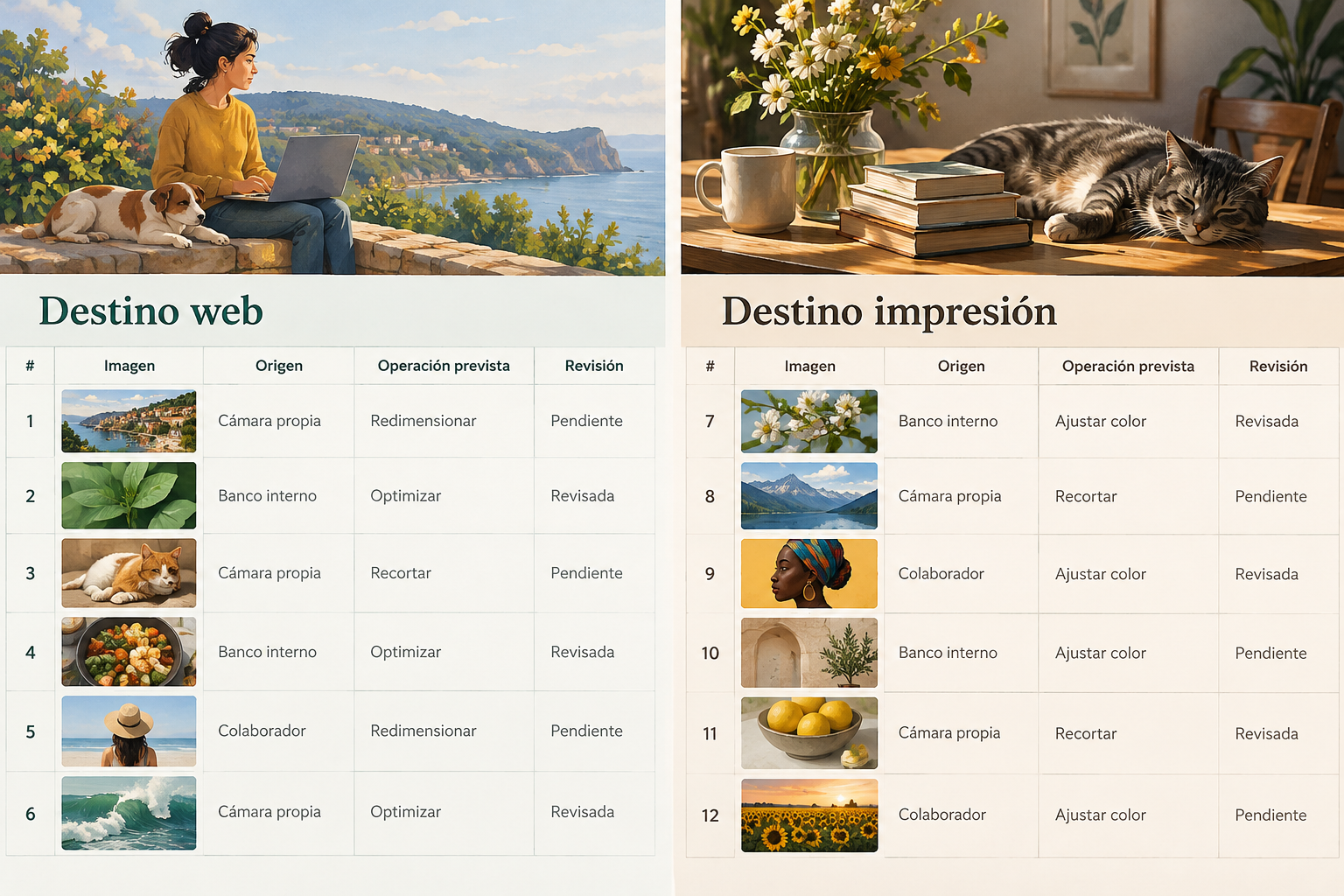
Un ejemplo: tienes doce imágenes para preparar. Ocho se destinan a una página y necesitan una salida visual compatible con ese uso; las otras cuatro se conservarán para un documento y tienen un destino distinto. Puedes organizar dos grupos de trabajo porque no persiguen el mismo resultado. La ventaja es que reduces el riesgo de aplicar un criterio equivocado por tratar todos los archivos como equivalentes. El coste es que tendrás que revisar y gestionar dos tareas, en vez de mantener una sola lista.
No agrupes solo porque los nombres o extensiones se parezcan. Si no puedes definir una operación y un resultado común, deja esos elementos aparte hasta aclarar qué necesitan. Esta es una regla de organización, no una garantía sobre el contenido interno del archivo ni una función de clasificación automática.
- Registra origen, operación prevista, destino y cualquier requisito distinto.
- Divide los grupos cuando cambie el propósito de la salida.
- Deja los casos dudosos separados en lugar de asignarles ajustes por suposición.
Prueba una transformación y fija criterios observables
Cuando hayas definido un grupo, elige un elemento representativo y prueba con él la transformación compatible que corresponda. En el ejemplo de las imágenes, podrías empezar por una imagen del primer grupo y usar el flujo de transformación de imágenes disponible. La prueba sirve para revisar si la operación parece apropiada para ese caso; no confirma que los otros siete archivos tengan idénticas características ni que necesiten exactamente lo mismo.
Antes de empezar, escribe qué vas a comprobar. Para una imagen destinada a una página, unos criterios prácticos podrían ser que el resultado se abra, que muestre el contenido completo y que su aspecto sea adecuado para el destino. Para un documento, puedes comprobar que se abra y que conserve el contenido que necesitas. Son comprobaciones generales que tú defines para el uso previsto; no son una garantía de Apification ni una lista de fallos documentados del producto.
Si la muestra no cumple los criterios, detente antes de aplicar ese planteamiento a los demás elementos. Revisa la operación elegida y las necesidades del archivo. Si sí los cumple, úsala como orientación, no como aprobación automática del resto. Los archivos que anotaste como distintos necesitan atención aparte.
- Elige una muestra por grupo, pero no la confundas con una revisión del grupo completo.
- Define antes de transformar qué significa que la salida sea adecuada para su destino.
- Si la muestra no cumple esos criterios, pausa el trabajo y reconsidera el planteamiento.
Conserva la relación entre el origen y cada salida
Mientras organizas el trabajo, conserva una referencia clara al nombre original y evita nombres repetidos o ambiguos. Un patrón sencillo puede combinar el nombre de origen con una indicación del destino o de la operación, siempre que te permita reconocer cada resultado. Lo importante es poder responder después a dos preguntas: de qué archivo procede esta salida y para qué se preparó.
PowerRename, una utilidad de Windows de Microsoft, sirve para cambiar rápidamente el nombre de varios archivos a la vez. Puede ser útil cuando el problema es ordenar los nombres, pero cambiar nombres y transformar contenido son tareas diferentes. Mantener clara esa separación ayuda a no confundir una colección renombrada con una colección convertida.
Apification Cloud permite organizar archivos y proyectos en un espacio de trabajo versionado. El historial de un elemento permite revisar versiones, descargar anteriores y restaurar contenido. Si usas ese historial, comprueba el elemento correspondiente y la versión que necesitas; no presupongas que se crea automáticamente una versión concreta por cada transformación. Como precaución de organización, conserva la copia de origen que necesites antes de continuar.
- Elige nombres únicos que ayuden a identificar el origen y el destino.
- Distingue las tareas de renombrar archivos de las de transformar su contenido.
- Comprueba el historial del elemento cuando necesites revisar o restaurar una versión.
Revisa las salidas antes de compartirlas o importarlas
Al terminar una tarea, compara los resultados con el inventario. Marca qué elementos tienen una salida revisada, cuáles se trataron por separado y cuáles siguen pendientes. No tomes la existencia de un archivo como prueba suficiente de que sirve para compartirlo, entregarlo o importarlo: revisa el contenido y los criterios que definiste para ese uso.
En el ejemplo de las doce imágenes, revisa las ocho destinadas a la página y las cuatro destinadas al documento atendiendo a sus respectivos propósitos. La ventaja de separar los grupos es que puedes evaluar cada salida con el criterio adecuado. El tradeoff es más trabajo de seguimiento: debes mantener las dos listas y comprobar que no se haya quedado un elemento sin revisar. Esa revisión individual reduce confusiones, pero no sustituye la elección correcta de la operación.
Si vas a compartir elementos desde Apification, Cloud permite distribuirlos mediante enlaces, usuarios o grupos, y ofrecer descargas originales o transformadas. Antes de compartir, confirma qué elemento estás distribuyendo y si la descarga elegida corresponde al uso y a las personas destinatarias. Esa elección es parte de la revisión final, no algo que debas dejar para después de enviar el enlace.
- Relaciona cada salida con su origen y con el destino previsto.
- Comprueba el contenido y el uso esperado, no solo que el archivo exista.
- Antes de compartir, selecciona la descarga original o transformada que corresponda.
Qué hacer si un resultado no cumple lo esperado
Si una salida no parece adecuada, detén el trabajo con ese elemento y vuelve a consultar el inventario. Comprueba qué resultado pretendías obtener y qué transformación elegiste. Si el archivo pertenece a un grupo con requisitos distintos, sepáralo y decide su tratamiento sin cambiar por suposición los criterios de los demás.
Por ejemplo, si una imagen de la muestra no muestra el contenido esperado o no resulta apropiada para el destino que habías anotado, no continúes aplicando el mismo planteamiento sin revisar. La comprobación observable te indica que debes volver a decidir; por sí sola no identifica la causa ni demuestra un fallo concreto de Apification.
La documentación disponible no establece una garantía general para todos los formatos, archivos o parámetros. Por eso, conserva un registro sencillo de los elementos revisados y de los que requieren otro tratamiento, y evalúa cada salida según el propósito del trabajo. Así mantienes visible lo pendiente sin convertir una observación práctica en una afirmación sobre fallos habituales.
- Detente ante una salida que no cumpla tus criterios y revisa el propósito anotado.
- Separa el elemento si necesita una decisión o un tratamiento diferente.
- Registra qué queda pendiente antes de continuar con otros archivos.
Preguntas frecuentes
¿Qué significa «organizar archivos por lotes» en esta guía?
Significa agrupar archivos manualmente según la operación y el destino que buscas. No implica que Apification procese automáticamente un grupo de archivos de una sola vez.
¿Una prueba con un archivo valida todos los demás?
No. Es una comprobación inicial para ese caso. Revisa los demás archivos según sus requisitos y evalúa cada salida para el uso previsto.
¿Apification permite transformar documentos, imágenes, vídeo, audio y datos?
Apification ofrece un asistente guiado para convertir, dividir, combinar, optimizar y procesar esos tipos de contenido. La operación depende del flujo compatible que elijas.
¿PowerRename convierte archivos?
La función acreditada de PowerRename es cambiar rápidamente el nombre de varios archivos a la vez en Windows. Renombrar y transformar contenido son tareas distintas.
Fuentes y lecturas
Documentación consultada para elaborar este artículo.
- Conversión de varios archivos al mismo tiempo — Claris
- PowerRename — Microsoft Learn
Explora Apification
Artículos relacionados

Archivos y formatos
Cómo convertir un PDF a imágenes sin perder legibilidad
Elige dimensiones y formato según el uso, comprueba páginas representativas y conserva el PDF original para evitar compartir exportaciones difíciles de leer.

Archivos y formatos
Cómo detectar el formato real de un archivo antes de convertirlo o importarlo
Compara las señales disponibles antes de importar un archivo y decide si conviene pedir otra exportación o realizar una prueba controlada. Conserva el original y revisa el resultado.

Archivos y formatos
Cómo validar una conversión de archivos antes de compartir el resultado
Abrir el archivo convertido no basta. Aprende a comprobar su contenido, presentación y compatibilidad de acuerdo con el uso final, sin perder el original.