Archivos y formatos
Cómo convertir un PDF a imágenes sin perder legibilidad
Elige dimensiones y formato según el uso, comprueba páginas representativas y conserva el PDF original para evitar compartir exportaciones difíciles de leer.
Cuándo convertir páginas y cuándo conservar el PDF
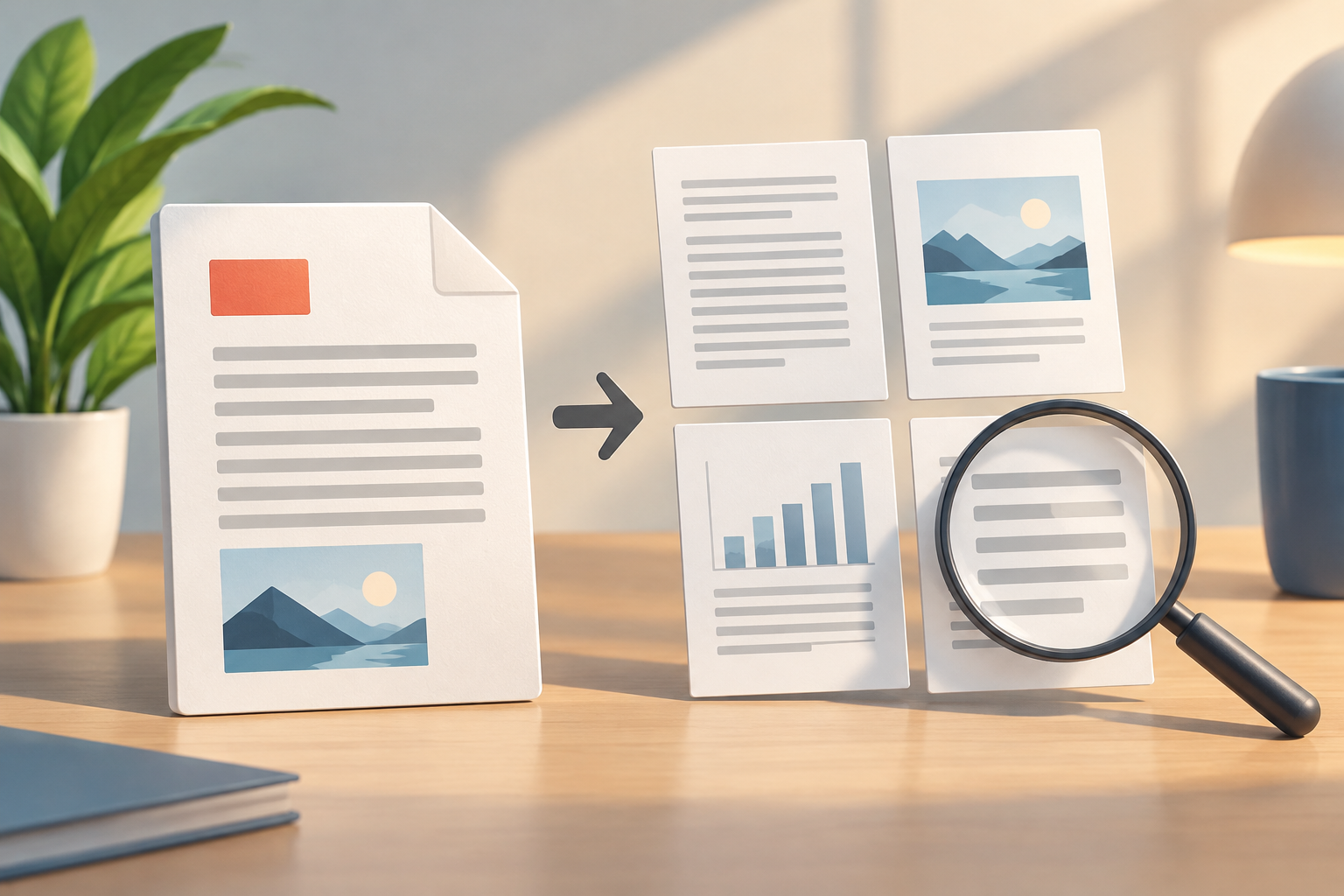
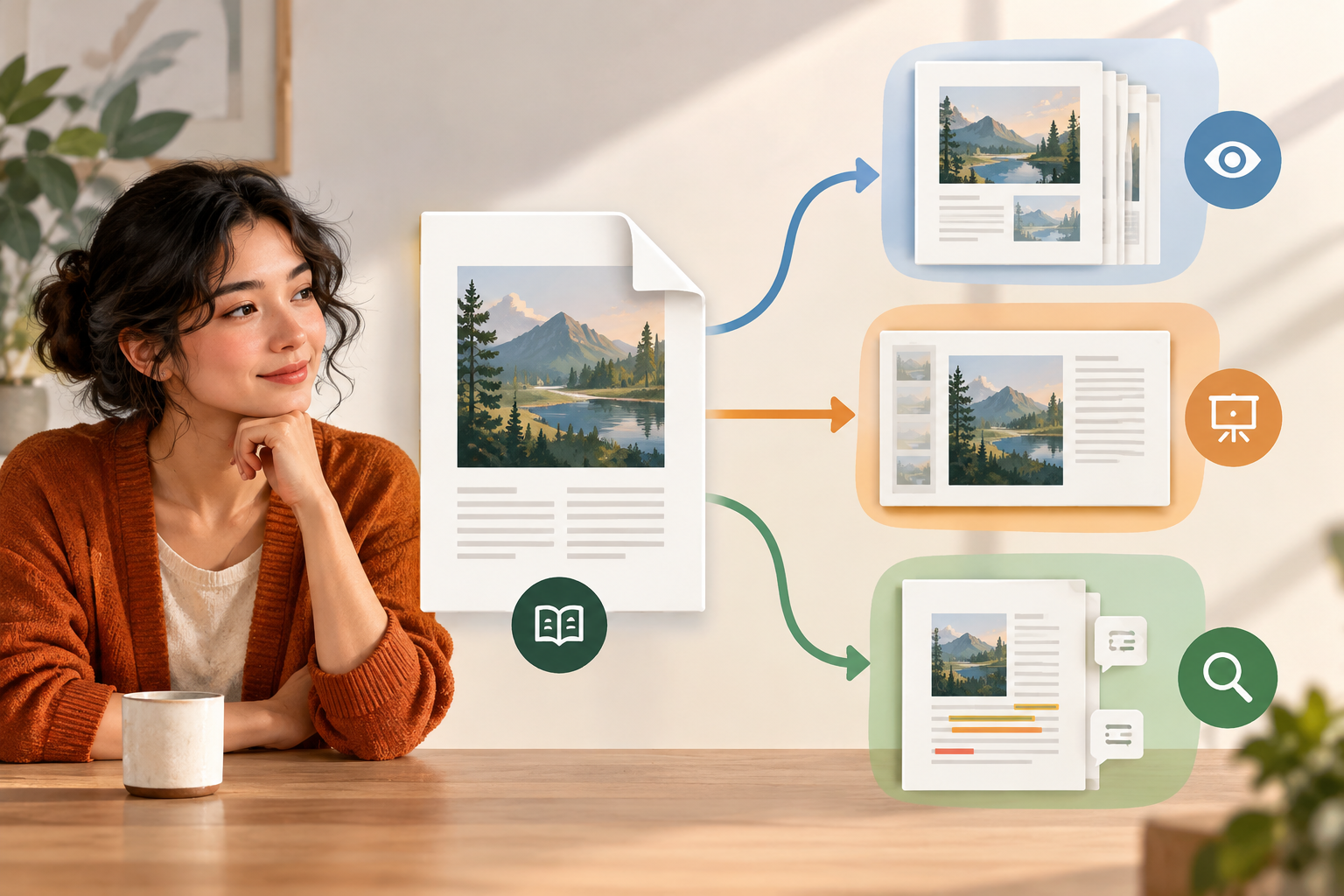
Convertir un PDF a imágenes resulta útil cuando necesitas mostrar una página como vista previa en una web, insertar una diapositiva en una presentación o enviar páginas concretas para una revisión visual. También puede servir si el siguiente flujo de trabajo acepta imágenes, pero no documentos PDF. Define el destino antes de empezar: una vista pequeña en pantalla y una página que alguien tendrá que leer ampliada requieren decisiones distintas.
No conviertas por rutina si las personas necesitan buscar texto, seleccionar fragmentos, seguir enlaces o consultar el documento completo. Una imagen representa la apariencia de la página, no toda la experiencia del PDF. Conserva el archivo original si necesitas esas funciones.
- Convierte cuando el destino exige o favorece imágenes de página.
- Conserva el PDF si importa la búsqueda, la selección de texto o la lectura del documento completo.
Qué cambia al rasterizar una página
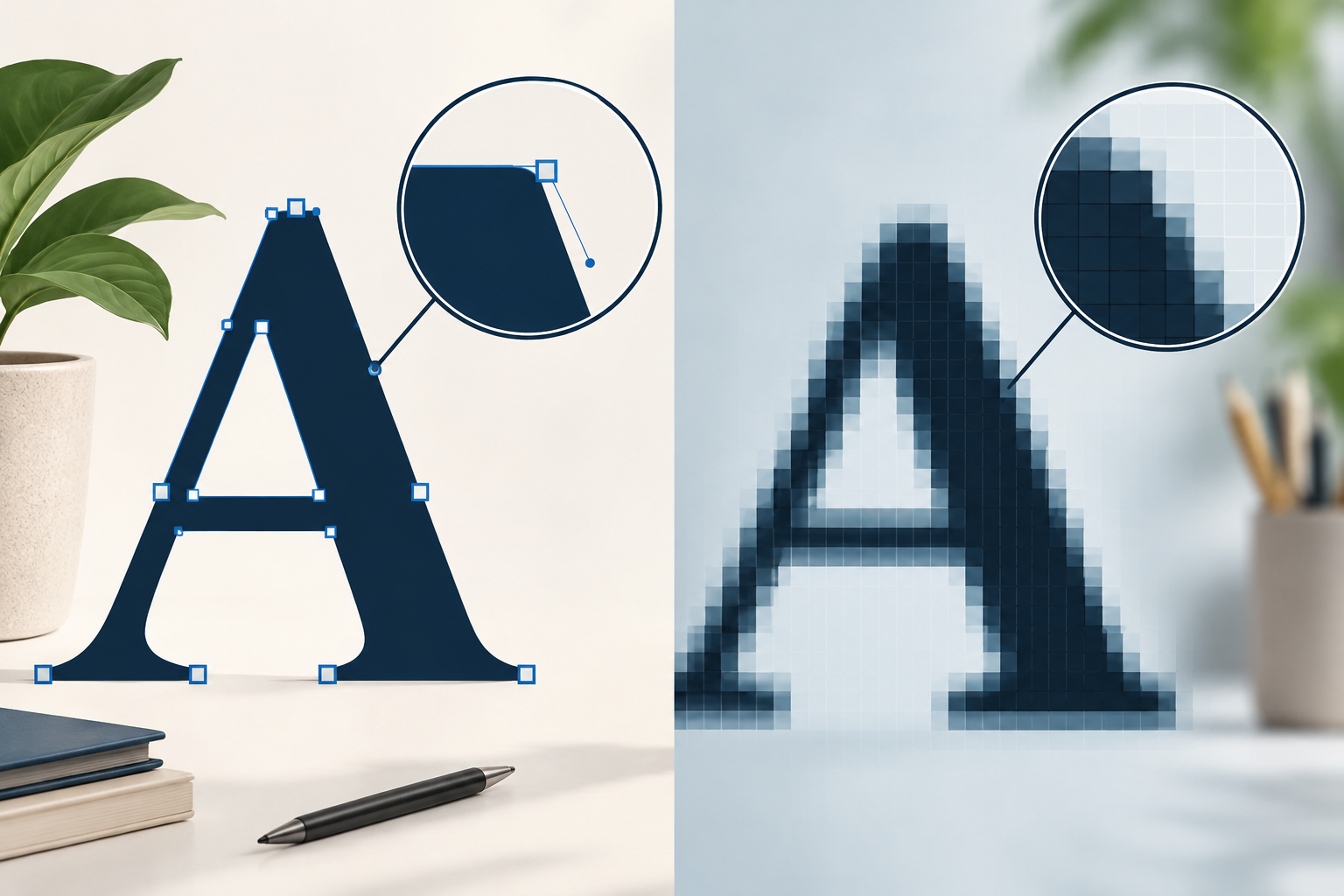
Al convertir una página en imagen, su contenido queda representado por píxeles. El texto deja de comportarse como texto seleccionable y elementos vectoriales, como líneas o formas, dejan de conservarse como objetos independientes en esa imagen. La nitidez al ampliar depende de las dimensiones de salida, así que la conversión no es un sustituto neutro del archivo fuente.
La rasterización puede servir para mostrar una página con un aspecto fijo. A cambio, hay menos margen para cambiar el tamaño sin que se note pérdida de detalle, y la búsqueda dentro del texto no funciona como en el PDF. Si el documento combina texto, fotografías y diagramas, revisa cada tipo de contenido: un tamaño suficiente para una foto puede no bastar para las letras pequeñas de una tabla.
- Piensa en la imagen como una representación visual, no como una copia editable del PDF.
- Ampliar una imagen no recupera el detalle que no quedó en la exportación.
Elegir dimensiones según el tamaño de visualización
Empieza por el tamaño al que se verá la imagen, no por una cifra de resolución elegida al azar. Una miniatura quizá no requiera el mismo detalle que una presentación a pantalla completa o una revisión de notas al pie. Si la imagen se ampliará, necesita suficiente detalle para ese uso; si solo se verá pequeña, un archivo enorme puede añadir peso sin aportar una mejora visible.
Puedes estimar las dimensiones relacionando el tamaño físico de presentación con la densidad de píxeles prevista: píxeles de salida = pulgadas de presentación × píxeles por pulgada previstos. No es una garantía automática de legibilidad; también influye el tamaño original del texto y la calidad del PDF. Si desconoces el destino, prepara una prueba y evalúa el texto al tamaño real de uso, no solo con zoom extremo.
- Define dónde se verá la imagen y si el lector tendrá que ampliarla.
- Comprueba letras pequeñas, notas, etiquetas de gráficos y líneas finas a tamaño real.
Convertir páginas o extraer imágenes integradas
Son operaciones distintas. Convertir páginas crea una imagen de cada página completa, con texto, gráficos y otros elementos tal como aparecen. Extraer imágenes obtiene los recursos gráficos que ya están dentro del PDF, sin convertir necesariamente la página entera; no es la opción adecuada si buscas una copia visual de cada página. Algunas herramientas presentan ambas opciones, como explica [iLovePDF en su conversor de PDF a JPG](https://www.ilovepdf.com/es/pdf_a_jpg).
Exportar todas las páginas tiene sentido para una secuencia visual completa. Si solo necesitas algunas, selecciona un intervalo cuando la herramienta lo permita y anota las páginas según la numeración que usarás para comunicarte con otras personas; la numeración impresa puede no coincidir con la posición en el archivo. La descripción de la aplicación [Convertir PDF a JPG en Microsoft Store](https://apps.microsoft.com/detail/9p25d77695c0?hl=es-ES&gl=ES) indica que permite elegir páginas completas o imágenes contenidas y especificar un intervalo. No des por hecho que esa opción está disponible en cualquier conversor.
En el asistente de transformación de Apification puedes procesar documentos mediante un flujo guiado. Comprueba las opciones que aparezcan para la operación concreta; no presupongas que permite extraer imágenes o elegir páginas.
- Elige conversión de páginas para obtener imágenes de páginas completas; elige extracción si solo necesitas recursos gráficos integrados.
- Comprueba el número, el orden y la correspondencia de las páginas exportadas.
Formato: legibilidad, tamaño y uso posterior
El formato influye en el resultado y en el tamaño del archivo. Como recomendación general, JPEG suele ser práctico para páginas dominadas por fotografías y cuando importa mantener un archivo manejable; al ser un formato con compresión con pérdida, puede introducir artefactos alrededor de letras y bordes. PNG puede ser preferible cuando predominan texto, diagramas y contornos definidos, aunque el archivo puede ocupar más espacio. No hay una opción universalmente mejor.
Elige según el contenido y el destino, y valida una página antes de convertir un documento entero. [Adobe indica que su conversor de PDF a JPG también es compatible con PNG y TIFF](https://www.adobe.com/es/acrobat/online/pdf-to-jpg.html); esa información corresponde a esa herramienta y no garantiza que esos formatos estén disponibles en Apification. En el asistente de Apification, confirma los formatos que aparezcan para la operación seleccionada.
- Para fotografías, prueba JPEG y busca artefactos en bordes y texto integrado.
- Para texto y diagramas, prueba un formato que preserve contornos limpios y revisa el peso final.
Prueba de calidad antes de procesar todo
No revises únicamente la portada. Elige páginas representativas: una con texto normal, otra con letra pequeña, una con tabla o gráfico y, si las hay, páginas escaneadas o con orientación distinta. Abre cada exportación al tamaño de visualización previsto y amplía las zonas críticas. Busca caracteres confundidos, líneas que desaparecen, etiquetas cortadas, márgenes inesperados y detalles borrosos. Esta prueba permite corregir dimensiones o formato antes de repetir el trabajo.
Comprueba el conjunto: número de imágenes, orden, orientación y nombres de archivo. Si una página tiene defectos, determina si ya aparecen en el PDF o si surgieron durante la exportación. Cuando la herramienta ofrezca controles ajustables, modifica una variable cada vez y repite la prueba para identificar qué cambio ayudó.
- Revisa al menos una página densa y otra con elementos gráficos.
- Confirma la legibilidad al tamaño de destino, la orientación y la secuencia completa.
- Compara las imágenes con el PDF para distinguir defectos de origen de defectos de conversión.
Errores habituales y cómo evitarlos
Un error común es exportar una imagen pequeña y ampliarla después esperando recuperar nitidez. La ampliación puede hacer que ocupe más espacio en pantalla, pero no reconstruye los detalles ausentes. Si el texto se ve borroso en el tamaño necesario, genera una salida con dimensiones adecuadas, siempre que el asistente permita ajustar esa opción. Si no ofrece el control que necesitas, considera otra herramienta o conserva el PDF para la lectura detallada.
También es fácil compartir archivos equivocados o dejar páginas fuera. Usa nombres que indiquen documento, páginas y finalidad; antes de enviar, abre los archivos finales desde la ubicación donde se compartirán y comprueba su contenido.
- No confundas agrandar la imagen con aumentar el detalle capturado.
- No compartas sin comprobar que los archivos y las páginas sean los correctos.
Flujo de trabajo para preparar y compartir
Organiza el trabajo en tres etapas: conserva el PDF fuente, transforma una copia y revisa las exportaciones. Guarda el original con un nombre reconocible y separa las imágenes para que puedas identificar qué páginas preparaste y para qué destino. En Apification, el asistente de transformación ofrece un flujo guiado para procesar documentos e imágenes; revisa las opciones disponibles sin suponer que incluyen un ajuste concreto de resolución, formato o intervalo.
Comparte el material adecuado para el uso previsto. Si las imágenes son solo una vista rápida, facilita también el PDF cuando se necesite leer el documento completo o buscar texto. Apification Cloud permite organizar archivos y compartirlos mediante enlaces, usuarios o grupos, con descargas originales o transformadas.
- Conserva el PDF fuente y transforma una copia identificada.
- Entrega imágenes para el uso visual y el PDF cuando sea importante consultar el documento completo.
Preguntas frecuentes
¿Se puede recuperar el texto seleccionable desde una imagen exportada?
No desde la imagen por sí sola: una página convertida se representa mediante píxeles. Conserva el PDF si necesitas seleccionar, buscar o copiar texto.
¿Conviene convertir todas las páginas del PDF?
Solo si necesitas la secuencia completa. Para una vista previa o una revisión puntual, identifica primero las páginas necesarias y confirma que el conversor permita seleccionarlas.
¿Qué formato mantiene mejor la legibilidad?
Depende del contenido y del destino. Como orientación general, compara JPEG para páginas con fotografías y PNG para texto o líneas definidas; revisa una página antes de procesar el conjunto.
¿Apification permite elegir cualquier resolución de exportación?
No se especifica aquí una opción concreta de resolución. El asistente de transformación guía el procesamiento; comprueba los controles disponibles para la operación seleccionada.
Fuentes y lecturas
Documentación consultada para elaborar este artículo.
- Acrobat: convertir PDF a JPG — Adobe
- Convertir PDF a imágenes — PDF24
- Convertir PDF a JPG — iLovePDF
- Convertir PDF a JPG — Microsoft Store
- PDF a JPG — Smallpdf
Explora Apification
Artículos relacionados

Archivos y formatos
Cómo detectar el formato real de un archivo antes de convertirlo o importarlo
Compara las señales disponibles antes de importar un archivo y decide si conviene pedir otra exportación o realizar una prueba controlada. Conserva el original y revisa el resultado.
Archivos y formatos
Cómo validar una conversión de archivos antes de compartir el resultado
Abrir el archivo convertido no basta. Aprende a comprobar su contenido, presentación y compatibilidad de acuerdo con el uso final, sin perder el original.

Archivos y formatos
Solicitud de conversión de archivos: qué pedir antes de transformar un documento, imagen, audio o vídeo
Un flujo práctico para recibir solicitudes completas, guardar originales en Cloud, transformar archivos con criterio y entregar resultados revisables sin perder trazabilidad.