Archivos y formatos
Importar archivos desde almacenamiento externo sin perder control del archivo
Guía práctica para llevar archivos dispersos a un workspace organizado, conservar originales, preparar conversiones y evitar errores de permisos, enlaces y versiones.

El problema: muchas fuentes, prisa y poca trazabilidad
Importar archivos desde almacenamiento externo suele parecer una tarea menor hasta que el equipo necesita convertirlos, revisarlos y entregarlos con rapidez. En agencias, operaciones y equipos de contenido es habitual recibir documentos, imágenes, audio, vídeo o datos desde varias cuentas, carpetas compartidas y servicios conectados. El riesgo no está solo en perder un archivo, sino en transformar una copia equivocada, compartir un enlace prematuro o no saber qué versión se usó para una entrega.
La primera decisión operativa es separar cuatro acciones que a menudo se mezclan: importar, convertir, compartir y versionar. Importar significa traer una copia al workspace. Convertir significa generar un resultado nuevo a partir de un archivo. Compartir abre acceso por enlace, usuario o grupo. Versionar mantiene estados anteriores asociados al mismo elemento. Si estas acciones se tratan como una sola, el equipo pierde control sobre originales, permisos y revisiones.
Importar no es sincronizar: decisiones antes de mover el archivo
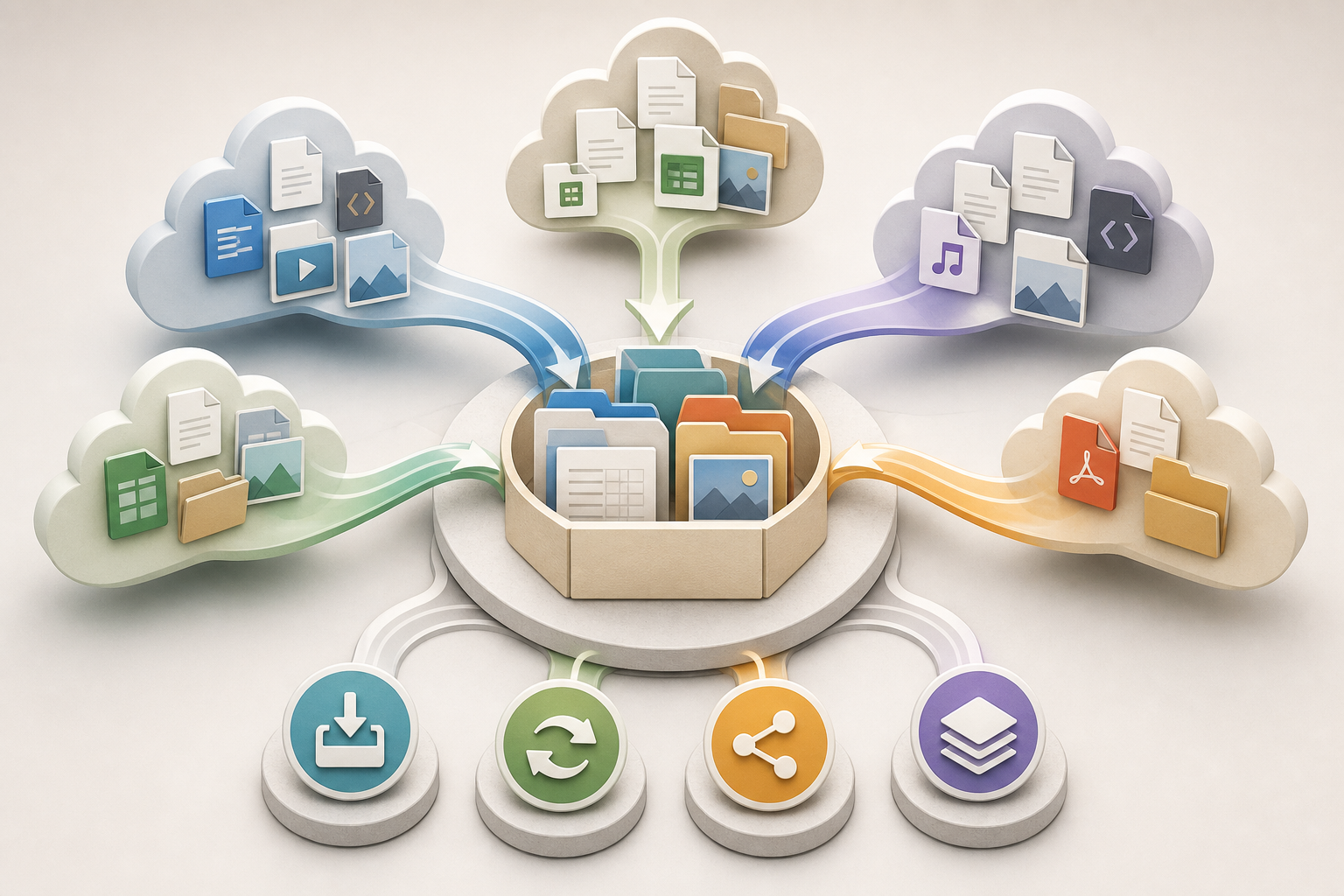
En Apification, la importación desde Google Drive, OneDrive o Dropbox es una operación de copia hacia Apification Cloud. El archivo original permanece en el proveedor externo, y la copia importada queda en Cloud como recurso privado. Esto es deliberadamente distinto de una sincronización continua: renombrar, transformar o eliminar el archivo dentro de Apification no modifica el original externo, y los cambios posteriores en el origen no deben asumirse como actualizados automáticamente en el workspace.
Antes de importar, conviene decidir qué fuente será considerada el original de referencia y qué función tendrá la copia en Cloud. Para un trabajo puntual, puede bastar con importar el material aprobado y bloquear el origen como archivo recibido. Para trabajos con cambios frecuentes, la regla debe ser explícita: cada nueva entrega externa se importa como una nueva entrada controlada o se incorpora al historial del elemento adecuado, pero no se da por hecho que el proveedor externo y el workspace estén alineados.
- Define si la copia importada será material de trabajo, evidencia de recepción o base de conversión.
- No uses la importación como sustituto de una política de sincronización.
- Comunica al equipo que los cambios en Cloud no modifican el archivo de origen externo.

Checklist previo: propietario, formato, destino y acceso
Un checklist breve evita la mayoría de incidencias. Antes de seleccionar archivos, confirma quién es responsable del material, qué formato se espera, dónde debe quedar ubicado y quién podrá verlo después. En Apification, el flujo permite explorar carpetas, buscar contenido y seleccionar uno o varios archivos sin descargarlos primero al dispositivo. Esa comodidad no elimina la necesidad de validar el contexto: una importación rápida a la carpeta equivocada puede generar confusión durante la conversión o el reparto.
También hay que considerar errores posibles. Cada archivo importado se valida de forma individual y puede devolver incidencias de autenticación, permisos, tamaño, formato o proveedor. Esto permite continuar entendiendo qué falló, pero obliga a revisar el resultado de la importación antes de avanzar. Si se importan diez archivos y dos fallan, no conviene iniciar una conversión por lotes sin confirmar que el conjunto está completo.
- Propietario: quién responde por el archivo recibido y por su aprobación.
- Formato: extensión esperada y tipo real que se necesita para la transformación.
- Tamaño operativo: si el archivo puede procesarse dentro del flujo previsto.
- Nombre: patrón legible con fecha, cliente, campaña o lote si aplica.
- Carpeta destino: entra en la carpeta actual, así que navega primero al lugar correcto.
- Acceso: confirma si seguirá privado o si se compartirá con usuarios, grupos o enlaces.
Conservar originales y crear transformaciones separadas
La conversión no debe destruir el archivo recibido. En Apification, la transformación de archivos cubre operaciones como convertir, dividir, unir, optimizar y procesar documentos, imágenes, vídeo, audio y datos mediante un asistente guiado. El catálogo de acciones se ofrece según el tipo real, subtipo, formato y número de archivos seleccionados. Esta restricción es útil porque reduce decisiones incompatibles, pero no sustituye la revisión humana del objetivo de salida.
El principio recomendado es sencillo: conserva el importado como original de trabajo y genera cada transformación como un archivo independiente. Apification aplica un procesamiento no destructivo: el origen se conserva y el resultado puede descargarse o guardarse como nuevo recurso Cloud versionado. En procesos pesados, el trabajo se ejecuta en segundo plano y expone estado, progreso y error, por lo que el equipo debe esperar la finalización antes de validar, compartir o archivar la salida.
- Convierte cuando el destinatario necesita otro formato.
- Optimiza cuando el objetivo es facilitar entrega o uso operativo.
- Divide cuando solo una parte del archivo debe circular.
- Une cuando varios materiales aprobados forman un entregable único.
- Procesa datos o medios solo después de confirmar que el conjunto importado está completo.
Organizar importados, trabajo y salidas dentro de Cloud
Apification Cloud permite reunir archivos, carpetas, servicios editables y resultados generados dentro de una biblioteca de contenido unificada. Para evitar mezclas, conviene crear una estructura mínima antes de importar: una carpeta para recibidos, otra para trabajo y otra para entregables. Como los archivos importados entran en la carpeta actual, la preparación de la ubicación de destino es parte del control de calidad, no una tarea secundaria.
Mover un elemento dentro de Apification cambia su organización, pero no su identidad ni sus permisos asociados. Esto ayuda cuando el equipo necesita reorganizar sin romper el contexto del recurso. Aun así, la organización debe indicar el estado del archivo. Un nombre correcto en una carpeta incorrecta puede ser tan problemático como un nombre ambiguo: alguien puede compartir una versión en revisión creyendo que es la entrega final.
- /Recibidos: copias importadas desde el proveedor externo.
- /Trabajo: archivos editados, revisados o preparados para transformación.
- /Salidas: resultados convertidos, optimizados, divididos o unidos.
- /Entregado: materiales ya validados y compartidos con destinatarios.
Permisos y enlaces: compartir solo después de validar
En Cloud, los nuevos recursos son privados por defecto y pueden compartirse después mediante controles explícitos. Apification distingue entre visibilidad pública, usuarios, grupos, enlaces y publicación como controles independientes. Esto permite dar acceso a usuarios concretos o grupos reutilizables sin hacer público un recurso, pero también exige disciplina: un enlace enviado antes de validar el contenido puede distribuir una copia incompleta o una salida no aprobada.
La regla práctica es validar primero y compartir después. Revisa que el archivo importado sea el correcto, que la transformación haya terminado, que el resultado abra en vista previa si corresponde y que el nombre no induzca a error. Después decide el canal de acceso: enlace para distribución controlada, usuario específico para revisión individual o grupo para equipos recurrentes. No confundas el enlace al original importado con el enlace al resultado transformado.
- Nunca compartas desde la carpeta de recibidos si el archivo requiere conversión.
- Usa usuarios o grupos cuando no quieras hacer público un recurso.
- Comprueba si el destinatario necesita descargar el original o una versión transformada.
- Retira o ajusta accesos si el archivo cambia de estado operativo.
Errores frecuentes y cómo prevenirlos
El error más común es editar o transformar la copia equivocada. Ocurre cuando se importan varias versiones con nombres similares, o cuando alguien trabaja desde una carpeta de recibidos en vez de una carpeta de trabajo. La prevención consiste en nombrar al importar, separar estados y revisar el tipo real antes de aplicar acciones. Como Apification clasifica los archivos por tipo real tras la importación, el equipo puede usar vistas previas, editores, versiones, compartición y transformaciones compatibles con más criterio.
Otro fallo recurrente es asumir que el origen externo se actualizará solo o que el archivo importado reemplaza al original. No es así: la copia en Cloud y el archivo externo quedan separados. También es peligroso sobrescribir sin revisar historial o restaurar por intuición. En Apification, una versión anterior puede descargarse para revisión o comparación antes de restaurarla, y la restauración devuelve el recurso activo a un estado elegido manteniendo su identidad y contexto de acceso.
- Si falta un archivo, revisa errores individuales de importación antes de convertir.
- Si hay dudas de contenido, descarga una versión anterior para comparar.
- Si un enlace ya fue enviado, confirma que apunta al recurso correcto.
- Si el proveedor externo cambió, importa de nuevo o incorpora la revisión de forma controlada.
Plantilla de flujo recomendado para una importación puntual
Para una importación puntual seguida de conversión y entrega, empieza en la carpeta destino correcta. Conecta el proveedor autorizado mediante el flujo de importación, explora carpetas o busca los archivos necesarios y selecciona uno o varios sin descarga local previa. Al terminar, revisa qué elementos entraron correctamente y qué errores individuales aparecieron. No avances si falta una pieza crítica o si el archivo importado no corresponde al material aprobado.
Después, mueve o conserva los importados en la zona de recibidos, selecciona los archivos de trabajo y abre el asistente de transformación. Elige solo acciones compatibles, espera el estado final si el proceso se ejecuta en segundo plano y guarda el resultado como nuevo recurso Cloud versionado o descárgalo si esa es la entrega prevista. Valida el resultado, asigna permisos por usuario, grupo o enlace, y conserva el historial para poder descargar o restaurar estados anteriores si aparece una incidencia.
- 1. Preparar carpeta destino y patrón de nombres.
- 2. Importar desde Google Drive, OneDrive o Dropbox como copia privada.
- 3. Revisar validaciones y errores por archivo.
- 4. Separar recibidos, trabajo y salidas.
- 5. Transformar de forma no destructiva mediante el asistente.
- 6. Guardar o descargar el resultado validado.
- 7. Compartir solo el recurso correcto con el acceso adecuado.
- 8. Usar historial para comparar o restaurar si cambia la decisión.
Preguntas frecuentes
¿Importar archivos desde almacenamiento externo en Apification sincroniza los cambios futuros?
No. La importación desde Google Drive, OneDrive o Dropbox crea una copia en Apification Cloud. El original externo permanece intacto y los cambios posteriores no deben tratarse como sincronización continua.
¿Qué pasa si renombro o elimino un archivo importado en Apification?
Renombrar, transformar o eliminar la copia dentro de Apification no modifica el archivo original que permanece en el proveedor externo.
¿Puedo importar varios archivos sin descargarlos primero?
Sí. El flujo permite explorar carpetas, buscar contenido y seleccionar uno o varios archivos autorizados sin una descarga local previa al dispositivo.
¿Las conversiones reemplazan el archivo original?
No. Las transformaciones en Apification son no destructivas: el origen se conserva y el resultado se genera como archivo independiente que puede descargarse o guardarse en Cloud.
¿Cómo evito compartir una versión equivocada?
Separa carpetas de recibidos, trabajo y salidas; valida el resultado antes de compartir; y usa controles explícitos por enlace, usuario o grupo solo sobre el recurso correcto.
Fuentes y lecturas
Documentación consultada para elaborar este artículo.
- Apification — Cloud de Apification — Apification
- Apification — Importación desde otros Cloud — Apification
- Apification — Transformación de archivos — Apification
- Apification — Versiones y restauración — Apification
- Apification — Almacenamiento organizado — Apification
- Apification — Seguridad y control de acceso — Apification
- Microsoft Support — Importar otros archivos en la nube con OneDrive — Microsoft
- Microsoft Support — Upload and save files and folders to OneDrive — Microsoft
- Dropbox Help — Cargar contenido a Dropbox — Dropbox
- W3C — File API — World Wide Web Consortium
Explora Apification
Artículos relacionados

Archivos y formatos
Cómo detectar archivos duplicados antes de limpiar una carpeta compartida
Un método prudente para localizar posibles copias, comprobar su uso y decidir qué conservar antes de borrar o archivar.

Archivos y formatos
Cómo organizar conversiones de muchos archivos sin mezclar ajustes ni resultados
Una guía operativa para inventariar archivos, agruparlos según la tarea, probar transformaciones compatibles y revisar cada salida antes de compartirla o importarla.

Archivos y formatos
Cómo convertir un PDF a imágenes sin perder legibilidad
Elige dimensiones y formato según el uso, comprueba páginas representativas y conserva el PDF original para evitar compartir exportaciones difíciles de leer.