Documentos y datos
Fuentes sustituidas en un documento: cómo detectar cambios de diseño y preparar una entrega fiable
Una guía práctica para investigar avisos de fuentes, comparar la maquetación y decidir qué archivos entregar sin perder el original editable.
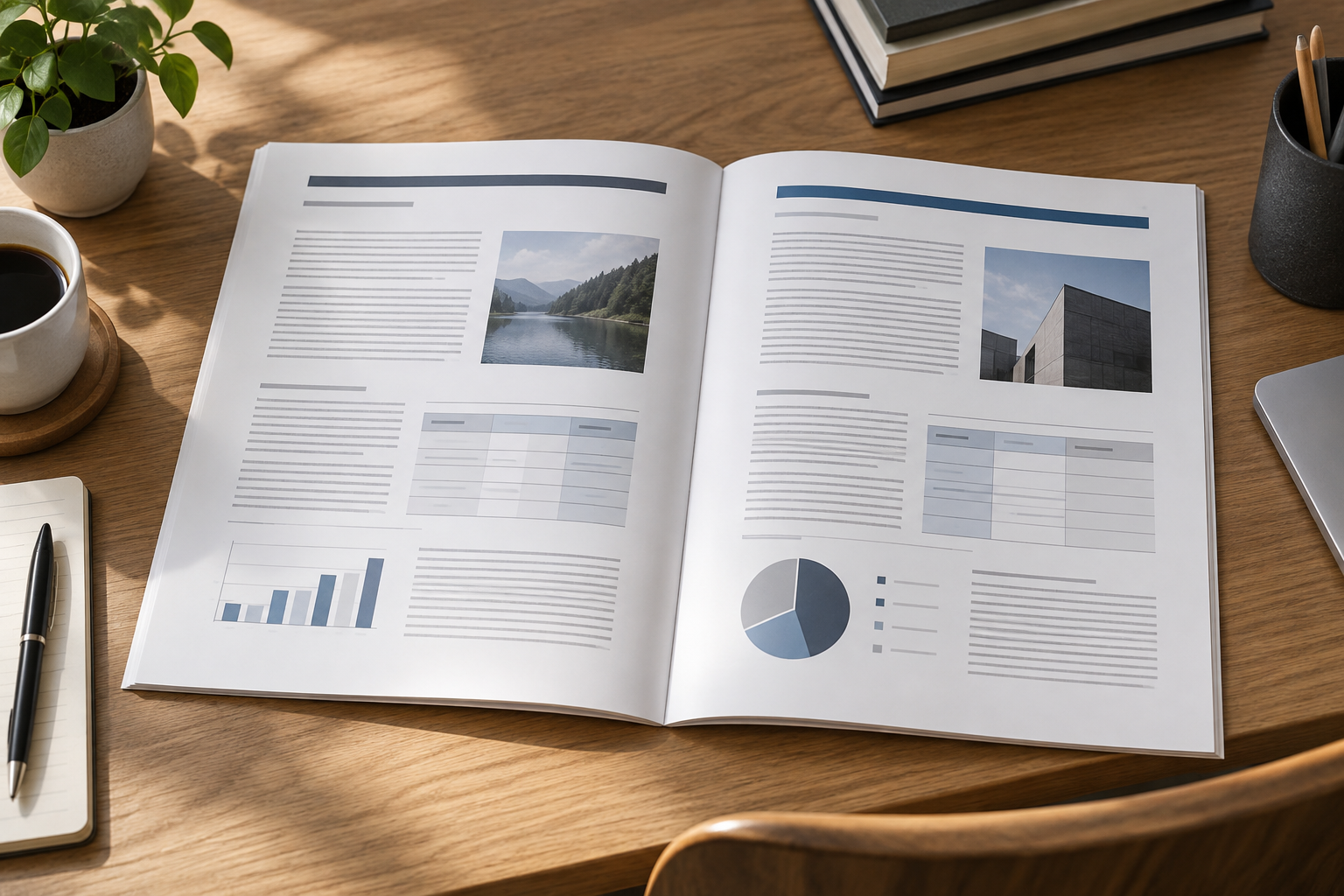
Reconoce las señales, pero no atribuyas cada cambio a la fuente
Una fuente ausente o reemplazada puede ser una hipótesis razonable cuando el documento se ve distinto en otro equipo. Busca señales observables: líneas que terminan en lugares diferentes, títulos que ocupan más espacio, páginas redistribuidas, tablas con texto más apretado o contenido cerca del margen. Estas diferencias justifican una revisión, pero por sí solas no prueban que la causa sea tipográfica. La información disponible sobre gestión de fuentes no establece una relación universal entre sustitución y cada cambio de maquetación.
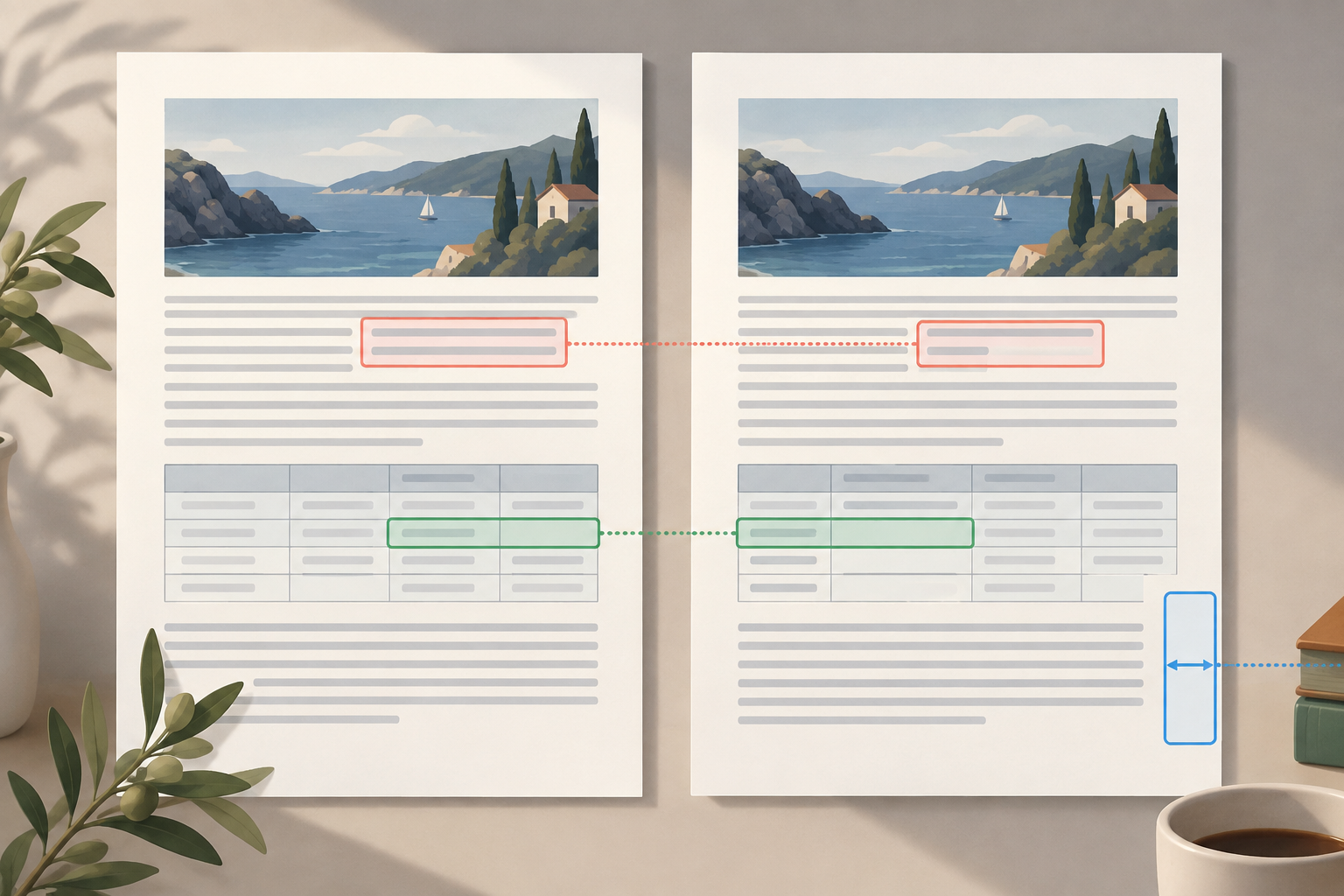
Compara el archivo en condiciones controladas antes de editarlo. Abre la misma versión, revisa páginas equivalentes y evita comparar una vista de impresión con una vista de edición. Anota la página, el elemento y la diferencia concreta, por ejemplo: «la última fila de la tabla pasa a la página siguiente». Comprueba también si cambiaron el tamaño de página, los márgenes, el zoom o el contenido; cualquiera de esos factores puede confundir el diagnóstico.
- Registra dónde aparece el cambio y si afecta a texto, tablas o ambos.
- No sobrescribas el original mientras investigas.
Comprueba qué fuente espera el archivo y qué detecta tu aplicación
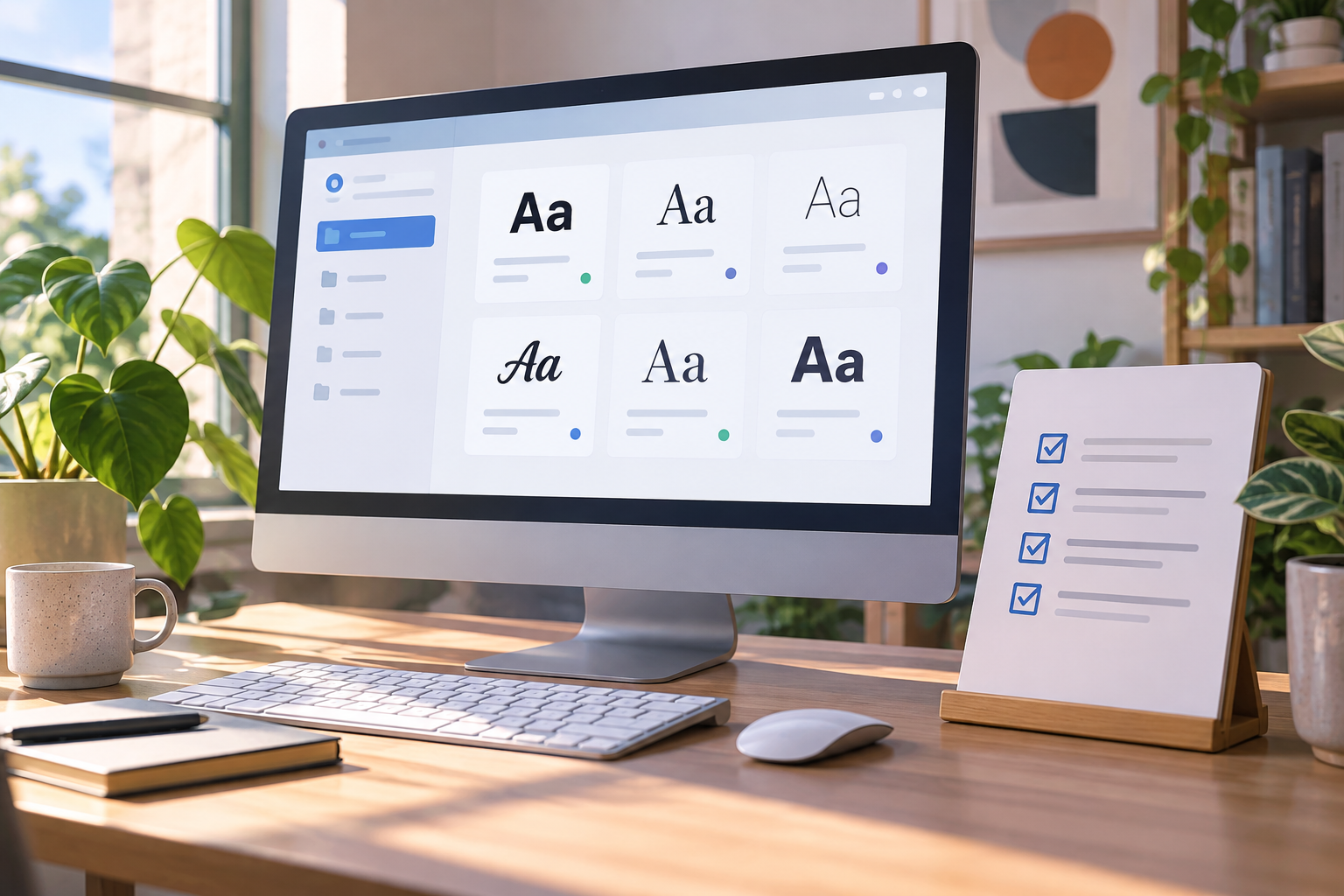
Empieza por la aplicación con la que se creó o se edita el documento. Busca avisos de fuentes ausentes y revisa las fuentes utilizadas antes de reemplazar nada. Las rutas dependen del programa. En InDesign, la [ayuda oficial de Adobe sobre Buscar y reemplazar fuentes](https://helpx.adobe.com/es/indesign/desktop/fonts/find-and-replace-fonts.html) documenta la opción Texto > Buscar/Reemplazar fuente, que permite seleccionar fuentes de «Fuentes en documento» y elegir una nueva. Affinity ofrece un Administrador de fuentes para gestionar las fuentes del documento y comprobar si faltan, según su [documentación oficial](https://www.affinity.studio/es_419/help/text-managing-fonts/). No des por hecho que esas funciones o nombres de menú existen en todos los editores de Office.
Si el aviso identifica una fuente concreta, registra su nombre y, si la aplicación lo muestra, dónde y en qué estilo se usa. Comprueba si el problema afecta solo a una parte del documento. La información disponible no permite confirmar que una fuente esté instalada en el equipo de quien recibe el archivo, ni que pueda incrustarse o utilizarse en cualquier dispositivo. Si no puedes verificarlo, ten en cuenta que el entorno del destinatario puede diferir.
- Anota el nombre de la fuente señalada y los estilos afectados.
- Distingue un aviso de fuente de otros cambios de configuración o contenido.
Elige una alternativa por compatibilidad y función, no solo por apariencia
Antes de sustituir, decide qué debe preservar el documento: lectura cómoda, jerarquía entre títulos y cuerpo, ajuste de tablas o correspondencia con una plantilla. Escoge una alternativa disponible en el entorno de trabajo y comprueba que incluya los caracteres y estilos necesarios. La información verificada no permite recomendar una fuente sustituta universal, así que prueba la elección en el documento real y no te bases solo en que dos tipografías parezcan similares en una muestra.
Haz el cambio primero en una copia de trabajo. Revisa los mismos puntos que anotaste: líneas finales, encabezados, tablas, pies y páginas cercanas a los cambios. Si la sustitución obliga a reducir el tamaño del texto, estrechar márgenes o reescribir contenido para recuperar el ajuste, valora el efecto sobre la legibilidad y la estructura antes de continuar. Cambia una variable cada vez y conserva una nota breve sobre qué reemplazaste y qué zonas requieren aprobación.
- Comprueba jerarquía, legibilidad, caracteres especiales y ajuste de tablas.
- Modifica una variable cada vez y revisa el resultado antes de seguir.
Decide si entregar el archivo editable, una copia fija o ambos
Conserva una versión editable cuando el destinatario tenga que corregir, reutilizar o actualizar el contenido. Ese formato permite continuar el trabajo, pero su aspecto puede depender de la aplicación, las fuentes y la configuración del entorno. Indica qué archivo es el de trabajo y qué elementos conviene revisar si se abre en otro equipo.
Si la prioridad es facilitar la lectura de un diseño revisado, considera entregar también una copia en un formato de diseño fijo, como PDF, exportada desde la aplicación de origen. Elige el formato según el uso: edición posterior, lectura, aprobación o archivo. Si se requieren ambos usos, entregar el editable y la copia revisada permite continuar el trabajo y consultar una referencia visual.
- Editable: para continuar cambios, con una indicación de que conviene revisarlo en el entorno de destino.
- Copia de diseño fijo: para consulta, después de exportar y comprobarla.
- Ambos: cuando el destinatario necesita editar y consultar una referencia visual.
Revisa la exportación en otro visor y busca fallos concretos
Después de guardar los cambios, exporta desde el documento de origen y abre la copia en un visor distinto del que utilizaste para crearla. Esta comprobación práctica ayuda a detectar diferencias, aunque no garantiza que todos los destinatarios vean exactamente lo mismo. Recorre el documento completo y revisa las páginas que contenían tablas, títulos largos o texto ajustado al límite.
Busca caracteres especiales que se hayan cambiado o no se muestren, filas o columnas difíciles de leer, texto recortado y elementos fuera de margen. Si encuentras un fallo, corrige el archivo de origen, genera una nueva exportación y repite la revisión. No des por cerrada la entrega solo porque la miniatura o la vista previa parezcan correctas. Cuando sea posible, pide a otra persona que abra la copia en su entorno y compruebe las páginas críticas.
- Lista de comprobación: páginas, tablas, caracteres especiales, márgenes y contenido cortado.
- Si falla una zona, corrige el origen, vuelve a exportar y verifica de nuevo.
Mantén separados el original, la copia revisada y las versiones
Usa nombres que expliquen el estado y la finalidad del archivo, por ejemplo «informe_original_editable» y «informe_entrega_revision_fecha». Evita nombres ambiguos como «final_final2». Guarda la copia exportada junto al original, pero identifícala como entregable de consulta, no como nueva fuente de edición. Si el documento cambia después de generar el PDF, vuelve a exportarlo para que la copia corresponda al editable.
En Apification Cloud puedes organizar archivos y proyectos en un espacio de trabajo versionado, revisar el historial de un elemento, descargar versiones anteriores y restaurar contenido. Apification permite crear y editar archivos de Office con ONLYOFFICE mientras los mantiene en Cloud, y compartir elementos mediante enlaces, usuarios o grupos. Estas funciones ayudan a organizar el flujo de trabajo, pero no detectan por sí mismas una fuente sustituida ni certifican que la maquetación sea idéntica en el equipo receptor. Registra qué versión revisaste y cuál compartiste para que el equipo pueda localizar el origen si aparece una incidencia.
- Identifica el original editable, la copia entregable y la fecha o revisión.
- Antes de compartir, abre la versión exacta que vas a enviar.
Evita los errores que convierten una revisión sencilla en retrabajo
Un error que conviene evitar es asumir que el destinatario utiliza la misma aplicación y configuración. También es arriesgado reemplazar una fuente sin volver a revisar el diseño, confiar solo en la vista previa o enviar un PDF antiguo después de actualizar el editable. Evita corregir únicamente la copia exportada cuando el problema procede del documento de origen: esa copia no mantiene necesariamente una vía práctica para continuar la edición.
Antes de entregar, sigue una secuencia breve: identifica el archivo y la aplicación, registra el aviso o síntoma, prueba la alternativa en una copia, compara las zonas afectadas y revisa la exportación en otro visor si necesitas una versión de consulta. Si no puedes confirmar la causa o la copia presenta diferencias importantes, explica qué versión se ha comprobado y solicita confirmación del destinatario en los puntos críticos.
- No reemplaces fuentes a ciegas ni confíes solo en una vista previa.
- Conserva el archivo de origen editable y comunica qué versión revisaste.
Preguntas frecuentes
¿Cómo sé si una fuente sustituida causó el cambio de diseño?
Un aviso de fuente ausente junto con cambios observables es una pista, no una prueba concluyente. Compara la misma versión, registra las diferencias y revisa otros factores como contenido, tamaño de página y márgenes.
¿Qué aplicación permite comprobar fuentes ausentes?
Depende del tipo de documento y del programa. Adobe documenta en InDesign la opción Buscar/Reemplazar fuente; Affinity ofrece un Administrador de fuentes para comprobar si faltan fuentes. No presupongas que otros editores tengan las mismas opciones.
¿Es suficiente enviar un PDF?
Puede servir como copia de consulta cuando el diseño se ha revisado, pero no reemplaza necesariamente al editable si el destinatario debe continuar el trabajo. Abre la exportación en otro visor y comprueba el documento completo.
¿Apification detecta automáticamente las fuentes sustituidas?
Las capacidades verificadas de Apification incluyen edición de Office con ONLYOFFICE, gestión versionada de archivos y herramientas de conversión. No se documenta una detección automática de fuentes sustituidas, por lo que la revisión debe hacerse en la aplicación correspondiente.
Fuentes y lecturas
Documentación consultada para elaborar este artículo.
- Buscar y reemplazar fuentes en InDesign — Adobe
- Administrar fuentes — Affinity
Explora Apification
Artículos relacionados
Documentos y datos
Cómo compartir una hoja de cálculo editable sin romper fórmulas ni reportes
Organiza la captura, los cálculos y los reportes antes de compartir una hoja. Aprende a coordinar cambios, probar fórmulas y recuperar una versión anterior si algo falla.
Documentos y datos
Plantillas de documentos reutilizables: protege el original y controla cada copia
Un método práctico para mantener una versión maestra fiable, trabajar sobre copias por proyecto y revisar cambios antes de entregar.

Documentos y datos
Gestionar traducciones de documentos sin sobrescribir archivos
Establece una fuente de referencia, organiza las copias por idioma y crea un proceso de revisión que permita identificar qué traducción corresponde a cada original.