Archivos y formatos
Dividir un PDF antes de compartirlo: cómo entregar solo las páginas necesarias sin perder trazabilidad
Guía práctica para extraer solo las páginas necesarias de un PDF, conservar el original, validar el resultado y compartirlo con control de versiones.
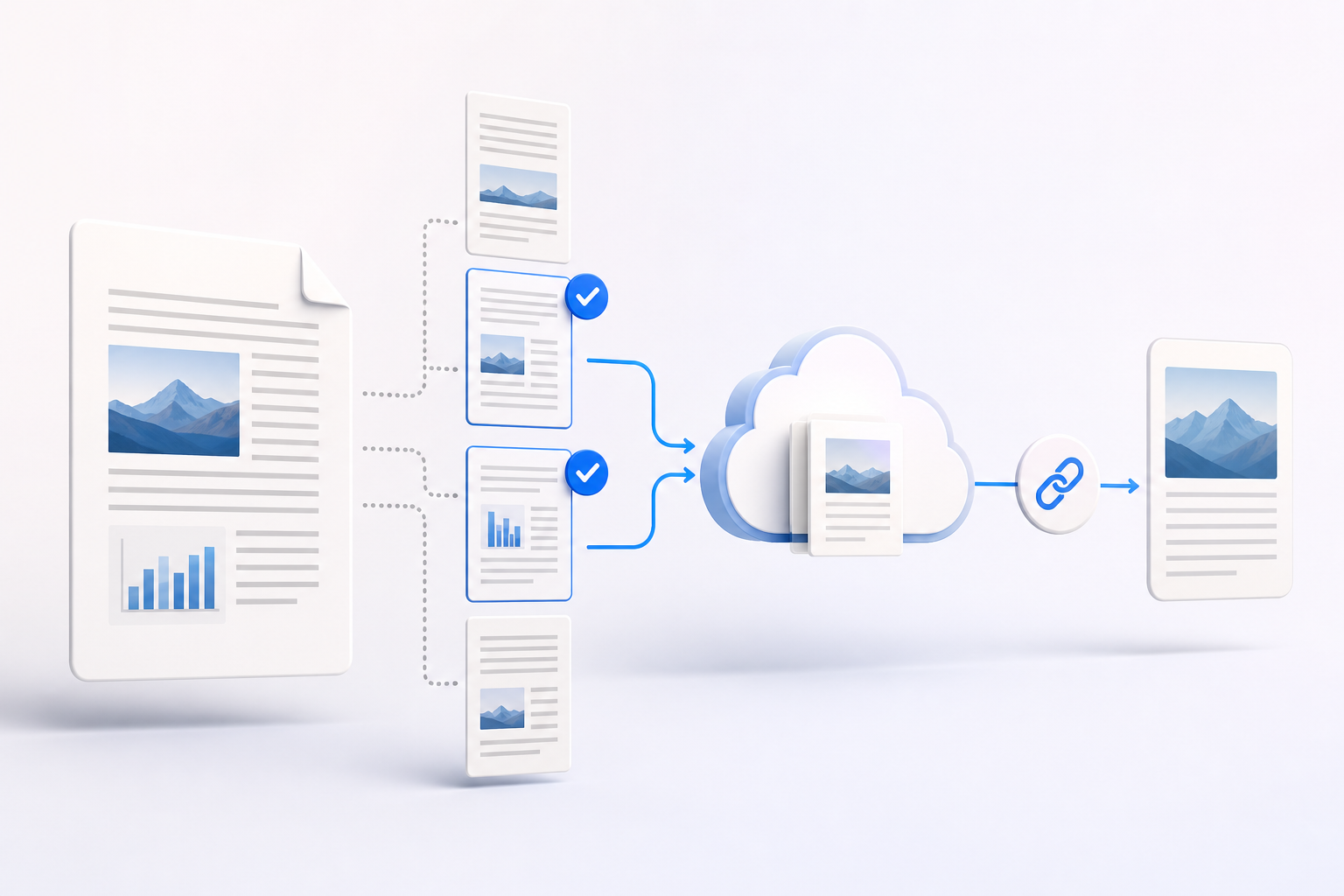
El problema: enviar el PDF completo parece rápido, pero rara vez es neutro
Compartir un PDF completo suele parecer la opción más rápida: se adjunta el archivo, se envía el enlace y el asunto queda aparentemente resuelto. El problema aparece después. El destinatario tiene que buscar las páginas relevantes, puede revisar anexos que no necesitaba, responder sobre una versión equivocada o conservar información que no era necesaria para su tarea. En contratos, expedientes, propuestas comerciales, informes educativos o documentación operativa, ese exceso no siempre aporta contexto; a menudo añade ruido.
Como criterio general de organización y privacidad, conviene aplicar minimización: transferir solo los datos necesarios para el objetivo del usuario. W3C relaciona esta idea con la reducción del riesgo de divulgación o uso indebido. No se trata de ocultar información que el destinatario deba conocer, sino de ajustar la entrega a una finalidad concreta. Si alguien debe validar las páginas 12 a 16 de un expediente, entregar 80 páginas con anexos internos aumenta la superficie de exposición y complica la trazabilidad.
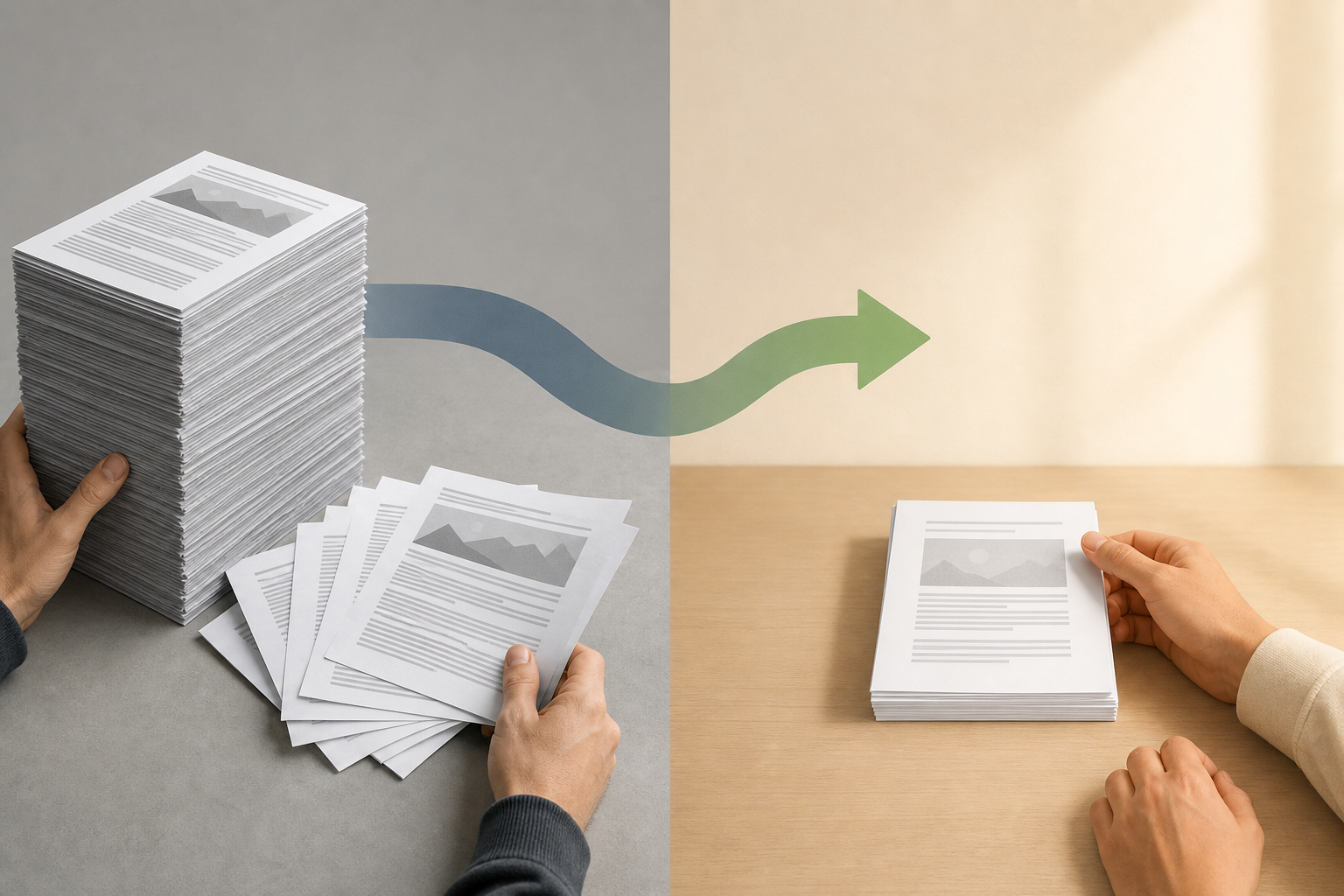
Cuándo conviene dividir un PDF y cuándo mantenerlo completo
Dividir un PDF es adecuado cuando el destinatario necesita actuar sobre una parte delimitada: revisar una cláusula, aprobar un presupuesto incluido en una propuesta, contrastar evidencias internas, corregir un apartado de un informe o consultar un anexo separado. También es útil en entregas parciales, por ejemplo cuando un equipo comercial envía solo las páginas de alcance y condiciones, mientras mantiene internamente anexos técnicos o históricos que no participan en esa conversación.
No siempre conviene separar. Si el significado depende de todo el documento, si las páginas extraídas remiten constantemente a definiciones previas, si hay numeración jurídica que exige el conjunto o si el receptor necesita verificar integridad documental, el PDF completo puede ser la opción correcta. La decisión no debe basarse solo en el tamaño del archivo, sino en finalidad, contexto y riesgo. Una regla práctica: si al eliminar páginas se pierde capacidad de entender, auditar o decidir, no dividas sin añadir una portada o una nota de contexto.
- Divide cuando el destinatario tenga una tarea específica sobre páginas identificables.
- Mantén completo cuando el contexto, la integridad o la interpretación dependan del conjunto.
- Separa anexos si son útiles como piezas autónomas y no contienen información innecesaria.
- Evita crear extractos ambiguos que parezcan documentos completos cuando no lo son.

Antes de transformar: mapa de páginas, anexos y dependencias
El paso que más errores evita ocurre antes de usar cualquier herramienta: identificar exactamente qué páginas se necesitan. Trabaja con rangos claros, por ejemplo 3-6, páginas sueltas como 7, 9 y 11, o combinaciones como 3-6, 8, 10 y 12. Este tipo de notación es habitual en herramientas de exportación documental y ayuda a comunicar la selección sin ambigüedad. Si el documento tiene portada, índice o numeración interna, comprueba si el número visible coincide con la página real del PDF.
Prepara una lista de control mínima: finalidad del envío, destinatario, páginas incluidas, páginas excluidas, anexos sensibles y dependencias de contexto. Revisa si la primera página extraída empieza abruptamente con una tabla, si una cláusula depende de definiciones anteriores o si un gráfico necesita su leyenda en otra página. En entornos legales, administrativos o educativos, el fallo típico no es solo incluir de más; también es extraer tan poco que el receptor interpreta mal el contenido.
- Anota el rango exacto antes de transformar.
- Verifica si la portada o el índice alteran la numeración percibida.
- Marca anexos que no deben viajar en el extracto.
- Incluye páginas de contexto si son necesarias para entender la selección.
- Registra la finalidad del extracto antes de compartirlo.
Flujo recomendado en Apification: original intacto y extracto derivado
En Apification, el flujo operativo recomendado es conservar el PDF original en Cloud y crear el extracto como un archivo derivado. Cloud centraliza archivos subidos, servicios editables y resultados generados, de modo que el documento fuente y sus salidas pueden convivir en la misma biblioteca. Además, los recursos nuevos son privados por defecto y solo se publican o comparten cuando se configura expresamente su visibilidad o sus destinatarios, lo que encaja con un proceso de revisión controlado.
La transformación de archivos de Apification funciona mediante un asistente guiado. El flujo selecciona tipo y subtipo real antes de elegir archivos, acciones y parámetros, y ofrece acciones compatibles con el formato, subtipo y número de archivos seleccionados. Para PDF, Apification incluye herramientas por página como dividir, reordenar, extraer o eliminar páginas, además de convertir, unir, comprimir, proteger, aplicar OCR y generar PDF/A. La transformación es no destructiva: el origen se conserva y el resultado independiente puede revisarse y descargarse antes de guardarse en Cloud.
- Sube o localiza el PDF original en Cloud.
- Abre la transformación guiada y selecciona la acción compatible para dividir o extraer páginas.
- Configura las páginas o rangos necesarios según el objetivo del envío.
- Revisa el resultado generado antes de guardarlo o descargarlo.
- Guarda el extracto como nuevo recurso Cloud versionado, sin sustituir el archivo fuente.
Nombres prácticos: que el archivo explique de dónde viene y para qué sirve
El nombre del extracto es parte de la trazabilidad. Evita fórmulas como recorte_final, páginas_cliente o contrato_ok, porque no indican origen, rango, fecha ni finalidad. Una convención más útil sería: origen-rango-fecha-finalidad. Por ejemplo: Contrato_Marco_ACME_p12-16_2026-09-10_revision-legal.pdf. Si el archivo se envía a un área concreta, añade un descriptor funcional: propuesta-alcance, anexo-tecnico, evidencias-internas o condiciones-comerciales.
Apification genera nombres de salida legibles reutilizando el original y añadiendo fecha y hora, lo que ayuda a identificar descargas o recursos guardados. Cualquier patrón más detallado debe tratarse como una convención interna que el equipo aplica manualmente. Lo importante es que el nombre no prometa más de lo que contiene. Si es un extracto, dilo. Si procede de un documento mayor, conserva una referencia reconocible al original. Si solo sirve para revisión, no lo nombres como versión definitiva.
- Incluye origen, páginas, fecha y finalidad.
- Evita final, bueno, nuevo o definitivo si no existe un criterio formal de cierre.
- No borres la referencia al documento fuente.
- Diferencia extractos de anexos y documentos completos.
- Usa fechas consistentes para facilitar búsquedas y comparaciones.
Validación antes de compartir: abrir, contar y leer los bordes
Nunca compartas un extracto sin abrirlo. La validación mínima consiste en comprobar la primera página, la última, el número total de páginas y la continuidad del contenido. Un visor PDF con indicador de página facilita esta revisión: ONLYOFFICE Document Viewer permite abrir y navegar PDF, y su barra de estado indica el número de página. También muestra propiedades útiles para comprobaciones documentales, como número de páginas, tamaño de página, fecha de modificación y fecha de creación.
La revisión visual debe centrarse en fallos frecuentes: se incluyó una página de más al final, se omitió una página intermedia, quedó un anexo sensible, falta la página que explica una tabla o el extracto empieza con una referencia incomprensible. ONLYOFFICE PDF Editor permite navegar un PDF, seleccionar texto u objetos, ajustar zoom y encajar la vista a página o ancho, funciones útiles para revisar con precisión. Si el resultado no se entiende sin la parte eliminada, añade contexto o replantea la división.
- Abre el PDF resultante, no solo revises el nombre.
- Comprueba primera y última página contra la lista original.
- Verifica el número total de páginas.
- Busca anexos, datos o secciones no necesarios.
- Confirma que el destinatario puede entender la finalidad del extracto.
Distribución controlada: enlace, usuarios o grupos según el caso
Una vez validado el extracto, la forma de compartirlo debe corresponder al nivel de colaboración requerido. Apification permite compartir elementos mediante enlaces, usuarios o grupos, y proporcionar descargas del archivo original o de archivos transformados. Un enlace puede ser útil para una entrega puntual; el acceso a usuarios o grupos encaja mejor cuando varias personas colaboran de forma recurrente, pertenecen a un departamento o necesitan consultar el recurso dentro del espacio Cloud.
El fallo operativo más común es compartir el enlace del PDF completo cuando se pretendía entregar el extracto. Antes de enviar, verifica el nombre, la ubicación y si el recurso seleccionado es el derivado. En equipos administrativos o legales, conviene que el mensaje incluya finalidad, páginas incluidas y referencia al original, sin adjuntar documentos adicionales innecesarios. En equipos comerciales o educativos, el mismo criterio evita que el receptor revise información obsoleta, interna o simplemente irrelevante para su decisión.
- Usa enlace para entregas puntuales y claramente acotadas.
- Usa usuarios o grupos para colaboración continuada dentro del equipo.
- Comprueba si estás compartiendo el original o el archivo transformado.
- Incluye en el mensaje la finalidad y el rango de páginas.
- No mezcles en el mismo envío extractos de versiones distintas.
Trazabilidad y recuperación: versiones, copias y accesos no son lo mismo
La trazabilidad no termina al generar el extracto. Apification conserva propiedades, versiones, papelera y restauración como parte del ciclo de vida Cloud para proteger el trabajo frente a cambios accidentales y mantener historial accesible. Desde el historial de un elemento Cloud se pueden revisar versiones, descargar versiones anteriores y restaurar contenido de forma segura. Esto es especialmente útil cuando se detecta que un extracto se generó desde una versión incorrecta o se compartió un rango incompleto.
Conviene distinguir tres conceptos. El historial de versiones ayuda a recuperar contenido dentro de Cloud. Una copia descargada o exportada puede circular fuera del espacio de trabajo y debe gestionarse como copia distribuida. Retirar acceso a un enlace, usuario o grupo controla disponibilidad futura desde ese recurso compartido, pero no equivale a borrar automáticamente copias ya descargadas ni a liberar capacidad de forma automática o definitiva. Por eso, la prevención sigue siendo clave: dividir bien, nombrar bien, validar bien y compartir solo lo necesario.
- Revisa el historial si hay dudas sobre la versión usada.
- Descarga una versión anterior solo cuando necesites compararla o recuperarla.
- Restaura contenido cuando el recurso Cloud correcto haya sido alterado por error.
- No confundas retirar acceso con eliminar copias ya distribuidas.
- Documenta qué extracto se compartió y con qué finalidad.
Preguntas frecuentes
¿Dividir un PDF para compartir páginas reduce siempre el riesgo?
Reduce la exposición de información innecesaria cuando el extracto está bien elegido, pero no sustituye la validación ni una política de acceso adecuada. Si el receptor necesita el documento completo para interpretar o auditar el contenido, dividirlo puede crear confusión.
¿Apification sustituye el PDF original al dividirlo?
No. La transformación de archivos en Apification es no destructiva: el origen se conserva y el resultado se genera como archivo independiente, que puede revisarse, descargarse o guardarse en Cloud como nuevo recurso versionado.
¿Qué debe incluir el nombre de un extracto PDF?
Como recomendación práctica, conviene incluir el documento de origen, el rango de páginas, la fecha y la finalidad. Por ejemplo: Contrato_Marco_p12-16_2026-09-10_revision-legal.pdf.
¿Puedo compartir el archivo transformado sin compartir el original?
Sí. Apification permite compartir elementos mediante enlaces, usuarios o grupos, y proporcionar descargas del original o de archivos transformados. Antes de enviar, verifica que el recurso seleccionado sea el extracto correcto.
¿El historial de versiones elimina copias que ya se descargaron?
No. El historial permite revisar, descargar versiones anteriores y restaurar contenido dentro de Cloud. Las copias descargadas o distribuidas fuera del espacio de trabajo deben tratarse como copias separadas.
Fuentes y lecturas
Documentación consultada para elaborar este artículo.
- W3C Privacy Principles — Data Minimization — W3C
- LibreOffice Help — PDF Export General — The Document Foundation / LibreOffice
- ONLYOFFICE Document Viewer — ONLYOFFICE Help Center
- ONLYOFFICE PDF Editor — Home tab — ONLYOFFICE Help Center
- Apification — Transformación de archivos — Apification / Afilnet SL
- Apification — Cloud — Apification / Afilnet SL
- Apification — Almacenamiento organizado — Apification / Afilnet SL
- Apification — Versiones y restauración — Apification / Afilnet SL
- Apification — Seguridad y control de acceso — Apification / Afilnet SL
Explora Apification
Artículos relacionados

Archivos y formatos
Cómo detectar archivos duplicados antes de limpiar una carpeta compartida
Un método prudente para localizar posibles copias, comprobar su uso y decidir qué conservar antes de borrar o archivar.

Archivos y formatos
Cómo organizar conversiones de muchos archivos sin mezclar ajustes ni resultados
Una guía operativa para inventariar archivos, agruparlos según la tarea, probar transformaciones compatibles y revisar cada salida antes de compartirla o importarla.

Archivos y formatos
Cómo convertir un PDF a imágenes sin perder legibilidad
Elige dimensiones y formato según el uso, comprueba páginas representativas y conserva el PDF original para evitar compartir exportaciones difíciles de leer.