Archivos y formatos
Crear un ZIP de entrega sin perder los originales
Guía práctica para preparar un paquete final, con nombres claros, estructura simple, descarga controlada y trazabilidad en Apification Cloud.
El problema: muchos archivos sueltos crean entregas ambiguas
Enviar documentos, imágenes, hojas de cálculo o materiales multimedia uno a uno parece rápido, pero suele crear dudas operativas: varios enlaces en conversaciones distintas, adjuntos reenviados fuera de contexto, nombres que no explican la versión y revisores que no saben si están mirando el archivo correcto. En equipos de operaciones, agencias, formación, administración y soporte, esa ambigüedad consume tiempo y aumenta el riesgo de entregar borradores junto a materiales aprobados.
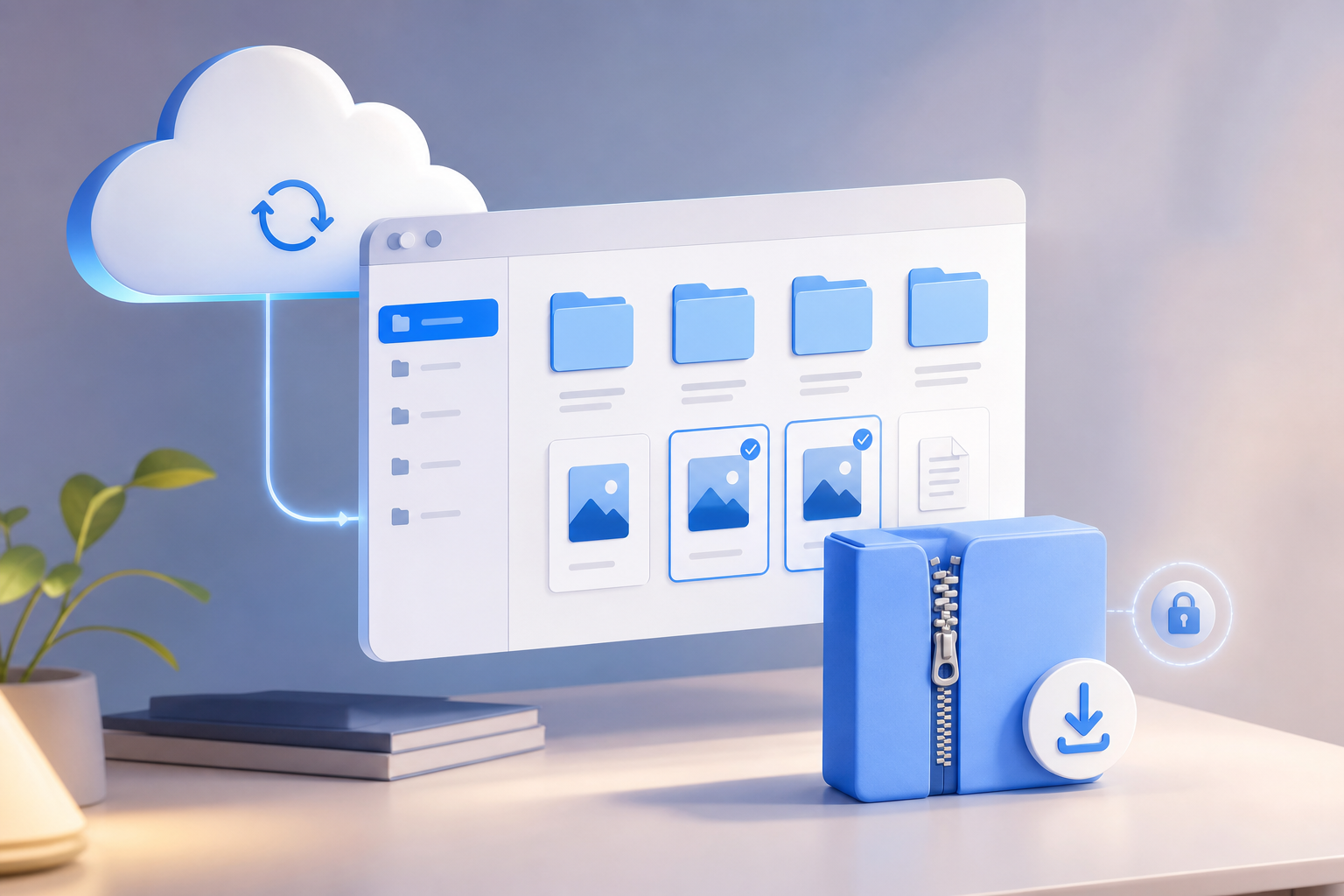
La forma sana de crear ZIP de entrega es tratarlo como un artefacto de distribución, no como un repositorio editable. El ZIP sirve para agrupar una entrega cerrada en un único contenedor interoperable, pero los originales, el historial y los permisos deben permanecer en Apification Cloud. Cloud actúa como el workspace organizado y versionado; el ZIP es la fotografía final que se comparte cuando el lote ya está listo.
- Señal de alerta: el destinatario pregunta qué enlace es el definitivo.
- Señal de alerta: el equipo conserva copias locales renombradas manualmente.
- Señal de alerta: el paquete incluye archivos llamados final, final2 o definitivo_nuevo.
Cuándo conviene un ZIP y cuándo no usarlo
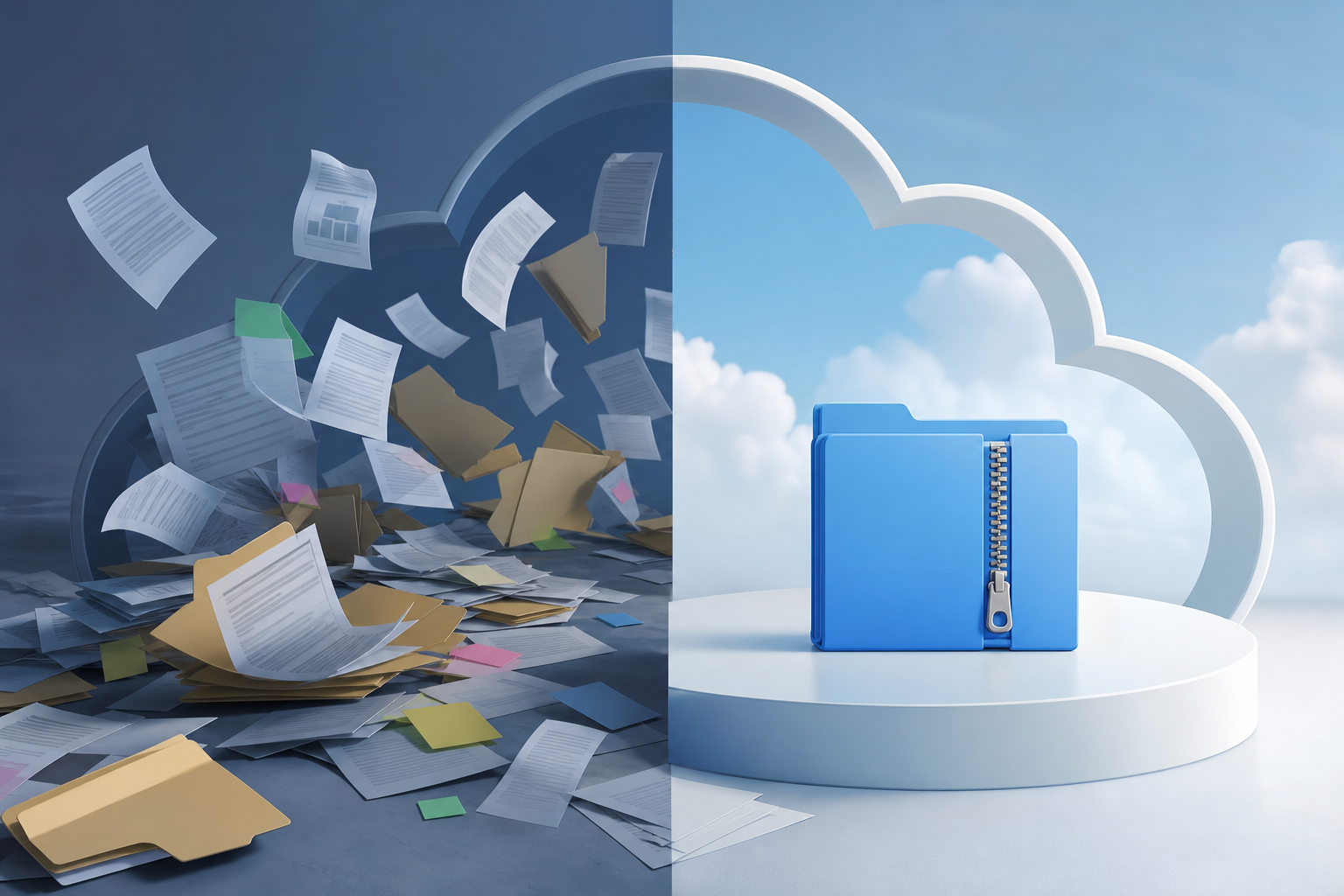
Un ZIP encaja cuando la entrega está cerrada, contiene archivos heterogéneos y el destinatario necesita una descarga única. Es útil para enviar un lote de PDFs, imágenes exportadas, hojas de cálculo, recursos de una campaña o materiales de formación que ya no se van a coeditar. La especificación ZIP permite agregar y comprimir archivos en un solo contenedor, y cada archivo interno puede almacenarse con tratamiento propio, como comprimido o sin comprimir, según corresponda al formato.
No conviene usarlo cuando el contenido sigue en revisión activa, cuando varias personas deben editar documentos o cuando los permisos del workspace forman parte del proceso. Tampoco debe sustituir una carpeta sincronizada ni el historial de versiones. En Apification, no se debe plantear la subida o extracción de ZIP como flujo de trabajo: el paquete se genera como salida de entrega, mientras la edición, revisión, restauración y organización se mantienen en Cloud.
- Usa ZIP para entregas cerradas, lotes mixtos y descarga única.
- Evítalo para coedición, revisión continua o archivos que cambiarán con frecuencia.
- No confíes en el ZIP para conservar permisos una vez descargado.

Preparar los originales en Cloud antes de empaquetar
La calidad del paquete depende de la calidad del workspace. Antes de generar el ZIP, reúne los originales en una carpeta canónica de Apification Cloud, separa los archivos de trabajo de los publicables y revisa que cada elemento sea la versión aprobada. Si el lote incluye documentos de oficina, puedes crearlos y editarlos con ONLYOFFICE manteniéndolos dentro de Cloud storage. Si hay recursos que necesitan convertirse, dividirse, fusionarse, optimizarse o procesarse, usa el asistente guiado de transformación antes de cerrar la entrega.
El objetivo es que el ZIP no decida nada por ti: solo debe contener lo que ya fue seleccionado. Apification Cloud permite gestionar archivos, servicios y proyectos digitales en un workspace organizado, versionado y diseñado para compartir. Además, el historial de ítems permite revisar versiones, descargar versiones anteriores y restaurar contenido con seguridad. Esa trazabilidad debe vivir en Cloud, no dentro del ZIP.
- Checklist previo: carpeta canónica definida, sin copias locales dudosas.
- Checklist previo: borradores separados de archivos publicables.
- Checklist previo: versiones revisadas y, si hace falta, restauradas desde el historial.
- Checklist previo: formatos finales generados antes de empaquetar.
Diseñar una estructura que se entienda fuera de Cloud
Un ZIP puede conservar nombres de archivo, tamaños, métodos de compresión y datos técnicos en su directorio central, pero eso no reemplaza una estructura editorial clara. Además, el orden interno de los archivos puede ser arbitrario, por lo que no debes depender del orden en que un programa muestre el contenido. Si necesitas secuencia, usa prefijos numéricos con ceros: 01-guia, 02-plantillas, 03-recursos. Así el orden se mantiene visible aunque el archivo se abra en otro sistema.
Los nombres deben seguir siendo comprensibles fuera de la carpeta original. Usa componentes consistentes: proyecto, fecha, versión o estado siempre en la misma posición. Para máxima compatibilidad, conviene evitar espacios y limitarse a letras, números, guion bajo y guion. También es prudente controlar la longitud: las recomendaciones archivísticas indican no superar 255 caracteres en la ruta completa y mantener jerarquías limitadas, con nombres de carpeta únicos, fáciles de interpretar y sin profundidad innecesaria.
- Ejemplo: clienteX_campana-y_2026-09-18_v01_final.pdf.
- Ejemplo: 01-documentos, 02-imagenes, 03-datos, 04-lectura.
- Evita: Final FINAL bueno usar este ultimo.xlsx.
- Evita rutas profundas como proyecto/cliente/campana/version/final/aprobado/envio/revisor/archivos.
Añadir un README o índice de entrega
Un buen paquete no obliga al destinatario a adivinar. Incluye en la raíz un README o índice con el propósito de la entrega, fecha, responsable, lista resumida de contenido, criterios de versión y cualquier instrucción de lectura. En formatos de empaquetado para publicaciones digitales, se reconoce la utilidad de un punto de entrada o archivo raíz que oriente al usuario; aplicado a un ZIP de entrega, esa idea reduce dudas y tickets de soporte.
El README no debe convertirse en un inventario documental completo si necesitas metadatos extendidos, porque los mecanismos de metadatos de un ZIP son limitados. Para información viva, aprobaciones, permisos, historial o contexto del proyecto, conserva la referencia en Apification Cloud. El índice del ZIP debe ser suficiente para entender la entrega descargada, pero no debe intentar sustituir el sistema de gestión.
- Incluye qué contiene el paquete y qué queda fuera.
- Indica la fecha de corte de la entrega.
- Aclara si los archivos son finales, de lectura o materiales de referencia.
- Añade una ruta de contacto o referencia operativa si el destinatario necesita aclaraciones.
Generar el ZIP como salida final y validarlo
Cuando la carpeta de entrega esté preparada, genera el ZIP como salida final. En Apification, el enfoque correcto es producir el paquete para distribución y mantener los originales en Cloud. No conviertas el ZIP en la única copia ni lo edites como si fuera la fuente. Si luego cambia un documento, vuelve al original versionado, prepara una nueva versión de entrega y genera un nuevo paquete con nombre y fecha claros.
Antes de compartir, valida el contenido. Abre la lista del paquete, comprueba que no haya duplicados, borradores o formatos equivocados, y verifica que el tamaño sea práctico para el destinatario. Los archivos comprimidos pueden expandirse al recuperarse, por lo que conviene revisar tamaño y validez de los datos incluidos. Si el lote es demasiado grande o contiene elementos que algunos usuarios necesitarán por separado, quizá sea mejor compartir archivos concretos o descargas transformadas además del ZIP.
- Validación: ¿están todos los archivos finales y solo esos?
- Validación: ¿los nombres conservan contexto fuera de Cloud?
- Validación: ¿la estructura tiene pocos niveles y rutas razonables?
- Validación: ¿el destinatario podrá descargar y usar el paquete sin pasos adicionales?
Compartir con control: enlace, usuarios o grupos
Una vez generado, comparte el paquete desde Apification según el caso: mediante enlace, con usuarios concretos o con grupos. La plataforma permite compartir ítems y proporcionar descargas originales o transformadas. Esa flexibilidad ayuda a decidir si el destinatario necesita un único ZIP, archivos individuales, o versiones transformadas para consumo final. Para un revisor externo que solo necesita descargar materiales cerrados, el ZIP suele ser más cómodo. Para un equipo que debe seguir trabajando, comparte los originales en Cloud con los permisos adecuados.
La descarga controlada no significa control absoluto después de la descarga. Un ZIP copiado fuera del workspace ya no hereda permisos, historial ni restauración de Cloud. Por eso, si el contenido es sensible o sujeto a periodos de acceso, usa los controles disponibles en Apification para proteger archivos y servicios con permisos, OTP, autenticación externa, restricciones y ventanas de publicación cuando apliquen. El control real está antes y durante la entrega, no dentro del archivo descargado.
- Ofrece ZIP cuando la prioridad sea una descarga única y cerrada.
- Ofrece originales en Cloud cuando la prioridad sea revisión, edición o trazabilidad.
- Ofrece descargas transformadas cuando el destinatario no necesita los formatos de trabajo.
- No uses el ZIP como mecanismo de permisos después de la descarga.
Trazabilidad posterior y errores frecuentes
Después de enviar el paquete, registra qué ZIP se entregó: nombre del archivo, fecha, contenido resumido y carpeta fuente en Cloud. Conserva los originales y versiones en el workspace para poder responder a reclamaciones, restaurar una versión anterior o reconstruir el paquete si fuera necesario. Si hay una corrección, evita modificar el ZIP antiguo; genera una nueva entrega con un identificador consistente, por ejemplo v02 o una nueva fecha de corte.
Los fallos más comunes son comprimir la carpeta equivocada, mezclar borradores con finales, confiar en que el orden interno del ZIP comunique una secuencia, usar nombres que pierden sentido fuera de Cloud, exceder rutas largas o creer que el ZIP conserva permisos después de descargarse. Otro error es esperar que un ZIP importado funcione como carpeta sincronizada o como paquete extraíble dentro de Apification; ese no es el flujo correcto. Cloud conserva la fuente y el historial; el ZIP distribuye una copia cerrada.
- Registra: paquete enviado, fecha, destinatarios y carpeta fuente.
- Conserva: originales, versiones y transformaciones previas en Cloud.
- Corrige: generando un nuevo paquete, no editando el ZIP anterior.
- Evita: usar ZIP como repositorio, historial, sistema de permisos o sincronización continua.
Preguntas frecuentes
¿Puedo usar un ZIP como carpeta de trabajo compartida?
No. Un ZIP debe tratarse como una salida cerrada de distribución. Para revisión, edición, permisos e historial, mantén los archivos en Apification Cloud y comparte los originales con usuarios o grupos adecuados.
¿Qué debe incluir el nombre de un ZIP de entrega?
Debe ser descriptivo y consistente. Una pauta práctica es combinar proyecto, fecha, versión y estado, por ejemplo clienteX_campana-y_2026-09-18_v01_final.zip, evitando espacios y caracteres problemáticos.
¿Conviene incluir un README dentro del paquete?
Sí. Un README o índice en la raíz ayuda a explicar el contenido, la fecha de corte, el propósito de la entrega y cualquier instrucción básica. No sustituye al historial ni a los metadatos del workspace.
¿El ZIP mantiene los permisos de Apification después de descargarse?
No. Los permisos, controles de acceso, historial y restauración pertenecen al entorno Cloud. Una vez descargado, el ZIP es una copia distribuida, por lo que el control debe aplicarse antes y durante la compartición.
¿Debo subir un ZIP para extraerlo y seguir trabajando en Apification?
No. En Apification no debe plantearse la subida o extracción de ZIP como flujo de trabajo. Trabaja con los originales en Cloud y genera el ZIP solo cuando necesites una entrega final descargable.
Fuentes y lecturas
Documentación consultada para elaborar este artículo.
- Lightweight Packaging Format (LPF) — W3C
- Packaging on the Web — W3C Technical Architecture Group
- NARA Bulletin 2015-04 Appendix B: File and folder naming conventions — U.S. National Archives and Records Administration
- Best Practices for File Naming and Organizing — Smithsonian / hosted by U.S. National Archives
- ONLYOFFICE Workspace: Getting Started - Documents — ONLYOFFICE Help Center
- ONLYOFFICE Workspace: Context menus — ONLYOFFICE Help Center
- ONLYOFFICE Workspace: Sharing files and folders — ONLYOFFICE Help Center
- ONLYOFFICE Workspace: Managing versions and revisions — ONLYOFFICE Help Center
- ONLYOFFICE Docs: Version history — ONLYOFFICE Help Center
Explora Apification
Artículos relacionados

Archivos y formatos
Cómo detectar archivos duplicados antes de limpiar una carpeta compartida
Un método prudente para localizar posibles copias, comprobar su uso y decidir qué conservar antes de borrar o archivar.

Archivos y formatos
Cómo organizar conversiones de muchos archivos sin mezclar ajustes ni resultados
Una guía operativa para inventariar archivos, agruparlos según la tarea, probar transformaciones compatibles y revisar cada salida antes de compartirla o importarla.

Archivos y formatos
Cómo convertir un PDF a imágenes sin perder legibilidad
Elige dimensiones y formato según el uso, comprueba páginas representativas y conserva el PDF original para evitar compartir exportaciones difíciles de leer.