Archivos y formatos
TIFF multipágina a PDF: cómo comprobar el orden y evitar páginas perdidas
Una conversión fiable empieza antes de pulsar «Convertir»: cuenta las páginas del TIFF, haz una prueba y coteja el PDF con el original.
Qué significa que un TIFF sea multipágina
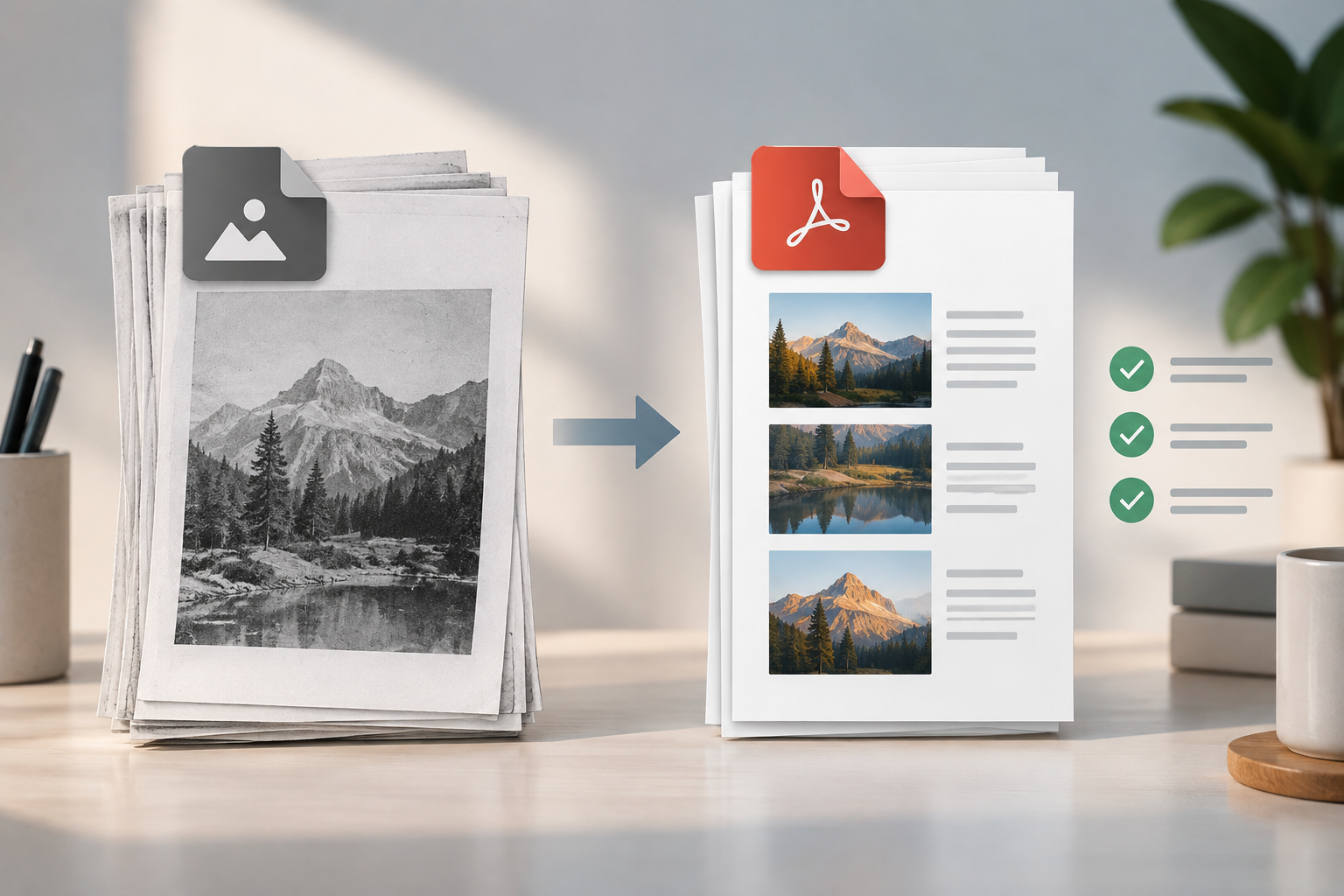
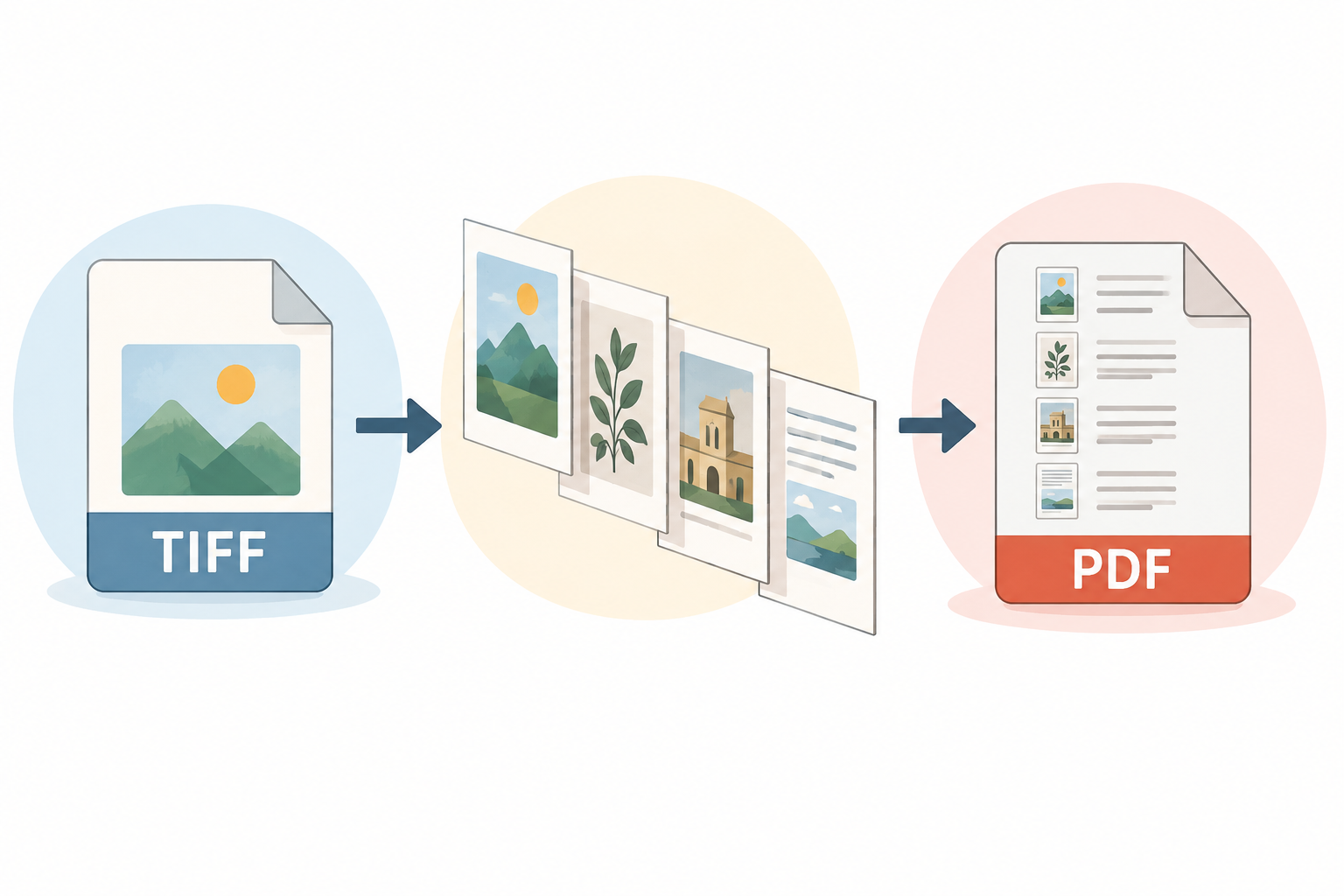
Un TIFF puede guardar varias imágenes o páginas dentro de un solo archivo. Por eso, puede aparecer como un único elemento aunque contenga un documento escaneado completo. El nombre y el tamaño del archivo no indican por sí solos cuántas páginas incluye: ábrelo con una herramienta que muestre sus páginas o consulta el recuento que detecta el convertidor.
La conversión debe procesar todas las páginas internas. Algunas herramientas admiten TIFF multipágina y pueden generar una página PDF por cada página TIFF; otros flujos concretos solo incluyen la primera. No des por sentado que el resultado está completo porque el programa termine sin mostrar un error. La compatibilidad puede depender del flujo que uses, así que confirma qué páginas detecta antes de confiar en el archivo final.
También conviene distinguir entre las páginas dentro de un TIFF y el orden de varios archivos TIFF. Si tienes un lote, el PDF puede tener que reunir varias fuentes: en ese caso, revisa tanto la secuencia de los archivos como el orden interno de las páginas de cada uno.
Si el TIFF contiene contratos, expedientes u otros documentos sensibles, comprueba que tienes autorización para usar la herramienta elegida y limita el acceso al PDF a los destinatarios previstos.
- Trata el TIFF como un posible conjunto de páginas, aunque veas un solo archivo.
- Usa una vista previa o un recuento explícito; no deduzcas el número de páginas a partir del tamaño.
- Separa mentalmente el orden interno de cada TIFF del orden entre varios archivos.
Antes de convertir: registra recuento y orden
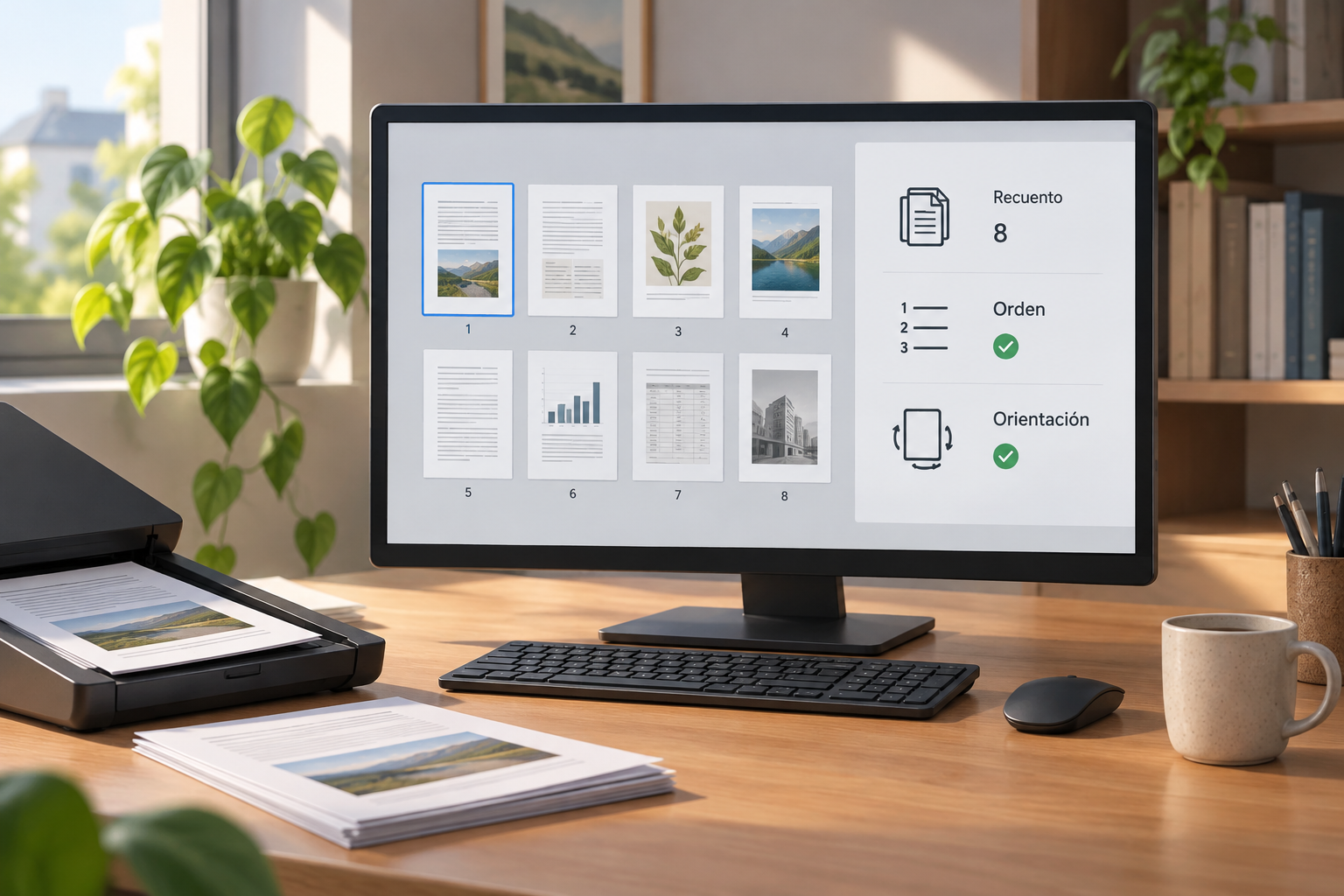
Abre el TIFF en un visor que permita avanzar página a página o en una herramienta que muestre miniaturas. Anota el número esperado y comprueba la secuencia desde el principio hasta el final. Identifica las páginas en blanco intencionadas, los anexos y los separadores para poder reconocerlos durante la revisión.
Comprueba también la orientación y el tamaño visual. Si recibes varios TIFF, anota el orden esperado entre archivos y el nombre asociado a cada uno. Esa referencia te ayudará a cotejar el PDF sin confundir la secuencia interna de un TIFF con la secuencia del lote.
Haz que el recuento sea concreto: por ejemplo, registra el nombre del archivo y el número de páginas que muestra la vista previa. Si el documento tiene secciones reconocibles, apunta qué contenido esperas encontrar al principio, en un punto intermedio y al final. Así tendrás referencias para detectar un salto de orden, además de una cifra total.
No elimines del recuento las páginas que parezcan vacías sin comprobar su función. Una página en blanco puede ser intencionada o formar parte de la secuencia del documento. Si decides excluir alguna, deja constancia de esa diferencia para que el recuento esperado del PDF no se confunda con un fallo.
- Anota el nombre del original, el recuento y el orden esperado.
- Marca las páginas giradas, en blanco o con una orientación distinta.
- Si hay varios TIFF, registra también la secuencia prevista de los archivos.
Elige los ajustes y haz una prueba
El ajuste depende del uso del PDF. Para leerlo en pantalla, comprueba que el texto pequeño siga siendo legible; para imprimirlo, revisa la orientación, la proporción y el tamaño de página. Evita reducir la resolución a ciegas: primero considera qué detalle del escaneo necesitas conservar.
Revisa las opciones de tamaño, orientación y adaptación de proporciones que ofrezca la herramienta. Una proporción inadecuada puede estirar el contenido o dejar márgenes inesperados. Si el destino no está claro, conserva el original y prueba con un TIFF representativo antes de convertir el resto. Abre después el PDF generado: una vista previa puede ayudar, pero no sustituye la revisión del resultado.
En la prueba, elige una fuente que represente las páginas que más te preocupan, por ejemplo, una con texto pequeño o con orientación distinta. No uses una única página sencilla como prueba de que todas las demás se convertirán igual. La prueba sirve para detectar ajustes inadecuados; la comprobación del archivo completo sigue siendo necesaria.
Si la herramienta muestra las páginas detectadas antes de exportar, compara ese recuento con tu anotación. Comprueba también la secuencia que aparece en la vista previa. Si algo no coincide, detente y revisa la selección o los ajustes antes de guardar el resultado definitivo.
- Pantalla: confirma que el texto pequeño se lea al ampliar.
- Impresión: revisa orientación, proporción y tamaño de página.
- Archivo: evita reducir la resolución sin comprobar el efecto y conserva el TIFF fuente.
- Antes de procesar el lote, usa una prueba representativa y verifica qué páginas detecta la herramienta.
Comprueba el PDF frente al original
Compara el recuento del PDF con el del TIFF. Si esperabas varias páginas y el PDF tiene una, detén el proceso: ese flujo quizá solo haya incluido la primera página. Si el recuento difiere, busca la omisión o la página inesperada antes de entregar el documento. Un recuento coincidente es necesario, pero no demuestra que el orden sea correcto.
Recorre las miniaturas del PDF y coteja la secuencia con el TIFF. Comprueba la primera, las páginas intermedias y la última; presta atención a los encabezados, números, firmas u otros elementos distintivos. Para una revisión completa, inspecciona cada página y no te limites a una selección si el documento debe conservar toda la información.
Revisa también la orientación, el texto pequeño, los recortes y los colores inusuales que puedan ocultar información. Compara las páginas dudosas directamente con la fuente: una miniatura puede ayudar a ver el orden general, pero quizá no permita valorar con claridad un detalle pequeño.
Cuando el TIFF tenga varias páginas y el PDF reúna varios archivos, coteja por etapas: primero confirma que están las páginas esperadas de cada fuente y luego verifica la secuencia entre las fuentes. Este método ayuda a localizar dónde aparece una diferencia sin atribuirla automáticamente a todo el documento.
- Recuento: confirma que coincide con el original, salvo diferencias intencionadas y documentadas.
- Secuencia: revisa las miniaturas y compara el orden de las páginas.
- Legibilidad: comprueba orientación, texto y contenido visible.
- Inspecciona cada página; presta atención especial a las que tienen detalles pequeños o una orientación distinta.
Resuelve las diferencias y prepara la entrega
Si faltan páginas, vuelve al TIFF original y elige un flujo que muestre cuántas páginas detecta y permita incorporarlas todas. Si el orden no coincide, revisa tanto la secuencia entre archivos como el orden interno de cada TIFF. Para una orientación inesperada o una pérdida de detalle, compara la página afectada con su fuente y ajusta la causa concreta; una rotación o corrección general podría dejar mal las páginas que ya estaban bien.
Si el recuento coincide pero encuentras contenido en una posición inesperada, no des por resuelta la comprobación. Localiza la página concreta, compárala con el original y revisa la secuencia completa alrededor de ese punto. Si no puedes explicar una diferencia, conserva el PDF como borrador y no lo entregues como versión final.
Guarda el PDF como un archivo nuevo y conserva el TIFF sin sobrescribirlo. Usa nombres que distingan claramente el original del derivado y registra cualquier diferencia intencionada. Antes de compartir, comprueba que el archivo final sea la versión revisada y limita el acceso a los destinatarios previstos.
Apification ofrece un asistente para transformar y procesar archivos, pero la información de producto disponible no confirma específicamente el comportamiento con TIFF multipágina. Verifica qué páginas detecta el flujo concreto y revisa el PDF antes de depender de él. Apification Cloud permite organizar archivos y compartirlos; la comprobación de la conversión debe hacerse antes de distribuir el resultado.
- No entregues un PDF con páginas omitidas, orden alterado o diferencias que no puedas explicar.
- Conserva el TIFF original y usa nombres que identifiquen el PDF como derivado.
- Antes de compartir, confirma la versión revisada y quién tendrá acceso.
- Anota las diferencias intencionadas para poder distinguirlas de errores de conversión.
Preguntas frecuentes
¿Cómo sé si un TIFF contiene varias páginas?
Ábrelo en un visor o convertidor que muestre las páginas o su recuento. Un único nombre de archivo no significa que contenga una sola página.
¿Un PDF con una página significa que la conversión falló?
Si el TIFF contenía varias páginas, el resultado está incompleto. Algunos flujos concretos solo incluyen la primera; vuelve a convertir con un método que detecte todas las páginas y verifica el resultado.
¿Apification confirma la conversión de TIFF multipágina?
La información de producto disponible describe un asistente general para transformar y procesar archivos, pero no confirma el comportamiento específico con TIFF multipágina. Comprueba la detección de páginas y realiza una prueba antes de depender de ese flujo.
Fuentes y lecturas
Documentación consultada para elaborar este artículo.
- Convertidor de TIFF a PDF de WPS — WPS
- Convertir TIFF a PDF en Windows: Print to PDF y por lotes — File Acture
- Convertidor de TIFF a PDF — Softonic Tools
- Convert TIFF Images to PDF — Scan.plus
Explora Apification
Artículos relacionados
Archivos y formatos
Convertir un PDF a escala de grises para imprimir: qué revisar antes de entregar
Prepara una versión monocromática sin perder el original y revisa páginas, gráficos, contraste y legibilidad antes de enviar el PDF a imprimir.
Archivos y formatos
Cómo extraer imágenes de un PDF sin confundirlas con capturas de página
Aprende a decidir entre recuperar recursos gráficos incrustados y rasterizar páginas, y a comprobar resolución, recortes, transparencia y color antes de reutilizar el resultado.

Archivos y formatos
Cómo detectar archivos duplicados antes de limpiar una carpeta compartida
Un método prudente para localizar posibles copias, comprobar su uso y decidir qué conservar antes de borrar o archivar.