Archivos y formatos
Convertir imágenes a PDF: orden, revisión y entrega sin perder los originales
Guía práctica para preparar comprobantes, capturas o páginas fotografiadas, convertirlas en un PDF revisable y compartirlo sin perder originales ni versiones.
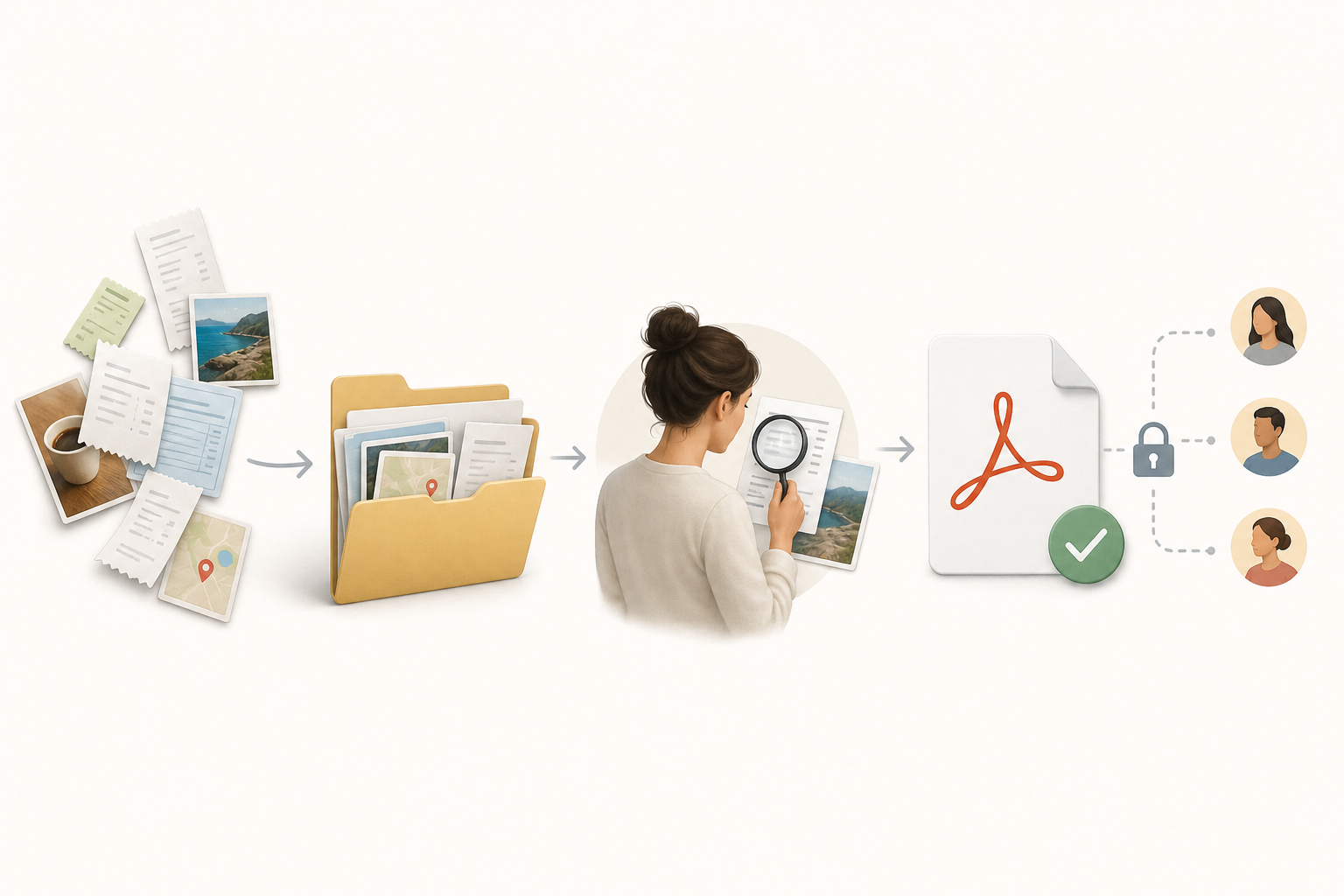
Cuándo tiene sentido convertir imágenes a PDF
Convertir imágenes a PDF tiene sentido cuando el destinatario necesita revisar un paquete completo en un único archivo: comprobantes de gasto, capturas de soporte, páginas fotografiadas, evidencias de entrega o material de formación. El PDF ayuda a fijar un orden, facilita la descarga y reduce el riesgo de que una imagen se pierda en una cadena de correos o en una carpeta compartida con muchos elementos.
No siempre conviene convertir. Si el equipo receptor debe editar cada imagen, reutilizarla en diseño o analizar metadatos de archivo, mantener las imágenes separadas puede ser mejor. También hay que recordar que una página fotografiada con texto sigue siendo una imagen de texto: si se necesita contenido editable o más accesible, conviene crear un documento de texto o una versión estructurada además del PDF de evidencia.
- Convierte cuando importe la secuencia, la entrega única y la trazabilidad.
- Mantén archivos separados cuando cada imagen deba editarse o procesarse de forma independiente.
- Crea una versión documental si el texto de las imágenes debe ser reutilizable.
Preparar una carpeta de trabajo sin mezclar versiones
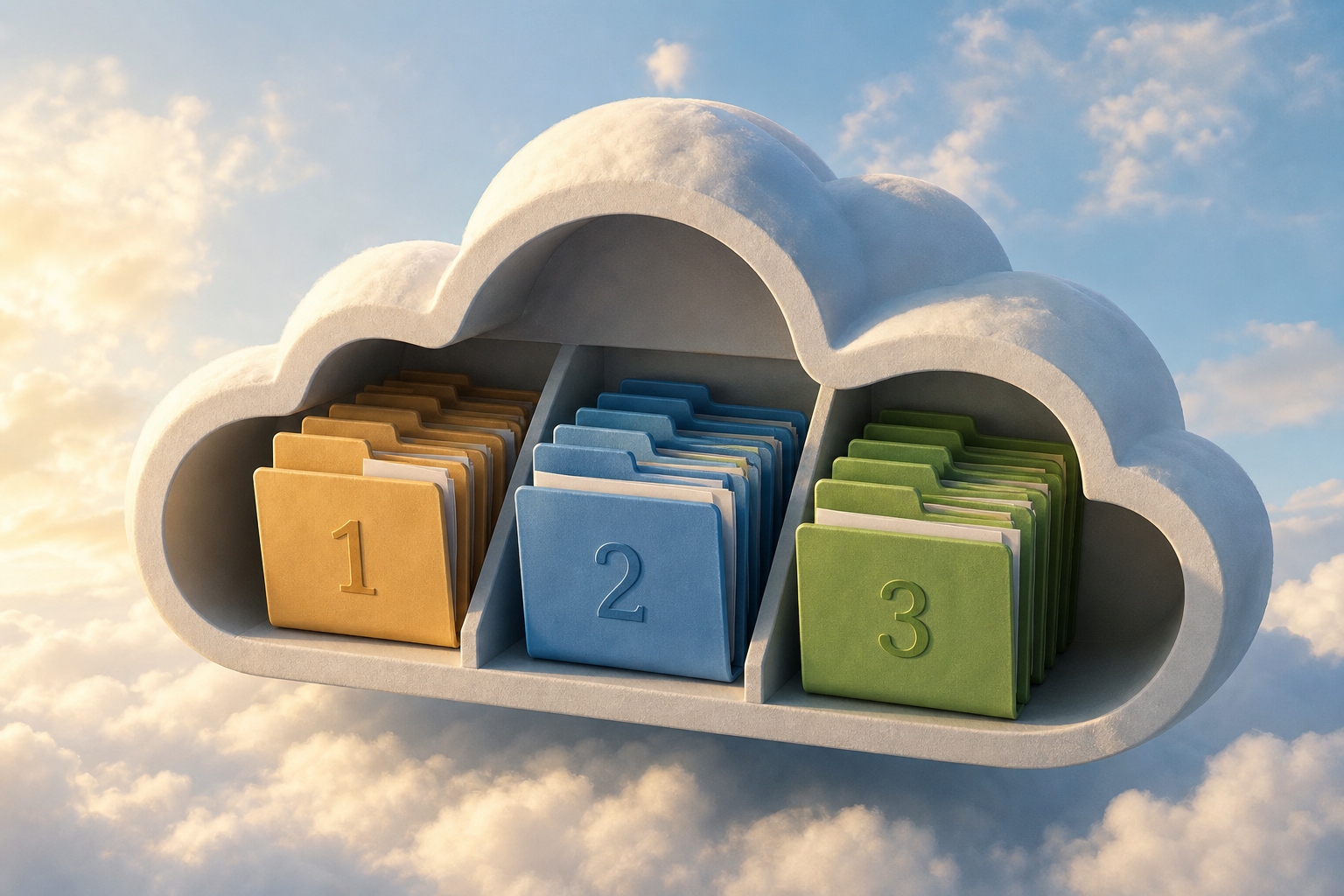
Antes de convertir imágenes a PDF, crea una estructura simple dentro de Apification Cloud. Una práctica segura es separar tres zonas: originales recibidos, imágenes corregidas y PDF final. Cloud está pensado para gestionar archivos, servicios y proyectos digitales en un espacio organizado, versionado y preparado para compartir, por lo que esta separación evita dudas sobre qué se recibió y qué se modificó.
La regla operativa es no editar sobre el único archivo disponible. Sube los originales, duplica o copia los elementos que vayas a corregir y trabaja sobre esa copia. Las acciones de gestión como cargar carpetas, mover o copiar, duplicar, renombrar, borrar y descargar permiten mantener el expediente limpio. Si algo sale mal, el historial de versiones ayuda a revisar, descargar o restaurar contenido anterior cuando corresponda.
- Carpeta 01_originales: todo lo recibido, sin cambios.
- Carpeta 02_corregidas: imágenes rotadas, recortadas o anotadas.
- Carpeta 03_entrega: PDF final y, si aplica, versiones de revisión.
Nombrar y ordenar antes de convertir
La mayoría de errores en un PDF construido desde imágenes no se producen al convertir, sino antes: archivos sin nombre claro, capturas duplicadas o páginas fotografiadas fuera de secuencia. Renombrar antes de crear el documento de entrega evita que la página 10 aparezca antes que la página 2 o que un comprobante quede colocado al final sin relación con el resto del expediente.
Usa nombres con prefijo numérico y una descripción breve: 001_portada.jpg, 002_comprobante_pago.jpg, 003_captura_confirmacion.png. Si el lote procede de móviles distintos, no confíes solo en la fecha de captura; revisa visualmente la secuencia. En Apification Cloud puedes organizar, renombrar y mover elementos antes de transformarlos, de modo que el PDF final herede una lógica comprensible para cualquier revisor.
- Usa tres dígitos si el lote puede superar nueve páginas.
- Evita nombres genéricos como imagen_final_final.jpg.
- Agrupa anexos al final con una numeración coherente.
Revisar orientación, recorte, nitidez y márgenes
La revisión visual debe hacerse antes de generar el PDF, no después de enviarlo. Comprueba que cada imagen esté orientada correctamente, que no haya bordes innecesarios, que el texto sea legible y que los márgenes no corten información relevante. En entornos basados en ONLYOFFICE DocSpace, el visor de imágenes permite acercar, alejar, ver a tamaño real, navegar entre imágenes, rotar en ambos sentidos, descargar o eliminar archivos.
El criterio de aceptación debe ser práctico: si el receptor puede leer fechas, importes, nombres y sellos sin pedir aclaraciones, la imagen está lista. Si una captura tiene una zona clave demasiado pequeña, quizá convenga conservarla como imagen independiente además de incluirla en el PDF. Cuando hay dudas, genera una salida de revisión interna y pide validación antes de cerrar la entrega.
- Verifica orientación vertical u horizontal en cada página.
- Amplía al 100 % las zonas con texto pequeño.
- Elimina duplicados antes de convertir, no después.
- Comprueba que no haya datos cortados en los bordes.
Editar imágenes solo cuando sea necesario
La edición debe resolver problemas visibles, no reescribir la evidencia. Apification Image Studio permite editar imágenes en un lienzo integrado con capas, texto, formas, filtros y formatos modernos de exportación. Esto es útil para añadir una flecha explicativa, tapar una zona no pertinente si tu procedimiento lo permite, mejorar contraste o crear una versión más clara para revisión, siempre conservando el original separado.
Si trabajas con herramientas de imagen integradas en el entorno documental, las capacidades verificadas incluyen recorte, volteo, rotación, dibujo, formas, iconos, texto, máscara, filtros y acciones como deshacer, rehacer o restablecer durante la edición. El modo seguro de operar es guardar una copia corregida, documentar el motivo del cambio en el nombre o carpeta y no sustituir el archivo recibido inicialmente.
- Edita para legibilidad, orientación o explicación visual.
- No borres el original recibido.
- Evita filtros agresivos que cambien el sentido de la evidencia.
- Usa capas, texto o formas cuando ayuden a entender, no a ocultar contexto.
Generar el PDF desde un documento preparado
Con las imágenes preparadas, la ruta técnica documentada es insertarlas en un documento y exportar después ese documento como PDF. En ONLYOFFICE Document Editor se pueden insertar imágenes en formatos como BMP, GIF, JPEG, JPG y PNG, y en el editor en línea es posible seleccionar varias imágenes a la vez. Esta vía resulta útil cuando necesitas portada, comentarios, separadores o una disposición controlada antes del PDF final.
Apification también permite crear y editar documentos con ONLYOFFICE dentro del almacenamiento Cloud, y File transformation permite convertir, optimizar y procesar documentos, imágenes, video, audio y datos mediante un asistente guiado. Para este flujo, evita asumir que un lote de imágenes sueltas se combinará automáticamente en un PDF multipágina: primero prepara el documento con las imágenes en el orden correcto y luego genera la salida PDF desde ese documento.
- Selecciona solo la carpeta de imágenes corregidas, no la de originales.
- Genera primero una versión de revisión si el expediente es sensible.
- Añade portada o separadores si el receptor necesita contexto.
- Guarda el PDF final en la carpeta de entrega.
Comprobar el PDF página por página
El PDF no debe enviarse sin una lectura completa. Ábrelo y recorre todas las páginas en orden: portada, comprobantes, capturas, anexos y cierre. Verifica que no falte ninguna imagen, que no aparezcan páginas repetidas y que la orientación sea uniforme. Si el PDF se generó desde un documento, revisa además que cada imagen conserve proporción y no quede deformada.
El peso del archivo también importa. Si el PDF es demasiado pesado para el canal de entrega, usa opciones de optimización o vuelve a preparar las imágenes con resolución adecuada. En herramientas como LibreOffice, la compresión de imagen puede reducir el tamaño de datos y redimensionar una imagen dentro del documento; además, distingue entre compresión sin pérdida y con pérdida. Como criterio general, evita sacrificar legibilidad por reducir tamaño.
- Cuenta páginas esperadas frente a páginas reales.
- Revisa legibilidad de textos pequeños.
- Comprueba que el nombre final identifique caso, fecha y versión.
- Si falla algo, corrige la imagen fuente y vuelve a generar el PDF.
Errores frecuentes y cómo evitarlos
Los fallos más comunes son previsibles: imágenes repetidas, páginas giradas, capturas borrosas, nombres ambiguos y archivos finales que nadie sabe si son definitivos. La prevención es más barata que la corrección: numerar, revisar, convertir, abrir, comprobar y solo entonces compartir. Si el flujo se repite cada semana, convierte esta secuencia en una lista de control del equipo.
Otro error habitual es mezclar versiones en el mismo lugar. Un archivo llamado entrega.pdf puede significar muchas cosas si no incluye fecha, caso o estado. Usa nombres como 2026-09-22_caso-184_entrega_v01.pdf y reserva v02 o v03 para correcciones posteriores. En Apification Cloud, el historial de elementos y versiones ayuda a mantener trazabilidad, abrir versiones anteriores, descargarlas o restaurarlas cuando sea necesario.
- No conviertas desde una carpeta desordenada.
- No reemplaces originales por imágenes editadas.
- No compartas un PDF que no hayas abierto después de generarlo.
- No uses “final” si el archivo aún no fue validado.
Preguntas frecuentes
¿Puedo convertir imágenes a PDF sin modificar los originales?
Sí. La práctica recomendada es conservar una carpeta de originales, trabajar sobre copias corregidas y guardar el PDF final en una carpeta de entrega. Apification Cloud permite organizar, copiar, renombrar y mantener versiones para conservar esa separación.
¿Cuándo debería editar una imagen antes de convertirla?
Edita solo si mejora la revisión: rotar una página, recortar bordes innecesarios, añadir una anotación o ajustar legibilidad. Usa Image Studio para trabajar con capas, texto, formas y filtros, pero conserva siempre el archivo original.
¿Qué debo revisar antes de compartir el PDF final?
Comprueba el orden de páginas, duplicados, orientación, legibilidad, márgenes, peso del archivo y nombre final. Si algo no coincide, corrige la imagen fuente o la versión intermedia y genera de nuevo el PDF.
¿Cómo puedo compartir el resultado con control?
Apification permite compartir elementos mediante enlaces, usuarios o grupos y ofrecer descargas del original o de archivos transformados. Para trabajos sensibles, comparte solo el PDF validado y conserva los originales en la carpeta interna.
Fuentes y lecturas
Documentación consultada para elaborar este artículo.
- ONLYOFFICE DocSpace — Managing and editing documents within rooms — ONLYOFFICE Help Center
- ONLYOFFICE DocSpace — Sharing files and folders — ONLYOFFICE Help Center
- ONLYOFFICE DocSpace — Managing document versions — ONLYOFFICE Help Center
- ONLYOFFICE Docs — Inserting images — ONLYOFFICE Help Center
- ONLYOFFICE Docs — PhotoEditor: Editing images — ONLYOFFICE Help Center
- LibreOffice Help — Compress Image — LibreOffice / The Document Foundation
- W3C WCAG 2.2 — World Wide Web Consortium (W3C)
- W3C WAI — Understanding Success Criterion 1.4.5: Images of Text — World Wide Web Consortium (W3C)
Explora Apification
Artículos relacionados
Archivos y formatos
Crear un ZIP de entrega sin perder los originales
Guía práctica para preparar un paquete final, con nombres claros, estructura simple, descarga controlada y trazabilidad en Apification Cloud.
Archivos y formatos
Descargas transformadas de archivos: entrega variantes sin duplicar el original
Guía práctica para usar descargas transformadas de archivos en Apification Cloud, separar el maestro de sus derivados y decidir cuándo guardar una exportación propia.
Archivos y formatos
Comprimir un PDF sin perder legibilidad: pruebas, versiones y entrega controlada
Guía práctica para reducir PDF pesados sin perder control del original, con criterios de compresión, pruebas de calidad y entrega desde Apification Cloud.