Archivos y formatos
Comprimir un PDF sin perder legibilidad: pruebas, versiones y entrega controlada
Guía práctica para reducir PDF pesados sin perder control del original, con criterios de compresión, pruebas de calidad y entrega desde Apification Cloud.

El problema real no es solo el tamaño del PDF
Un PDF pesado rara vez es un inconveniente aislado. En marketing puede bloquear el envío de un catálogo; en administración puede retrasar una propuesta; en formación puede convertir un manual en una descarga lenta para alumnos con conexiones limitadas. El PDF existe precisamente para representar documentos de forma intercambiable y visualizable con independencia del entorno de creación, visualización o impresión. Por eso, cuando el archivo se vuelve difícil de mover, la respuesta no debería ser improvisar una copia llamada final_reducido o final_final_web sin saber qué se ha sacrificado.
Comprimir PDF sin perder legibilidad exige separar tres objetivos: reducir peso, conservar apariencia y mantener control documental. Si solo se busca el archivo más pequeño, pueden aparecer letras borrosas, imágenes con artefactos, tablas difíciles de leer o fuentes sustituidas. Si solo se conserva el original intacto, el archivo puede seguir siendo incómodo para clientes, portales o descargas públicas. El enfoque operativo consiste en guardar el maestro, generar una versión optimizada, probar páginas críticas y entregar la variante adecuada según el canal.
- Evita trabajar directamente sobre el único archivo maestro.
- Define antes el destino: email, portal interno, descarga pública o impresión.
- No evalúes la compresión solo por megabytes; revisa legibilidad y contenido.

Qué significa comprimir un PDF y por qué no todos reaccionan igual
Un PDF no se comprime como si fuera un bloque único. El formato admite métodos distintos para imágenes en color, escala de grises, imágenes monocromas, texto, gráficos y otros objetos. En la práctica, un informe casi todo texto puede tener poco margen de reducción, mientras que un catálogo con fotografías de alta resolución puede bajar mucho de tamaño. También influyen las fuentes incrustadas, los metadatos, los comentarios, los formularios, los adjuntos y otros datos añadidos durante la producción del documento.
La elección técnica tiene consecuencias. Flate, también conocido como Zip en documentación PDF, es una compresión sin pérdida y funciona bien en capturas de pantalla, gráficos simples o áreas de color uniforme. JPEG, en cambio, es con pérdida y suele ser adecuado para fotografías o imágenes de tono continuo, pero puede eliminar información y crear artefactos si se fuerza demasiado. El remuestreo reduce píxeles por pulgada combinando píxeles de un área de muestra; baja peso, pero también puede convertir texto dentro de imágenes, mapas o capturas en contenido difícil de leer.
- Usa compresión sin pérdida cuando la nitidez sea prioritaria.
- Acepta compresión con pérdida solo si la revisión visual confirma que no afecta al uso.
- Cuidado con bajar resolución en páginas con capturas, planos, sellos visuales o texto pequeño.
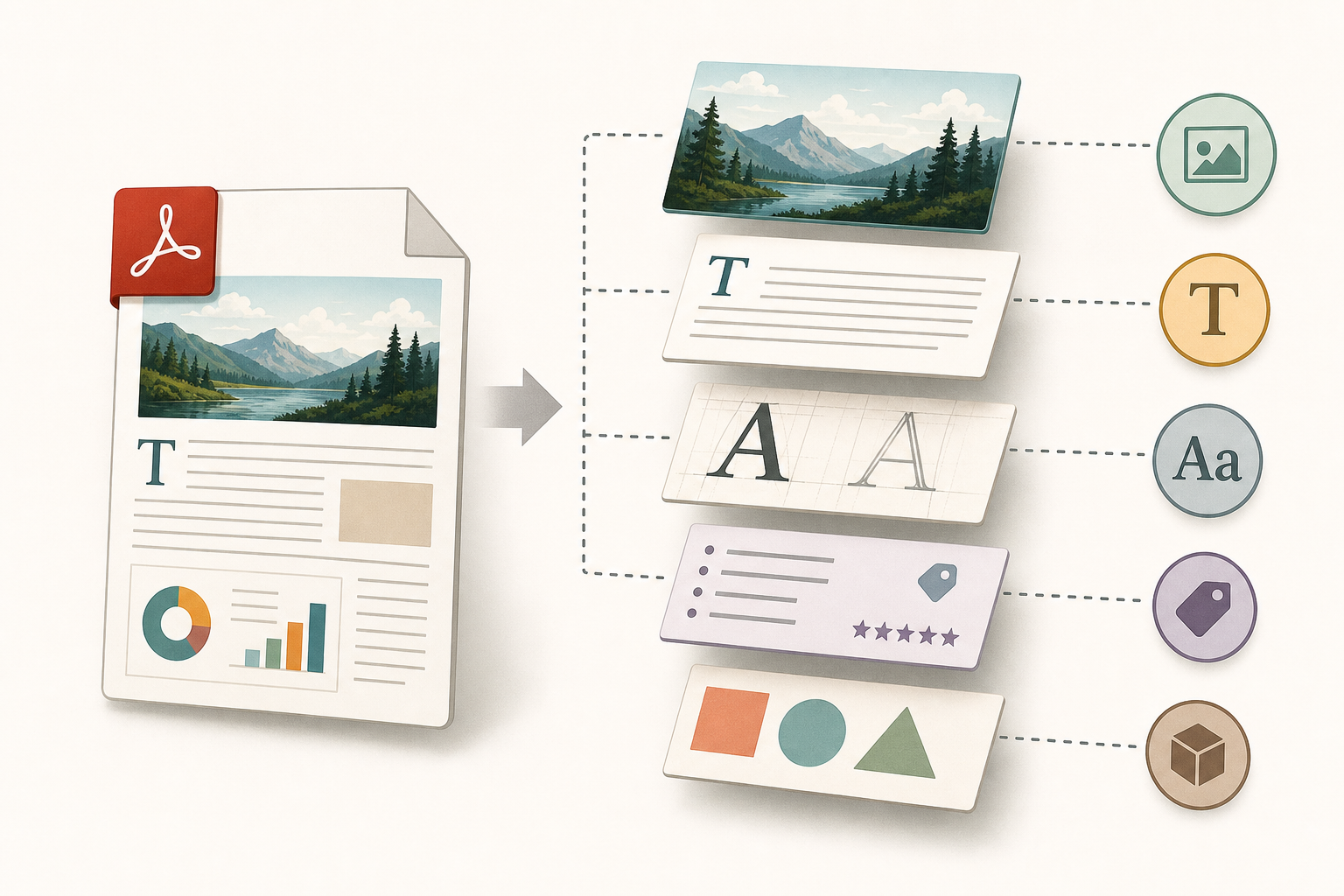
Antes de tocar el archivo: clasificar el tipo de PDF
El primer paso operativo es identificar qué tienes delante. Un PDF de texto exportado desde un editor no se comporta igual que un escaneo, un catálogo visual, una presentación convertida, un informe con tablas o un documento mixto. Si el contenido principal son fotografías, la reducción dependerá mucho de la calidad de imagen aceptable. Si contiene tablas pequeñas, notas legales o gráficos con etiquetas, la prueba debe centrarse en lectura a tamaño real. Si es un PDF híbrido generado desde LibreOffice, puede contener tanto PDF como ODF, lo que facilita edición en LibreOffice pero también puede aumentar complejidad y tamaño.
Los escaneos requieren especial atención. Un PDF compuesto por imágenes escaneadas de texto es inherentemente menos accesible: el contenido no es texto buscable y puede no permitir selección, edición, redimensionado ni reflujo. Si no existe el archivo fuente, el OCR puede convertir esas imágenes de texto en texto real. En ese caso, comprimir demasiado antes de revisar el reconocimiento puede empeorar el resultado. La legibilidad no depende solo de píxeles; también importa el contraste entre texto y fondo, especialmente en documentos grises, formularios antiguos o copias digitalizadas.
- Texto exportado: revisa fuentes y estructura.
- Escaneo: considera OCR antes de optimizar agresivamente.
- Catálogo visual: revisa fotografías, degradados y colores de marca.
- Informe técnico: prioriza tablas, gráficos, notas y anexos.
Flujo recomendado con Apification Cloud
En Apification Cloud conviene tratar el PDF original como referencia, no como archivo de trabajo descartable. Sube el maestro al espacio organizado del proyecto, nómbralo de forma clara y conserva su historial. Después, usa el asistente guiado de transformación para generar una versión optimizada del documento. Apification permite convertir, dividir, fusionar, optimizar y procesar documentos mediante este flujo guiado, de modo que el equipo no tenga que depender de copias locales dispersas ni de adjuntos enviados por chat.
Una práctica segura es crear una convención simple: nombre del documento, fecha, destino y tipo de salida. Por ejemplo, catalogo-producto-2026_maestro.pdf y catalogo-producto-2026_web-optimizado.pdf. Si el documento procede de un archivo de oficina, puedes editarlo con ONLYOFFICE dentro del almacenamiento Cloud y después usar el asistente de transformación cuando corresponda. Si el problema está en imágenes de origen, Image Studio puede servir para preparar recursos visuales antes de volver a generar el PDF, sin convertir la compresión final en una reparación improvisada.
- Sube el original y verifica que el equipo sabe cuál es el maestro.
- Genera una copia optimizada con el asistente de transformación.
- Guarda la versión resultante junto al original, no en carpetas personales.
- Documenta el destino previsto: web, cliente, formación o archivo interno.
Pruebas mínimas de calidad antes de aprobar
La aprobación no debe hacerse mirando solo la portada. Revisa una muestra de páginas críticas: portada, índice, páginas con letra pequeña, tablas densas, gráficos, códigos QR, firmas visuales existentes, fotografías con detalle y cualquier página que combine texto e imagen. Abre el PDF optimizado al tamaño al que lo verá el destinatario, no únicamente ampliado al 200 %. Si el uso principal es descarga web, comprueba que el archivo se entiende en pantalla; si también puede imprimirse, revisa una página representativa en el flujo de impresión habitual.
Los fallos típicos son previsibles. Una compresión JPEG demasiado agresiva puede crear bloques visibles en fotografías o halos alrededor del texto dentro de imágenes. Un remuestreo excesivo puede hacer ilegibles códigos, capturas de interfaz o notas al pie. Quitar la incrustación de fuentes puede reducir peso, pero si el sistema del lector no tiene la fuente original se usará una sustitución; esa sustitución puede cambiar métricas, glifos y saltos, provocando líneas que se desbordan o se solapan con gráficos. Eliminar etiquetas del documento también puede afectar accesibilidad y reflujo del texto.
- Portada: marca, imagen principal y textos sobre fondos.
- Tablas: cifras, líneas finas, notas y encabezados.
- Gráficos: leyendas, ejes, colores y etiquetas pequeñas.
- QR o códigos: prueba visual y, si aplica, lectura con el dispositivo previsto.
- Accesibilidad: evita eliminar etiquetas si el documento depende de reflujo o lectura asistida.
Cuándo no basta con comprimir
A veces el problema no se resuelve apretando más el mismo PDF. Si un catálogo de 200 páginas solo necesita enviarse por secciones, dividirlo puede ser mejor que degradar todas las imágenes. Apification permite dividir y procesar documentos mediante el asistente de transformación, por lo que puedes crear una versión por capítulo, módulo o familia de producto. En otros casos, la solución está en exportar de nuevo desde el documento fuente, ajustando rango de páginas, resolución de imágenes o formato de los recursos antes de crear el PDF final.
También conviene replantear el formato cuando el PDF contiene muchas imágenes que se usan en otros canales. Si las fotografías originales están sobredimensionadas, optimizarlas antes de montar el documento suele dar más control que comprimir al final. Si el PDF es un material formativo, puede ser más útil preparar una versión ligera de descarga y conservar una versión completa para archivo interno. La decisión debe basarse en uso real: quién lo abre, desde dónde, en qué dispositivo y qué partes necesita leer sin esfuerzo.
- Divide cuando el destinatario no necesita todo el documento.
- Reexporta desde el archivo fuente si la optimización rompe diseño o fuentes.
- Revisa imágenes de origen si el PDF depende de fotografías pesadas.
- Mantén una versión completa si el archivo tiene valor documental o de archivo.
Versiones, restauración y entrega controlada
El control de versiones es lo que evita que la optimización se convierta en pérdida de control. En Apification Cloud puedes revisar el historial de un elemento, descargar versiones anteriores y restaurar contenido de forma segura. Esto es especialmente útil cuando una reducción parece correcta al principio, pero después se detecta que una tabla perdió nitidez o que una fuente cambió el espaciado. En lugar de buscar una copia antigua en correos o carpetas locales, el equipo puede volver al estado anterior del archivo dentro del espacio de trabajo.
La entrega también debe decidirse. Apification permite compartir elementos mediante enlaces, usuarios o grupos, y ofrecer descargas del original o de una versión transformada. Para un cliente externo puede bastar un enlace a la versión optimizada; para revisión interna puede ser mejor dar acceso al original y a la copia reducida. Así se evitan adjuntos duplicados y cadenas de correos con archivos contradictorios. Si el contenido tiene ventana de publicación, permisos específicos u otros controles de acceso, conviene configurarlos antes de distribuir el enlace.
- Comparte por enlace cuando el destinatario solo necesita descargar o revisar.
- Comparte por usuario o grupo cuando el acceso debe mantenerse dentro del equipo.
- Ofrece el original solo a quienes necesiten máxima calidad o archivo maestro.
- Restaura una versión anterior si la optimización no supera la prueba de calidad.
Preguntas frecuentes
¿Comprimir un PDF sin perder legibilidad significa compresión sin pérdida?
No siempre. Puede usarse compresión sin pérdida en algunos elementos, pero muchas reducciones importantes dependen de bajar resolución o usar compresión con pérdida en imágenes. La clave es generar una copia, revisar páginas críticas y conservar el original.
¿Cuándo es mejor dividir un PDF que optimizarlo más?
Cuando el destinatario solo necesita una parte del documento o cuando una compresión más fuerte degrada tablas, imágenes, códigos o letra pequeña. Dividir por capítulos, módulos o anexos puede reducir la descarga sin sacrificar calidad.
¿Qué riesgos hay al quitar fuentes o etiquetas del PDF?
Si se eliminan fuentes incrustadas, el lector puede ver una fuente de sustitución con cambios de métricas o glifos. Si se eliminan etiquetas, pueden perderse capacidades de accesibilidad y reflujo del texto.
¿Cómo ayuda Apification Cloud en este flujo?
Permite guardar el PDF maestro en un espacio organizado, generar una versión optimizada con el asistente de transformación, revisar historial, restaurar versiones anteriores y compartir el original o la copia transformada por enlace, usuario o grupo.
Fuentes y lecturas
Documentación consultada para elaborar este artículo.
- Cloud de Apification — Apification
- Versiones y restauración — Apification
- PDF optimizer settings — Adobe Acrobat Help
- PDF Reference, version 1.5 — Adobe Acrobat SDK Documentation
- Using PDF Creation Settings — Adobe Acrobat SDK Documentation
- PDF Export General — LibreOffice Help
- Technique PDF7: Performing OCR on a scanned PDF document to provide actual text — W3C Web Accessibility Initiative
- Understanding SC 1.4.3 Contrast (Minimum) — W3C Web Accessibility Initiative
- Extract pages from PDFs — Adobe Acrobat Help
- Running qpdf — qpdf Documentation
Explora Apification
Artículos relacionados

Archivos y formatos
Cómo detectar archivos duplicados antes de limpiar una carpeta compartida
Un método prudente para localizar posibles copias, comprobar su uso y decidir qué conservar antes de borrar o archivar.

Archivos y formatos
Cómo organizar conversiones de muchos archivos sin mezclar ajustes ni resultados
Una guía operativa para inventariar archivos, agruparlos según la tarea, probar transformaciones compatibles y revisar cada salida antes de compartirla o importarla.

Archivos y formatos
Cómo convertir un PDF a imágenes sin perder legibilidad
Elige dimensiones y formato según el uso, comprueba páginas representativas y conserva el PDF original para evitar compartir exportaciones difíciles de leer.