Documentos y datos
Cómo compartir una hoja de cálculo editable sin romper fórmulas ni reportes
Organiza la captura, los cálculos y los reportes antes de compartir una hoja. Aprende a coordinar cambios, probar fórmulas y recuperar una versión anterior si algo falla.
Por qué una hoja compartida se vuelve frágil
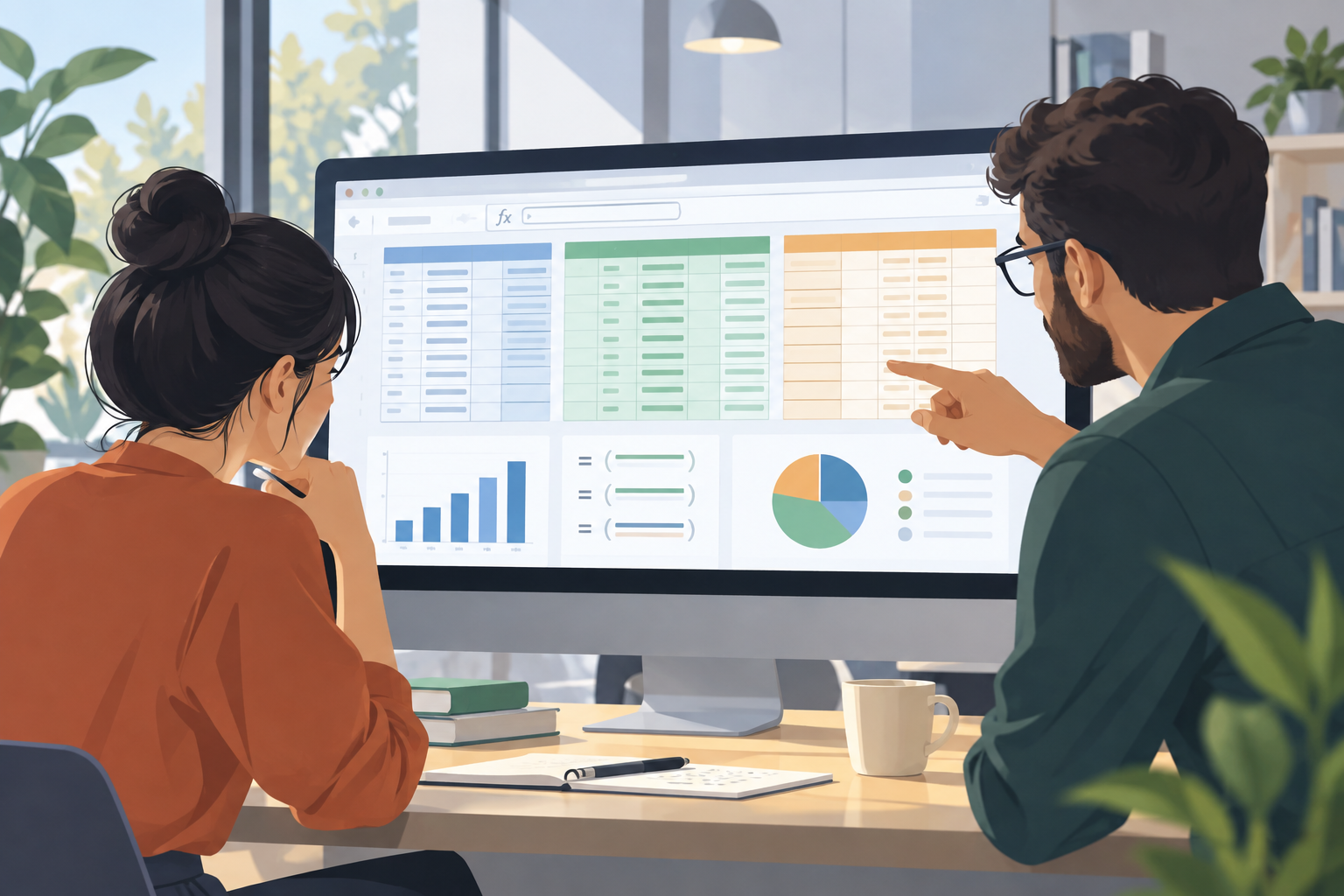
Una hoja empieza a fallar cuando el mismo espacio cumple demasiadas funciones. Alguien pega datos encima de una fórmula, otro añade una fila fuera del rango previsto y un tercer colaborador modifica un encabezado que alimenta un reporte. El problema no siempre es un error de cálculo: a menudo falta una estructura que indique dónde se introducen datos, qué celdas contienen resultados y qué parte se consulta para tomar decisiones.
Antes de compartir, recorre el archivo como si fueras una persona que no lo hubiera creado. Busca fórmulas mezcladas con registros, rangos que no incluyen las filas nuevas, filtros aplicados solo a una parte de la tabla y nombres ambiguos como «dato» o «total final». Anota qué cambios son habituales y cuáles pueden alterar resultados. Esa revisión permite decidir qué debe reorganizarse y qué instrucciones necesitan ver los colaboradores.
- Señales de riesgo: fórmulas copiadas manualmente, filas vacías dentro de una tabla o reportes alimentados por rangos difíciles de identificar.
- No presupongas que compartir un archivo protege sus fórmulas: organiza el diseño y define permisos de acceso por separado.
Separa captura, cálculo y lectura
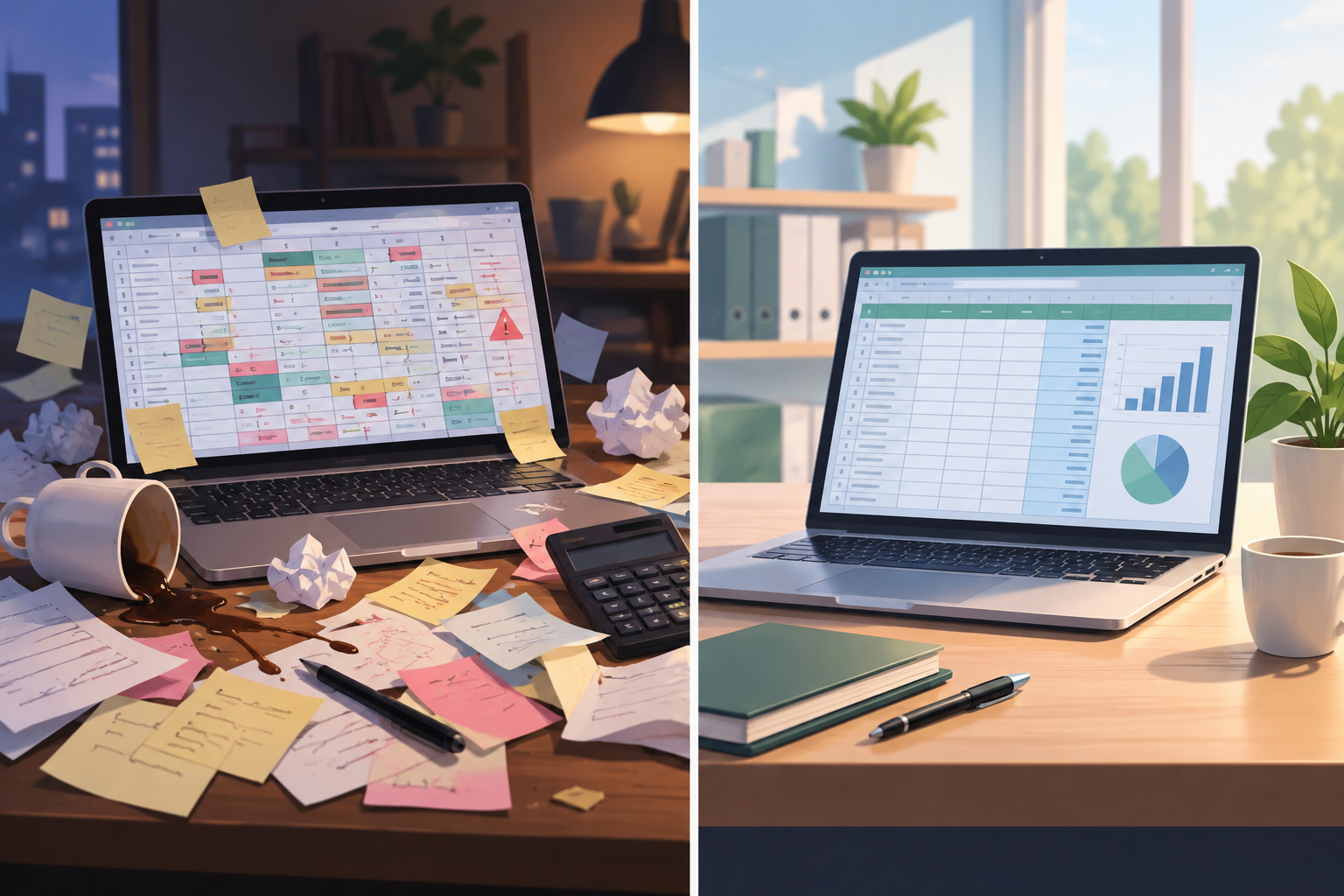
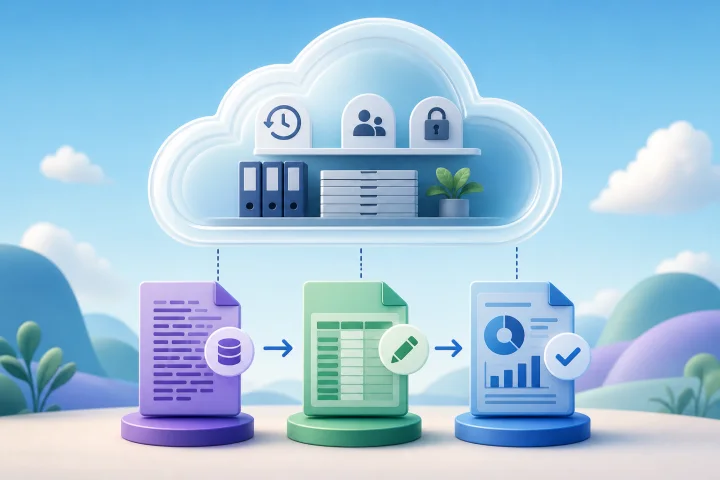
Diseña tres zonas con responsabilidades distintas. La zona de captura recibe registros y debe tener campos previsibles: por ejemplo, fecha, responsable, categoría e importe. La zona de cálculo transforma esos datos mediante fórmulas. La zona de reporte presenta resúmenes que se consultan, como totales por periodo o estado. Pueden estar en hojas separadas o claramente delimitadas; lo importante es que cada colaborador entienda dónde se trabaja y qué contenido sirve para interpretar los resultados.
A continuación, define quién necesita editar el archivo y quién solo necesita consultarlo. Comparte el documento con usuarios o grupos pertinentes y selecciona permisos de acceso acordes con sus tareas. Una persona que informa valores no necesariamente debe cambiar la estructura del reporte. Esta separación reduce cambios accidentales, pero no equivale a proteger celdas concretas: no asumas que el diseño, por sí mismo, impide editar fórmulas.
- Criterio práctico: concede acceso de edición solo a quienes deban actualizar contenido; para el resto, considera una modalidad de consulta si está disponible en la configuración de uso.
- Evita una zona de entrada sin límites claros: especifica columnas, filas o pestaña destinadas a la captura.
Aclara qué valores debe introducir cada persona
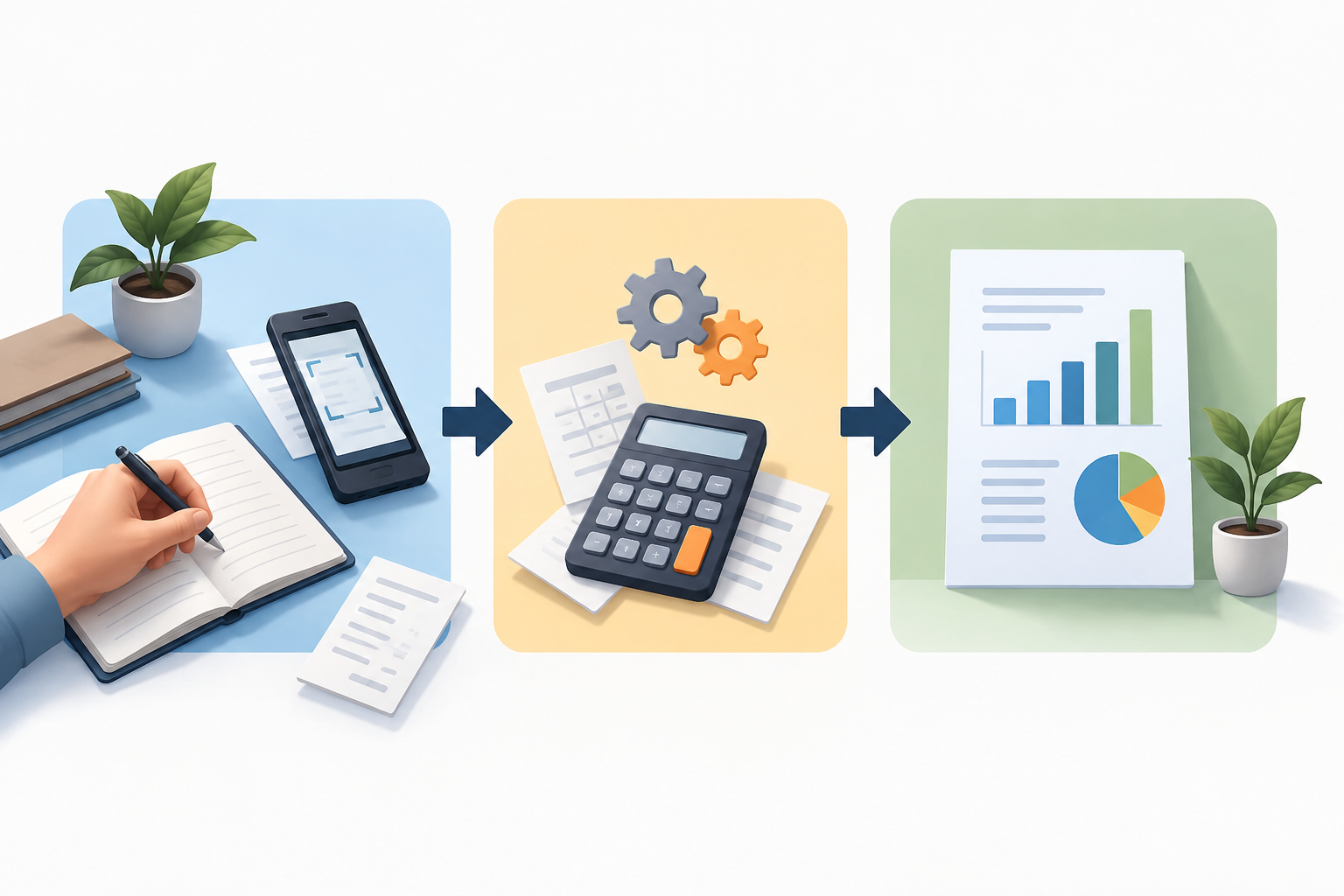
Los encabezados consistentes reducen dudas y hacen más fáciles los filtros y las revisiones. Elige nombres concretos y mantenlos iguales en todo el flujo: si una columna se llama «Fecha de solicitud», no la renombres a «Fecha» en otra pestaña sin motivo. Indica si un campo admite texto, fecha, número o una categoría. Cuando existan estados posibles, enuméralos en una instrucción visible en vez de depender de que cada persona invente su propia etiqueta.
Añade ejemplos que aclaren el formato esperado, sin usar datos reales sensibles. Por ejemplo, muestra una fecha con el formato acordado y un importe con la unidad correspondiente. Si una fila requiere varios campos, identifica cuáles son obligatorios y qué hacer cuando un dato todavía no está disponible. Un ejemplo útil evita interpretaciones distintas; no sustituye la revisión de entradas ni garantiza que nadie cometa errores.
- Antes de abrir la captura, comprueba que cada columna tenga un encabezado único y comprensible.
- Incluye ejemplos de valores válidos y explica cómo registrar excepciones, datos pendientes o categorías nuevas.
Prueba los cambios en una copia de trabajo
Un cambio estructural merece una prueba antes de llegar al archivo que usa el equipo. Crea una copia de trabajo y aplica allí la modificación: añadir una columna, extender un rango o cambiar una etiqueta puede afectar fórmulas, referencias, filtros y gráficos vinculados. Usa registros de prueba representativos, incluidos casos límite como una fila nueva, un campo vacío permitido y un valor poco habitual. Así podrás detectar fallos antes de que el cambio influya en un reporte compartido.
Compara resultados conocidos antes y después. Revisa que las fórmulas sigan apuntando a las columnas correctas, que abarquen las filas nuevas y que los filtros incluyan el conjunto de datos esperado. Comprueba varios resultados manualmente, no solo el total general: un resultado plausible también puede ocultar una referencia desplazada. Si una cifra cambia, determina si responde a la modificación o a un error. Documenta qué probaste y actualiza el archivo compartido únicamente cuando la revisión esté completa.
- Prueba mínima: fórmulas clave, referencias, filas añadidas, filtros y resultados de ejemplo.
- Si no puedes explicar por qué cambió un resultado, detén la actualización y revisa la estructura antes de continuar.
Coordina la edición en un único archivo de trabajo
Las copias descargadas pueden ser útiles para preparar una revisión, pero se convierten en un riesgo si varias personas las editan como si fueran el original. Acordad cuál es el archivo de trabajo, dónde se encuentra y quién incorpora cambios estructurales. Para cambios de alto impacto, avisad al equipo antes de modificar fórmulas o encabezados. Si dos colaboradores necesitan actualizar datos a la vez, definid qué zona corresponde a cada uno y cómo se resolverán registros duplicados o contradictorios.
Apification Cloud permite mantener archivos de Office en el espacio de Cloud y editarlos con ONLYOFFICE. Esto ofrece un lugar compartido para trabajar sobre el archivo, pero no elimina la necesidad de coordinarse ni demuestra que las celdas de cálculo estén bloqueadas. Antes de empezar, confirma que todos reconocen el mismo documento y acuerda cómo comunicar una modificación importante. Comparte el archivo con las personas o grupos adecuados y distribuye el original cuando ese sea el resultado que necesitan.
- Acordad el nombre y la ubicación del archivo vigente; evitad nombres confusos como «final», «final2» o «definitivo nuevo».
- Informad antes de cambiar fórmulas, encabezados o estructura; reservad una copia de trabajo para ensayar esos cambios.
Recupera una versión con criterio si algo falla
Si un reporte deja de cuadrar, primero evita introducir más cambios en el archivo afectado. Anota qué observaste, cuándo apareció el problema y qué modificación pudo precederlo. Revisa las fórmulas y referencias implicadas y compara el contenido con una versión anterior. En Apification Cloud puedes consultar el historial del elemento y descargar versiones previas para examinarlas. Descargar una versión sirve para revisar el contenido; no significa que debas reemplazar de inmediato el archivo actual.
Restaura solo después de identificar qué versión representa el estado correcto y comprobar qué cambios posteriores se perderían. Si el historial no permite resolver la duda, conserva el archivo actual mientras se compara con la versión descargada y consulta a quienes hicieron cambios recientes. Después de recuperar contenido, verifica de nuevo fórmulas, rangos, filtros y resultados principales, y comunica al equipo qué versión vuelve a ser la referencia. La restauración ayuda a recuperar contenido, pero no reemplaza un procedimiento de revisión.
- Secuencia: pausar cambios, revisar historial, descargar una versión candidata, comparar y confirmar antes de restaurar.
- Tras restaurar, comprueba los resultados clave y anuncia cuál es el archivo de trabajo vigente.
Checklist antes de entregar la hoja al equipo
Una entrega clara no depende de que todos conozcan la lógica interna del archivo. Comprueba que el documento compartido se identifica sin ambigüedad, que las zonas de captura, cálculo y reporte están diferenciadas y que cada campo explica qué valor espera. Revisa los permisos con la lista de colaboradores y confirma que cada persona tiene el tipo de acceso que necesita. Si hay varias hojas, aclara cuál se actualiza y cuáles son de consulta.
Haz una última prueba con una entrada representativa y confirma el recorrido completo: desde el dato introducido hasta el resultado que ve quien consulta el reporte. Verifica fórmulas, referencias y filtros tras cualquier cambio reciente. Por último, asegúrate de que el equipo sabe cómo consultar una versión anterior y quién decide si corresponde restaurarla. Si una de esas respuestas no está clara, resuélvela antes de anunciar que el archivo está listo.
- Archivo vigente identificable y compartido con los usuarios o grupos adecuados.
- Zonas de entrada, cálculo y reporte diferenciadas; encabezados claros y ejemplos válidos.
- Fórmulas, rangos, referencias, filtros y resultados comprobados tras los cambios.
- Procedimiento de revisión y recuperación conocido por el equipo.
Preguntas frecuentes
¿Compartir una hoja de cálculo protege automáticamente sus fórmulas?
No hay que asumirlo. Compartir un archivo y organizar sus permisos de acceso no significa que las celdas de fórmula queden protegidas. Diseña las zonas con claridad y comprueba qué controles están disponibles antes de depender de una protección específica.
¿Puedo editar archivos de Office dentro de Apification Cloud?
Sí. Apification Cloud permite crear y editar archivos de Office con ONLYOFFICE mientras permanecen en el almacenamiento de Cloud.
¿Qué hago si una fórmula o un reporte deja de funcionar?
Pausa los cambios, identifica el problema y revisa el historial. Puedes descargar una versión anterior para compararla y restaurar solo después de confirmar que es el punto correcto y considerar los cambios posteriores.
Fuentes y lecturas
Documentación consultada para elaborar este artículo.
- Compartir el libro de Excel con otros usuarios — Soporte técnico de Microsoft
- Colaborar en Hojas de cálculo — Ayuda de Google Docs
Explora Apification
Artículos relacionados
Documentos y datos
Plantillas de documentos reutilizables: protege el original y controla cada copia
Un método práctico para mantener una versión maestra fiable, trabajar sobre copias por proyecto y revisar cambios antes de entregar.

Documentos y datos
Gestionar traducciones de documentos sin sobrescribir archivos
Establece una fuente de referencia, organiza las copias por idioma y crea un proceso de revisión que permita identificar qué traducción corresponde a cada original.
Documentos y datos
De respuestas de formulario a hoja de cálculo sin perder el original
Guía práctica para conservar una exportación bruta, trabajar una copia editable con ONLYOFFICE, limpiar datos con criterio y entregar resultados con trazabilidad.