Archivos y formatos
Combinar PDF en un dossier: unir archivos sin perder originales ni trazabilidad
Guía práctica para equipos que reciben contratos, anexos, presupuestos o evidencias en PDF separados y necesitan entregar un único dossier ordenado, revisable y compartible sin sobrescribir los originales.
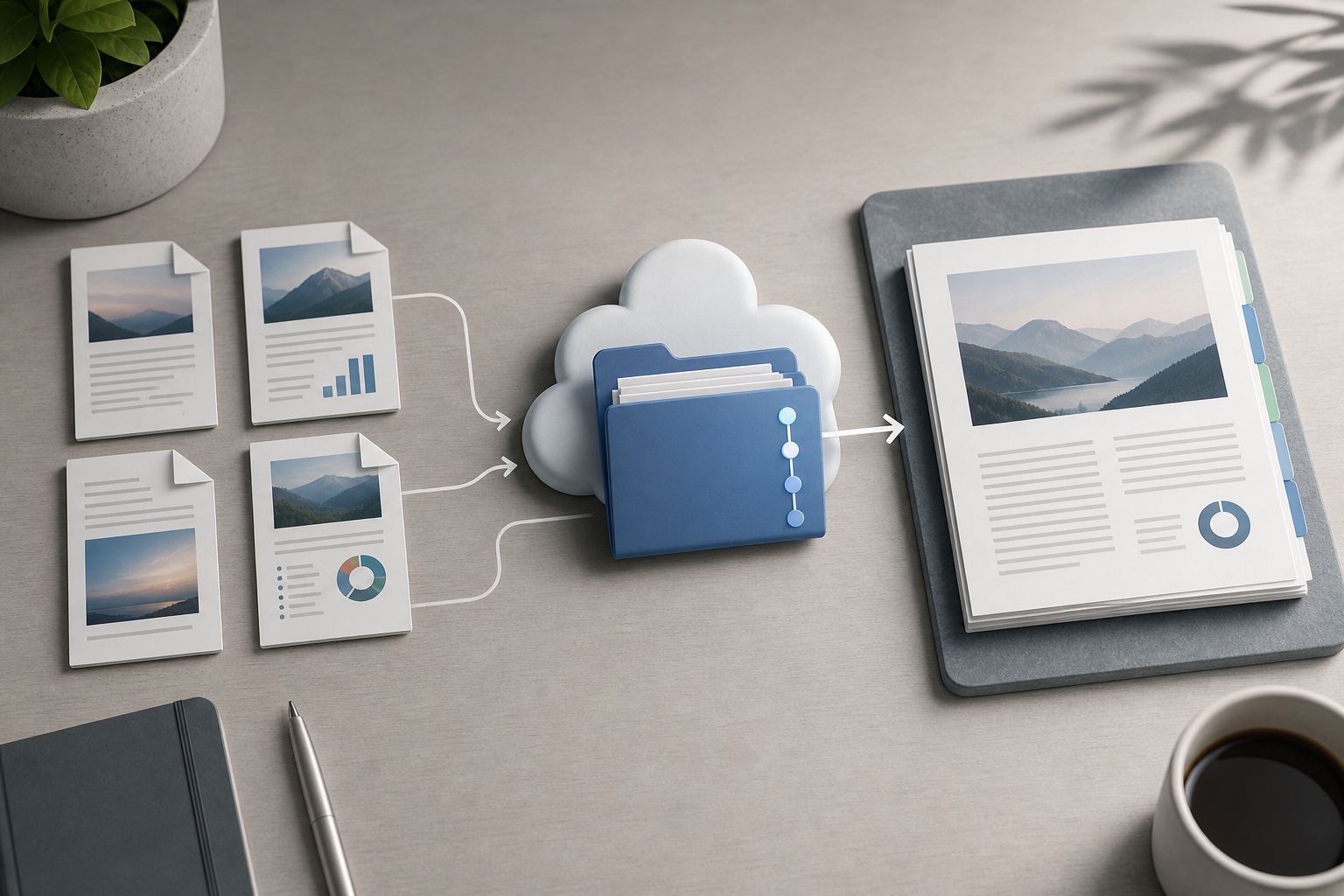
El problema: adjuntos dispersos, revisores confundidos y copias duplicadas
Cuando un equipo recibe contratos, anexos, presupuestos, informes o evidencias en archivos separados, el problema rara vez es solo técnico. El revisor necesita una lectura continua, pero el equipo que prepara la entrega necesita conservar cada fuente tal como llegó. Si se envían diez adjuntos sin orden claro, aparecen preguntas previsibles: cuál se revisa primero, qué anexo pertenece a qué contrato, si el presupuesto actualizado sustituyó al anterior o si falta alguna página. Combinar PDF en un dossier resuelve parte de esa fricción porque entrega un único archivo ordenado para revisión.
El riesgo aparece cuando el dossier combinado se trata como si fuera el original. Un PDF unido es una salida de trabajo, no la fuente primaria. Si se sobrescriben los documentos recibidos o se pierden sus nombres, el equipo reduce su capacidad de explicar de dónde salió cada página. Por eso conviene distinguir tres objetos: los archivos fuente, el dossier combinado y la descarga o enlace compartido. Apification Cloud está diseñado como un espacio organizado, versionado y preparado para compartir archivos, servicios y proyectos digitales, lo que permite mantener esa separación dentro del mismo flujo.
- Distingue siempre entre fuente, resultado y entrega compartida.
- No uses el dossier como sustituto único de los documentos recibidos.
- Define un orden de lectura antes de unir los archivos.
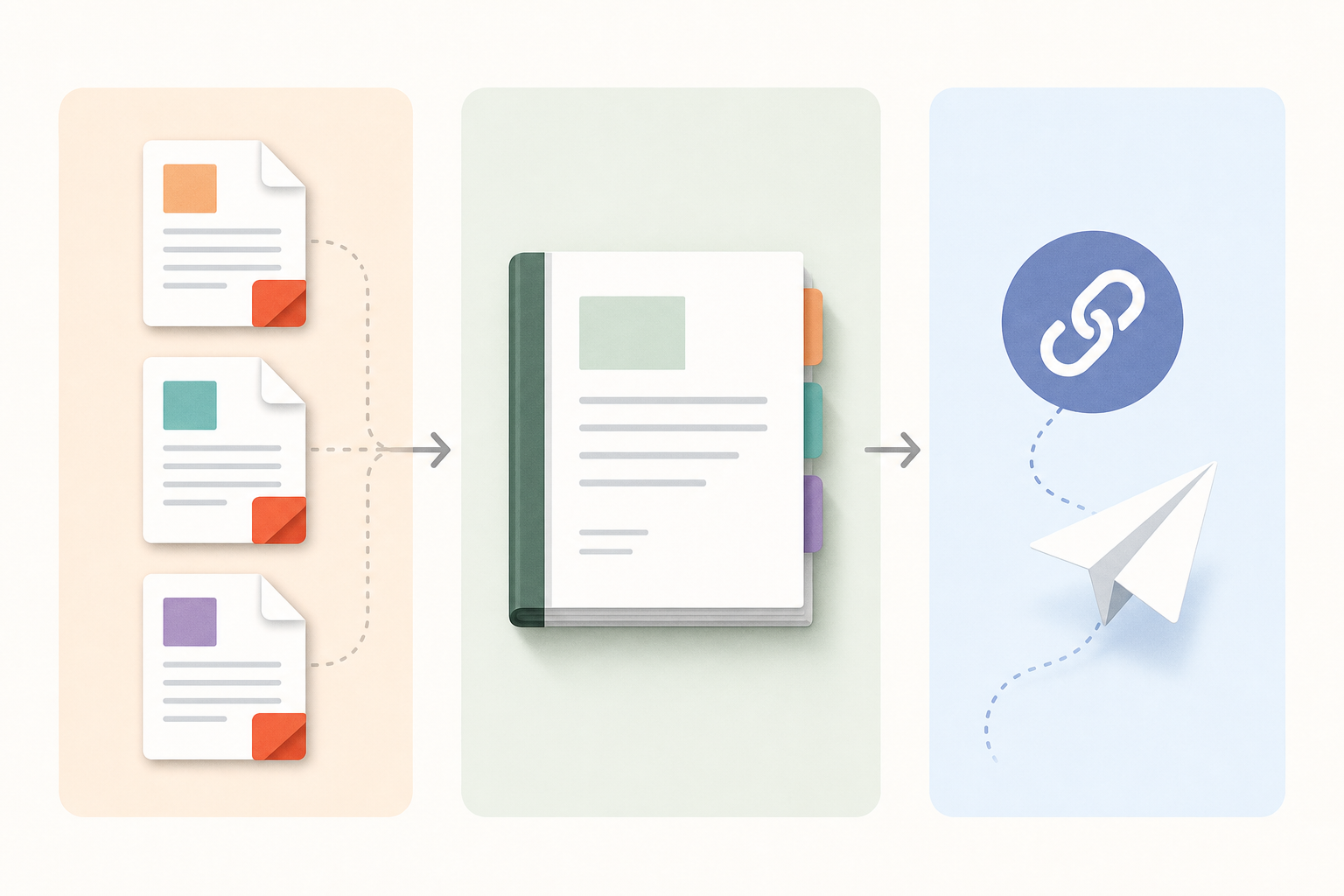
Cuándo conviene unir PDF y cuándo mantenerlos separados
Conviene combinar archivos cuando el objetivo es una revisión lineal: un expediente de cliente, una propuesta con anexos, un paquete de evidencias, un informe mensual con soportes o una entrega interna que debe leerse de principio a fin. En estos casos, el valor está en reducir clics, evitar omisiones y presentar un orden narrativo. Las herramientas PDF de Apification incluyen la operación de unir PDF, y la transformación no destructiva permite conservar el origen y generar un resultado independiente que puede revisarse, descargarse o guardarse en Cloud. Por eso la preparación previa del conjunto sigue siendo decisiva.
No siempre es buena idea unirlo todo. Si los documentos tienen propietarios distintos, ciclos de aprobación separados o destinatarios que solo deben ver una parte, mantener archivos separados puede ser más controlable. También puede convenir separar fuentes que se actualizan con frecuencia, porque el dossier quedará desfasado en cuanto cambie una pieza. Un criterio práctico es preguntar: ¿el receptor necesita leer un paquete cerrado o trabajar sobre componentes independientes? Si necesita lectura cerrada, el dossier ayuda. Si necesita edición, sustitución o control granular por documento, conserva y comparte las piezas por separado, o entrega ambas cosas con nombres inequívocos.
- Une cuando el paquete tenga una secuencia estable de lectura.
- Mantén separado cuando haya aprobaciones, permisos o actualizaciones independientes.
- Si hay duda, conserva siempre los originales y genera el dossier como salida adicional.

Preparar los originales: nombres claros, carpeta de trabajo y orden previsto
Antes de usar cualquier operación de unión, crea una carpeta de trabajo por proyecto, cliente, campaña o departamento. El almacenamiento organizado de Apification permite preparar jerarquías de este tipo y mover archivos sin perder propiedades asociadas. Esta carpeta debe contener los PDF fuente recibidos, no solo una copia local temporal. En Apification Cloud, archivos, carpetas, servicios editables y resultados generados pueden conservarse dentro del mismo espacio de trabajo, lo que ayuda a que el dossier no quede desconectado de sus antecedentes.
La nomenclatura debe reflejar el orden previsto. Un patrón simple puede ser: 01_Contrato_principal.pdf, 02_Anexo_tecnico.pdf, 03_Presupuesto.pdf, 04_Evidencias.pdf. Aunque la selección pueda parecer clara, los nombres reducen errores humanos al preparar o revisar el conjunto. En Apification, nombres, códigos, tipos reales, subtipos y extensiones sirven como filtros para localizar recursos en vistas de cuadrícula y lista, de modo que un nombre disciplinado también mejora la búsqueda posterior. Evita nombres genéricos como final.pdf, nuevo.pdf o escaneo.pdf, porque no explican el contenido ni su posición en el dossier.
- Crea una carpeta única para la entrega.
- Numera los archivos según la secuencia de lectura.
- Incluye asunto, fecha o versión funcional cuando aporte contexto.
- No renombres el original de forma que se pierda el nombre recibido si ese dato es relevante para la trazabilidad.
Revisión previa: páginas, orientación, duplicados, peso y formatos reales
El fallo más común al combinar PDF en un dossier es descubrir demasiado tarde que una fuente estaba incompleta, girada, duplicada o no era realmente un PDF válido. Antes de unir, abre cada archivo y confirma que contiene todas las páginas esperadas, que la orientación permite leerlo sin rotaciones incómodas y que no hay anexos repetidos. Si hay documentos escaneados, comprueba que el orden interno de páginas sea correcto. Las herramientas PDF de Apification incluyen operaciones para convertir, unir, dividir, reordenar, extraer o eliminar páginas, comprimir, proteger, aplicar OCR y generar PDF/A, pero la decisión documental debe tomarse antes de crear el paquete final.
También conviene revisar el tipo real del archivo. A veces un documento llega con extensión .pdf aunque el contenido no coincida, o se mezcla un archivo de imagen con un PDF. Apification compara extensión, MIME declarado, MIME detectado y firma del archivo para clasificar el tipo real de un recurso; esa clasificación controla vistas y acciones compatibles. Además, el asistente de transformación solo ofrece acciones compatibles con el formato, subtipo y número de archivos seleccionados. Si una acción esperada no aparece, puede ser una señal operativa: algún archivo no es del tipo adecuado, hay una selección incorrecta o el conjunto no cumple las condiciones para esa transformación.
- Abre cada PDF antes de unirlo.
- Confirma número de páginas y orientación.
- Busca duplicados por nombre y por contenido visible.
- Comprueba si conviene comprimir o reordenar antes de generar el dossier.
- Si la acción no aparece, revisa tipo, subtipo, extensión y selección.
Flujo recomendado en Apification: originales en Cloud, transformación guiada y salida independiente
Un flujo seguro empieza guardando los originales en Cloud. Apification admite entradas por subida, arrastrar y soltar, selectores Cloud comunes e importación desde proveedores externos conectados. Una vez cargados, los recursos nuevos se mantienen privados por defecto hasta que se cambia su visibilidad o se configuran destinatarios. Esto permite preparar el expediente sin exponerlo antes de tiempo. Después, selecciona los PDF correctos desde la carpeta de trabajo y utiliza la transformación guiada para unirlos. La página de transformación de archivos de Apification describe un asistente que convierte, divide, une, optimiza y procesa documentos, imágenes, vídeo, audio y datos.
La clave es que la transformación en Apification es no destructiva: el origen se conserva y el resultado es un archivo independiente que puede revisarse y descargarse antes de guardarlo en Cloud. Para un equipo administrativo, esto reduce un riesgo importante: el dossier puede corregirse sin alterar los PDF fuente. Si el resultado es correcto, puede guardarse como un nuevo recurso Cloud versionado. Los nombres de salida reutilizan el original y añaden fecha y hora para identificar descargas o recursos guardados, aunque en muchos flujos conviene renombrar después el dossier con una convención más explícita para evitar confusiones.
- Sube o importa los PDF fuente a una carpeta de trabajo.
- Selecciona solo los archivos que entran en el dossier.
- Verifica el orden antes de procesar.
- Genera el PDF combinado como resultado independiente.
- Revisa y, si procede, guarda el resultado como nuevo recurso Cloud versionado.
Nombrar el dossier para no sustituir accidentalmente los documentos fuente
El nombre del dossier debe comunicar que es una compilación, no un documento original. Una fórmula útil es: Cliente_Proyecto_Dossier_revision_AAAA-MM-DD.pdf. Si hay varias rondas, añade una marca funcional como revision_interna, entrega_cliente o soporte_auditoria. Evita llamar al dossier Contrato.pdf si contiene contrato, anexos y presupuesto, porque alguien podría creer que sustituye al contrato fuente. Apification permite consultar y cambiar propiedades como nombres, metadatos, propietario, tamaño, URL pública y visibilidad privada o pública, por lo que el nombre puede ajustarse después de generar la salida.
Otro control práctico es ubicar el dossier en la misma carpeta que los originales, pero con una estructura clara. Por ejemplo, una subcarpeta “01_fuentes” y otra “02_dossier_generado”, o nombres que agrupen visualmente las piezas. Mover un elemento en Apification Cloud cambia su organización, pero no su identidad ni sus reglas de acceso asociadas, así que puedes reorganizar la carpeta sin romper el sentido del recurso. Aun así, no uses el movimiento como sustituto de una buena nomenclatura: el nombre viaja con el archivo, mientras que la carpeta puede cambiar por necesidades del proyecto.
- Incluye la palabra dossier, compilado o paquete cuando corresponda.
- Añade fecha para distinguir cortes de revisión.
- No reutilices exactamente el nombre de un archivo fuente.
- Separa visualmente fuentes y resultados generados.
Control de calidad y compartición: prueba antes de entregar
Después de combinar, realiza una revisión como si fueras el destinatario. Abre el dossier, confirma que empieza por el documento correcto, que los anexos aparecen en el orden acordado y que las páginas críticas se leen bien. Si el expediente es largo, una portada o índice manual puede reducir dudas, siempre que se prepare como parte del conjunto antes de unirlo. También conviene hacer una descarga de prueba y abrir el archivo en navegador u otro visor habitual del equipo. El objetivo no es certificar jurídicamente el contenido, sino comprobar que la entrega se puede abrir, leer y localizar sin depender de explicaciones externas.
La compartición debe ser tan deliberada como la unión. Apification permite compartir elementos mediante enlaces, usuarios o grupos, y proporcionar descargas originales o transformadas. Esto ayuda a decidir si el destinatario recibirá solo el dossier, también los PDF fuente o una descarga transformada adicional. Si el flujo interno exige trazabilidad, conserva el historial del elemento Cloud: Apification permite revisar el historial de un ítem, descargar versiones anteriores y restaurar contenido de forma segura. Una lista final de control debería incluir: originales conservados, dossier guardado como recurso nuevo, nombre no ambiguo, orden verificado, apertura probada, destinatarios correctos y visibilidad configurada de forma expresa.
- Abre el dossier completo antes de compartirlo.
- Haz una descarga de prueba.
- Comprueba destinatarios, enlace o grupo antes de enviar.
- Decide si se comparten solo resultados o también fuentes.
- Usa el historial y las versiones para revisar o recuperar estados anteriores cuando sea necesario.
Preguntas frecuentes
¿Combinar PDF en un dossier modifica mis archivos originales en Apification?
No. La transformación de Apification es no destructiva: los archivos de origen se conservan y el resultado se genera como un archivo independiente que puedes revisar, descargar o guardar en Cloud.
¿Qué debo revisar antes de unir varios PDF?
Conviene verificar que los archivos correctos estén seleccionados, que la secuencia de lectura sea la prevista y que cada PDF tenga páginas completas, orientación adecuada y contenido no duplicado.
¿Puedo guardar el PDF combinado dentro de Cloud?
Sí. El resultado de una transformación puede guardarse como un nuevo recurso Cloud versionado, manteniéndolo dentro del mismo espacio de trabajo que los originales.
¿Cuándo debería compartir también los PDF fuente?
Compártelos si el revisor necesita comprobar documentos individuales, trabajar con aprobaciones separadas o mantener referencias directas a cada fuente. Si solo necesita lectura continua, puede bastar el dossier combinado.
¿Qué hago si la opción de unir no aparece para mi selección?
Revisa que los elementos seleccionados sean PDF compatibles. Apification clasifica los archivos comparando extensión, MIME declarado, MIME detectado y firma, y el asistente solo muestra acciones compatibles con el tipo y número de archivos seleccionados.
Fuentes y lecturas
Documentación consultada para elaborar este artículo.
- Cloud de Apification — Apification
- Transformación de archivos — Apification
- Versiones y restauración — Apification
- Almacenamiento organizado — Apification
- File API — W3C
- PDF Export General — LibreOffice Help
- ISO 32000-2:2020 — International Organization for Standardization
- ONLYOFFICE PDF Editor user guides — ONLYOFFICE Help Center
Explora Apification
Artículos relacionados

Archivos y formatos
Cómo detectar archivos duplicados antes de limpiar una carpeta compartida
Un método prudente para localizar posibles copias, comprobar su uso y decidir qué conservar antes de borrar o archivar.

Archivos y formatos
Cómo organizar conversiones de muchos archivos sin mezclar ajustes ni resultados
Una guía operativa para inventariar archivos, agruparlos según la tarea, probar transformaciones compatibles y revisar cada salida antes de compartirla o importarla.

Archivos y formatos
Cómo convertir un PDF a imágenes sin perder legibilidad
Elige dimensiones y formato según el uso, comprueba páginas representativas y conserva el PDF original para evitar compartir exportaciones difíciles de leer.