Dateien und Formate
So prüfen Sie eine Dateikonvertierung, bevor Sie das Ergebnis teilen
Die konvertierte Datei zu öffnen, reicht nicht aus. Erfahren Sie, wie Sie Inhalt, Darstellung und Kompatibilität passend zum Einsatzzweck prüfen und das Original bewahren.

Was es bedeutet, eine Konvertierung zu prüfen – und warum das Öffnen der Datei nicht genügt
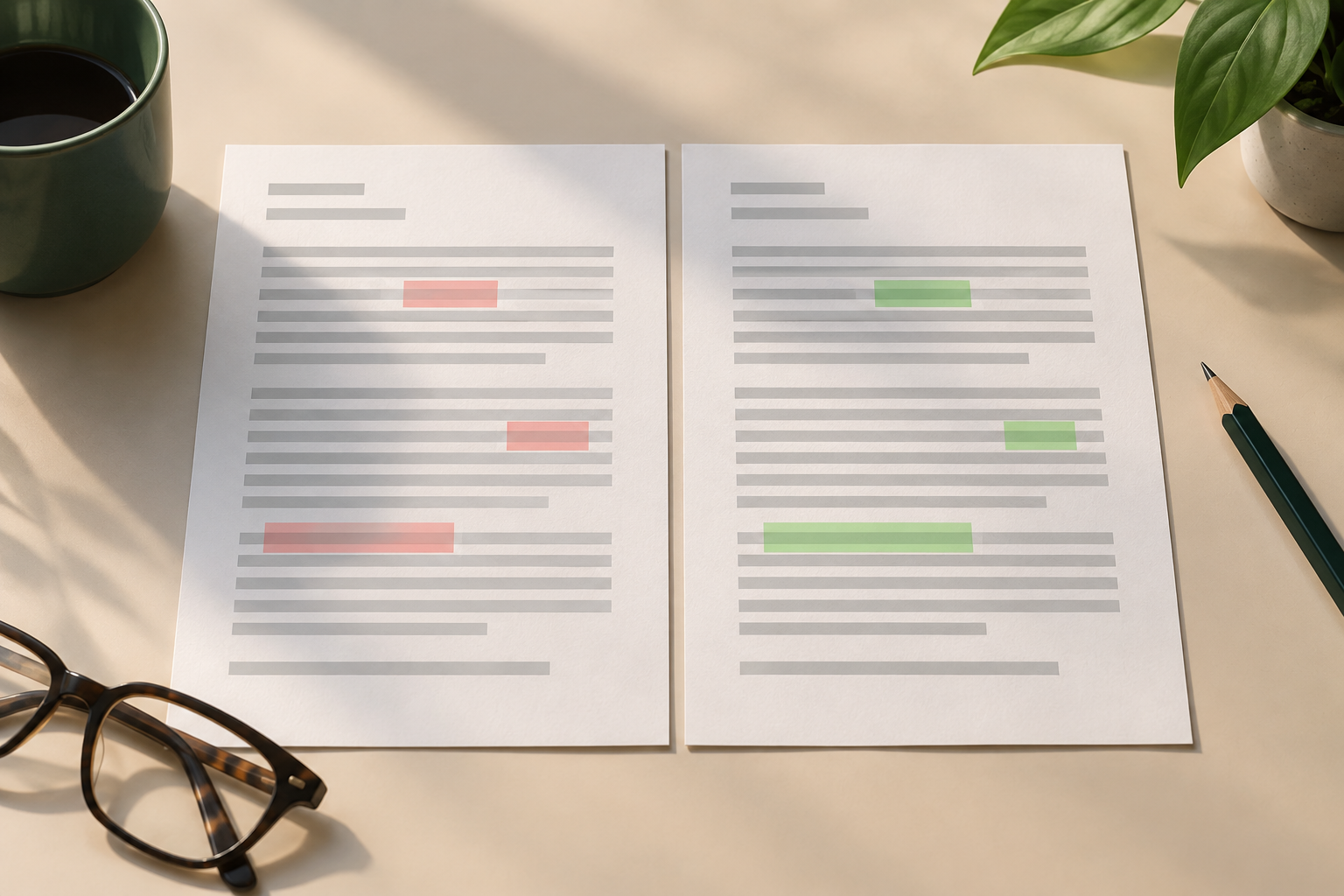
Eine Dateikonvertierung zu prüfen bedeutet, festzustellen, ob das Ergebnis für den vorgesehenen Zweck geeignet ist – nicht nur, ob es sich öffnen lässt. Ein PDF kann korrekt angezeigt werden und trotzdem eine Seite auslassen; ein Bild kann sein Motiv behalten, aber Details verlieren; eine Tabelle kann sich öffnen, obwohl sich einzelne Werte oder Trennzeichen verändert haben. Daher empfiehlt es sich, die Prüfung in drei Fragen aufzuteilen: Sind die Informationen erhalten geblieben? Werden sie verständlich dargestellt? Lässt sich die Datei in der Zielumgebung verwenden?
Wie gründlich Sie prüfen sollten, hängt vom Risiko ab. Ein Entwurf für den internen Gebrauch erfordert möglicherweise nur eine kurze Sichtkontrolle. Ein Dokument, das an Kunden geht, veröffentlicht wird oder in einen anderen Prozess einfließt, sollte systematischer geprüft werden. Kein Tool ersetzt das Urteilsvermögen einer Person, die den Inhalt und den vorgesehenen Verwendungszweck kennt. Auch automatisierte Bewertungen in anderen Bereichen, etwa bei der Web-Barrierefreiheit, müssen von Menschen interpretiert werden: Eine kurze Prüfung allein beweist nicht, dass alles korrekt ist.
Vor der Konvertierung den Verwendungszweck und die Abnahmekriterien festlegen
Notieren Sie vor der Wahl des Ausgabeformats, wer die Datei erhält, wo sie geöffnet wird und was die Person damit tun muss. Eine nicht bearbeitbare Version zur Archivierung stellt andere Anforderungen als ein Dokument, das für die weitere Zusammenarbeit gedacht ist. Im ersten Fall kann eine stabile Darstellung entscheidend sein; im zweiten die Möglichkeit, Text, Tabellen oder Folien zu bearbeiten. Legen Sie bei Audio oder Video fest, ob die Wiedergabe des Ergebnisses ausreicht oder ob auch Dauer, Spuren, Untertitel und andere relevante Elemente erhalten bleiben müssen.
Formulieren Sie diese Anforderungen als überprüfbare Kriterien. Beispiele: Alle Seiten sind vorhanden und in der richtigen Reihenfolge; wichtige Zahlen sind identisch; Bilder sind bei der vorgesehenen Vergrößerung lesbar; die Dauer liegt im erwarteten Bereich; Felder und Überschriften sind erkennbar. Legen Sie außerdem fest, welche Abweichungen Sie akzeptieren. Beim Export in ein anderes Office-Format können visuelle Merkmale anders dargestellt werden. Wenn eine Änderung das Verständnis oder die spätere Verwendung beeinträchtigt, sollten Sie sie nicht als rein kosmetische Abweichung behandeln.
- Legen Sie Format und Verwendungszweck fest: Lesen, Bearbeiten, Veröffentlichen, Wiedergeben oder Importieren in ein anderes System.
- Bestimmen Sie, welche Elemente unverändert bleiben müssen und welche Abweichungen tolerierbar sind.
- Wählen Sie vorab eine repräsentative Anwendung oder ein Gerät, auf dem Sie das Ergebnis öffnen.

Inhalt prüfen: Text, Zahlen, Reihenfolge und erhaltene Elemente
Vergleichen Sie Original und Ergebnis mit Blick auf die entscheidenden Inhalte. Prüfen Sie bei Dokumenten Überschriften, Absätze, Tabellen, Fußnoten, Kopfzeilen und die Seitenreihenfolge. Achten Sie bei Tabellen auf Spaltennamen, die ersten und letzten Zeilen, repräsentative Werte, Dezimalzeichen und Datumsangaben. Stellen Sie bei Bildern, Videos und Audiodateien sicher, dass das erwartete Material von Anfang bis Ende vorhanden ist, keine Teile fehlen und Dauer oder Abmessungen zum Auftrag passen.
Prüfen Sie nicht nur den Anfang. Inhalte können auf einer mittleren Seite, in der letzten Tabellenzeile oder in den letzten Sekunden einer Aufnahme verloren gehen. Wählen Sie markante Prüfdaten aus: eine wichtige Zahl, einen Namen mit Akzentzeichen, eine umfangreiche Tabelle oder eine bestimmte Szene. Beim Konvertieren von Dokumenten kann der Vergleich zweier Versionen dabei helfen, Unterschiede zu finden. ONLYOFFICE dokumentiert beispielsweise Funktionen zum Vergleichen von Dokumenten und Anzeigen von Änderungen. Prüfen Sie relevante Unterschiede dennoch manuell und vergewissern Sie sich, dass Auslassungen nicht beabsichtigt waren.
Darstellung und formatrelevante Eigenschaften überprüfen
Eine Sichtprüfung kann Probleme aufdecken, die beim schnellen Lesen des Inhalts leicht übersehen werden: abgeschnittener Text, unerwartete Seitenumbrüche, geteilte Tabellen, ersetzte Schriftarten, unscharfe Bilder oder nicht synchronisierte Untertitel. Öffnen Sie die Datei in einer Ansicht, die zum vorgesehenen Ziel passt. Wird sie als PDF übergeben, prüfen Sie das Dokument Seite für Seite. Achten Sie bei Bedarf auch auf Lesezeichen, Kommentare, enthaltene Seiten und weitere Optionen, die beim Export ausgewählt wurden. Die verfügbaren Optionen können darüber entscheiden, welche Inhalte oder Eigenschaften im Ergebnis erscheinen.
Passen Sie die Prüfung an den Dateityp an. Vergrößern Sie Bilder, um Kompressionsartefakte zu erkennen; hören Sie bei Audio besonders auf Anfang, Ende und Stille; sehen Sie sich Videos an mehreren Stellen an und prüfen Sie, ob Bild und Ton weiterhin synchron sind. Manche Exporteinstellungen können die visuelle Qualität beeinflussen: Eine JPEG-Komprimierung mit niedriger Qualität kann beispielsweise Artefakte verursachen. Gehen Sie nicht davon aus, dass jede Eigenschaft des Originals identisch übernommen wird. Entscheiden Sie, ob die Abweichung für den vorgesehenen Zweck Folgen hat.
Repräsentative Dateien und Grenzfälle testen
Eine Konvertierung, die mit einer einfachen Datei funktioniert, kann bei einer komplexen Datei scheitern. Bevor Sie einen Ablauf mit vielen Dateien wiederholen, testen Sie eine Auswahl, die die tatsächliche Vielfalt abbildet: kurze und lange Dokumente, Bilder verschiedener Abmessungen, Aufnahmen unterschiedlicher Dauer oder Datensätze mit unterschiedlichen Formaten. Nehmen Sie mindestens eine Datei mit Inhalten auf, die den Prozess besonders fordern können, etwa breite Tabellen, lange Spalten, mehrsprachigen Text oder hochauflösendes Bildmaterial.
Ergänzen Sie Grenzfälle, die unauffällige Fehler sichtbar machen können: lange Dateinamen, Leerzeichen, Akzentzeichen, Sonderzeichen, leere Werte, inhaltsreiche Seiten und Elemente nahe am Rand. Prüfen Sie auch, wie sich das Ergebnis in der vorgesehenen Zielumgebung öffnen lässt. Wenn der Prozess stapelweise ausgeführt wird, schließen Sie nicht von einem erfolgreichen Beispiel auf alle Dateien. Bewahren Sie eine Stichprobe auf, um jede wichtige Kombination aus Format und Komplexität zu überprüfen. Notieren Sie, welcher Fall fehlschlug und welche Änderung das Problem behoben hat.
- Testen Sie einen typischen Fall, einen komplexen Fall und einen Fall mit ungewöhnlichen Zeichen oder Strukturen.
- Prüfen Sie bei langen Dokumenten und Aufnahmen Anfang, Mitte und Ende.
- Notieren Sie Eingabeformat, Ausgabeformat und die zum Prüfen verwendete Anwendung.
Häufige Fehler erkennen und entscheiden, ob eine Korrektur oder Wiederholung nötig ist
Häufige Fehler sind fehlende Inhalte, eine veränderte Reihenfolge, Änderungen an Schriftart oder Abständen, Qualitätsverlust, eine Dateiendung, die nicht dem tatsächlichen Format entspricht, und Inkompatibilität mit der empfangenden Anwendung. Auch Zusammenhänge können verloren gehen: Eine Zahl bleibt zwar unverändert, wird aber von ihrer Überschrift getrennt; ein Bild behält seine Pixel, ist ohne Bildunterschrift jedoch nicht mehr verständlich. Vollständigkeit bedeutet daher nicht nur, Elemente zu zählen – auch ihre Beziehungen zueinander müssen geprüft werden.
Ordnen Sie jeden Fund nach seiner Auswirkung ein. Eine geringfügige optische Abweichung kann akzeptabel sein, wenn sie die Lesbarkeit nicht beeinträchtigt. Eine falsche Zahl, eine fehlende Seite oder eine Datei, die der Empfänger nicht verwenden kann, erfordert in der Regel eine Korrektur. Ist die Ursache unklar, prüfen Sie die Exporteinstellungen erneut und testen Sie eine repräsentative Kopie. Beim PDF-Export können etwa der Seitenbereich, Kommentare oder ausgeblendete Folien beeinflussen, welche Inhalte enthalten sind. Korrigieren Sie das Ergebnis nicht, ohne eine Referenz des Originals aufzubewahren.
Das Original aufbewahren und dokumentieren, welche Ausgabe geprüft wurde
Wenn das Original unverändert bleibt, lassen sich Ergebnisse leichter vergleichen, korrigieren und erneut konvertieren. In Apification wird durch die Umwandlung ein separates Ergebnis erstellt; die Quelldatei bleibt erhalten. Das Ergebnis kann geprüft und heruntergeladen werden, bevor Sie entscheiden, ob Sie es in Cloud speichern. So können Sie die Ausgabe kontrollieren, ohne die Referenz sofort zu ersetzen. Verwenden Sie am besten Dateinamen, die Quelle und Ergebnis unterscheiden, und vermeiden Sie, dass eine freigegebene Version mit einer noch zu prüfenden Ausgabe verwechselt wird.
Befindet sich die Datei in Apification Cloud, können Sie ihren Verlauf aufrufen und eine frühere Version zur Prüfung oder zum Vergleich herunterladen, ohne sie zur aktiven Version zu machen. Welche Versionen verfügbar sind, hängt von den Richtlinien und Kontingenten des Kontos ab. Verwenden Sie diese Funktion daher nicht als einzige Methode zur Aufbewahrung. Halten Sie fest, welche Datei geprüft wurde, welches Format sie hatte, wann die Prüfung erfolgte und wie sie ausging. Wurde etwas korrigiert, notieren Sie kurz, was geändert wurde. So kann eine andere Person nachvollziehen, welche Version freigegeben wurde.
Abschließende Checkliste vor Freigabe oder Teilen
Gehen Sie vor der Übergabe eine kurze, konkrete Checkliste durch. Bestätigen Sie, dass die Datei zum richtigen Original gehört, die für den vorgesehenen Zweck festgelegten Kriterien erfüllt und sich in der geplanten Zielumgebung öffnen lässt. Prüfen Sie kritische Inhalte und die Darstellung – nicht nur die erste Seite oder die erste Minute. Wenn eine andere Person die Datei erhält, überlegen Sie, was sie zum Verständnis benötigt: einen aussagekräftigen Namen, Kontext, ein geeignetes Format und gegebenenfalls eine bearbeitbare Version oder eine Lesekopie.
Apification ermöglicht das Umwandeln, Organisieren und Teilen von Dateien. Je nach verfügbaren Verteilungsoptionen kann auch das Original oder die umgewandelte Datei heruntergeladen werden. Entscheiden Sie erst nach der Prüfung, welche Datei Sie teilen – und gehen Sie nicht davon aus, dass die Konvertierung ihre Qualität garantiert. Schlägt eine Prüfung fehl, bewahren Sie das Original auf, passen Sie den Ablauf an und überprüfen Sie die neue Ausgabe erneut. Sind die Kriterien erfüllt, dokumentieren Sie die Freigabe und teilen Sie die eindeutig gekennzeichnete Version; noch nicht geprüfte Versionen sollten davon getrennt bleiben.
- Inhalt vollständig: Text, Zahlen, Reihenfolge und erforderliche Elemente sind vorhanden.
- Darstellung lesbar: keine Beschnitte, Artefakte oder Abweichungen, die die Nutzung beeinträchtigen.
- Kompatibilität in einer repräsentativen Anwendung oder auf einem geeigneten Gerät geprüft.
- Original aufbewahrt und freigegebene Ausgabe eindeutig gekennzeichnet.
- Wird ein Kriterium nicht erfüllt, vor dem Teilen korrigieren und erneut prüfen.
Häufige Fragen
Was ist der Unterschied zwischen dem Prüfen und dem Validieren einer Konvertierung?
Prüfen kann bedeuten, festzustellen, ob sich eine Datei öffnen lässt. Validieren heißt, sie anhand festgelegter Kriterien für den vorgesehenen Verwendungszweck zu vergleichen: Vollständigkeit des Inhalts, Darstellung und Kompatibilität.
Muss jede konvertierte Datei geprüft werden?
Das hängt vom Risiko und vom Umfang ab. Testen Sie bei wiederholten Abläufen repräsentative Stichproben und Grenzfälle. Dateien, bei denen ein Verlust oder eine Änderung schwerwiegende Folgen hätte, sollten gründlicher geprüft werden.
Prüft Apification automatisch, ob eine Konvertierung korrekt ist?
Die beschriebenen Funktionen ermöglichen es, Ergebnisse umzuwandeln, zu prüfen und herunterzuladen. Sie sollten jedoch nicht davon ausgehen, dass die Plattform Vollständigkeit oder Qualität jeder Konvertierung automatisch bestätigt. Legen Sie Kriterien fest und prüfen Sie das Ergebnis.
Kann ich in Apification Cloud eine frühere Version wiederherstellen?
Sie können den Verlauf aufrufen und eine frühere Version herunterladen, um sie zu prüfen, ohne sie zur aktiven Version zu machen. Die Aufbewahrung hängt von den Richtlinien und Kontingenten des Kontos ab.
Quellen und weitere Informationen
Für diesen Artikel herangezogene Dokumentation.
- Evaluating Web Accessibility Overview — W3C Web Accessibility Initiative (WAI)
- Easy Checks – A First Review of Web Accessibility — W3C Web Accessibility Initiative (WAI)
- Comparing and combining documents — ONLYOFFICE Help Center
- Export as PDF — General — LibreOffice Help
- Microsoft Office — LibreOffice Help
- Supported formats of PDFs — ONLYOFFICE Help Center
- File transformation — Apification
- Versions and restoration — Apification
Apification entdecken
Ähnliche Artikel

Dateien und Formate
Dateikonvertierungsanfrage: Was vor dem Umwandeln eines Dokuments, Bilds, Audio- oder Videomaterials zu klären ist
Ein praktischer Ablauf, um vollständige Anfragen zu erhalten, Originale in der Cloud zu speichern, Dateien gezielt umzuwandeln und überprüfbare Ergebnisse zu liefern, ohne die Nachverfolgbarkeit zu verlieren.
Dateien und Formate
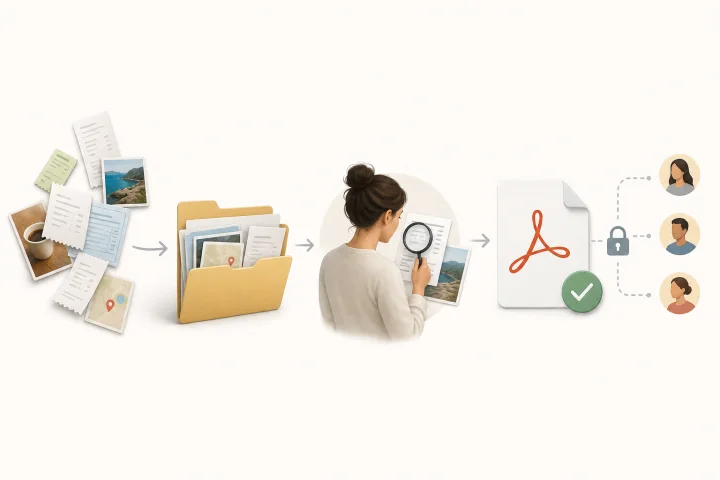
Bilder in PDF konvertieren: Ordnung, Prüfung und Übergabe ohne Verlust der Originale
Praktischer Leitfaden, um Belege, Screenshots oder fotografierte Seiten vorzubereiten, in ein prüfbares PDF umzuwandeln und zu teilen, ohne Originale oder Versionen zu verlieren.
Dateien und Formate
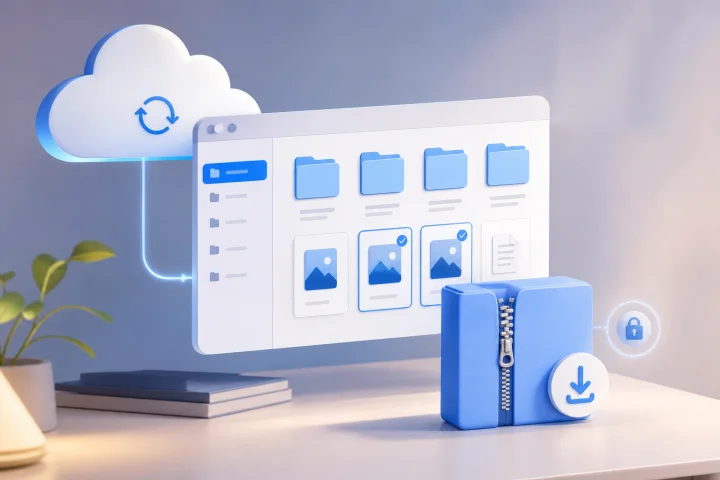
Ein Übergabe-ZIP erstellen, ohne die Originale zu verlieren
Praxisleitfaden für die Vorbereitung eines finalen Pakets mit klaren Namen, einfacher Struktur, kontrolliertem Download und Nachvollziehbarkeit in Apification Cloud.