Dateien und Formate
Bilder aus einem PDF extrahieren, ohne sie mit Seitenbildern zu verwechseln
Erfahren Sie, wann Sie eingebettete Grafikressourcen extrahieren und wann Sie Seiten rasterisieren sollten. Prüfen Sie Auflösung, Zuschnitt, Transparenz und Farbe, bevor Sie das Ergebnis weiterverwenden.
Entscheiden Sie zuerst, was Sie erhalten möchten
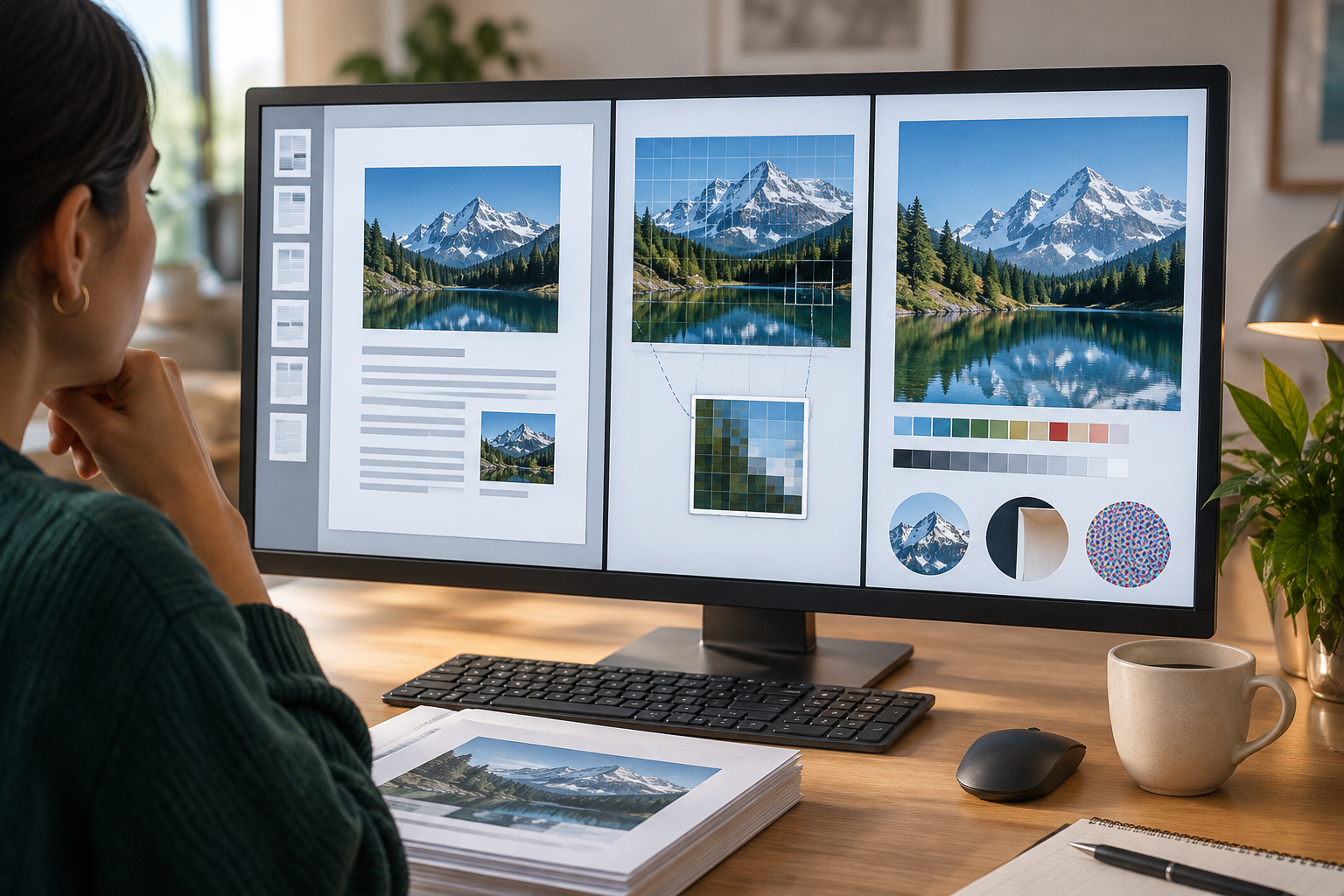
„Bilder aus einem PDF extrahieren“ kann zwei unterschiedliche Aufgaben bezeichnen. Bei der Extraktion rufen Sie eine im Dokument gespeicherte Grafikressource ab, etwa ein Foto oder eine eingefügte Grafik. Das Ergebnis ist die Ressource selbst, nicht die vollständige Wiedergabe der Seite. Dieses Verfahren eignet sich, wenn Sie ein Bild separat bearbeiten, in eine andere Gestaltung einfügen oder archivieren möchten.
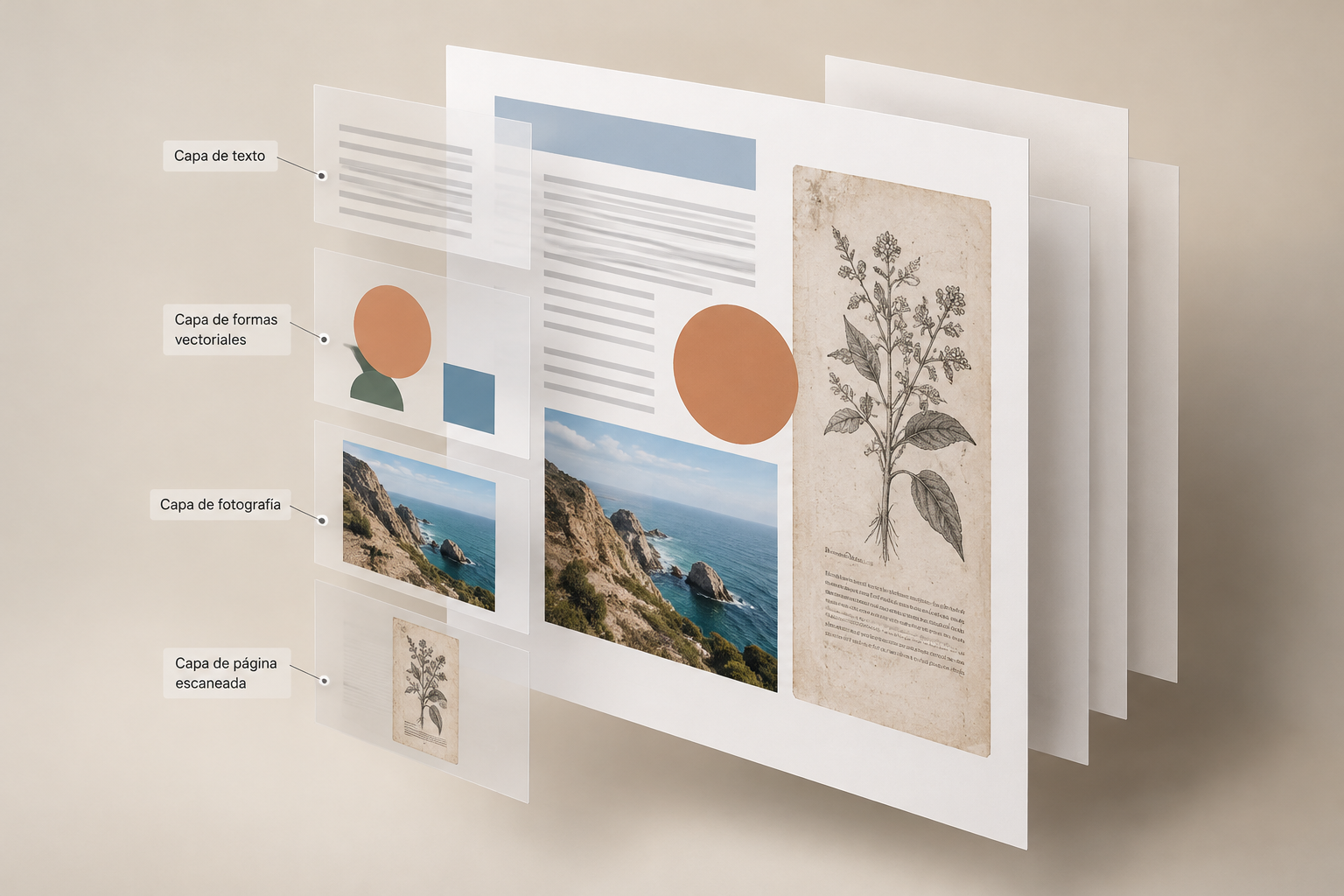
Bei der Rasterisierung wird dagegen der Inhalt einer Seite als neues Bild dargestellt. Text, Formen, Vektorgrafiken, Hintergründe und Fotos können darin gemeinsam erscheinen. Das ist sinnvoll, wenn Sie die Seite als visuelle Referenz oder Bild weitergeben möchten. Es liefert jedoch nicht die ursprünglichen Grafikdateien. Legen Sie deshalb vorab fest, ob Sie eine einzelne Grafik oder ein Bild der vollständigen Seite benötigen.
- Für eine einzelne Grafik zur Weiterverwendung: eingebettete Ressourcen extrahieren.
- Für die sichtbare Gestaltung einer ganzen Seite: die Seite rasterisieren.
Prüfen Sie, welche Inhalte das PDF enthält
Ein PDF kann eingefügte Fotos oder Rasterbilder enthalten, aber auch Text und Vektorgrafiken, die beim Anzeigen oder Drucken der Seite gezeichnet werden. Bei einem Scan kann jede Seite als ein einziges großes Bild vorliegen. Dann gibt ein Extraktionswerkzeug möglicherweise die ganze Seite als eine Ressource aus, statt einzelne visuelle Elemente separat zu liefern.
Sehen Sie sich eine repräsentative Seite an. Prüfen Sie, ob Linien beim Vergrößern scharf bleiben und ob sich Text auswählen lässt oder die Seite sich wie ein Bild verhält. Ein PDF kann verschiedene Inhaltstypen kombinieren. Diese Hinweise helfen bei der Methodenwahl, verraten aber nicht zuverlässig den internen Aufbau. Wenn Sie ein Bild einer Vektorgrafik benötigen, können Sie die betreffende Seite rasterisieren; das Ergebnis ist dann allerdings keine bearbeitbare Vektorgrafik.
- Wählen Sie eine repräsentative Seite mit dem benötigten Inhalt.
- Berücksichtigen Sie, dass ein Scan die ganze Seite als einzelnes Bild enthalten kann.
- Wenn keine separaten Bilder gefunden werden, prüfen Sie auch auf Vektorgrafiken oder einen Scan.
Wählen Sie die Methode passend zum Verwendungszweck
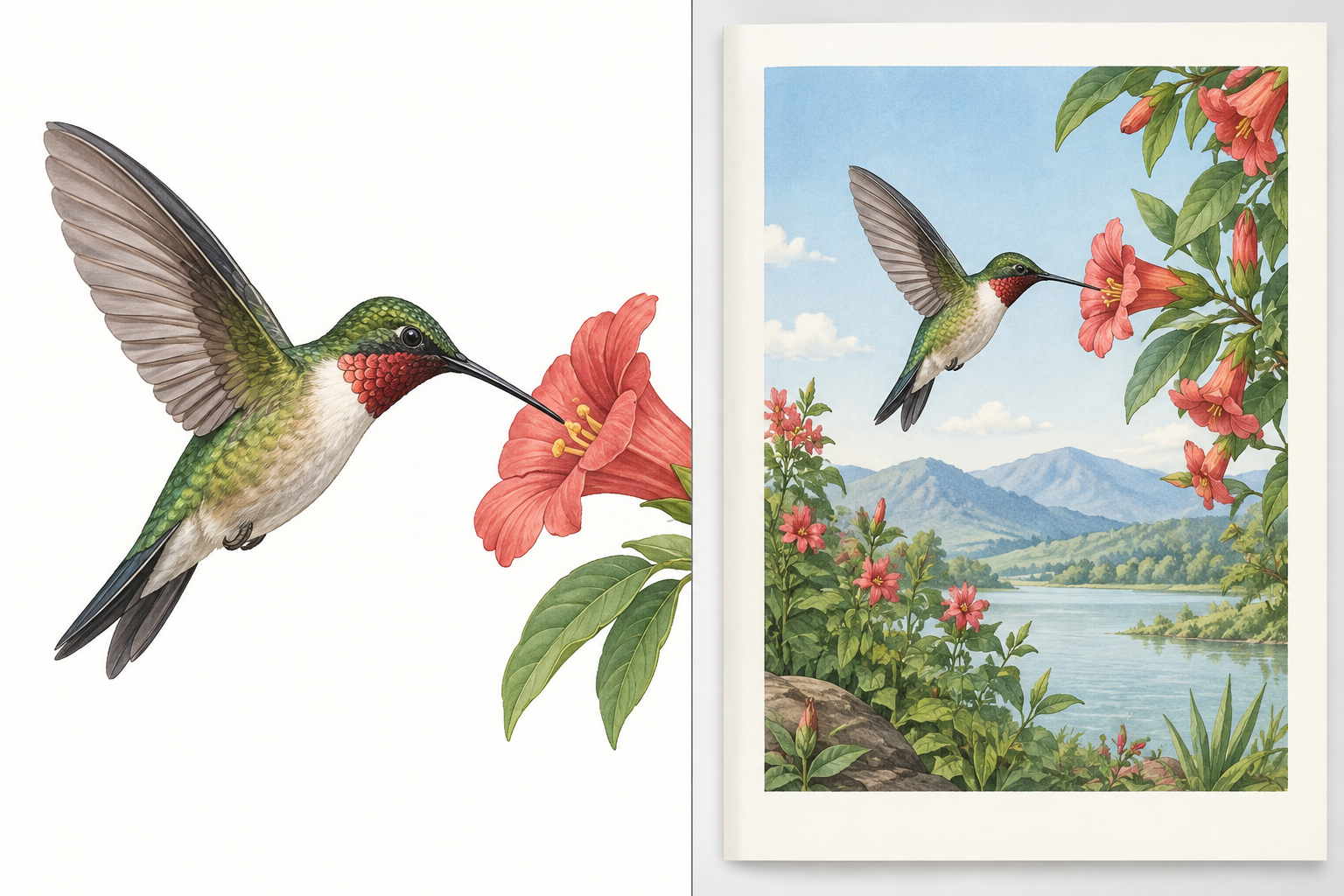
Möchten Sie eine Grafik bearbeiten, versuchen Sie zunächst, die eingebettete Ressource zu extrahieren. Sie wird in dem Format ausgegeben, in dem sie eingebettet wurde, zum Beispiel PNG oder JPEG. Das muss nicht die ursprüngliche Quelldatei sein: Die Ressource kann bereits verkleinert, komprimiert oder für das PDF aufbereitet worden sein. Öffnen Sie das Ergebnis und prüfen Sie, ob es das vollständige Objekt enthält.
Für eine Seitenreferenz oder die Weitergabe der sichtbaren Gestaltung rasterisieren Sie die Seite. Bei einer Umwandlung können sich Format, DPI, Farbmodus und Seitenauswahl einstellen lassen. Ein höherer DPI-Wert erzeugt größere und detailreichere Bilder, kann aber auch die Dateigröße erhöhen. Bei verlustbehafteter Kompression sollten Sie die Ausgabequalität prüfen. Apification unterstützt die Verarbeitung von Dokumenten über einen geführten Assistenten. Ob ein konkretes Werkzeug Bilder extrahieren kann, sollten Sie anhand seiner bestätigten Funktionen prüfen.
- Für die Bearbeitung einer Ressource: extrahieren und Format sowie Abmessungen prüfen.
- Für ein Bild der gesamten Seite: rasterisieren und das Ergebnis in der vorgesehenen Größe ansehen.
- Für eine Veröffentlichung: Auflösung und Format passend zu Detailbedarf und Dateigröße wählen.
Prüfen Sie Auflösung, Transparenz, Zuschnitt und Farbe
Beurteilen Sie die Qualität nicht allein anhand des Dateiformats. Prüfen Sie die Pixelabmessungen und vergrößern Sie das Bild auf die Größe, in der Sie es verwenden möchten. Wirkt es dabei unscharf oder pixelig, reicht die Auflösung der eingebetteten Ressource möglicherweise nicht aus. Eine höhere DPI-Zahl bei der Rasterisierung kann die Ausgabe detailreicher machen, stellt aber keine Informationen wieder her, die im ursprünglichen Inhalt fehlen. Prüfen Sie bei kleinem Text und feinen Linien auch die Kanten und Lesbarkeit.
Vergleichen Sie den Ausschnitt mit der Darstellung im PDF. Eine Grafik kann beschnitten wirken, weil sie auf der Seite nur teilweise sichtbar ist oder weil die Extraktion nicht die erwartete Gestaltung beibehält. Prüfen Sie bei einem abweichenden Hintergrund, ob Transparenz erhalten blieb. Vergleichen Sie Farben und Kontrast mit der Seite im PDF in ähnlicher Skalierung; Format, Farbmodus und Darstellung können das Erscheinungsbild beeinflussen.
- Öffnen Sie die Datei in der vorgesehenen Größe und prüfen Sie Pixel, Kanten und feinen Text.
- Vergewissern Sie sich, dass der Ausschnitt den benötigten Bereich enthält.
- Prüfen Sie Hintergrund und Transparenz, bevor Sie das Bild weiterverwenden.
- Vergleichen Sie Farben und Kontrast mit derselben Seite im PDF.
Führen Sie einen kleinen Test durch und vergleichen Sie ihn mit dem Original
Bevor Sie ein ganzes Dokument verarbeiten, wählen Sie eine anspruchsvolle Seite mit einem Foto, kleinem Text, einer Vektorgrafik oder mehreren Inhaltstypen. Testen Sie die gewählte Methode an dieser Seite oder Ressource, sofern das Werkzeug eine Auswahl ermöglicht. Öffnen Sie das Ergebnis außerhalb des PDF-Viewers. So erkennen Sie, ob Sie eine ganze Seite statt einer einzelnen Grafik erhalten haben oder ob Ausschnitt und Details für Ihren Zweck ausreichen.
Vergleichen Sie Inhalt, Ausschnitt und Erscheinungsbild. Bei einem Seitenbild prüfen Sie auch Ränder und Elemente nahe am Seitenrand. Wenn das Ergebnis nicht passt, wechseln Sie zuerst die Methode: Versuchen Sie Rasterisierung statt Extraktion oder umgekehrt. Erst wenn Sie wissen, welche Art von Ergebnis Sie benötigen, sollten Sie Einstellungen wie Format oder Auflösung anpassen.
- Testseite: eine repräsentative, möglichst komplexe Seite auswählen.
- Prüfung: Inhalt, vollständiger Ausschnitt und Erscheinungsbild mit dem PDF vergleichen.
- Bei einem unpassenden Ergebnis: Methode wechseln oder passende Einstellungen anpassen.
Beheben Sie die häufigsten Probleme
Wenn ein Extraktionswerkzeug keine Bilder findet, kann das PDF Vektorgrafiken enthalten oder ein Scan sein, bei dem jede Seite als ein großes Bild vorliegt. Um eine sichtbare Vektorgrafik als Bild zu erhalten, können Sie die Seite rasterisieren; dabei wird sie jedoch nicht zu einer bearbeitbaren Quelldatei. Erscheint pro Seite nur ein großes Bild, prüfen Sie, ob es sich um einen Scan oder eine Seite handelt, die als einzelne Bildressource gespeichert ist.
Wenn nur Fragmente erscheinen, kann das PDF mehrere Ressourcen verwenden oder auf der Seite nur einen Teil einer Ressource zeigen. Vergleichen Sie die Dateien daher mit der sichtbaren Gestaltung, statt anzunehmen, dass jede Ressource ein vollständiges, direkt nutzbares Objekt ist. Bei unscharfen Ergebnissen prüfen Sie Abmessungen und Kompression. Eine höhere DPI-Zahl kann die Rasterausgabe detailreicher machen, fehlende Bildinformationen aber nicht rekonstruieren. Bei abweichendem Hintergrund oder veränderter Farbe prüfen Sie Transparenz, Farbmodus und Darstellung.
- Keine separaten Bilder gefunden: Vektorinhalte oder einen Scan in Betracht ziehen.
- Fragmente gefunden: Ressourcen mit der sichtbaren Gestaltung im PDF vergleichen.
- Bild unscharf: Abmessungen und Kompression prüfen.
- Hintergrund oder Farbe verändert: Transparenz, Farbmodus und Darstellung überprüfen.
Bewahren Sie das Original auf und organisieren Sie die Ergebnisse
Bewahren Sie eine unveränderte Kopie des PDFs auf und führen Sie weitere Umwandlungen an einer Kopie durch. Speichern Sie extrahierte Ressourcen getrennt von rasterisierten Seiten, damit Sie beide Ergebnisarten nicht verwechseln. Aussagekräftige Dateinamen können Dokument, Seite und Inhalt nennen, zum Beispiel „bericht-s12-umsatzgrafik“ oder „katalog-s03-seite“. Notieren Sie bei Bedarf, ob eine Datei beschnitten ist oder für einen bestimmten Zweck mit einer festgelegten Auflösung erstellt wurde.
Schließen Sie den Vorgang mit einer kurzen Prüfung ab: Ziel festgelegt, Methode gewählt, Ergebnis mit dem Original verglichen, Qualität für den Verwendungszweck akzeptabel und Dateien eindeutig benannt. Apification Cloud bietet einen organisierten, versionierten Arbeitsbereich zum Verwalten und Teilen von Dateien und digitalen Projekten. Die Extraktion oder Umwandlung selbst muss jedoch mit einem Werkzeug erfolgen, dessen entsprechende Funktion bestätigt ist.
- Bewahren Sie das ursprüngliche PDF unverändert auf.
- Trennen Sie einzelne Ressourcen von rasterisierten Seiten.
- Nennen Sie Dokument, Seitenzahl und Inhalt im Dateinamen.
- Notieren Sie wichtige Einstellungen oder Einschränkungen für die spätere Verwendung.
Häufige Fragen
Ist es dasselbe, ein Bild aus einem PDF zu extrahieren und eine Seite in ein Bild umzuwandeln?
Nein. Bei der Extraktion werden im PDF gespeicherte Grafikressourcen abgerufen. Bei der Rasterisierung wird eine Seite als Bild dargestellt, sodass Text, Formen, Grafiken und Fotos gemeinsam erscheinen können.
Warum werden beim Extrahieren keine Bilder gefunden?
Das PDF kann Vektorgrafiken enthalten oder ein Scan sein, bei dem jede Seite als ein großes Bild vorliegt. Fehlende separate Ressourcen bedeuten deshalb nicht, dass keine visuellen Inhalte vorhanden sind.
Verbessert eine höhere DPI-Zahl immer die Qualität?
Eine höhere DPI-Zahl kann bei der Rasterisierung größere und detailreichere Bilder erzeugen. Sie stellt jedoch keine Informationen wieder her, die im ursprünglichen Inhalt fehlen. Prüfen Sie die Schärfe in der vorgesehenen Ausgabegröße.
Ist das extrahierte Bild identisch mit dem Bild, das ich auf der Seite sehe?
Nicht unbedingt. Die Ressource kann auf der Seite beschnitten oder mit anderen Elementen kombiniert sein. Format, Transparenz, Farbe und Darstellung können das Erscheinungsbild ebenfalls beeinflussen.
Quellen und weitere Informationen
Für diesen Artikel herangezogene Dokumentation.
- Documentación de la herramienta «Extraer imágenes» de BentoPDF — GitHub (repositorio BentoPDF)
- Documentación de la herramienta «PDF a imagen» de Snapotter — GitHub (repositorio Snapotter)
Apification entdecken
Ähnliche Artikel
Dateien und Formate
PDF zum Drucken in Graustufen umwandeln: Was Sie vor der Abgabe prüfen sollten
Erstellen Sie eine monochrome Version, ohne das Original zu verlieren, und prüfen Sie Seiten, Grafiken, Kontrast und Lesbarkeit, bevor Sie das PDF zum Drucken senden.

Dateien und Formate
So erkennen Sie doppelte Dateien, bevor Sie einen freigegebenen Ordner bereinigen
Eine umsichtige Methode, um mögliche Kopien zu finden, ihre Nutzung zu prüfen und vor dem Löschen oder Archivieren zu entscheiden, was bleiben soll.
Dateien und Formate
Dateien für die Konvertierung sinnvoll gruppieren
Ein Praxisleitfaden: Dateien nach Zweck ordnen, eine passende Umwandlung auswählen und jedes Ergebnis vor dem Teilen oder Importieren prüfen.