Dateien und Formate
PDF zum Drucken in Graustufen umwandeln: Was Sie vor der Abgabe prüfen sollten
Erstellen Sie eine monochrome Version, ohne das Original zu verlieren, und prüfen Sie Seiten, Grafiken, Kontrast und Lesbarkeit, bevor Sie das PDF zum Drucken senden.
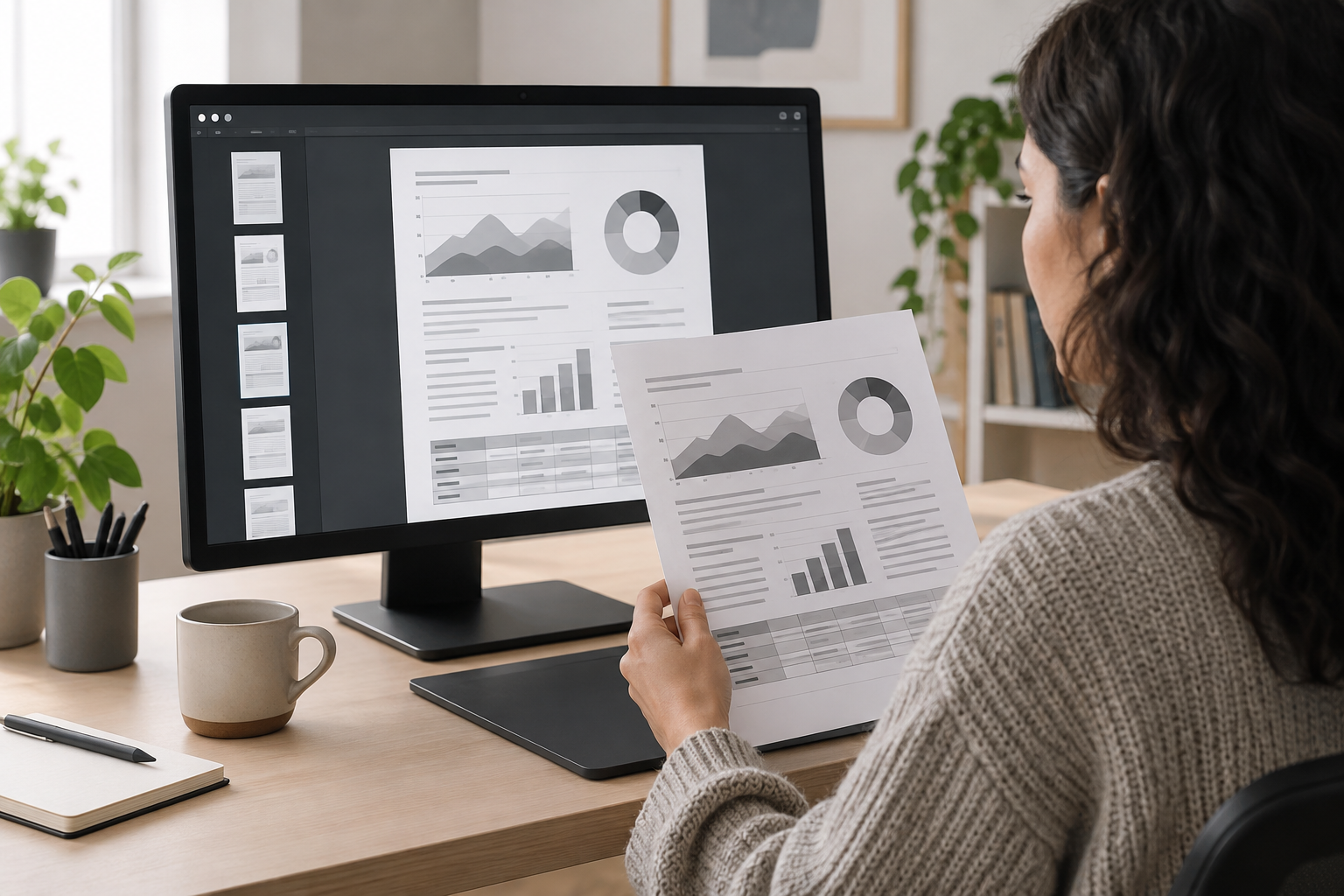
Wann sich die Umwandlung lohnt – und wann Sie die Farbe beibehalten sollten
Ein PDF in Graustufen umzuwandeln, kann sinnvoll sein, wenn das Dokument monochrom gedruckt werden soll oder eine Kopie benötigt wird, die nicht von der Farbwiedergabe abhängt. Das ist bei Berichten, Formularen, Handbüchern und Schulungsmaterialien häufig der Fall. Entscheidend sollte nicht allein sein, ob die Datei auf dem Bildschirm korrekt aussieht: Prüfen Sie, ob die Informationen auch in der Fassung verständlich sind, die Sie verteilen möchten.
Bewahren Sie die Farbversion auf, wenn Farben Kategorien, Status, Routen oder Anweisungen kennzeichnen und Sie noch keine eindeutige Alternative geprüft haben. Erstellen Sie statt eines Überschreibens eine monochrome Kopie mit einem anderen Namen. So können Sie beide Versionen vergleichen und bei Bedarf zur ursprünglichen Datei zurückkehren. Gehen Sie nicht davon aus, dass alle Werkzeuge dieselben Umwandlungsoptionen bieten: Prüfen Sie die verfügbaren Einstellungen des konkreten Werkzeugs.
- Wandeln Sie die Datei um, wenn tatsächlich monochrom gedruckt werden soll.
- Behalten Sie die Farbversion, wenn ihre visuellen Hinweise noch keine erkennbare Alternative haben.
- Überschreiben Sie nicht die einzige Originaldatei.
Graustufen und reines Schwarz-Weiß
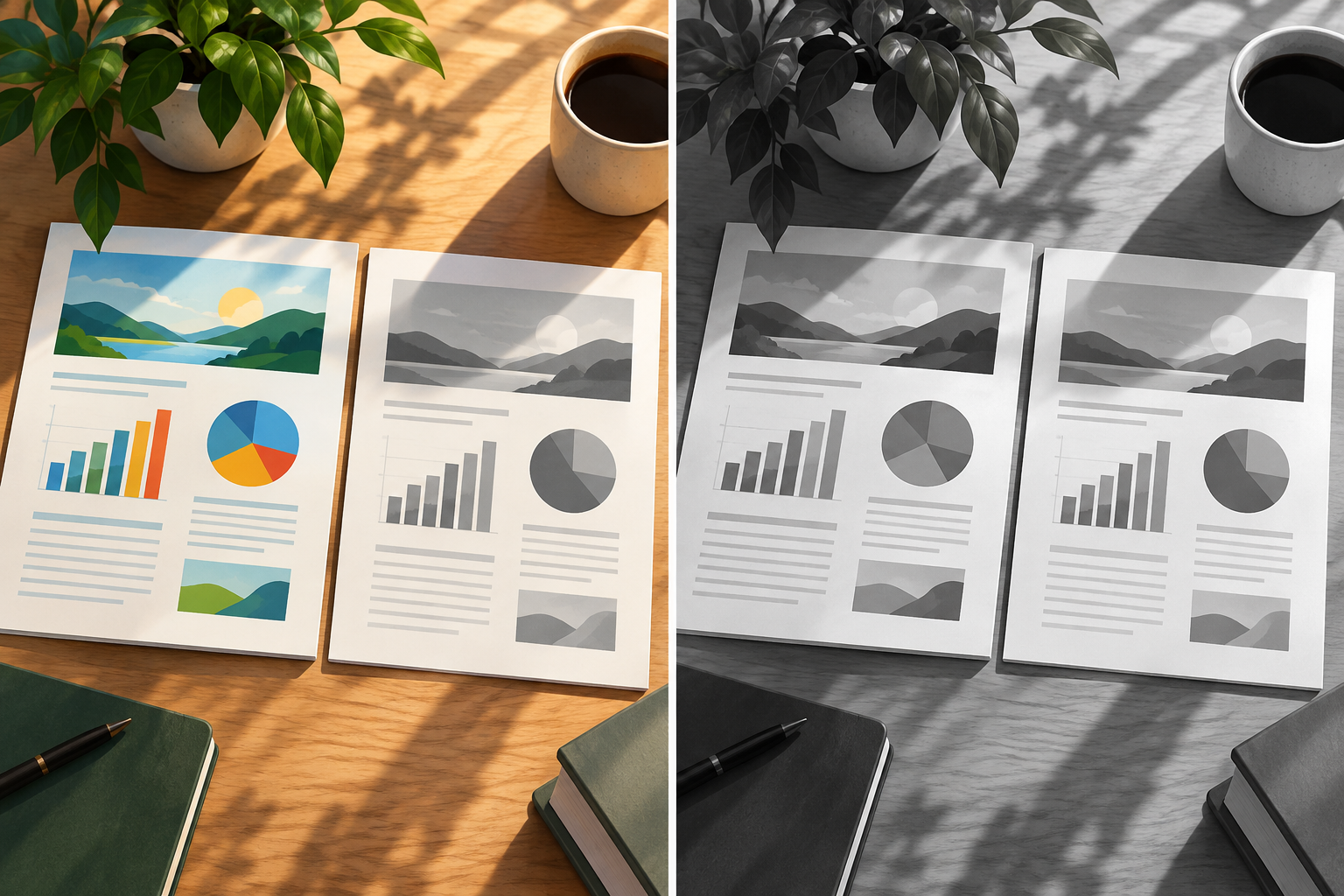
Werkzeuge können unterschiedliche Umwandlungsoptionen anbieten. VisualPDF nennt die Modi „Graustufen“ und „reines Schwarz-Weiß“, erläutert in den verfügbaren Informationen aber nicht, wie die einzelnen Modi ein bestimmtes PDF verarbeiten. Daher lässt sich anhand der Bezeichnung allein nicht genau vorhersagen, wie Fotos, Linien oder Text im Ergebnis aussehen.
Entscheiden Sie anhand des resultierenden PDFs und nicht nur anhand der Schaltflächenbezeichnung. Prüfen Sie Seiten mit Fotos, Linien, kleinem Text oder Hintergründen darauf, ob die nötigen visuellen Unterschiede erhalten bleiben. Sejda beschreibt sein Werkzeug als geeignet, Text und Bilder in Graustufen umzuwandeln und ein PDF für den Schwarz-Weiß-Druck oder ausgewogen zu exportieren. Diese Beschreibung gilt für Sejda; daraus lässt sich nicht ableiten, dass andere Konverter dieselben Modi anbieten.
- Prüfen Sie, welche Optionen das gewählte Werkzeug tatsächlich anbietet.
- Bewerten Sie Fotos, Text und Linien im resultierenden PDF – nicht nur in einer allgemeinen Vorschau.
- Falls eine Option wichtige Informationen schwer erkennbar macht, probieren Sie eine andere aus oder behalten Sie die betreffende Seite in Farbe.
Ermitteln Sie zuerst die Seiten, die von Farben abhängen
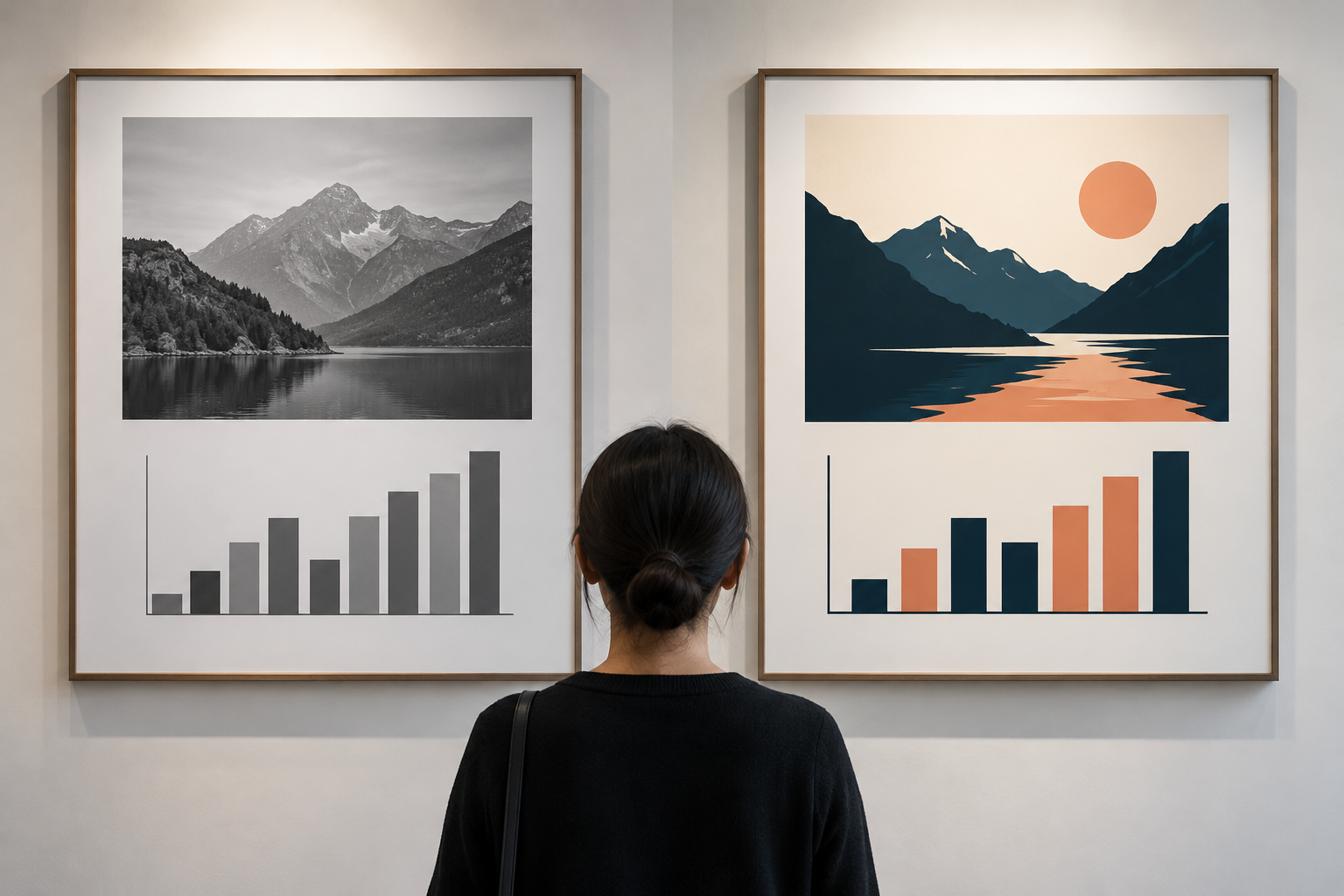
Gehen Sie das Dokument vor der Umwandlung durch und notieren Sie Seiten, die besondere Aufmerksamkeit erfordern: etwa Grafiken mit Datenreihen in verschiedenen Farben, Karten, Diagramme, Legenden, Farbcodes und Formulare, in denen eine Farbe eine Auswahl oder einen Status kennzeichnet. Berücksichtigen Sie auch Seiten mit Fotos, dunklen Hintergründen, dünnen Linien oder hervorgehobenen Notizen. Damit erkennen Sie vorab, welche Stellen Sie im Ergebnis genauer prüfen sollten.
Erstellen Sie eine kurze Liste mit Seitenzahl und Prüfgrund. Zum Beispiel: „Seite 3, Grafik mit vier Datenreihen“ oder „Seite 8, Karte mit farbigen Bereichen“. Wenn sich Kategorien nicht anhand einer Legende oder anderer Hinweise erkennen lassen, können Sie das Quelldokument bearbeiten und Beschriftungen, Muster oder Bezeichnungen ergänzen. Prüfen Sie, ob die monochrome Kopie verständlich ist, ohne dass Lesende den Farbcode der Originalversion kennen müssen.
- Achten Sie auf Grafiken, Karten, Diagramme, Legenden und farbcodierte Formulare.
- Notieren Sie vor dem Start die Seiten, die besondere Aufmerksamkeit erfordern.
- Prüfen Sie, ob sich jede Kategorie anhand von Beschriftungen oder anderen Hinweisen erkennen lässt.
Testen Sie eine repräsentative Kopie – nicht die einzige Datei
Bewahren Sie das Original auf und erstellen Sie vor der Umwandlung eine Arbeitskopie. Wählen Sie für den Test mindestens eine einfache Seite und die anspruchsvollsten Seiten aus Ihrer Liste aus: zum Beispiel die Seite mit der komplexesten Grafik und die Seite mit kleinem Text oder dünnen Linien. Wenn das Werkzeug die Seitenauswahl ermöglicht, können Sie den ersten Test auf einzelne Seiten beschränken. VisualPDF nennt eine seitenweise Vorschau und die Auswahl der umzuwandelnden Seiten als Funktionen. Diese Möglichkeiten gehören zu diesem Werkzeug und können nicht allen Werkzeugen zugeschrieben werden.
Erstellen Sie den Test mit den verfügbaren Einstellungen und öffnen Sie die resultierende Datei separat. Notieren Sie, welchen Modus Sie verwendet und welche Seiten Sie einbezogen haben – besonders dann, wenn Sie den Vorgang wiederholen müssen. Prüfen Sie die repräsentative Kopie, bevor Sie das gesamte Dokument umwandeln. Wenn der Konverter keine Vorschau oder Seitenauswahl bietet, bewahren Sie trotzdem das Original auf und prüfen Sie nach der Umwandlung das gesamte Dokument sorgfältig.
- Erstellen Sie vor der Umwandlung eine Arbeitskopie.
- Nehmen Sie die anspruchsvollsten Seiten in den Test auf, nicht nur das Titelblatt.
- Notieren Sie die verwendeten Einstellungen, damit Sie das Ergebnis wiederholen oder vergleichen können.
Prüfen Sie Kontrast, Beschriftungen und feine Details
Vergleichen Sie das Ergebnis auf jeder Testseite mit dem Original und prüfen Sie, ob wichtige Unterschiede weiterhin sichtbar sind. Kontrollieren Sie die Beschriftungen der Datenreihen, die Abgrenzungen zwischen Bereichen, Pfeile, Zahlen, Notizen und überlagerte Texte. Achten Sie besonders auf Elemente, die im Original ähnlich aussahen oder hauptsächlich durch ihren Farbton unterscheidbar waren. Lesende sollten erkennen können, wofür die einzelnen Elemente stehen.
Vergrößern Sie Bereiche mit kleinem Text und dünnen Linien, um Details zu erkennen, die beim Betrachten der ganzen Seite möglicherweise übersehen werden. Prüfen Sie auch Hintergründe und schattierte Flächen: Ist eine Beschriftung vor ihrem Hintergrund schwer zu erkennen, bearbeiten Sie das Quelldokument oder probieren Sie eine andere verfügbare Umwandlungsoption. Prüfen Sie die betroffenen Seiten erneut, bevor Sie die Datei abgeben.
- Sind alle Datenreihen und ihre Beschriftungen unterscheidbar?
- Sind kleine Texte, Linien und Pfeile weiterhin lesbar?
- Gibt es Bereiche, deren Bedeutung allein von der Farbe abhing?
- Erschwert der Hintergrund das Lesen einer Notiz oder Beschriftung?
Prüfen Sie das PDF auf dem Bildschirm und mit einem Probeausdruck
Auf dem Bildschirm lässt sich die Datei durchgehen und zwischen Seiten vergleichen. Wenn das endgültige Dokument auf Papier verwendet wird, können Sie zusätzlich einen Probeausdruck prüfen. Drucken Sie eine Auswahl mit einer Textseite, einer Seite mit Grafiken und allen Seiten, bei denen Sie unsicher waren. Prüfen Sie das Papier aus normalem Leseabstand und vergewissern Sie sich, dass Beschriftungen, Unterteilungen und Anweisungen verständlich sind. Wenn Sie keinen Probeausdruck erstellen, halten Sie fest, dass die Prüfung nur auf dem Bildschirm erfolgt ist.
Prüfen Sie außerdem das exportierte PDF von Anfang bis Ende: die Seitenauswahl, die Reihenfolge, die Ausrichtung und ob Sie die vorgesehene monochrome Kopie geöffnet haben. Achten Sie darauf, nicht versehentlich die Testversion abzugeben oder ausgewählte Seiten auszulassen. Stellen Sie ein Problem fest, korrigieren Sie die Quelldatei oder ändern Sie die verfügbaren Einstellungen und erstellen Sie die Kopie erneut. Prüfen Sie anschließend die betroffenen Seiten nochmals.
- Drucken Sie eine Auswahl mit möglichst unterschiedlichen Seitentypen.
- Prüfen Sie Reihenfolge, Ausrichtung und die im endgültigen Dokument enthaltenen Seiten.
- Kontrollieren Sie nach Korrekturen das exportierte Ergebnis erneut.
Speichern und übergeben Sie die richtige Version
Verwenden Sie Dateinamen, die Inhalt und Zweck erkennen lassen, zum Beispiel „handbuch_farbe.pdf“ und „handbuch_graustufen_druck.pdf“. Vermeiden Sie unklare Namen wie „final2“ oder „neu“, besonders wenn mehrere Personen an der Vorbereitung beteiligt sind. Speichern Sie beide Versionen an einem übersichtlichen Ort und prüfen Sie, welche davon heruntergeladen oder gedruckt werden soll. Wenn Sie Apification Cloud verwenden, können Sie Dateien in einem organisierten, versionierten Bereich verwalten. Über den Versionsverlauf lassen sich frühere Versionen prüfen, herunterladen und wiederherstellen.
Öffnen Sie vor dem Teilen die Datei, die Sie abgeben möchten, und überprüfen Sie ihren Namen, die Seitenzahl und das Erscheinungsbild. Mit Apification lassen sich Elemente über Links, Benutzer oder Gruppen teilen und Original- oder umgewandelte Dateien zum Herunterladen bereitstellen. Machen Sie bei der Übergabe deutlich, welche Version monochrom ist. Behaupten Sie nicht ohne Prüfung der Benutzeroberfläche, dass ein bestimmtes Umwandlungswerkzeug eine Graustufenoption bietet: Apification File transformation verarbeitet Dokumente über einen geführten Assistenten, aber die konkreten Optionen hängen vom jeweiligen Ablauf ab.
- Unterscheiden Sie die Versionen durch aussagekräftige Dateinamen.
- Öffnen und prüfen Sie genau die Datei, die Sie teilen möchten.
- Bewahren Sie sowohl die Farbversion als auch die geprüfte Druckkopie auf.
Häufige Fragen
Sind Graustufen und reines Schwarz-Weiß dasselbe?
VisualPDF nennt Graustufen und reines Schwarz-Weiß als unterschiedliche Modi. Die verfügbaren Informationen erklären nicht genau, wie die Modi ein bestimmtes PDF verarbeiten. Prüfen Sie deshalb das Ergebnis, da Optionen und Verarbeitung je nach Werkzeug variieren können.
Sollte ich alle Seiten des PDFs umwandeln?
Nicht unbedingt. Ermitteln Sie zuerst die Seiten, die von Farben abhängen, und prüfen Sie, ob das Werkzeug eine Seitenauswahl ermöglicht. Wenn Sie nur das gesamte Dokument umwandeln können, kontrollieren Sie vor der Abgabe alle resultierenden Seiten.
Kann ich die Farbversion nach der Umwandlung löschen?
Bewahren Sie die Farbversion auf und erstellen Sie eine monochrome Kopie mit einem anderen Namen. So können Sie die Ergebnisse vergleichen und zum Original zurückkehren, falls eine Grafik, Karte oder Anweisung in der Kopie schwerer verständlich ist.
Quellen und weitere Informationen
Für diesen Artikel herangezogene Dokumentation.
Apification entdecken
Ähnliche Artikel
Dateien und Formate
Bilder aus einem PDF extrahieren, ohne sie mit Seitenbildern zu verwechseln
Erfahren Sie, wann Sie eingebettete Grafikressourcen extrahieren und wann Sie Seiten rasterisieren sollten. Prüfen Sie Auflösung, Zuschnitt, Transparenz und Farbe, bevor Sie das Ergebnis weiterverwenden.

Dateien und Formate
So erkennen Sie doppelte Dateien, bevor Sie einen freigegebenen Ordner bereinigen
Eine umsichtige Methode, um mögliche Kopien zu finden, ihre Nutzung zu prüfen und vor dem Löschen oder Archivieren zu entscheiden, was bleiben soll.
Dateien und Formate
Dateien für die Konvertierung sinnvoll gruppieren
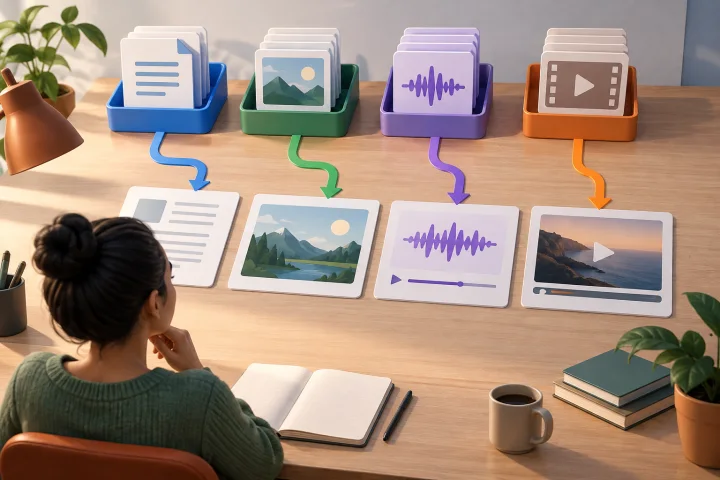
Ein Praxisleitfaden: Dateien nach Zweck ordnen, eine passende Umwandlung auswählen und jedes Ergebnis vor dem Teilen oder Importieren prüfen.