Multimédia
Anotar capturas de tela sem expor dados internos
Guia prático para preparar capturas claras, com camadas e marcações visuais, sem compartilhar originais nem dados internos por acidente.
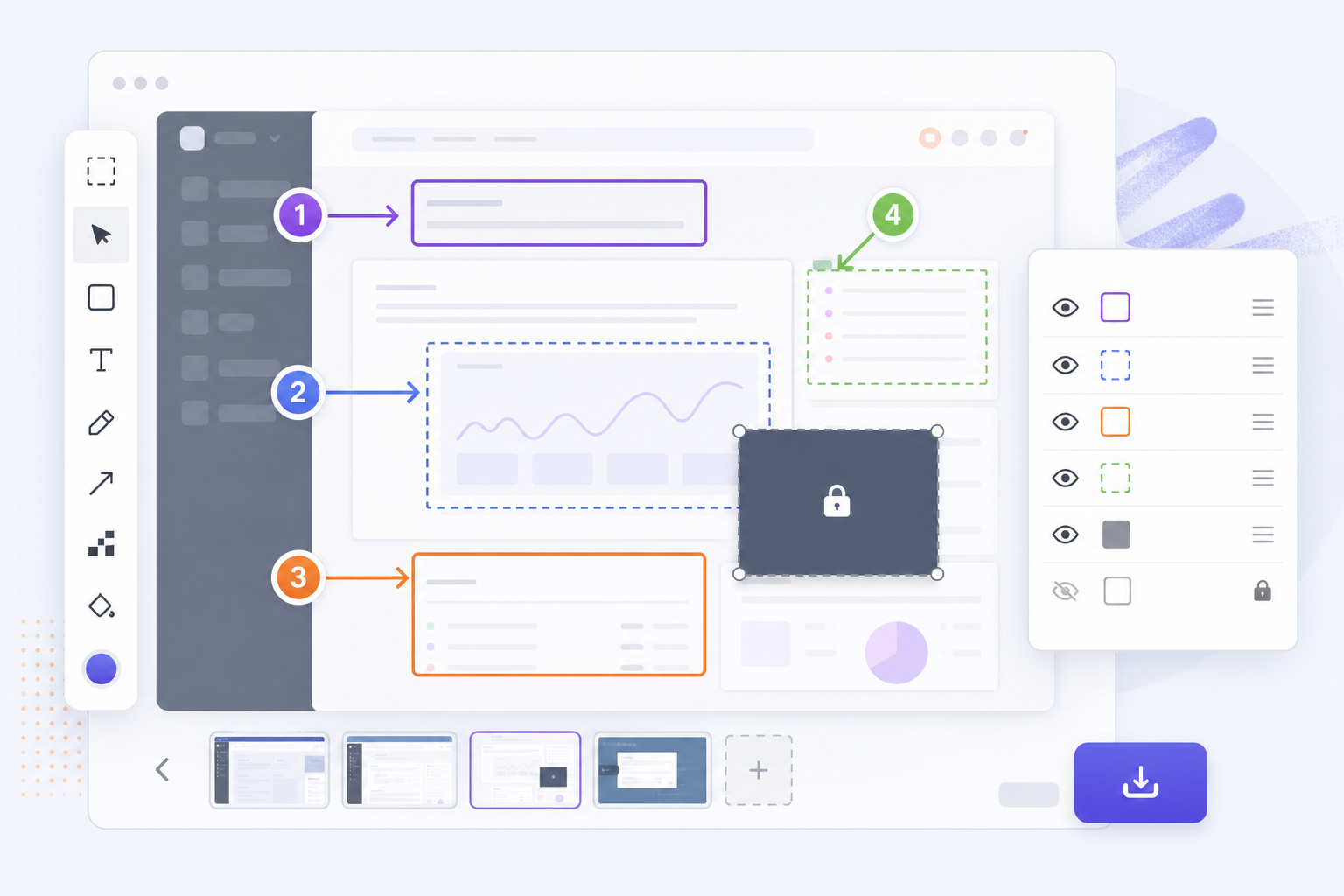
O problema: explicar melhor sem mostrar demais
As capturas de tela ajudam equipes de suporte, produto e documentação porque mostram o contexto exato: um erro, uma opção de menu, um fluxo de compra ou o estado de uma conta. O risco aparece quando essa mesma imagem inclui nomes de clientes, URLs internas, tokens, e-mails, dados de conta ou informações que apenas a equipe deveria ver. Uma captura enviada com pressa pode resolver um ticket, mas também pode revelar informações que não eram necessárias para entender o caso.
A forma segura de anotar capturas de tela não consiste apenas em desenhar uma seta. Ela exige decidir o que deve ser mostrado, trabalhar de forma não destrutiva, separar o original do arquivo editável, cobrir dados com critério e entregar apenas uma exportação revisada. A Apification se encaixa nesse fluxo porque o Cloud permite organizar arquivos, serviços editáveis e resultados em um mesmo espaço versionado, enquanto o Image Studio oferece uma tela com camadas, texto, formas, filtros e exportação para formatos modernos.
- Riscos habituais: dados pessoais, URLs internas, identificadores de conta, tokens, nomes de clientes e telas com informações de negócio.
- Objetivo operacional: que a captura explique a etapa ou ocorrência sem incluir detalhes que o destinatário não precisa conhecer.
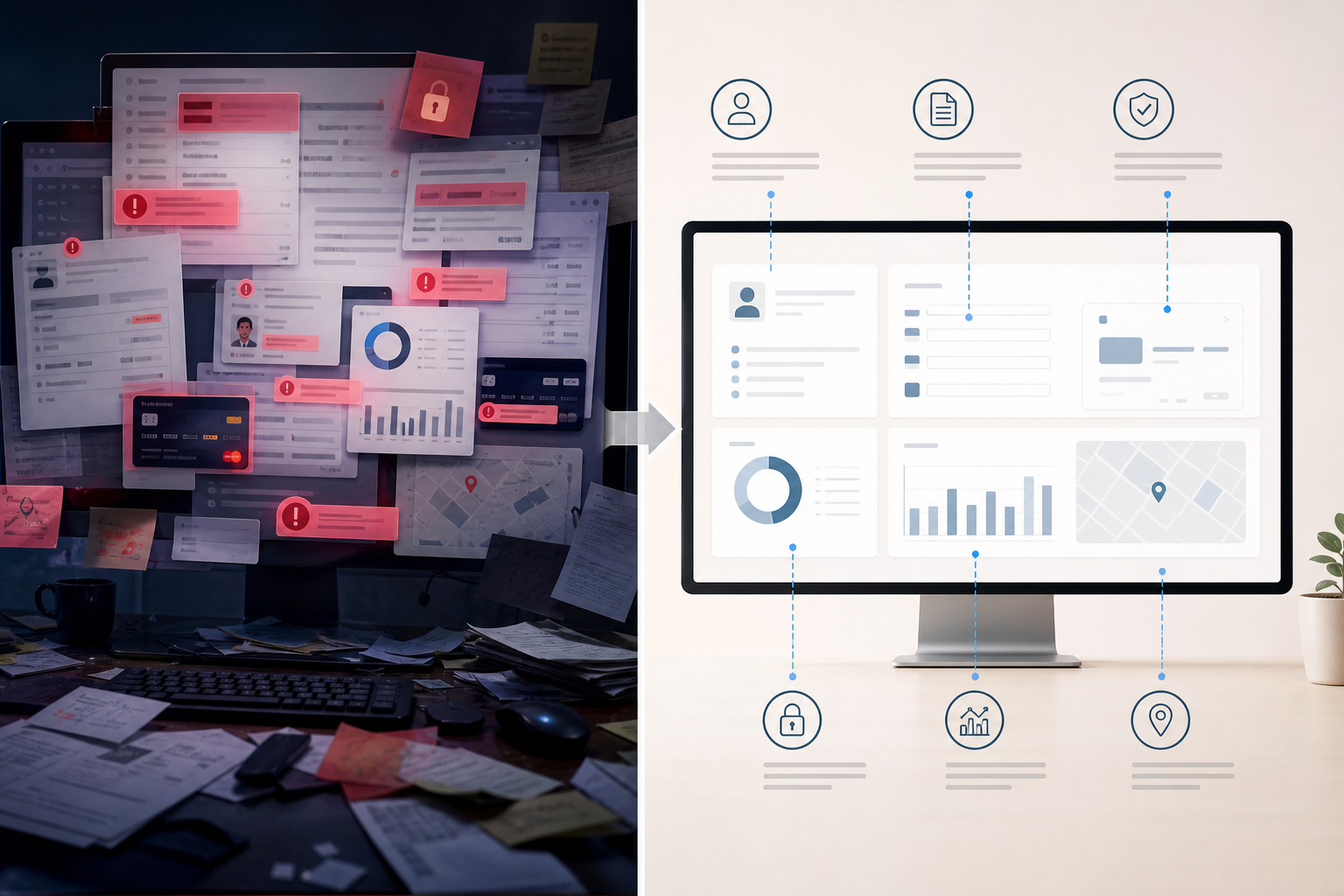
Antes de editar: decidir qual captura é necessária
O primeiro controle acontece antes de abrir o editor. Pergunte-se se a captura completa é necessária ou se basta recortar uma área, criar uma imagem de exemplo ou explicar o dado em texto. Em muitos manuais, não é indispensável mostrar uma URL real, um nome de cliente ou um valor específico. Se o objetivo é guiar o usuário até um botão, uma etiqueta numerada e uma caixa podem comunicar melhor do que uma tela completa cheia de detalhes secundários.
É recomendável classificar a captura de acordo com o destino. Uma imagem para um ticket interno não é o mesmo que uma guia pública, uma auditoria ou uma entrega ao cliente. Quanto mais amplo for o público, mais rigorosa deve ser a seleção. As boas práticas sobre proteção de informações pessoais recomendam reduzir a exposição ao mínimo necessário; aplicada a capturas, essa ideia se traduz em mostrar apenas o que ajuda a resolver o caso e substituir o restante por explicações, formas ou texto neutro.
- Lista prévia: destinatário, finalidade, dados visíveis, áreas necessárias, áreas dispensáveis e formato final esperado.
- Critério simples: se um dado não ajuda a entender a etapa, ele não deve aparecer na versão entregável.

Organizar o fluxo no Cloud: original, editável e final
Um fluxo organizado reduz erros. Salve o original no Apification Cloud como referência e evite modificá-lo diretamente. O Cloud funciona como uma biblioteca unificada para arquivos, pastas, serviços editáveis e resultados gerados, por isso você pode manter no mesmo espaço a captura de origem, o projeto visual e a exportação final. Além disso, novos recursos são privados por padrão até que sua visibilidade ou seus destinatários sejam configurados, o que ajuda a trabalhar antes de compartilhar.
Use nomes explícitos que indiquem estado e destino: por exemplo, captura_original_ticket_4821, captura_editavel_suporte e captura_final_cliente. O Cloud permite renomear elementos e revisar metadados, propriedade, tamanho, URL pública e visibilidade pública ou privada. Se você mover um elemento para outra pasta, muda sua organização, não sua identidade; suas propriedades e acessos existentes continuam associados ao mesmo elemento. Por isso, não use pastas como substituto de permissões: revise sempre a visibilidade do item.
- Estrutura recomendada: pasta do caso, subpasta de originais, subpasta de editáveis e subpasta de exportações aprovadas.
- Falha frequente: compartilhar a partir da pasta errada sem verificar se o destinatário receberá o original, o editável ou a imagem final.
Editar com o Image Studio usando camadas e marcações claras
No Image Studio, a edição é não destrutiva: o original permanece disponível, e salvar o projeto editável é uma operação separada da exportação de uma imagem renderizada. O projeto conserva tela, camadas e objetos; as exportações são imagens finais independentes. Isso permite anotar capturas de tela sem perder a fonte, testar variantes e manter uma composição reutilizável para documentação, suporte ou revisão interna.
Para que a captura seja útil, combine poucos recursos visuais e aplique-os com consistência. O Image Studio permite adicionar, renomear, reordenar, ocultar e bloquear camadas sem modificar as imagens de origem. Também permite criar texto, formas e elementos visuais com tipografia, preenchimento, borda e alinhamento editáveis. Você pode posicionar, dimensionar, recortar, girar e inverter cada objeto de forma independente, além de ajustar opacidade, brilho, contraste ou saturação por composição quando isso ajudar a destacar uma área.
- Camadas úteis: captura base, ocultação visual, setas, caixas, numeração, notas de texto e revisão interna.
- Boas marcações: setas curtas, retângulos com contraste suficiente, textos breves e etapas numeradas na ordem real da ação.
Ocultação visual responsável: cobrir nem sempre é anonimizar
Cobrir uma área com um retângulo, desfoque visual ou forma opaca pode ser suficiente para uma exportação final se o destinatário receber apenas a imagem renderizada e a área ficar realmente ilegível. Mas essa camada por cima não equivale a anonimização irreversível quando o arquivo editável é compartilhado. Se alguém acessar o projeto com camadas, poderia ocultar ou mover a camada superior e ver o que havia embaixo. Portanto, o editável deve ser tratado como material interno quando contém a captura original.
A verificação deve ser feita no arquivo exportado, não apenas na tela de edição. Abra a imagem final como o destinatário a verá, aumente o zoom e verifique que não é possível distinguir letras, padrões, avatares, URLs nem fragmentos de informação. O Image Studio permite escolher, durante a exportação, se os metadados compatíveis serão mantidos ou removidos; quando houver risco de dados sensíveis em metadados, é recomendável retirá-los. A documentação também recomenda verificar direitos sobre fotos, logotipos e fontes usados na composição.
- Não compartilhe o editável se ele contém camadas que apenas cobrem dados sensíveis.
- Revise a exportação final com zoom alto, não apenas a visualização dentro do projeto.
- Remova metadados compatíveis quando puderem conter informações sensíveis ou desnecessárias.
Exportar a variante publicável com formato e legibilidade adequados
A exportação é o ponto em que a captura deixa de ser um projeto de trabalho e se transforma em uma peça entregável. O Image Studio pode exportar para PNG, JPEG, WebP, AVIF, TIFF, BMP, ICO e outros formatos compatíveis. A escolha depende do uso: PNG costuma ser adequado para interfaces com texto nítido; JPEG pode servir quando não é necessária transparência e um fundo definido é aceitável; WebP ou AVIF podem ser úteis quando o destino aceita esses formatos.
Antes de entregar, revise dimensões, recortes, contraste e peso visual. O Image Studio permite configurar largura, altura, orientação, fundo e transparência da tela final. Se você usar formatos com canal alfa, como PNG, WebP, AVIF ou TIFF, pode preservar transparência; JPEG e formatos sem alfa exigem uma cor de fundo. Certifique-se de que os textos anotados continuam legíveis no tamanho real em que serão vistos em um ticket, manual ou página de ajuda.
- Checklist final: formato correto, metadados revisados, dados ocultos, texto legível, recortes corretos e fundo adequado.
- Falha frequente: uma captura impecável a 200% que fica ilegível quando incorporada em uma guia ou vista no celular.
Compartilhar com controle: link, usuários, grupos e downloads
Depois de exportar a variante publicável, decida como compartilhá-la. O Cloud permite conceder acesso a usuários individuais ou grupos reutilizáveis sem tornar um elemento público. Isso é útil para revisões internas, equipes de suporte ou agências que trabalham com vários projetos. Se for necessário usar um link, revise a visibilidade pública ou privada e confirme que o link aponta para a exportação final, não para o original nem para o projeto editável.
O Cloud também permite baixar o arquivo fonte ou gerar um formato de destino compatível a partir do fluxo de compartilhamento. Essa distinção é importante: em alguns casos, o destinatário deve receber a versão transformada ou exportada, não o arquivo fonte. Para entregas a clientes, convém bloquear o hábito de enviar “o que tenho à mão” e usar uma regra simples: compartilha-se a imagem final aprovada, com permissões adequadas, e conserva-se o original dentro do espaço de trabalho.
- Para revisão interna: acesso a usuários ou grupos concretos.
- Para entrega externa: preferir a exportação aprovada e verificar permissões antes de enviar.
- Para documentação: verificar que o arquivo incorporado não vem do original sem ocultação.
Versões, restauração e controle de erros
Mesmo com um fluxo cuidadoso, erros podem acontecer: uma camada eliminada por acidente, uma exportação com o recorte errado ou uma anotação que já não corresponde ao produto. O Cloud permite inspecionar versões salvas, baixar conteúdo anterior e restaurar um estado prévio quando necessário. Isso oferece uma rede de segurança para equipes que produzem muitas capturas e precisam corrigir sem reconstruir tudo do zero.
O histórico também ajuda a separar trabalho em andamento de material aprovado. Se uma captura final mudar, conserve a versão anterior enquanto valida a nova. Se a equipe detectar que uma variante incorreta foi compartilhada, restaure ou baixe a versão adequada e revise permissões e links. O versionamento não substitui a revisão antes da entrega, mas reduz o impacto de edições acidentais dentro do espaço Cloud.
- Erros recuperáveis: anotação incorreta, recorte acidental, versão final substituída por outra e mudanças de organização em pastas.
- Rotina recomendada: revisar o histórico antes de refazer trabalho e documentar qual é a exportação aprovada para compartilhar.
Perguntas frequentes
Posso anotar capturas de tela sem modificar o original?
Sim. No Image Studio, a edição é não destrutiva: o original permanece disponível, o projeto conserva camadas e objetos, e a exportação gera uma imagem final independente.
Uma camada preta em cima de um dado sensível é suficiente?
Ela só pode ser suficiente em uma imagem final exportada e revisada. Não deve ser considerada anonimização irreversível se você compartilhar o arquivo editável com camadas, porque a camada poderia ser ocultada ou movida.
Qual formato é recomendável para capturas de interface?
PNG costuma ser uma opção prática para texto e interfaces nítidas. O Image Studio também exporta para JPEG, WebP, AVIF, TIFF, BMP, ICO e outros formatos compatíveis, conforme o destino.
Como compartilho a captura final sem tornar o original público?
No Cloud, você pode conceder acesso a usuários ou grupos sem publicar o elemento. Revise se o link ou a permissão aponta para a exportação final aprovada, não para o original nem para o projeto editável.
Posso recuperar uma versão anterior se eu editar mal uma captura?
Sim. O Apification Cloud permite inspecionar versões salvas, baixar conteúdo anterior e restaurar um estado prévio quando necessário.
Fontes e leituras
Documentação consultada para preparar este artigo.
- Apification Cloud product page — Apification / Afilnet SL
- Apification Image Studio product page — Apification / Afilnet SL
- Apification Image Studio documentation — Apification / Afilnet SL
- Apification File Transformer documentation — Apification / Afilnet SL
- Google Search Central: Keep redacted information out of Google Search — Google Developers
- NIST SP 800-122: Guide to Protecting the Confidentiality of Personally Identifiable Information — National Institute of Standards and Technology
- NIST SP 800-188: De-Identifying Government Datasets: Techniques and Governance — NIST Computer Security Resource Center
Explore Apification
Artigos relacionados

Multimédia
Como adicionar audiodescrição a um vídeo: roteiro, pausas e mixagem
Aprenda a selecionar as informações visuais que precisam ser narradas, escrever descrições concisas, encaixá-las entre os diálogos e revisar a mixagem antes de publicar.

Multimédia
Como entregar um design editável com camadas sem perder contexto nem recursos
Uma entrega de trabalho útil inclui um arquivo editável organizado, os recursos necessários, uma referência visual e uma explicação concreta do que deve continuar ou mudar.

Multimédia
Extrair áudio de um vídeo: etapas e ferramentas
Confira dois fluxos documentados para separar o áudio de um vídeo e saiba como decidir o que fazer com o arquivo resultante.