Multimédia
Atualizar um vídeo de formação sem o regravar inteiro
Guia prático para corrigir um tutorial ou curso já publicado através de timestamps, edição multipista, rastreabilidade na Cloud, pré-visualização, renderização e distribuição controlada.
Decidir se deve atualizar ou regravar
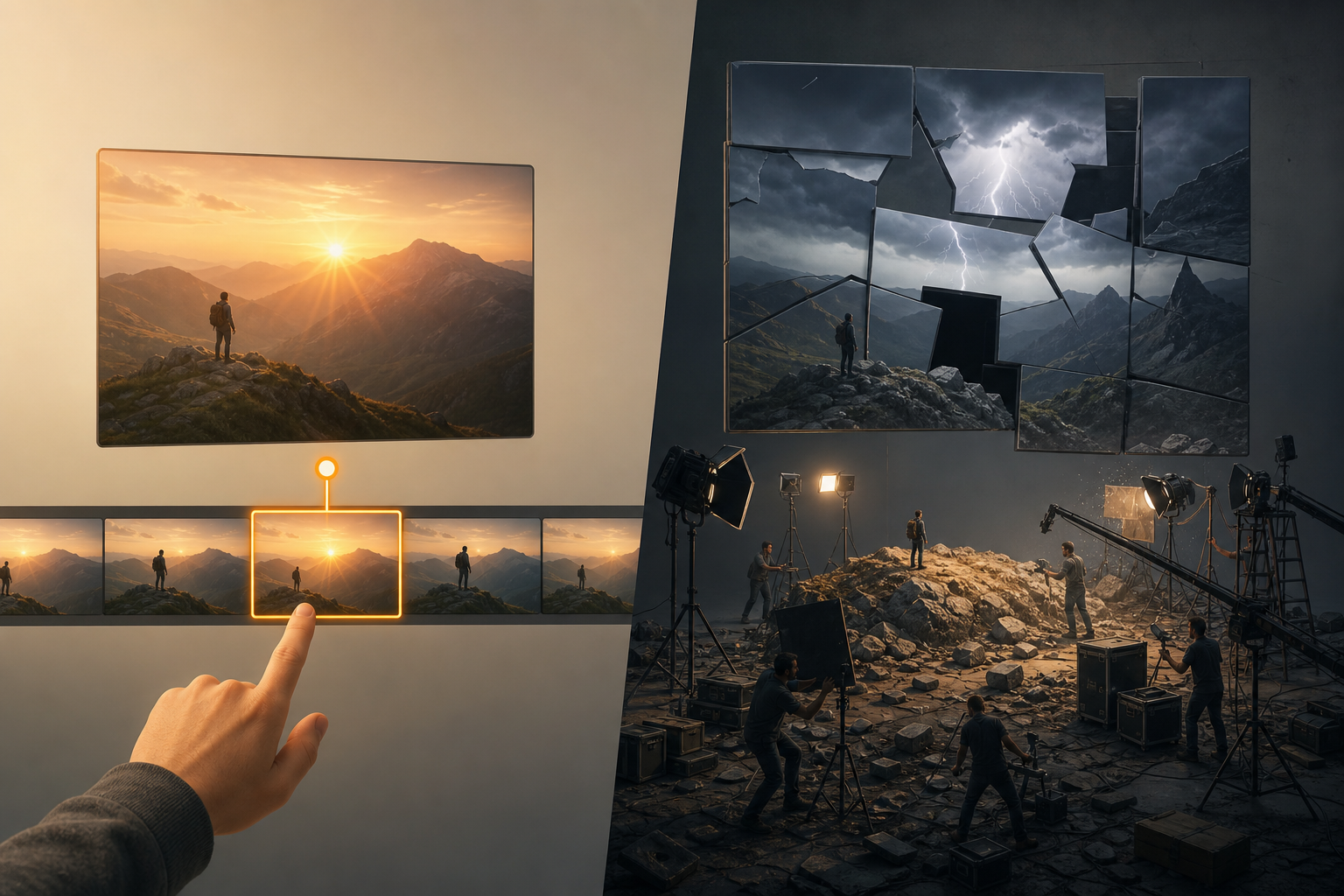
Atualizar um vídeo de formação vale a pena quando o problema está localizado: um dado desatualizado, um ecrã específico, uma frase incorreta, um letreiro que já não corresponde ao produto ou um trecho de áudio que pode ser melhorado. Nesses casos, o objetivo não é refazer a peça, mas intervir com precisão e conservar o valor do material existente. O primeiro critério prático é medir o alcance: se a correção afeta segundos ou um bloco breve, a edição costuma ser mais eficiente do que uma nova gravação completa.
Convém regravar quando a alteração muda a estrutura, a ordem pedagógica ou a promessa do vídeo. Se uma interface mudou em todos os passos, se o guião precisa de outra narrativa ou se o áudio original tem problemas constantes, remendar pode produzir uma experiência irregular. Como regra operacional, separe alterações pontuais de alterações sistémicas: as primeiras resolvem-se com cortes, imagens, texto, áudio ou legendas; as segundas pedem uma nova produção.
- Atualize se a alteração puder ser localizada por minuto e segundo.
- Regrave se a correção obrigar a reorganizar todo o conteúdo.
- Não use uma correção rápida para esconder um problema pedagógico maior.
Preparar materiais e timestamps antes de editar
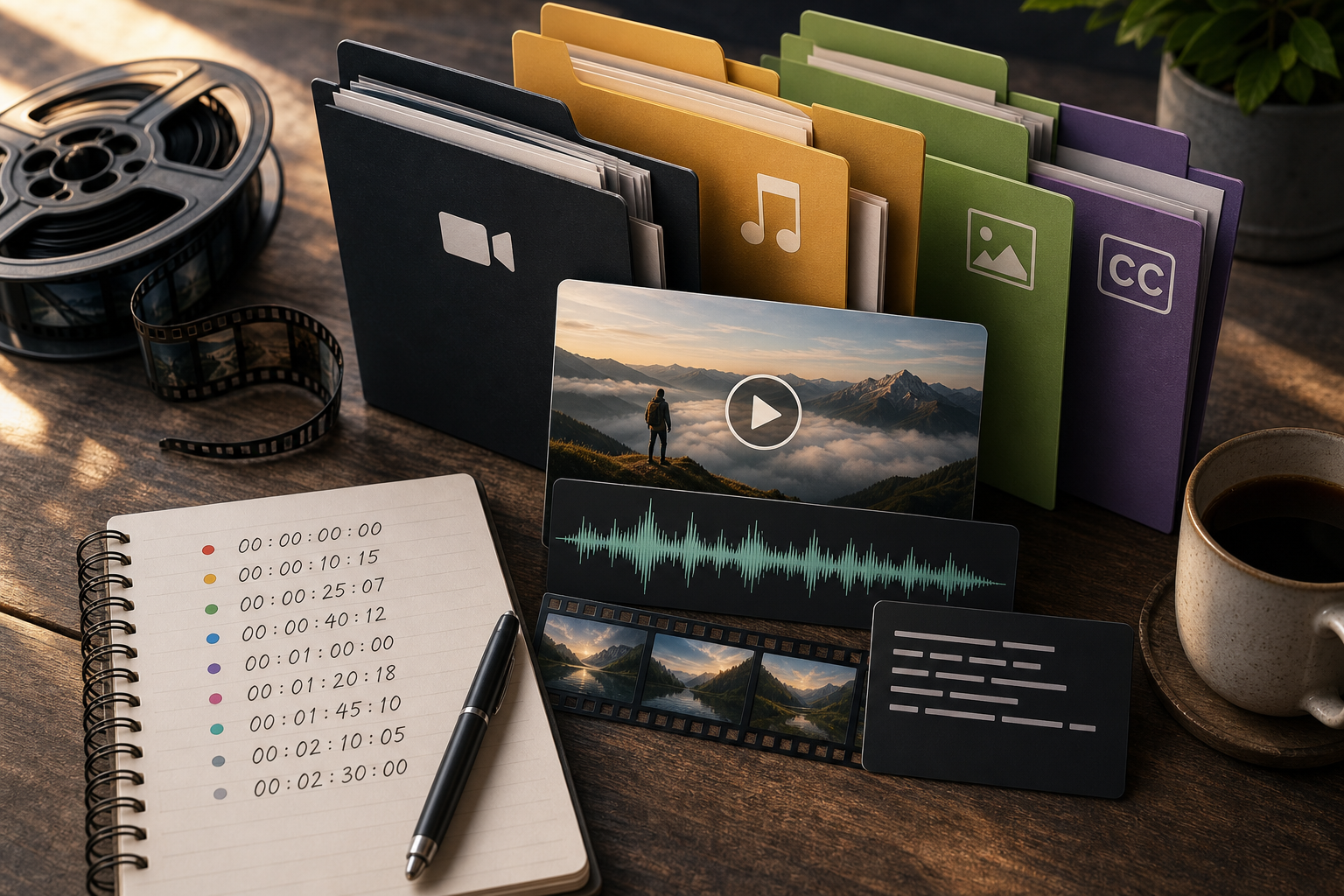
Antes de abrir o editor, prepare uma lista de timestamps com um formato simples: minuto, segundo, problema, solução e recurso necessário. Por exemplo: 03:18, alterar nome do menu; 05:42, substituir captura; 08:10, adicionar esclarecimento em legenda. Esta lista evita procurar a olho durante a edição e reduz o risco de corrigir o trecho errado. Também ajuda na revisão posterior, porque cada modificação terá uma referência verificável.
Reúna o vídeo original, o guião corrigido, novas capturas ou imagens, pistas de áudio alternativas e ficheiros de legendas, se existirem. O Apification Video Studio admite entradas provenientes da Cloud, como vídeo, áudio, imagens, texto e legendas SRT ou VTT. O conselho geral é não misturar recursos-fonte com entregáveis finais: guarde cada material com um nome claro para saber o que é original, o que é correção e o que é exportação publicável.
- Crie uma tabela de timestamps antes de tocar na linha temporal.
- Use nomes como original, recurso, correção, projeto e renderização.
- Verifique se as imagens, áudios e legendas necessários já estão na Cloud.
Conservar a rastreabilidade na Cloud
A atualização deve começar com uma decisão de rastreabilidade: conservar o original. A Apification Cloud mantém ficheiros, pastas, serviços editáveis e resultados gerados dentro do mesmo espaço de trabalho. Isto permite separar o vídeo publicado, o projeto editável e as renderizações posteriores sem retirar os recursos do ambiente de trabalho. Além disso, as vistas com pré-visualizações, tipos, subtipos, extensões e ícones ajudam a reconhecer rapidamente que ficheiro está a ser manipulado.
Na Apification Cloud também é possível consultar versões guardadas, descarregar conteúdo anterior e restaurar um estado prévio. Essa capacidade é essencial quando uma correção corre mal ou quando uma equipa precisa de comparar o que foi publicado com o que foi corrigido. O histórico não deve ser confundido com uma licença para trabalhar sem ordem: se substituir nomes, eliminar contexto ou publicar renderizações sem etiqueta, o histórico ajuda, mas não substitui uma convenção clara de versões.
- Guarde o original como referência estável.
- Mantenha o projeto editável separado da renderização final.
- Use o histórico para voltar atrás, não para improvisar a organização.
Montar a correção num projeto multipista
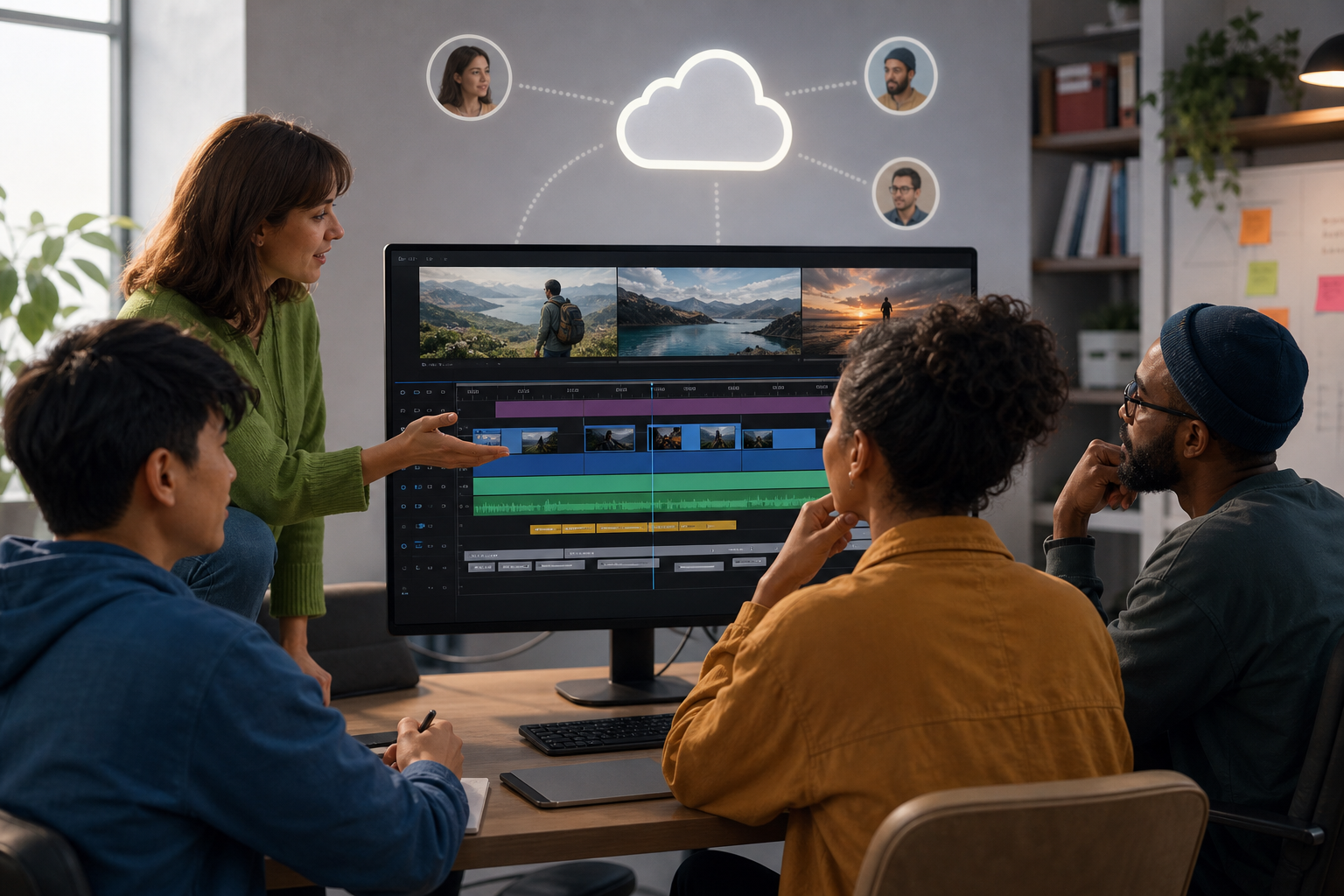
No Video Studio, a correção é construída sobre uma timeline multipista onde se organizam vídeo, áudio, imagens, texto e legendas. O projeto pode conservar timeline, camadas, pastas, clips e definições de exportação, o que permite continuar o trabalho mais tarde sem depender apenas de um ficheiro final. Para uma atualização pontual, crie uma estrutura simples: pista de vídeo base, camada para imagens ou capturas, camada de texto, pista de áudio corrigido e legendas quando aplicável.
A edição de clips no Video Studio é não destrutiva em relação ao ficheiro Cloud original: é possível recortar a fonte e modificar início, duração ou velocidade sem alterar o ficheiro original. Também se podem criar, renomear e reordenar camadas e pastas persistentes, e mover clips no tempo ou entre camadas compatíveis através de indicadores de destino. Isto facilita inserir um novo ecrã, tapar um dado antigo com um letreiro ou sincronizar uma explicação de áudio sem destruir a fonte.
- Não edite a pensar apenas na renderização; conserve um projeto compreensível.
- Use camadas separadas para vídeo, imagens, texto, áudio e legendas.
- Evite achatar recursos se ainda faltar revisão.
Texto, áudio e legendas: o que corrigir e como evitar remendos visíveis
O texto no ecrã é útil para alterações breves: nomes de botões, datas, avisos ou pequenos esclarecimentos. O Video Studio permite adicionar texto e legendas com estilo, além de importar legendas SRT e VTT conservando os seus tempos. A decisão importante é quando usar um letreiro e quando substituir imagem ou vídeo: se o utilizador deve ver uma interface nova, uma captura atualizada será mais clara; se só muda uma denominação, um texto temporário pode bastar.
No áudio, as correções devem cuidar da continuidade. O Video Studio permite ajustar volume, silêncio ou normalização, e aplicar fades e efeitos de entrada ou saída. Use isso para evitar saltos bruscos entre uma narração original e uma frase nova. Uma causa frequente de falha é inserir áudio correto, mas com nível ou ritmo diferente; embora a informação esteja exata, o resultado pode soar a remendo. Reveja respirações, pausas e coincidência com a ação no ecrã.
- Use texto para esclarecimentos curtos, não para refazer uma cena completa.
- Importe SRT ou VTT se já tiver legendas temporizadas.
- Aplique fades quando substituir ou inserir fragmentos de áudio.
Rever com pré-visualização antes de renderizar
A pré-visualização é o ponto em que uma correção técnica se transforma numa decisão editorial. No Video Studio, a pré-visualização funciona no navegador e permite verificar cortes, sincronia, legibilidade dos textos, coerência do áudio e legendas antes de renderizar. Percorra primeiro os timestamps corrigidos e depois veja o vídeo completo: muitos erros aparecem nas transições entre zonas modificadas e zonas intactas.
É necessário recordar uma limitação importante: a pré-visualização do Video Studio é uma aproximação interativa, e o resultado definitivo gerado com FFmpeg pode variar ligeiramente por codec, fonte, resolução ou efeitos. Por isso, não convém aprovar olhando apenas para um trecho isolado. A revisão mínima deve incluir o segundo anterior e posterior a cada corte, as legendas importadas, as alterações de volume e qualquer texto sobreposto em fundos complexos.
- Reveja cada correção com margem antes e depois do timestamp.
- Verifique legendas, áudio e texto numa passagem completa.
- Não confunda pré-visualização com verificação final da renderização.
Exportar uma nova versão publicável
Quando a revisão estiver aprovada, guarde o projeto editável e renderize uma nova versão. O Video Studio permite desfazer ou refazer alterações, guardar o projeto editável e renderizar o vídeo para o descarregar ou guardar. Também filtra opções de exportação por compatibilidade de contentor, codec, resolução, FPS, qualidade e bitrate, mostrando combinações compatíveis. Isto reduz decisões erradas, mas não elimina a necessidade de definir o formato de entrega com critério.
O Apification Video Studio pode exportar para MP4, WebM, MOV, MKV, AVI, MPEG e outros contentores e codecs compatíveis. Num fluxo de formação, o nome do ficheiro deve comunicar versão, data e finalidade, por exemplo: curso-suporte-modulo-03-v2-2026-09. Depois da renderização, reproduza o ficheiro final, compare os timestamps com a lista inicial e confirme que a exportação contém o que deve. Lembre-se de que o projeto editável e cada renderização guardada contam como recursos distintos.
- Guarde o projeto antes de gerar a renderização final.
- Escolha contentor, codec, resolução, FPS, qualidade e bitrate entre opções compatíveis.
- Teste o ficheiro renderizado, não apenas a pré-visualização.
Partilhar a atualização sem criar confusão
Publicar uma correção não termina na renderização. A Apification Cloud mantém os recursos privados por predefinição e permite partilhá-los com utilizadores ou grupos sem alterar a sua visibilidade pública. Além disso, os elementos podem ser partilhados através de ligações, utilizadores ou grupos, e disponibilizar descarregamentos originais ou transformados. A prática recomendável é comunicar que versão substitui qual, quem pode aceder e se o ficheiro anterior fica apenas como referência interna.
A principal falha de distribuição é deixar duas versões ativas sem contexto. Se uma equipa de suporte descarregar o vídeo antigo enquanto a formação usa o novo, a correção perde efeito. Defina uma retirada controlada: conserve o original para rastreabilidade, atualize a ligação ou o recurso partilhado correspondente, limite permissões quando aplicável e documente a data de substituição. As propriedades, versões, reciclagem e restauro da Cloud ajudam a proteger contra alterações acidentais e a manter o histórico acessível.
- Partilhe a versão nova com utilizadores, grupos ou ligações adequados.
- Evite publicar simultaneamente versões contraditórias.
- Conserve o original, mas retire o seu uso operacional se já estiver obsoleto.
Perguntas frequentes
Posso atualizar um vídeo de formação sem modificar o ficheiro original?
Sim. No Apification Video Studio, a edição de clips é não destrutiva em relação ao ficheiro Cloud original, pelo que pode recortar e ajustar clips dentro do projeto sem alterar a fonte guardada.
Que tipos de elementos posso combinar na correção?
O Video Studio permite montar vídeo, áudio, imagens, texto e legendas num editor multipista com pré-visualização e renderização, usando entradas provenientes da Cloud.
Posso importar legendas já temporizadas?
Sim. O Video Studio permite adicionar texto e legendas com estilo e importar ficheiros SRT e VTT conservando os seus tempos.
A pré-visualização garante que a renderização final será idêntica?
Não necessariamente. A pré-visualização funciona no navegador e é uma aproximação interativa; o resultado final gerado com FFmpeg pode variar ligeiramente por codec, fonte, resolução ou efeitos.
Como evito perder uma versão anterior?
Conserve o original na Cloud, guarde o projeto editável separado da renderização e use o histórico para consultar versões, descarregar conteúdo anterior ou restaurar um estado prévio, se for necessário.
Fontes e leituras
Documentação consultada para preparar este artigo.
- Apification Video Studio — Apification
- Cloud de Apification — Apification
- Versiones y restauración — Apification
- Transformación de archivos — Apification
- HTML <track> element — MDN Web Docs
- WebVTT: The Web Video Text Tracks Format — W3C
- SubRip Subtitle format (SRT) — Library of Congress
Explore Apification
Artigos relacionados

Multimédia
Como adicionar audiodescrição a um vídeo: roteiro, pausas e mixagem
Aprenda a selecionar as informações visuais que precisam ser narradas, escrever descrições concisas, encaixá-las entre os diálogos e revisar a mixagem antes de publicar.

Multimédia
Como entregar um design editável com camadas sem perder contexto nem recursos
Uma entrega de trabalho útil inclui um arquivo editável organizado, os recursos necessários, uma referência visual e uma explicação concreta do que deve continuar ou mudar.

Multimédia
Extrair áudio de um vídeo: etapas e ferramentas
Confira dois fluxos documentados para separar o áudio de um vídeo e saiba como decidir o que fazer com o arquivo resultante.