Multimédia
Legendas para vídeo: revisão, sincronização e exportação sem duplicar correções
Guia prático para separar guião, pista de legendas, projeto editável e renders finais, evitando corrigir o mesmo texto em vários lugares.
O problema: corrigir legendas em demasiados sítios
Preparar legendas para vídeo complica-se quando o texto vive num documento solto, o vídeo de revisão já está renderizado e alguém corrige sobre uma cópia que não corresponde à pista usada na edição. O sintoma habitual é conhecido: uma gralha é corrigida no guião, volta a aparecer no vídeo exportado e depois é corrigida pela terceira vez no ficheiro de legendas. Cada repetição aumenta o risco de dessincronização, perda de contexto e entregas contraditórias.
O erro de fundo normalmente não é técnico, mas sim de fluxo. Se a equipa mistura originais, versões de trabalho e renders finais na mesma pasta sem critério, ninguém sabe que ficheiro prevalece. Um vídeo exportado demasiado cedo parece definitivo, embora o texto ainda esteja em revisão. Quando chega uma correção tardia, surge a dúvida entre reabrir o projeto, editar a legenda externa ou tapar o problema com texto incrustado. A solução é separar responsabilidades desde o início.
- Define um único texto base antes de sincronizar.
- Não trates um render de revisão como entrega final.
- Mantém o projeto editável até o texto estar aprovado.
O que separar antes de começar
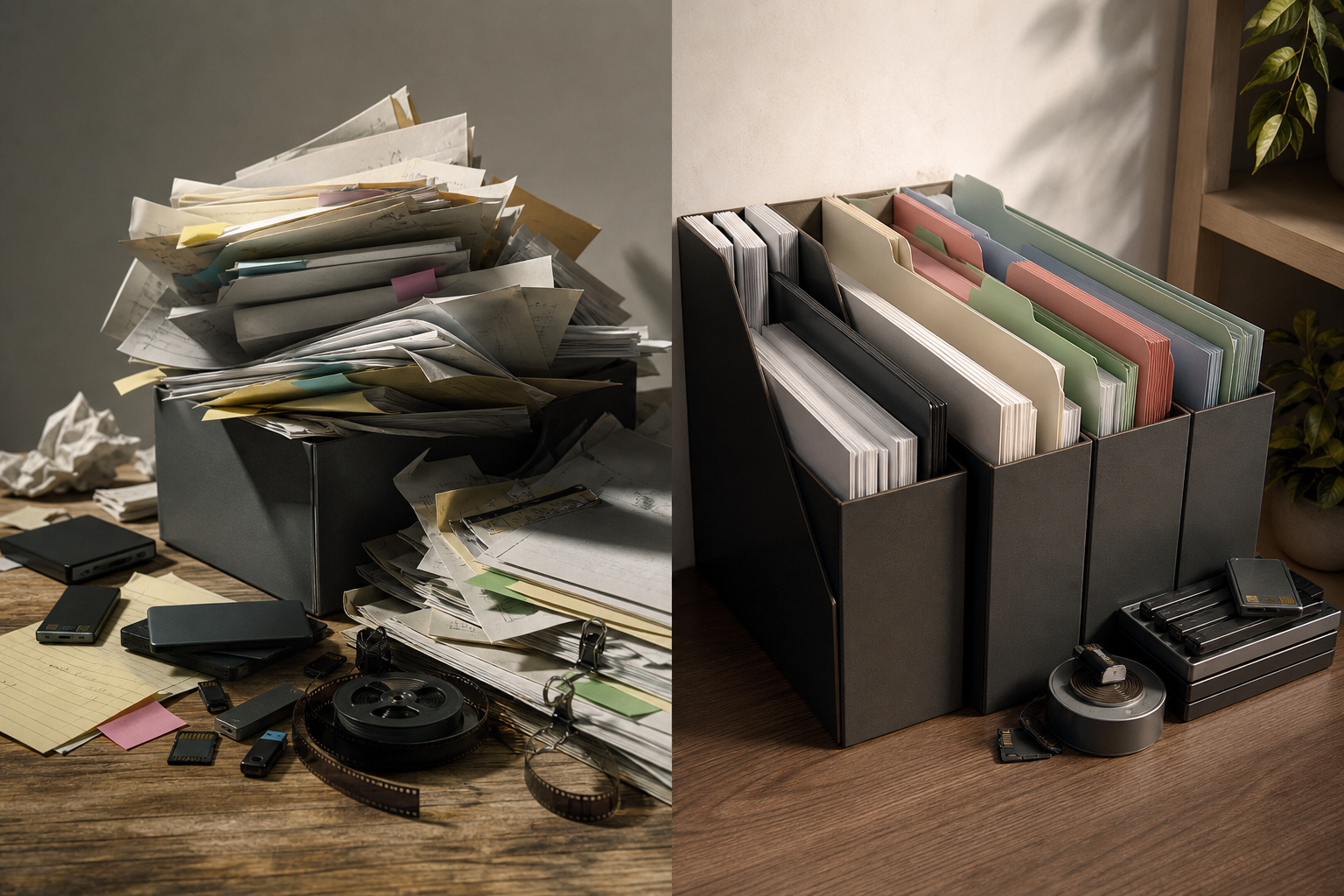
Antes de editar, convém distinguir cinco peças: o vídeo original, o guião ou texto base, o projeto editável, a pista de legendas e as exportações de revisão ou entrega. No Apification Cloud, os ficheiros, pastas, serviços editáveis e resultados gerados podem ser conservados dentro do mesmo espaço de trabalho organizado e versionado. Isto ajuda a equipa a não depender de anexos dispersos nem de cópias locais com nomes parecidos.
O vídeo original deve ficar intacto. No Video Studio, as camadas, pistas e ajustes são guardados sem modificar os ficheiros de origem, e a edição de clips permite cortar a fonte ou modificar início, duração e velocidade sem alterar o ficheiro Cloud original. Essa separação é essencial: o original serve como referência estável, o projeto conserva a linha de tempo e as decisões de montagem, e os renders são saídas controladas para ver, comentar ou publicar.
- Original: ficheiro recebido, sem alterações destrutivas.
- Texto base: guião aprovado ou rascunho principal.
- Projeto: timeline, camadas, clips e ajustes de exportação.
- Legendas: pista temporizada ou ficheiro SRT/VTT importado.
- Renders: vídeos de revisão ou entrega final.
Legenda editável ou texto incrustado: como decidir
Durante a revisão, o mais seguro é manter as legendas editáveis. O Video Studio permite adicionar texto e legendas com estilo ou importar ficheiros SRT e VTT conservando os respetivos tempos. Isto facilita corrigir uma frase, ajustar a sua posição na linha de tempo ou rever a leitura sem voltar a reconstruir todo o vídeo. Se o destino final admitir pistas de legendas separadas, conservar um ficheiro SRT ou VTT também deixa margem para ajustes posteriores.
O texto incrustado no vídeo faz sentido quando se precisa de uma peça fechada, coerente e pronta para reprodução como render final. A desvantagem é clara: qualquer gralha obriga a voltar ao projeto editável e exportar novamente. Por isso, não convém incrustar demasiado cedo. A regra operacional é simples: editável enquanto houver discussão de conteúdo, renderizado quando o texto, a sincronização e o formato visual já estiverem aprovados.
- Usa legendas editáveis se houver rondas de texto.
- Usa render final quando a peça estiver aprovada.
- Evita corrigir um render se existir um projeto editável em vigor.
- Guarda a pista SRT/VTT junto ao projeto quando fizer parte da entrega.
Fluxo recomendado no Apification
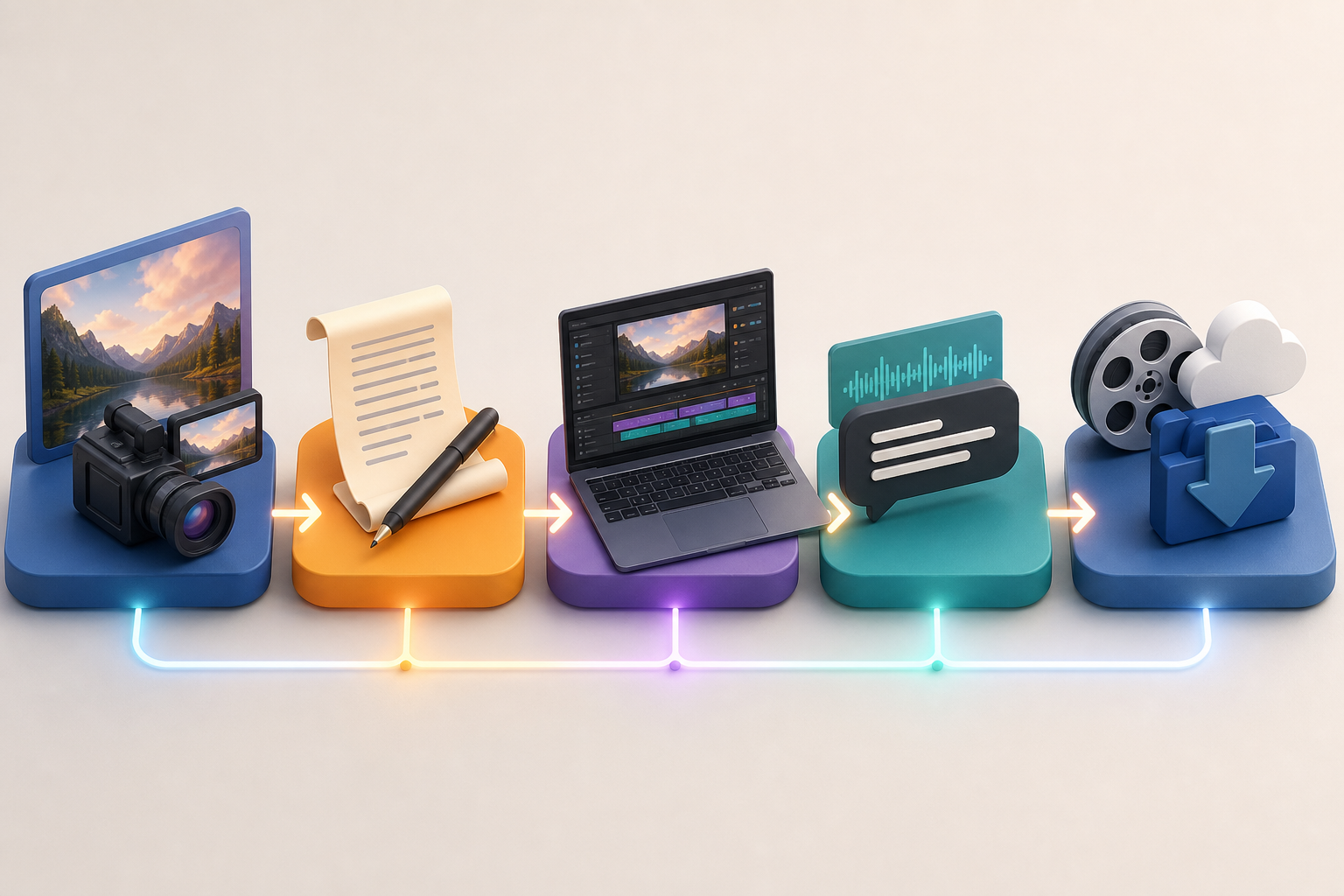
Um fluxo prático começa por carregar o material para o Apification Cloud e organizá-lo em pastas. Depois, cria uma estrutura clara: originais, texto, projeto, revisão e entrega. Como o Apification permite proteger e partilhar recursos através de permissões, utilizadores, grupos ou ligações, a equipa pode trabalhar com controlo antes de abrir o material a revisores externos.
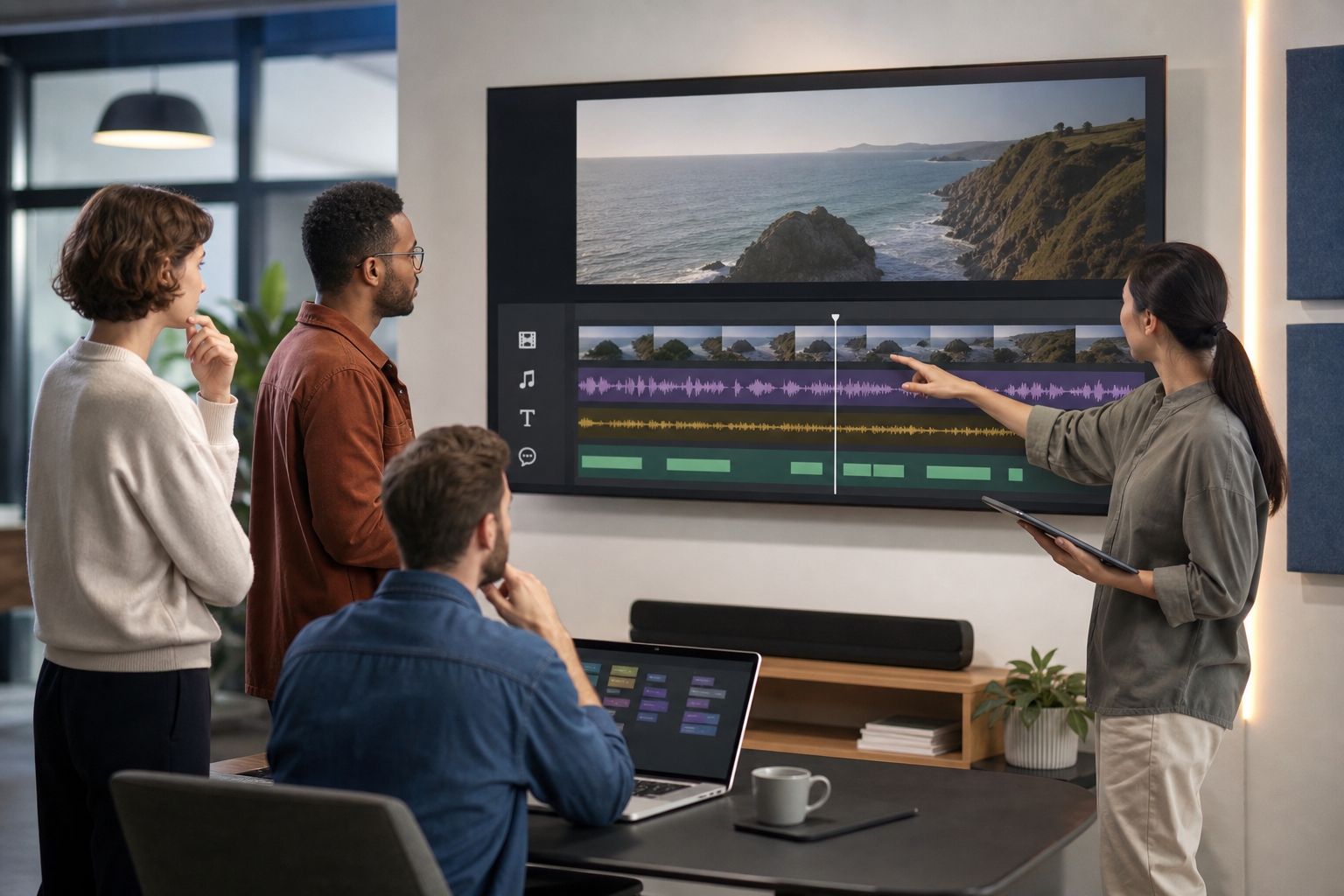
No Video Studio, monta vídeo, áudio, imagens, texto e legendas no editor multipista com pré-visualização e renderização. A linha de tempo ampliável permite organizar esses elementos por camadas, criar, renomear e reordenar camadas ou pastas persistentes, e mover clips horizontalmente no tempo ou verticalmente entre camadas compatíveis. O projeto conserva timeline, camadas, pastas, clips e ajustes de exportação, de modo que cada render não substitui o trabalho editável.
- Carrega originais e textos para o Cloud.
- Cria o projeto no Video Studio a partir de ficheiros do Cloud.
- Importa SRT/VTT se já existirem legendas temporizadas.
- Ajusta clips e legendas na linha de tempo multipista.
- Pré-visualiza no navegador antes de renderizar.
- Renderiza apenas entregas com um propósito claro.
Como rever sem caos de versões
A revisão precisa de nomes previsíveis. Uma convenção simples pode incluir projeto, idioma, ronda e estado: curso-seguranca-pt-r01-revisao, curso-seguranca-pt-r02-texto-aprovado ou curso-seguranca-pt-final. O importante não é o formato exato, mas sim que todos entendam que versão está a ser comentada. Se uma exportação for partilhada para rever sincronização, não deve chamar-se final. Se o texto estiver aprovado, mas ainda faltar verificar a reprodução, o nome deve refletir isso.
O Apification Cloud permite consultar versões guardadas, descarregar conteúdo anterior e restaurar um estado prévio quando necessário. Isto é útil quando uma correção quebra a sincronização, quando uma frase é eliminada por engano ou quando uma ronda posterior piora uma solução já aprovada. A restauração não substitui uma boa disciplina de nomes, mas reduz o custo de errar e permite comparar com um estado anterior sem depender de cópias informais.
- Um ficheiro, uma finalidade: revisão, aprovado ou final.
- Regista que ronda está a ser comentada por cada pessoa.
- Não mistures renders finais com projetos editáveis na mesma lista sem pastas.
- Antes de aplicar alterações em massa, confirma que podes voltar a uma versão anterior.
Entrega: o que partilhar e o que conservar
A entrega depende do destinatário. Para uma equipa interna que ainda pode pedir ajustes, partilha o projeto ou uma exportação de revisão conforme as permissões. Para um fornecedor que só precisa de publicar, partilha o vídeo renderizado e, se corresponder, a pista de legendas. O Apification permite partilhar elementos através de ligações, utilizadores ou grupos, e oferecer a descarga do ficheiro de origem ou gerar um formato compatível a partir do fluxo de partilha.
Convém conservar sempre o projeto editável, mesmo depois de renderizar. No Video Studio, o projeto editável e o vídeo renderizado são recursos diferentes, por isso é possível modificar e exportar novamente. Também importa lembrar que a pré-visualização no navegador é uma aproximação interativa: o resultado definitivo é gerado pelo FFmpeg e pode variar ligeiramente por codec, fonte, resolução ou efeitos. Por isso, a revisão final deve ser feita sobre o render produzido.
- Partilha ligações apenas para os recursos necessários a cada destinatário.
- Entrega o original ou a versão transformada conforme o uso previsto.
- Guarda o projeto editável junto ao render aprovado.
- Revê o render final, não apenas a pré-visualização.
- Planeia que o projeto editável e cada render guardado contam como recursos distintos.
Falhas frequentes e lista de verificação antes de publicar
As falhas mais habituais são previsíveis. A legenda fica dessincronizada quando o vídeo é cortado depois de sincronizar. O texto aprovado perde-se quando alguém corrige sobre um render antigo. A versão final torna-se insegura quando a equipa não distingue entre pista editável e vídeo incrustado. Também surgem problemas de leitura se o resultado não for testado num ecrã pequeno ou se o estilo escolhido não oferecer clareza suficiente sobre a imagem.
Antes de publicar, faz uma revisão completa de leitura, sincronização e entrega. Lê o vídeo do princípio ao fim, não apenas os fragmentos corrigidos. Verifica se os nomes dos ficheiros coincidem com o estado real. Confirma que a pista SRT/VTT importada conserva os tempos esperados e que o render final reproduz o que foi aprovado. Se algo falhar, volta ao projeto editável e restaura uma versão anterior se a correção tiver quebrado um estado válido.
- Leitura completa da legenda sem saltos.
- Sincronização com voz, pausas e mudanças de plano.
- Ortografia, pontuação e consistência terminológica.
- Legibilidade do texto sobre fundos claros e escuros.
- Teste em ecrã pequeno.
- Confirmação de que o render final corresponde ao texto aprovado.
- Conservação do projeto editável e da pista de legendas utilizada.
- Histórico disponível para descarregar ou restaurar versões anteriores.
Perguntas frequentes
O Apification gera transcrição automática de áudio para legendas?
Este fluxo não assume transcrição automática. O guia centra-se em organizar texto, importar ou editar legendas SRT/VTT, sincronizá-las no Video Studio e exportar entregas controladas.
Devo entregar sempre as legendas como ficheiro separado?
Depende do destino. Se o canal admitir pistas de legendas, um SRT ou VTT separado facilita alterações posteriores. Se for necessária uma peça fechada, pode entregar-se um render final com o texto visível.
Posso modificar o vídeo depois de renderizar?
Sim, se conservares o projeto editável. No Video Studio, o projeto e o render são recursos diferentes, de modo que podes voltar à timeline, ajustar e exportar novamente.
O que faço se uma correção quebrar a sincronização?
Revê o histórico do elemento no Cloud, descarrega uma versão anterior se precisares de comparar e restaura um estado prévio quando for mais seguro do que corrigir manualmente sobre uma versão danificada.
Fontes e leituras
Documentação consultada para preparar este artigo.
- Apification Video Studio — Apification
- Apification — Versiones y restauración — Apification
Explore Apification
Artigos relacionados

Multimédia
Como adicionar audiodescrição a um vídeo: roteiro, pausas e mixagem
Aprenda a selecionar as informações visuais que precisam ser narradas, escrever descrições concisas, encaixá-las entre os diálogos e revisar a mixagem antes de publicar.

Multimédia
Como entregar um design editável com camadas sem perder contexto nem recursos
Uma entrega de trabalho útil inclui um arquivo editável organizado, os recursos necessários, uma referência visual e uma explicação concreta do que deve continuar ou mudar.

Multimédia
Extrair áudio de um vídeo: etapas e ferramentas
Confira dois fluxos documentados para separar o áudio de um vídeo e saiba como decidir o que fazer com o arquivo resultante.