Multimédia
Capas e miniaturas em várias proporções: como editá-las com camadas sem refazer o design de cada vez
Guia prático para adaptar a mesma peça visual a capas, miniaturas, imagens de página e banners mantendo camadas editáveis, versões e entregas organizadas.
O problema: a mesma imagem quebra-se ao mudar de proporção
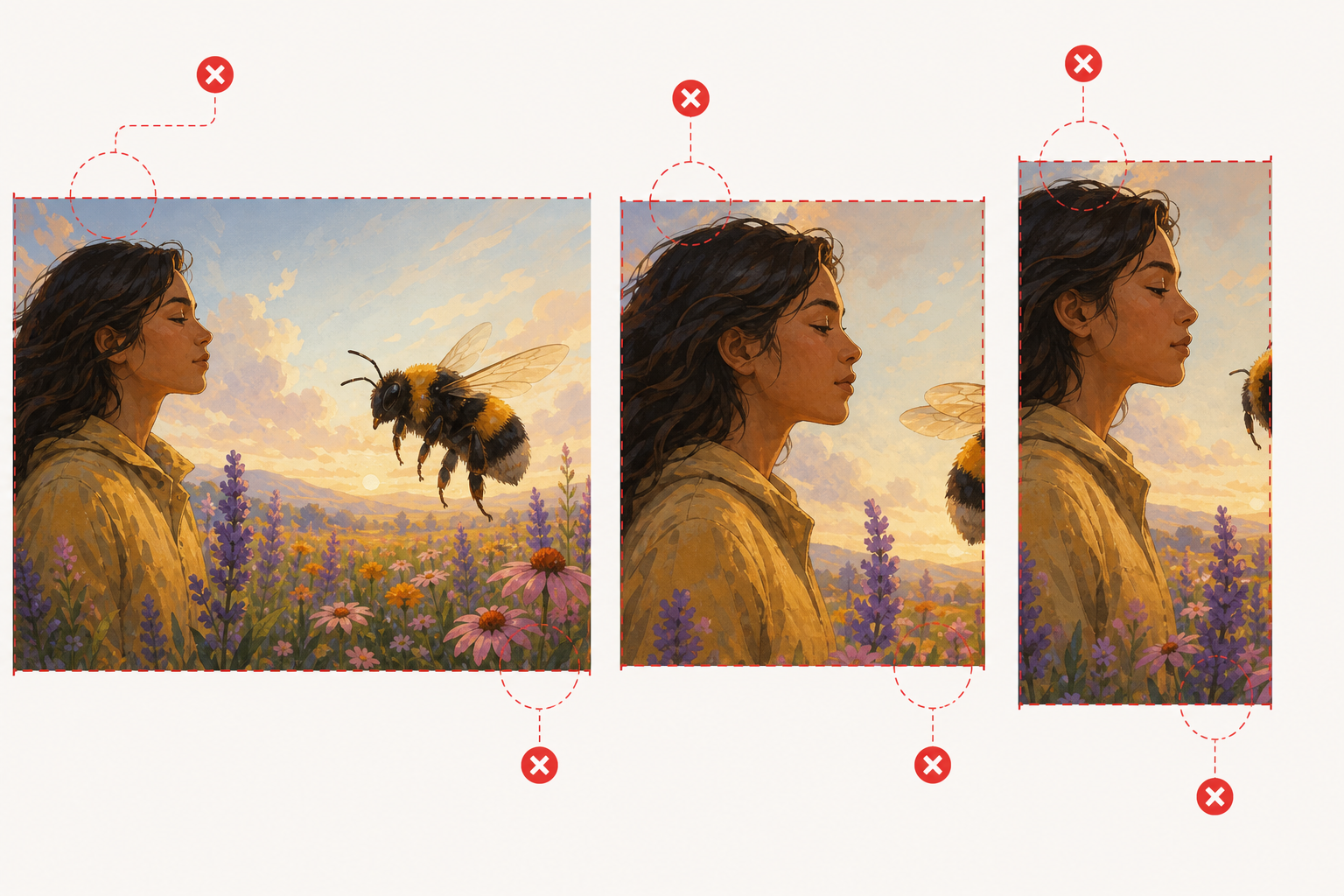
Uma capa de documento, uma miniatura de vídeo, uma imagem de destaque de página e um banner descarregável raramente partilham a mesma proporção. O erro habitual é partir de uma imagem final já achatada, redimensioná-la várias vezes e aceitar cortes acidentais: um rosto demasiado perto da margem, um título cortado, um logótipo colado a um canto ou um fundo deformado. O resultado parece improvisado, mesmo que o design original fosse bom.
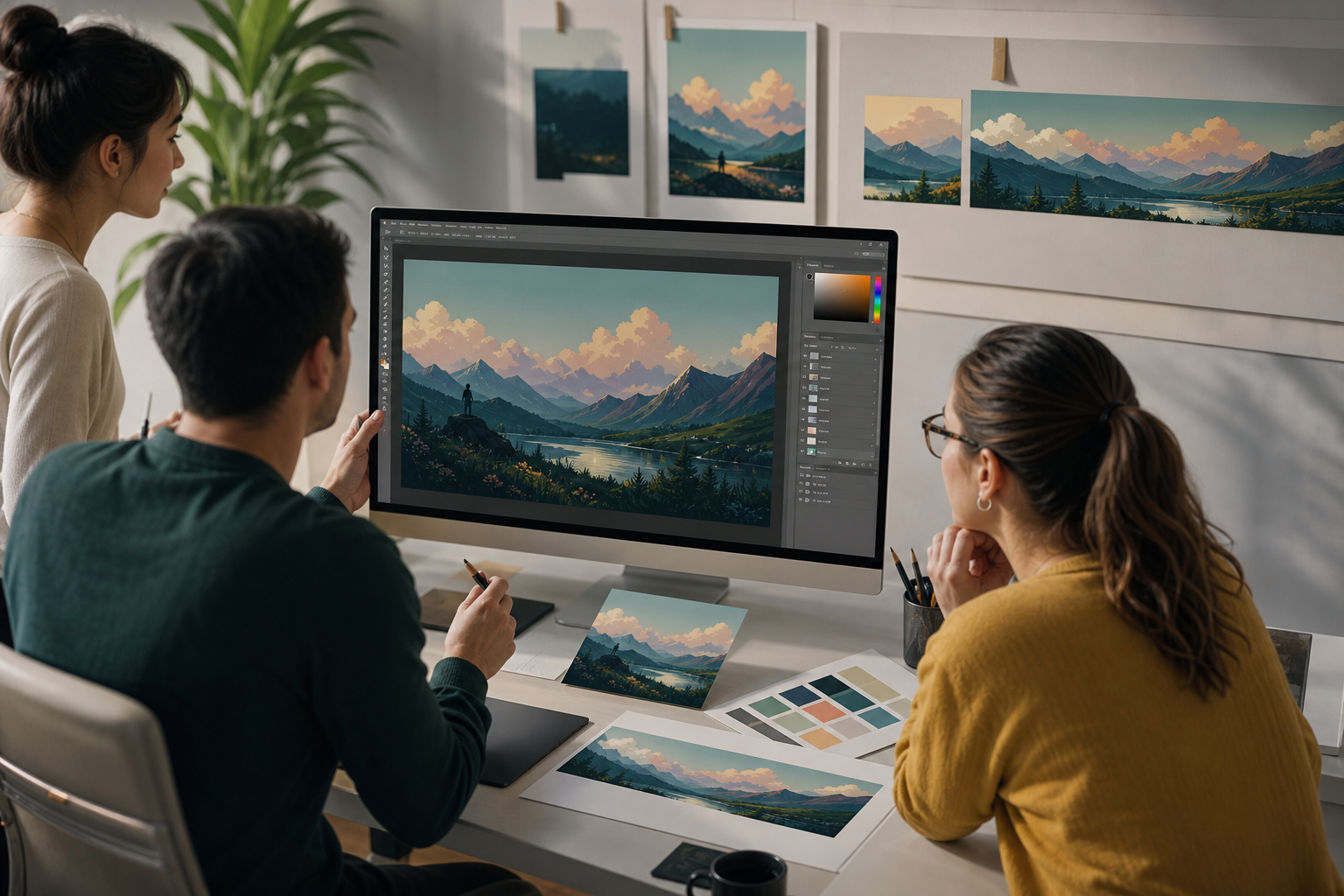
A forma operacional de resolver isto não é “fazer mais versões” sem método, mas sim criar miniaturas com camadas a partir de uma peça-mestra editável. Na Apification, o Image Studio permite editar imagens num canvas integrado com camadas, texto, formas, filtros e formatos modernos de exportação. Além disso, a Cloud conserva ficheiros, pastas, serviços editáveis e resultados gerados dentro do mesmo espaço de trabalho, o que ajuda a separar o trabalho editável das imagens finais.
- Falha típica: redimensionar uma exportação final em vez de voltar ao trabalho editável.
- Sintoma de má adaptação: texto ilegível, sujeitos cortados ou elementos importantes tapados por interfaces externas.
- Critério básico: se a mensagem muda de hierarquia ao mudar de proporção, não basta escalar.
Defina uma peça-mestra dentro de uma pasta organizada na Cloud
Antes de editar, convém separar três tipos de ficheiro: originais intactos, composições editáveis e exportações finais. A Cloud da Apification conserva ficheiros, pastas, serviços editáveis e resultados gerados dentro do mesmo espaço de trabalho, por isso pode manter uma pasta por cliente, campanha, curso ou departamento sem misturar fontes e entregáveis. Também permite criar pastas, mover recursos, usar a reciclagem e restaurar elementos sem perder a organização.
Uma estrutura prática seria: “01_originais”, “02_editáveis” e “03_exportações”. Nos originais, guardaria fotografias, ilustrações ou logótipos sem modificar. Nos editáveis, o trabalho do Image Studio com camadas. Nas exportações, as versões finais para cada uso. Como mover um elemento na Cloud modifica a sua organização, mas não a sua identidade, as suas propriedades e regras de acesso continuam associadas ao mesmo recurso. Isto ajuda quando uma campanha cresce e precisa de reorganizar sem perder controlo.
- Use nomes descritivos: campanha_peça_uso_proporção_estado.
- Não substitua originais por testes de design.
- Mantenha as exportações separadas do trabalho editável para evitar confusões na entrega.

Escolha proporções antes de editar: cortar, estender o fundo ou redesenhar
A decisão mais importante surge antes de mover elementos visuais: determinar que proporções são necessárias. Uma miniatura de vídeo costuma exigir leitura rápida; uma capa de documento pode admitir mais informação; um banner panorâmico precisa de espaço horizontal; uma imagem de página pode depender do módulo onde será publicada. Como o Image Studio permite trabalhar imagens num canvas integrado com camadas, é melhor criar variantes de forma deliberada do que improvisar no final.
Há três caminhos. Cortar funciona quando o sujeito principal tem margem suficiente e a mensagem não depende de margens específicas. Estender o fundo convém quando a imagem principal é forte, mas precisa de espaço para texto ou logótipo; pode apoiar-se em camadas, formas e filtros para equilibrar a composição. Redesenhar a composição é adequado quando a proporção altera a hierarquia: por exemplo, um banner muito largo não deve ser apenas uma miniatura esticada, mas sim uma variante com sujeito, título e apoio visual reposicionados.
- Corte se perder apenas informação secundária.
- Estenda o fundo se precisar de espaço para texto sem deformar a imagem principal.
- Redesenhe se o título, o rosto, o produto ou o logótipo competirem pelo mesmo espaço.
Trabalhe com camadas: fundo, imagem principal, texto, formas e decoração
O Image Studio permite editar imagens com camadas, texto, formas e filtros. Esta capacidade é essencial para criar miniaturas com camadas de forma sustentável. Uma organização simples pode incluir: fundo, imagem principal, sombra ou faixa de contraste, título, subtítulo, logótipo e elementos decorativos. Dar uma função clara a cada parte reduz erros quando outra pessoa revê ou adapta a peça.
Evite fechar tudo demasiado cedo numa única imagem final. Trabalhar com camadas, texto e formas permite ajustar a composição conforme o uso sem refazer a criatividade a partir do zero. Essa independência visual é o que permite preparar uma capa vertical, uma miniatura quadrada e um banner horizontal com a mesma lógica de design, embora cada saída exija decisões próprias de enquadramento, hierarquia e leitura.
- Proteja a coerência do fundo quando já estiver aprovado.
- Oculte mentalmente as decorações para verificar se a mensagem principal continua a funcionar.
- Organize cada parte por função: titulo, logo, fundo, foto_principal.
Zonas seguras para texto e logótipos
As zonas seguras não são uma função mágica: são uma regra de design. Consistem em reservar margens interiores para que títulos, logótipos e chamadas principais não fiquem colados às margens nem ocultos por controlos de plataformas, leitores, cartões ou pré-visualizações. Embora cada destino possa mostrar a imagem de forma diferente, uma margem prudente à volta do conteúdo crítico reduz cortes indesejados e melhora a leitura em tamanhos pequenos.
Na prática, trabalhe com uma referência visual temporária que depois não use na entrega final. Coloque o texto dentro de uma zona central segura, verifique a miniatura em tamanho reduzido e evite subtítulos longos em peças destinadas a serem vistas pequenas. O Image Studio permite trabalhar com camadas, texto, formas e filtros, o que ajuda a construir contraste entre texto e imagem dentro da composição. Se o texto precisar de demasiado apoio visual para ser lido, talvez o fundo não seja o adequado.
- Não coloque logótipos nem títulos nos primeiros cinco milímetros visuais da margem.
- Verifique a legibilidade reduzindo mentalmente a vista para o tamanho real de uso.
- Se uma interface externa puder tapar um canto, não coloque aí informação crítica.
Crie versões sem caos: nomes, histórico e recuperação
Quando várias pessoas opinam sobre uma miniatura, o caos aparece rapidamente: final, final2, final_ok, final_agora_sim. Para evitá-lo, combine nomes claros com o histórico de versões. A Cloud permite alterar nomes e consultar metadados, proprietário, tamanho, URL público e visibilidade privada ou pública. O armazenamento organizado permite localizar conteúdo por nome, código, tipo real, subtipo ou extensão em vista de grelha ou lista, o que facilita encontrar a variante correta.
As versões da Apification conservam conteúdo anterior quando uma edição ou atualização compatível modifica um elemento Cloud. Além disso, o histórico permite rever alterações, transferir versões anteriores e restaurar conteúdo de forma segura. Isto não substitui uma convenção de nomes: complementa-a. Uma regra útil é incluir uso, proporção, idioma se aplicável e estado: curso_seguranca_thumb_16x9_rev02 ou relatorio_vendas_capa_A4_aprovada. Se uma edição piorar o enquadramento, pode voltar atrás sem depender de capturas perdidas numa conversa.
- Inclua o estado: rascunho, revisao, aprovada ou entregue.
- Não altere o nome de uma peça aprovada sem deixar claro o seu uso.
- Antes de restaurar, confirme que está a voltar ao elemento correto e não a uma exportação antiga.
Exporte para cada uso sem confundir editável e final
O trabalho editável e a imagem final devem ser tratados como peças diferentes do fluxo. A Cloud conserva serviços editáveis e resultados gerados dentro do mesmo espaço de trabalho, o que permite manter a composição de trabalho junto dos seus entregáveis sem os misturar. Esta separação evita uma falha comum: entregar um ficheiro de trabalho quando o destinatário só precisa de uma imagem final, ou perder capacidade de ajuste porque foi conservada apenas uma exportação final.
O Image Studio permite editar imagens em canvas com camadas, texto, formas, filtros e formatos modernos de exportação. A escolha deve depender do destino: uma imagem para web, uma capa documental ou um banner podem ter requisitos diferentes. Não convém prometer compatibilidade universal: cada web, gestor documental ou plataforma pode aceitar formatos distintos. Por isso, valide o formato exigido antes de preparar todas as variantes.
- Exporte uma imagem final por uso, não uma única imagem para tudo.
- Conserve o trabalho editável mesmo que a campanha já esteja publicada.
- Verifique destino, proporção, peso visual e requisitos do ficheiro antes de fechar a entrega.
Revisão e entrega: links, permissões e transferências corretas
A revisão final deve ocorrer sobre os ficheiros corretos, não sobre capturas soltas reenviadas por e-mail. A Apification permite partilhar elementos através de links, utilizadores ou grupos, e oferecer transferências originais ou transformadas. Isto é útil quando uma agência precisa de entregar finais a um cliente, uma equipa de formação deve validar capas de módulos ou o marketing quer que produto reveja miniaturas antes de as publicar.
Antes de partilhar, reveja permissões, visibilidade e nomes. A Cloud mantém propriedades, versões, permissões, grupos e reciclagem vinculados ao elemento, por isso o controlo de acesso faz parte do fluxo, não de um passo externo improvisado. A lista mínima de revisão deve incluir: proporção correta, texto legível, logótipo dentro da zona segura, ficheiro editável conservado, exportação final separada, versão aprovada identificável e link enviado ao grupo adequado. Assim reduz retrabalho e evita que alguém publique uma variante obsoleta.
- Partilhe links ou acesso com utilizadores/grupos em vez de enviar capturas isoladas.
- Entregue originais apenas quando o destinatário realmente precisar deles.
- Verifique se a variante aprovada é a que tem permissões de transferência adequadas.
Perguntas frequentes
Porque convém criar miniaturas com camadas em vez de redimensionar uma imagem final?
Porque as camadas permitem separar visualmente texto, imagem principal, formas e logótipos dentro da composição. Redimensionar uma imagem final pode deformar ou cortar elementos, enquanto trabalhar a partir de uma composição editável facilita a sua adaptação a cada proporção.
O Image Studio modifica a imagem original que uso numa composição?
A recomendação operacional é conservar os originais intactos numa pasta separada da Cloud e trabalhar as adaptações como composições e exportações à parte. Assim reduz o risco de confundir fontes, testes e entregáveis.
Como devo organizar originais, editáveis e exportações na Cloud?
Uma estrutura prática é separar pastas para originais intactos, trabalhos editáveis e exportações finais. A Cloud permite criar pastas, mover recursos, renomear elementos e conservar propriedades, permissões e relações associadas.
Posso recuperar uma versão anterior se uma edição piorar o design?
Sim. As versões da Apification conservam conteúdo anterior quando uma edição compatível modifica um elemento Cloud, e permitem rever o histórico, transferir versões anteriores e restaurar conteúdo.
Que formato devo exportar para capas, miniaturas ou banners?
Depende do destino. O Image Studio trabalha com formatos modernos de exportação, mas convém validar o que cada plataforma, web ou gestor documental aceita antes de preparar todas as variantes.
Fontes e leituras
Documentação consultada para preparar este artigo.
- Cloud de Apification — Apification
- Almacenamiento organizado — Apification
- Versiones y restauración — Apification
- Seguridad y control de acceso — Apification
- Catálogo de servicios Cloud — Apification
Explore Apification
Artigos relacionados

Multimédia
Como adicionar audiodescrição a um vídeo: roteiro, pausas e mixagem
Aprenda a selecionar as informações visuais que precisam ser narradas, escrever descrições concisas, encaixá-las entre os diálogos e revisar a mixagem antes de publicar.

Multimédia
Como entregar um design editável com camadas sem perder contexto nem recursos
Uma entrega de trabalho útil inclui um arquivo editável organizado, os recursos necessários, uma referência visual e uma explicação concreta do que deve continuar ou mudar.

Multimédia
Extrair áudio de um vídeo: etapas e ferramentas
Confira dois fluxos documentados para separar o áudio de um vídeo e saiba como decidir o que fazer com o arquivo resultante.