Ligação ao Google Drive
Autorize com OAuth, navegue nas pastas Drive e escolha os ficheiros a copiar.
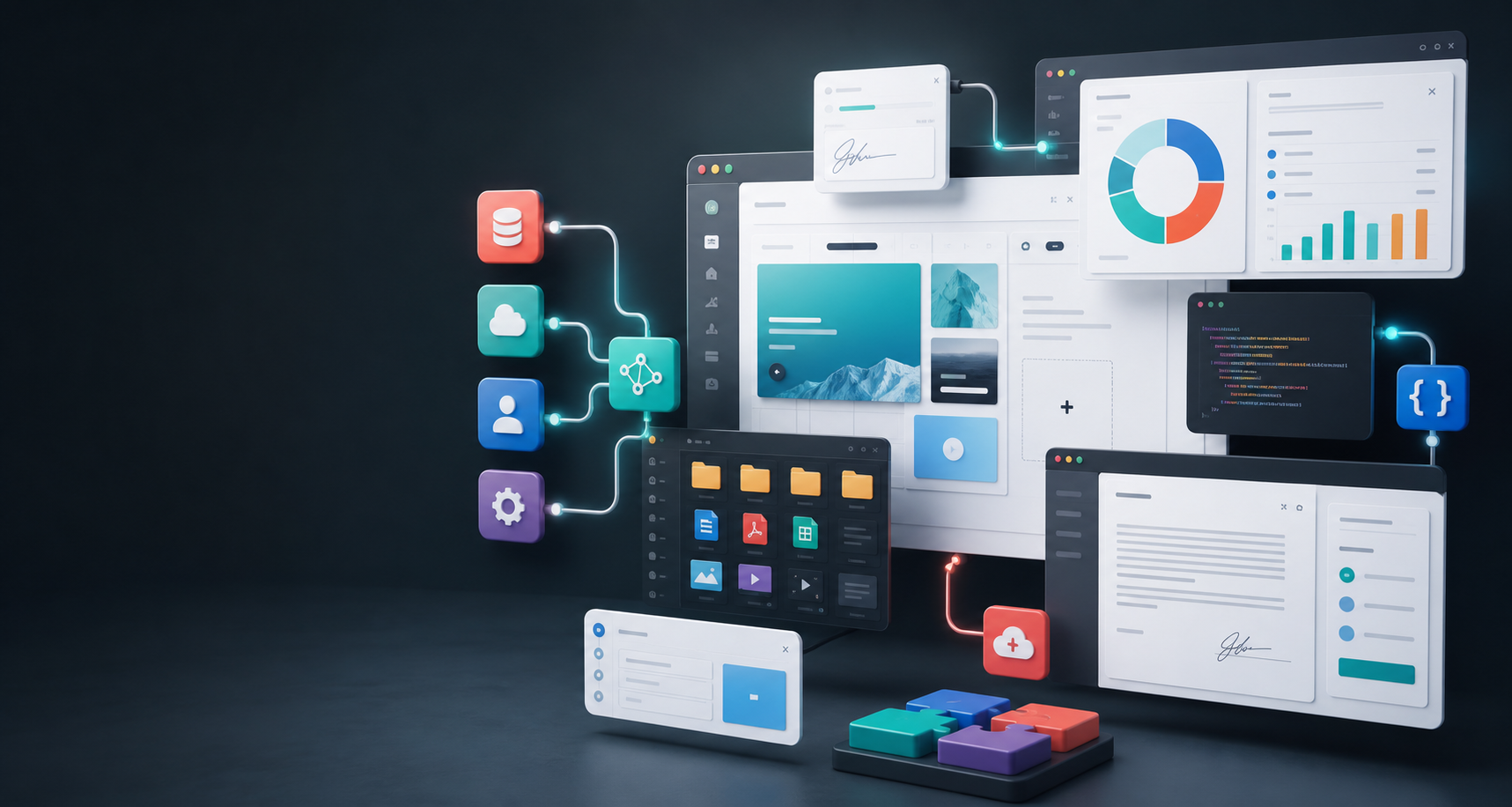
Ligue Google Drive, OneDrive ou Dropbox e copie ficheiros para o Apification.
A captura mostra a interface atual do produto dentro de uma conta Apification.

Autorize com OAuth, navegue nas pastas Drive e escolha os ficheiros a copiar.
Navegue no OneDrive e importe ficheiros selecionados para uma pasta Apification.
Explore conteúdo Dropbox autorizado sem download local manual.
Autorize com OAuth, navegue nas pastas Drive e escolha os ficheiros a copiar.
Navegue no OneDrive e importe ficheiros selecionados para uma pasta Apification.
Explore conteúdo Dropbox autorizado sem download local manual.
Navegue nas pastas do fornecedor e escolha vários ficheiros compatíveis.
Acompanhe progresso e erros específicos de acesso, tamanho, formato ou fornecedor.
Classifique ficheiros pelo tipo real e use-os logo em editores e transformações.
A importação copia recursos externos diretamente para o Apification, conserva a origem no fornecedor e aplica a mesma validação dos carregamentos locais.
Google Drive, OneDrive e Dropbox usam autorizações OAuth para explorar e importar os recursos permitidos.
Navegue pelas pastas, pesquise conteúdo e selecione vários ficheiros sem os descarregar primeiro no dispositivo.
Os ficheiros importados entram na pasta atual do Apification e ficam organizados desde o início.
Cada ficheiro é verificado e comunica separadamente erros de autenticação, permissões, tamanho, formato ou fornecedor.
Renomear, transformar ou eliminar a cópia do Apification não altera o original mantido pelo fornecedor.
Após a classificação, o ficheiro fica disponível para pré-visualizações, editores, versões, partilha e transformações compatíveis.
Ficheiros selecionados no Google Drive, OneDrive ou Dropbox.
Cópias privadas no Apification Cloud com erros detalhados por ficheiro.
O original externo fica intacto e a cópia entra em editores, versões e transformações.