Fichiers et formats
Comment valider une conversion de fichiers avant de partager le résultat
Ouvrir le fichier converti ne suffit pas. Découvrez comment vérifier son contenu, sa présentation et sa compatibilité en fonction de l’usage prévu, sans perdre l’original.

Que signifie valider une conversion et pourquoi ouvrir le fichier ne suffit pas
Valider une conversion de fichiers consiste à vérifier que le résultat répond à l’usage prévu, et pas seulement qu’il s’ouvre. Un PDF peut s’afficher correctement tout en ayant perdu une page ; une image peut conserver son sujet, mais perdre en détail ; un tableau peut s’ouvrir alors que certaines valeurs ou certains séparateurs ont changé. Il est donc utile de structurer la vérification autour de trois questions : les informations sont-elles conservées ? Le résultat est-il présenté de manière compréhensible ? Peut-on l’utiliser dans l’environnement de destination ?
Le niveau de vérification dépend du risque. Un brouillon destiné à un usage interne peut nécessiter une inspection rapide ; un document remis à un client, publié ou utilisé dans un autre processus mérite un contrôle plus systématique. Aucun outil ne remplace le jugement de la personne qui connaît le contenu et l’usage attendu. Même les évaluations automatisées dans d’autres domaines, comme l’accessibilité Web, nécessitent une interprétation humaine : une vérification rapide ne prouve pas à elle seule que tout est correct.

Définir l’usage final et les critères d’acceptation avant la conversion
Avant de choisir le format de sortie, indiquez qui recevra le fichier, où cette personne l’ouvrira et ce qu’elle devra en faire. Il ne s’agit pas de la même chose d’archiver une version non modifiable ou de partager un document destiné à être retravaillé. Dans le premier cas, la stabilité de l’apparence peut primer ; dans le second, la possibilité de modifier le texte, les tableaux ou les diapositives peut être essentielle. Pour l’audio ou la vidéo, déterminez s’il suffit que le résultat soit lisible ou si la durée, les pistes, les sous-titres ou d’autres éléments pertinents doivent également être conservés.
Transformez ces besoins en critères observables. Par exemple : toutes les pages sont présentes et dans le bon ordre ; les chiffres clés sont identiques ; les images restent lisibles au niveau de zoom prévu ; la durée correspond aux attentes ; les champs et les en-têtes sont reconnaissables. Définissez également les différences que vous accepterez. Lors de l’exportation vers un autre format bureautique, certaines caractéristiques visuelles peuvent être représentées différemment. Si un changement affecte la compréhension ou l’utilisation ultérieure, ne le considérez pas comme une simple variation esthétique.
- Précisez le format et l’usage : lecture, édition, publication, lecture multimédia ou importation dans un autre système.
- Repérez les éléments qui ne doivent pas changer et les différences tolérables.
- Choisissez à l’avance une application ou un appareil représentatif pour ouvrir le résultat.

Vérifier le contenu : texte, chiffres, ordre et éléments conservés
Comparez l’original et le résultat en vous concentrant sur les éléments importants. Pour les documents, vérifiez les titres, les paragraphes, les tableaux, les notes, les en-têtes et l’ordre des pages. Pour les feuilles de données, examinez les noms de colonnes, les premières et dernières lignes, des valeurs représentatives, les signes décimaux et les dates. Pour les images, les vidéos et l’audio, vérifiez que le contenu attendu est présent du début à la fin, qu’il n’y a pas de coupure et que la durée ou les dimensions correspondent à la demande.
Ne vérifiez pas uniquement le début. Une perte peut survenir au milieu d’une page, dans la dernière ligne ou pendant les dernières secondes d’un enregistrement. Choisissez des données de contrôle faciles à reconnaître : un chiffre important, un nom avec un accent, un long tableau ou une scène précise. Pour les conversions de documents, la comparaison de deux versions peut aider à repérer les différences ; ONLYOFFICE, par exemple, documente des fonctions permettant de comparer des documents et d’afficher les modifications. Examinez néanmoins manuellement les différences pertinentes et vérifiez que les omissions ne sont pas intentionnelles.
Vérifier la présentation et les propriétés importantes du format
Un contrôle visuel permet de repérer des problèmes qu’une lecture rapide du contenu pourrait ne pas révéler : texte coupé, sauts de page inattendus, tableaux scindés, polices remplacées, images floues ou sous-titres décalés. Ouvrez le fichier dans un affichage adapté à sa destination. S’il doit être remis au format PDF, vérifiez le document page par page et, le cas échéant, contrôlez les signets, les commentaires, les pages incluses et les autres options sélectionnées lors de l’exportation. Les options disponibles peuvent déterminer le contenu ou les propriétés présents dans le résultat.
Adaptez les vérifications au type de fichier. Agrandissez les images pour repérer les artefacts de compression ; écoutez l’audio en prêtant attention au début, à la fin et aux silences ; visionnez la vidéo à différents moments et vérifiez que l’image et le son restent synchronisés. Certaines options d’exportation peuvent affecter la qualité visuelle : par exemple, une compression JPEG de faible qualité peut introduire des artefacts. Ne partez pas du principe que chaque caractéristique de l’original sera transférée à l’identique ; déterminez si la différence a des conséquences pour l’usage prévu.
Tester des fichiers représentatifs et des cas limites
Une conversion qui fonctionne avec un fichier simple peut échouer avec un fichier complexe. Avant de répéter un processus sur de nombreux éléments, testez un échantillon représentatif de la variété réelle : des documents courts et longs, des images de différentes dimensions, des enregistrements de durées variées ou des ensembles de données aux formats divers. Incluez au moins un fichier contenant un élément susceptible de compliquer le processus, comme des tableaux larges, des colonnes longues, du texte en plusieurs langues ou des contenus visuels en haute résolution.
Ajoutez des cas limites susceptibles de révéler des erreurs discrètes : noms de fichiers longs, espaces, accents, caractères spéciaux, valeurs vides, pages très chargées et éléments proches du bord. Évaluez aussi le comportement du résultat lorsqu’il est ouvert dans l’environnement prévu. Si le processus est exécuté par lots, ne généralisez pas le succès d’un seul exemple : gardez un échantillon à vérifier pour chaque combinaison importante de format et de complexité. Notez le cas qui a échoué et le changement qui a résolu le problème.
- Testez un cas courant, un cas complexe et un cas comportant des caractères ou des structures inhabituels.
- Vérifiez le début, le milieu et la fin des documents et des enregistrements longs.
- Consignez le format d’entrée, le format de sortie et l’application utilisée pour la vérification.
Repérer les erreurs courantes et décider s’il faut corriger ou recommencer
Parmi les erreurs courantes figurent le contenu omis, l’ordre modifié, les changements de police ou d’espacement, la perte de qualité, une extension qui ne correspond pas au format réel et l’incompatibilité avec l’application du destinataire. Le contexte peut également disparaître : un chiffre est conservé, mais séparé de son en-tête, ou une image garde ses pixels, mais devient difficile à comprendre faute de légende. L’intégrité ne se réduit donc pas au décompte des éléments ; il faut aussi vérifier leurs relations.
Classez chaque constat selon son impact. Une légère variation visuelle peut être acceptable si elle ne gêne pas la lecture ; un chiffre erroné, une page manquante ou un fichier inutilisable par le destinataire nécessitent généralement une correction. Si l’origine du problème n’est pas claire, vérifiez à nouveau les paramètres d’exportation et testez une copie représentative. Lors d’une exportation en PDF, par exemple, des options comme la plage de pages, les commentaires ou les diapositives masquées peuvent influer sur le contenu inclus. Évitez de corriger le résultat sans conserver de référence à l’original.
Conserver l’original et noter le résultat vérifié
Conserver l’original intact facilite la comparaison, la correction et la répétition de la conversion. Dans Apification, la transformation crée un résultat distinct et conserve le fichier source ; le résultat peut être vérifié et téléchargé avant de décider de l’enregistrer dans Cloud. Ce processus permet d’inspecter le résultat sans remplacer immédiatement la référence. Il est préférable de nommer les fichiers de façon à distinguer la source du résultat et d’éviter de confondre une version approuvée avec une sortie en attente de vérification.
Si l’élément se trouve dans Apification Cloud, vous pouvez consulter son historique et télécharger une version antérieure pour l’inspecter ou la comparer sans la définir comme version active. La disponibilité des versions dépend de la politique et des limites du compte ; ne comptez donc pas sur cette fonctionnalité comme unique méthode de conservation. Notez quel fichier a été vérifié, son format, la date et le résultat du contrôle ; si une correction a été apportée, ajoutez une brève note sur les changements effectués. Une autre personne pourra ainsi comprendre quelle version a été approuvée.
Liste de contrôle finale avant validation ou partage
Avant de remettre le résultat, parcourez une liste courte et précise. Confirmez que le fichier correspond au bon original, qu’il respecte les critères définis pour son usage et qu’il peut être ouvert dans l’environnement prévu. Vérifiez les points sensibles du contenu et de la présentation, pas seulement la première page ou la première minute. Si une autre personne doit recevoir le fichier, pensez à ce dont elle aura besoin pour le comprendre : un nom clair, du contexte, un format adapté et, le cas échéant, une version modifiable ou une copie destinée à la lecture.
Apification permet de transformer, d’organiser et de partager des fichiers ; les options de distribution disponibles peuvent également proposer le téléchargement de l’original ou de la version transformée. Choisissez ce que vous souhaitez partager après avoir vérifié le résultat, au lieu de supposer que la conversion garantit sa qualité. Si un contrôle échoue, conservez l’original, ajustez le processus et vérifiez à nouveau le nouveau résultat. Si les critères sont respectés, consignez l’approbation et partagez la version identifiée, en gardant les versions en attente séparées.
- Contenu intact : texte, chiffres, séquence et éléments nécessaires présents.
- Présentation lisible : aucun découpage, artefact ou décalage ne gêne l’utilisation.
- Compatibilité vérifiée dans une application ou sur un appareil représentatif.
- Original conservé et résultat approuvé clairement identifié.
- Si un critère n’est pas respecté, corrigez le résultat et vérifiez-le à nouveau avant de le partager.
Questions fréquentes
Quelle est la différence entre vérifier et valider une conversion ?
Vérifier peut simplement consister à confirmer que le fichier s’ouvre. Valider signifie le comparer à des critères définis en fonction de l’usage final : intégrité du contenu, présentation et compatibilité.
Faut-il vérifier chaque fichier converti ?
Cela dépend du risque et du volume. Dans les processus répétés, testez des échantillons représentatifs et des cas limites ; vérifiez plus attentivement les fichiers dont la perte ou la modification aurait des conséquences importantes.
Apification vérifie-t-il automatiquement que la conversion est correcte ?
Les fonctions décrites permettent de transformer, de vérifier et de télécharger les résultats, mais il ne faut pas supposer que la plateforme approuve automatiquement l’intégrité ou la qualité de chaque conversion. Définissez des critères et vérifiez le résultat.
Puis-je récupérer une version antérieure dans Apification Cloud ?
Vous pouvez consulter l’historique et télécharger une version antérieure pour l’examiner sans la rendre active. La durée de conservation dépend de la politique et des limites du compte.
Sources et lectures
Documentation consultée pour préparer cet article.
- Evaluating Web Accessibility Overview — W3C Web Accessibility Initiative (WAI)
- Easy Checks – A First Review of Web Accessibility — W3C Web Accessibility Initiative (WAI)
- Comparing and combining documents — ONLYOFFICE Help Center
- Export as PDF — General — LibreOffice Help
- Microsoft Office — LibreOffice Help
- Supported formats of PDFs — ONLYOFFICE Help Center
- File transformation — Apification
- Versions and restoration — Apification
Découvrez Apification
Articles associés

Fichiers et formats
Demande de conversion de fichiers : que demander avant de transformer un document, une image, un audio ou une vidéo
Un flux pratique pour recevoir des demandes complètes, conserver les originaux dans le Cloud, transformer les fichiers avec discernement et livrer des résultats révisables sans perdre la traçabilité.
Fichiers et formats
Convertir des images en PDF : ordre, vérification et livraison sans perdre les originaux
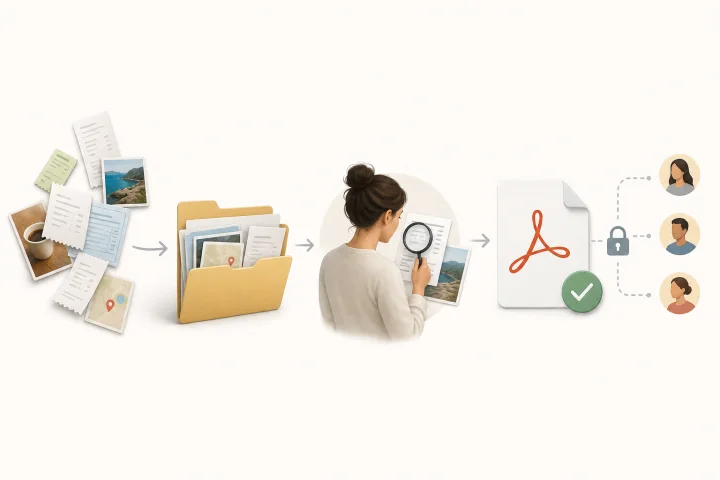
Guide pratique pour préparer des justificatifs, captures ou pages photographiées, les convertir en PDF révisable et les partager sans perdre les originaux ni les versions.

Fichiers et formats
Créer un ZIP de livraison sans perdre les originaux
Guide pratique pour préparer un paquet final, avec des noms clairs, une structure simple, un téléchargement contrôlé et une traçabilité dans Apification Cloud.