Fichiers et formats
Extraire des images d’un PDF sans les confondre avec des pages rasterisées
Apprenez à choisir entre récupérer des ressources graphiques intégrées et rasteriser des pages, puis à vérifier la résolution, le recadrage, la transparence et les couleurs avant de réutiliser le résultat.
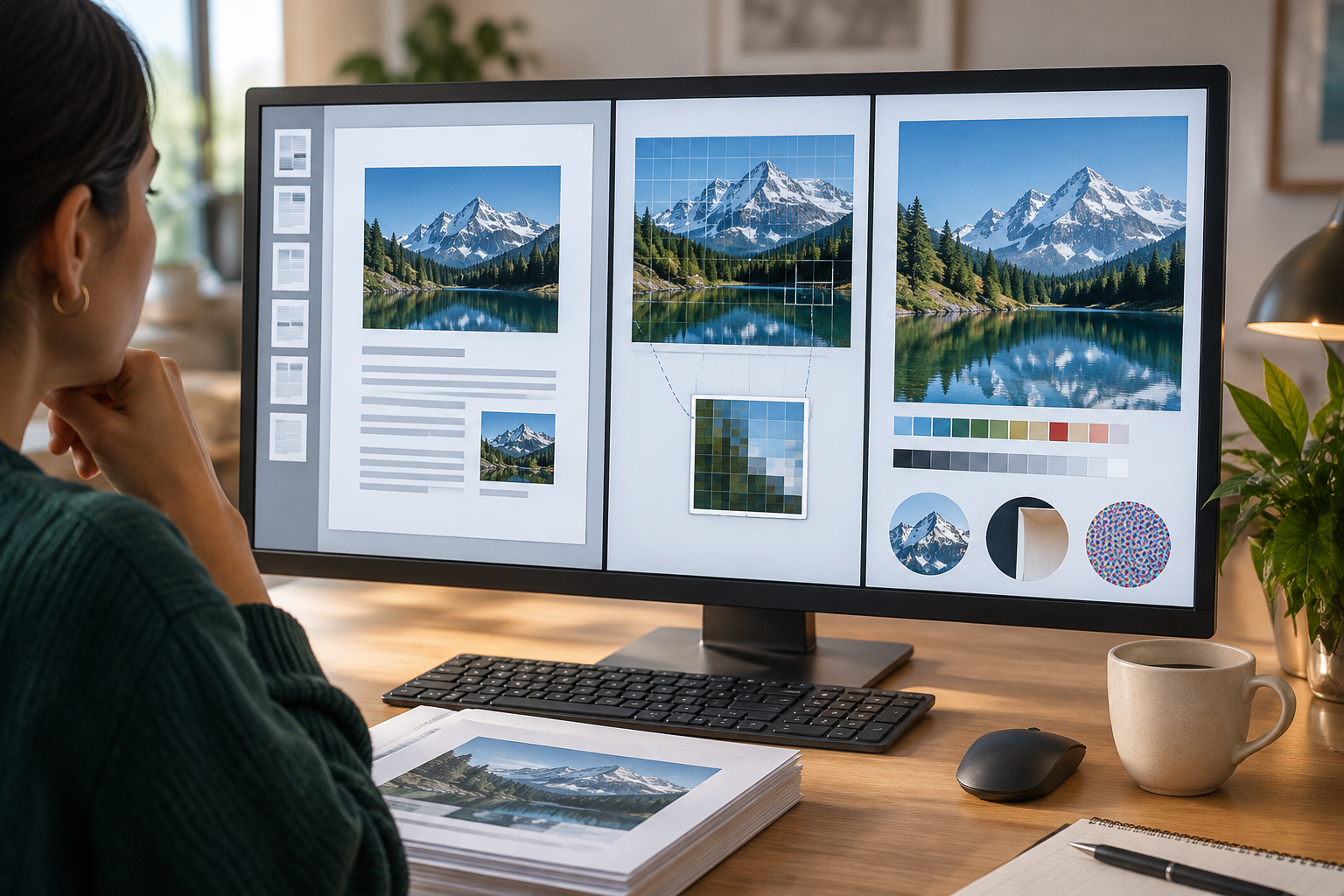
Commencez par définir ce que vous voulez obtenir
L’expression « extraire des images d’un PDF » peut désigner deux tâches différentes. Extraire une ressource intégrée consiste à récupérer une image stockée dans le document, par exemple une photo ou un graphique inséré dans une page. Le résultat est cette ressource, et non une reproduction complète de la page. Cette méthode peut donc convenir si vous souhaitez modifier l’image, l’intégrer à une autre composition ou l’archiver dans un fichier indépendant.
La rasterisation d’une page consiste, en revanche, à représenter son contenu sous la forme d’une nouvelle image. Le résultat peut inclure le texte, les formes, les graphiques vectoriels, les arrière-plans et les photos tels qu’ils apparaissent ensemble sur la page. C’est plus adapté si vous avez besoin d’une référence visuelle complète ou souhaitez partager une page sous forme d’image, mais cela ne revient pas à récupérer les fichiers graphiques d’origine. Avant de commencer, formulez votre objectif en une phrase : « J’ai besoin du graphique pour le modifier » ou « J’ai besoin d’une image de la page telle qu’elle apparaît ».
- Pour réutiliser une ressource individuelle, essayez d’extraire les images intégrées.
- Pour préserver la composition visible d’une page, rasterisez-la.
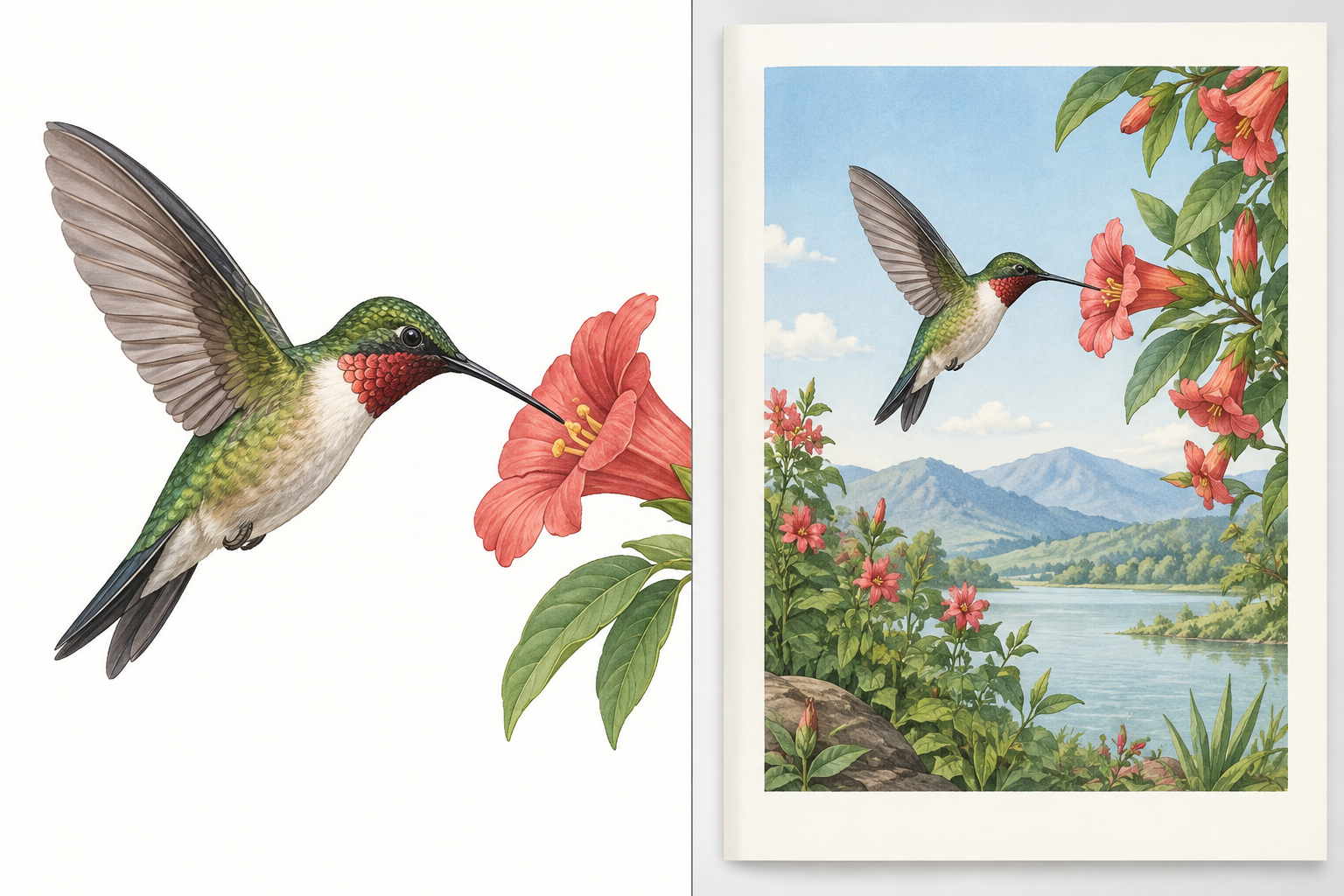
Vérifiez le type de contenu présent dans le PDF
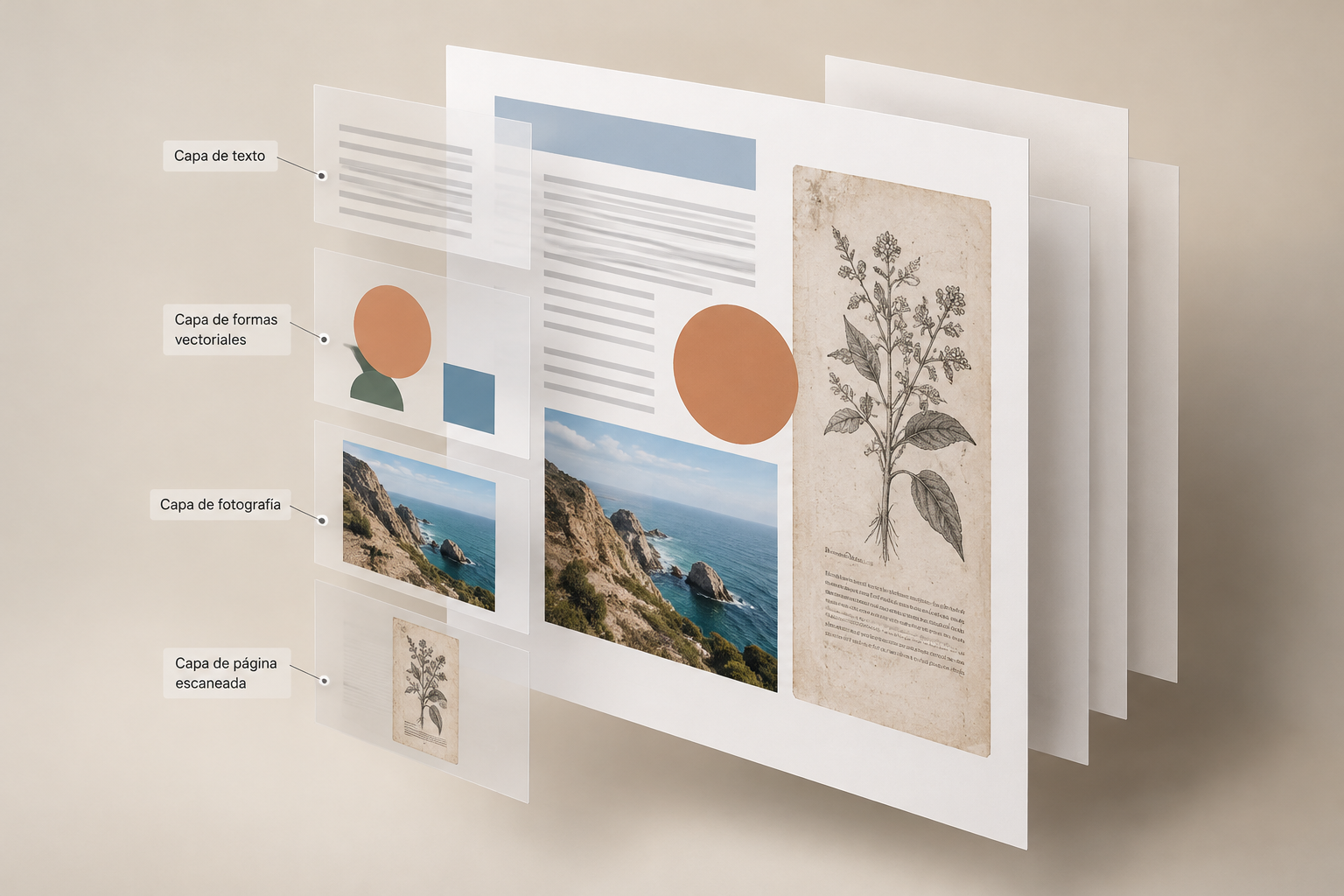
Un PDF peut contenir des photos ou des images matricielles insérées, mais aussi du texte et des graphiques vectoriels dessinés lors de l’affichage ou de l’impression de la page. Un document numérisé peut également enregistrer chaque page sous la forme d’une seule grande image. Dans ce cas, un outil d’extraction peut renvoyer la page entière comme une seule ressource, plutôt que chaque élément visuel séparément. L’absence d’une photo individuelle ne prouve donc pas, à elle seule, que le document ne contient aucun élément graphique.
Inspectez le document avant de traiter l’ensemble du fichier. Agrandissez une page et vérifiez si les lignes du graphique restent nettes ; voyez si vous pouvez sélectionner le texte ou si la page se comporte comme une image ; comparez plusieurs pages, car un même PDF peut combiner photos, texte et éléments vectoriels. Ces indices vous aident à choisir, mais ne garantissent pas la structure interne du fichier. Si vous souhaitez obtenir une image d’un graphique vectoriel, rasteriser la zone ou la page peut donner un résultat visuel pratique, mais l’objet vectoriel ne sera plus modifiable.
- Choisissez une page représentative qui contient l’élément recherché.
- Gardez à l’esprit qu’un document numérisé peut enregistrer la page entière sous forme d’image.
- Ne concluez pas que le PDF ne contient aucun graphique au seul motif que l’outil indique « aucune image trouvée ».
Choisissez la méthode en fonction de l’utilisation prévue
Pour modifier un élément, commencez par extraire la ressource intégrée si le PDF contient le graphique recherché. L’extraction peut préserver le format dans lequel la ressource a été incorporée, souvent PNG ou JPEG, entre autres. Cela ne signifie pas nécessairement que vous récupérerez le fichier source d’origine, avant son insertion dans le PDF : il peut déjà avoir été réduit, compressé ou préparé pour le document. Ouvrez le résultat et vérifiez qu’il contient bien l’objet complet avant de le transférer dans un éditeur.
Pour une publication ou pour conserver une page comme référence visuelle, rasterisez-la et choisissez les paramètres en fonction de sa destination. La conversion des pages peut proposer des réglages de format, de DPI, de mode colorimétrique et de sélection des pages. Une valeur de DPI plus élevée produit des images plus grandes et plus détaillées, mais peut également augmenter la taille du fichier. Si le format de sortie utilise une compression avec perte, vérifiez la qualité avant de diffuser le résultat. Dans un flux de travail utilisant Apification, File transformation permet de traiter des documents à l’aide d’un assistant guidé ; ne présumez pas que cet outil offre une fonction spécifique d’extraction d’images sans l’avoir vérifié.
- Pour modifier une ressource, privilégiez l’extraction et vérifiez le format ainsi que les dimensions.
- Pour obtenir une référence visuelle complète, rasterisez la page et vérifiez le résultat à la taille d’utilisation prévue.
- Pour une publication, choisissez la résolution et le format en tenant compte du niveau de détail et du poids du fichier.
Vérifiez la résolution, la transparence, le recadrage et les couleurs
La qualité ne se juge pas uniquement au nom du format. Vérifiez les dimensions en pixels du fichier extrait et agrandissez-le à la taille à laquelle vous comptez réellement l’utiliser. S’il paraît flou ou pixellisé dans ce contexte, la résolution de la ressource intégrée peut être insuffisante pour sa nouvelle destination. Rasteriser la page à un DPI supérieur peut produire une image comportant davantage de pixels, mais ne permet pas de retrouver des détails absents du contenu d’origine. Pour du texte de petite taille, des lignes fines ou des graphiques légendés, inspectez les contours et la lisibilité, pas seulement la vignette.
Comparez également les limites de l’objet avec celles du PDF. Une image peut sembler recadrée parce qu’elle est placée ainsi sur la page, parce que son contenu dépasse la zone visible ou parce que l’extraction ne préserve pas la composition attendue. Si l’arrière-plan semble différent, vérifiez si la transparence a été conservée ou si l’image est désormais affichée sur un autre fond. Pour les couleurs, observez les zones neutres comme les teintes importantes et comparez-les au PDF sur un écran et à une échelle similaires. Une différence visuelle peut provenir du mode colorimétrique, du format ou de la manière dont la ressource est affichée ; ne partez pas du principe que tous les convertisseurs reproduisent le même rendu.
- Ouvrez le fichier à sa taille réelle et vérifiez les pixels, les contours et les petits caractères.
- Vérifiez que le cadrage inclut bien la zone dont vous avez besoin.
- Contrôlez l’arrière-plan et la transparence sur un fond contrasté.
- Comparez les couleurs et le contraste avec ceux de la même page du PDF.
Faites un petit essai et comparez-le à l’original
Avant de traiter un rapport entier, choisissez une page qui contient le cas le plus exigeant : une photo, du texte de petite taille, un graphique vectoriel ou une combinaison de ces éléments. Si l’outil le permet, lancez la méthode choisie uniquement sur cette page ou cette ressource. Enregistrez le résultat sous un nom provisoire et ouvrez-le en dehors du lecteur PDF. Vous pourrez ainsi repérer rapidement si vous avez obtenu une page entière alors que vous vouliez un graphique, si l’élément a été séparé de son arrière-plan ou si le fichier manque de détails.
Comparez systématiquement trois éléments : le contenu, le cadrage et l’apparence. Vérifiez que toutes les parties nécessaires sont présentes, que le recadrage correspond à votre objectif et que la transparence, les couleurs ou la netteté n’ont pas changé. Pour une page rasterisée, vérifiez également les marges et les éléments proches du bord. Si l’essai échoue, changez de stratégie avant de recommencer : essayez la rasterisation plutôt que l’extraction, ou inversement. N’essayez pas de compenser un résultat inadapté en augmentant les paramètres sans avoir d’abord identifié le type de résultat à l’origine du problème.
- Page de test : choisissez-en une qui soit représentative et, si possible, la plus complexe.
- Validation : vérifiez que le contenu est correct, le cadrage complet et l’apparence acceptable.
- Décision : recommencez, changez de méthode ou ajustez le format et la résolution.
Résolvez les problèmes les plus courants
Si l’outil d’extraction ne trouve aucune image, vérifiez si la page utilise des graphiques vectoriels ou si le PDF est une numérisation composée de pages qui sont chacune des images complètes. Pour obtenir une image visible d’un graphique vectoriel, la rasterisation peut l’inclure lors du rendu de la page ; elle ne le transforme toutefois pas en une image source modifiable. Si vous ne trouvez qu’une image immense par page, il s’agit probablement d’un document numérisé ou d’une page composée comme une seule ressource. Déterminez si cette page entière vous convient ou si vous avez besoin d’une autre source.
Si vous obtenez des fragments plutôt que le graphique entier, le PDF peut utiliser plusieurs ressources ou n’afficher qu’une partie d’une ressource sur la page. Comparez les fichiers extraits à la composition d’origine et ne supposez pas que chaque fichier indépendant correspond à un objet complet, prêt à être réutilisé. Si la qualité est insuffisante, vérifiez d’abord les dimensions et la compression ; augmenter le DPI d’une rasterisation peut accroître le niveau de détail de l’image produite, mais ne reconstitue pas les informations absentes. Si les couleurs ou l’arrière-plan ne correspondent pas, vérifiez la transparence, le mode colorimétrique et l’affichage du résultat avant de le modifier.
- Aucune ressource trouvée : envisagez la présence de contenu vectoriel ou la numérisation de pages entières.
- Fragments obtenus : comparez chaque ressource à la composition visible dans le PDF.
- Image floue : vérifiez la résolution et la source avant d’augmenter le DPI.
- Arrière-plan ou couleurs différents : vérifiez la transparence, le mode colorimétrique et le lecteur utilisé.
Conservez l’original et organisez les résultats
Conservez une copie intacte du PDF reçu et travaillez sur une copie si vous prévoyez d’effectuer des conversions ou d’autres modifications. Enregistrez les ressources extraites et les pages rasterisées dans des emplacements distincts afin de ne pas les confondre. Choisissez des noms qui indiquent le document, la page et le contenu, par exemple « rapport-p12-graphique-ventes » ou « catalogue-p03-page ». Ajoutez une courte note si le fichier comporte un recadrage, un arrière-plan différent ou une résolution choisie pour un usage particulier.
Pour terminer, vérifiez les points suivants : objectif défini, méthode adaptée, échantillon comparé, qualité suffisante pour la destination et fichiers correctement identifiés. Si vous gérez des éléments provenant de plusieurs documents, un espace organisé et doté d’un suivi des versions comme Apification Cloud peut aider à regrouper les fichiers et leur contexte ; l’extraction ou la conversion proprement dite doit être effectuée avec un outil dont les capacités sont confirmées. Conservez également le PDF d’origine : vous pourrez ainsi comparer de nouveau le résultat ou essayer une autre méthode sans dépendre d’une image déjà transformée.
- Conservez le PDF d’origine sans le modifier.
- Séparez les ressources individuelles des pages rasterisées.
- Indiquez le document, le numéro de page et le contenu dans les noms de fichiers.
- Notez les paramètres ou les limites utiles pour une utilisation ultérieure.
Questions fréquentes
Extraire une image d’un PDF revient-il à rasteriser une page ?
Non. L’extraction récupère les ressources graphiques stockées dans le PDF ; la rasterisation représente le contenu d’une page sous forme d’image.
Pourquoi aucune image n’apparaît-elle lors de l’extraction ?
Le PDF peut utiliser des graphiques vectoriels ou être une numérisation où chaque page constitue une seule image. L’absence de ressources distinctes ne signifie pas qu’il ne contient aucun élément visuel.
Augmenter le DPI améliore-t-il toujours la qualité ?
Cela produit une image rasterisée plus grande et plus détaillée, mais ne permet pas de retrouver des informations absentes du PDF. Vérifiez la netteté à la taille d’utilisation finale.
L’image extraite sera-t-elle identique à celle que je vois sur la page ?
Pas nécessairement. La ressource peut être recadrée ou composée avec d’autres éléments, et le format, la transparence, les couleurs ou le processus de conversion peuvent en modifier l’apparence.
Sources et lectures
Documentation consultée pour préparer cet article.
- Documentación de la herramienta «Extraer imágenes» de BentoPDF — GitHub (repositorio BentoPDF)
- Documentación de la herramienta «PDF a imagen» de Snapotter — GitHub (repositorio Snapotter)
Découvrez Apification
Articles associés
Fichiers et formats
Convertir un PDF en niveaux de gris pour l’impression : que vérifier avant de le remettre
Préparez une version monochrome sans perdre l’original et vérifiez les pages, les graphiques, le contraste et la lisibilité avant d’envoyer le PDF à l’impression.

Fichiers et formats
Comment détecter les fichiers en double avant de nettoyer un dossier partagé
Une méthode prudente pour repérer les copies possibles, vérifier leur usage et décider quoi conserver avant de supprimer ou d’archiver.
Fichiers et formats
Comment organiser la conversion de nombreux fichiers
Un guide pratique pour inventorier les fichiers, les regrouper selon la tâche, tester des transformations compatibles et vérifier les résultats avant de les partager ou de les importer.