Fichiers et formats
Convertir un PDF en niveaux de gris pour l’impression : que vérifier avant de le remettre
Préparez une version monochrome sans perdre l’original et vérifiez les pages, les graphiques, le contraste et la lisibilité avant d’envoyer le PDF à l’impression.
Quand convertir et quand conserver la couleur
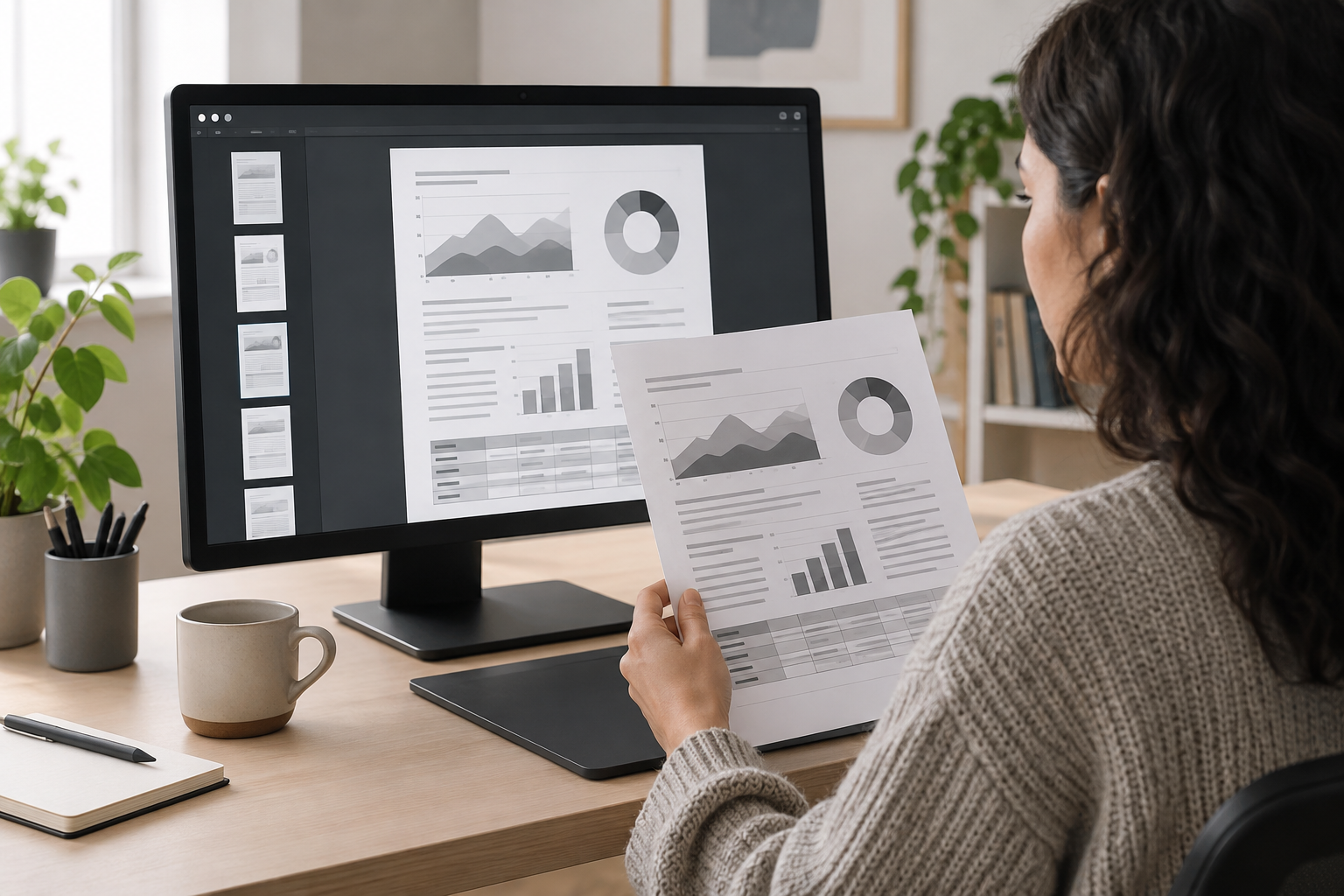
Convertir un PDF en niveaux de gris peut être utile si le document doit être imprimé en monochrome ou si vous avez besoin d’une copie qui ne dépend pas de la reproduction des couleurs. Cela peut concerner des rapports, des formulaires, des manuels ou des supports de formation. La décision ne devrait pas reposer uniquement sur l’apparence du fichier à l’écran : l’information doit rester compréhensible dans le format de diffusion prévu.
Conservez la version en couleur si celle-ci sert à identifier des catégories, des états, des itinéraires ou des instructions et que vous n’avez pas vérifié l’existence d’une solution de remplacement claire. Au lieu de la remplacer, créez une copie monochrome sous un nom différent. Vous pourrez ainsi comparer les deux versions, corriger celle destinée à l’impression et revenir au fichier initial si le résultat ne convient pas. Ne partez pas du principe que tous les outils proposent les mêmes réglages de conversion : vérifiez les options de l’outil utilisé.
- Convertissez le document lorsqu’il doit réellement être imprimé en monochrome.
- Conservez la version en couleur si ses repères visuels n’ont pas encore de solution de remplacement reconnaissable.
- Ne remplacez pas l’unique fichier original.
Niveaux de gris et noir et blanc pur
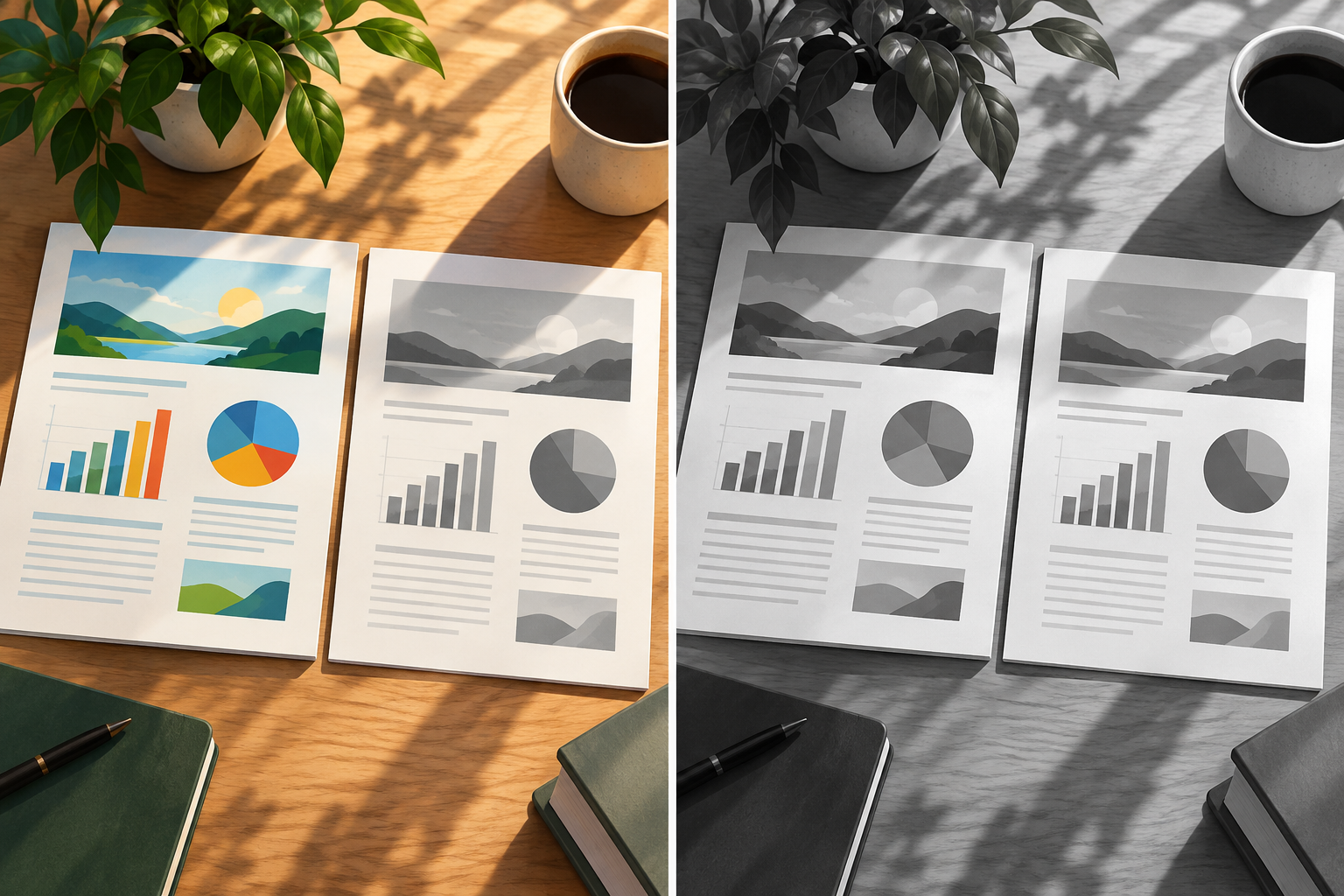
Dans l’usage courant, les niveaux de gris désignent une gamme de tons entre le clair et le foncé, tandis que l’expression « noir et blanc pur » renvoie généralement à une représentation limitée à ces deux extrêmes. Cette distinction entre les termes ne permet pas de déduire le traitement appliqué par un convertisseur ni son effet sur un PDF donné. VisualPDF annonce ces deux modes, mais les informations disponibles ne précisent pas la manière dont chacun traite les fichiers.
Choisissez donc en examinant le résultat, et pas seulement le libellé du bouton. Sur une page contenant des photos, des lignes, du petit texte ou des fonds, vérifiez que l’option conserve les différences nécessaires à la compréhension du contenu. Sejda décrit son outil comme capable de convertir le texte et les images en niveaux de gris et d’exporter un PDF destiné à une impression en noir et blanc ou avec un rendu équilibré. Cette description concerne Sejda : ne supposez pas que les autres convertisseurs proposent les mêmes modes.
- Vérifiez les modes réellement proposés par l’outil choisi.
- Évaluez les photos, le texte et les traits dans le PDF obtenu, et pas uniquement dans un aperçu général.
- Si un mode fait perdre des informations visuelles importantes, essayez une autre option ou conservez cette page en couleur.
Repérez d’abord les pages qui dépendent de la couleur
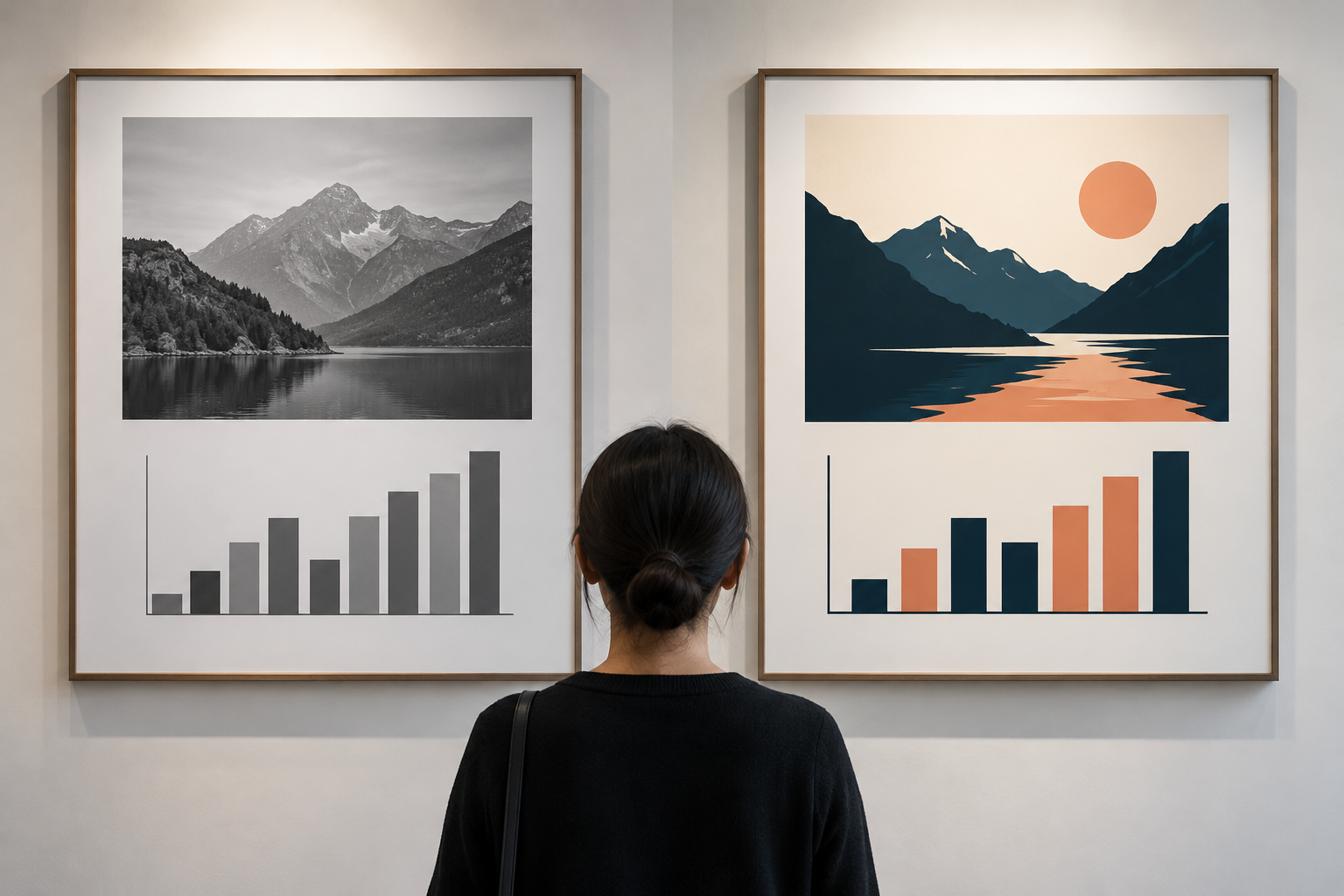
Avant la conversion, parcourez le document et repérez les pages qui nécessitent une attention particulière : graphiques avec des séries de différentes couleurs, cartes, schémas, légendes, codes couleur et formulaires où la couleur indique une option ou un état. Incluez également les pages avec des photos, des fonds sombres, des traits fins ou des notes mises en évidence. Cette vérification sert à repérer les endroits où la conversion pourrait modifier la façon dont l’information se distingue.
Dressez une courte liste avec le numéro de page et la raison de la vérification. Par exemple : « page 3, graphique avec quatre séries » ou « page 8, carte avec des zones colorées ». Si vous ne trouvez pas de légende permettant de reconnaître les catégories sans la couleur, envisagez de modifier le document source pour ajouter des libellés, des motifs ou des noms. La copie monochrome doit rester compréhensible sans que le lecteur ait à se souvenir du code couleur de la version originale.
- Repérez les graphiques, les cartes, les schémas, les légendes et les formulaires utilisant un code couleur.
- Notez les pages à vérifier avant de lancer la conversion.
- Vérifiez que chaque catégorie peut être identifiée au moyen de libellés ou d’un autre repère.
Testez une copie représentative, pas l’unique fichier
Enregistrez l’original et créez une copie de travail avant la conversion. Pour le test, choisissez au moins une page simple ainsi que les pages les plus exigeantes de votre liste : par exemple, celle qui contient le graphique le plus complexe et celle qui présente du petit texte ou des traits fins. Si l’outil permet de sélectionner des pages, vous pouvez limiter ce premier test ; VisualPDF annonce un aperçu page par page et la sélection des pages à convertir. Cette fonctionnalité est propre à cet outil et ne peut pas être attribuée à tous les autres.
Générez l’échantillon avec les réglages disponibles et ouvrez séparément le fichier obtenu. Notez le mode utilisé et les pages incluses, surtout si vous devez ensuite répéter l’opération. Examinez la copie représentative avant de convertir tout le document. Si le convertisseur ne permet ni aperçu ni sélection des pages, conservez malgré tout l’original et examinez attentivement l’ensemble du document une fois la conversion effectuée.
- Créez une copie de travail avant toute transformation.
- Incluez les pages les plus complexes dans le test, pas seulement la page de couverture.
- Notez les options utilisées afin de pouvoir répéter le processus ou comparer les résultats.
Vérifiez le contraste, les libellés et les détails fins
Sur chaque page testée, comparez le résultat à l’original et vérifiez que les différences importantes restent visibles. Examinez les libellés des séries, les limites entre les zones, les flèches, les chiffres, les notes et les textes superposés. Portez une attention particulière aux éléments dont les couleurs étaient similaires ou qui se distinguaient principalement par leur teinte. Le lecteur doit pouvoir identifier ce que représente chaque élément.
Agrandissez les zones comportant du petit texte et des traits fins afin de repérer les détails qui pourraient passer inaperçus à l’échelle de la page entière. Vérifiez également les fonds et les zones ombrées : si un libellé devient difficile à lire sur son fond, modifiez le document source ou essayez un autre mode de conversion. La vérification visuelle vous aidera à déterminer s’il faut corriger le contenu avant de le remettre.
- Toutes les séries et leurs libellés sont-ils faciles à distinguer ?
- Les petits textes, les lignes et les flèches restent-ils lisibles ?
- Certaines zones étaient-elles compréhensibles uniquement grâce à la couleur ?
- Un fond rend-il une note ou un libellé difficile à lire ?
Vérifiez le PDF à l’écran et avec une épreuve imprimée
L’écran permet de parcourir le fichier et de comparer les pages, mais il ne remplace pas une épreuve imprimée lorsque le document est destiné au papier. Imprimez un échantillon comprenant une page avec du texte, une autre avec des graphiques et toute page qui vous a posé question. Examinez la feuille à une distance de lecture normale et vérifiez que les libellés, les séparations et les instructions sont compréhensibles. Si vous ne pouvez pas imprimer d’échantillon, indiquez que la vérification a été faite uniquement à l’écran et ne la présentez pas comme une vérification du résultat physique.
Vérifiez également le PDF exporté du début à la fin : la sélection des pages, leur ordre, l’orientation et le fait que le fichier ouvert corresponde bien à la copie monochrome prévue. Lors de cette vérification, recherchez par exemple une version de test remise par erreur, des pages omises ou une légende qui n’identifie plus ses catégories. Si vous repérez un problème, corrigez la source ou modifiez les réglages disponibles, puis générez à nouveau la copie et vérifiez les pages concernées.
- Imprimez un échantillon comprenant autant de types de pages différents que possible.
- Vérifiez l’ordre, l’orientation et les pages incluses dans le fichier final.
- Après toute correction, examinez à nouveau le résultat exporté.
Enregistrez et remettez la bonne version
Choisissez des noms qui indiquent le contenu et l’objectif, comme « manuel_couleur.pdf » et « manuel_niveaux_de_gris_impression.pdf ». Évitez les noms ambigus comme « final2 » ou « nouveau », surtout si plusieurs personnes participent à la préparation. Enregistrez les deux versions dans un emplacement bien organisé et confirmez laquelle doit être téléchargée ou imprimée. Si vous travaillez avec Apification Cloud, vous pouvez gérer les fichiers dans un espace organisé et versionné ; l’historique permet de consulter les versions précédentes, de les télécharger et de restaurer du contenu.
Avant de partager le document, ouvrez le fichier que vous allez remettre et vérifiez son nom, son nombre de pages et son apparence. Apification permet de partager des éléments au moyen de liens, d’utilisateurs ou de groupes, et de proposer des téléchargements originaux ou transformés. Indiquez dans le nom du fichier ou dans le message de partage quelle version est monochrome. Ne supposez pas qu’un outil de transformation particulier offre une option de niveaux de gris sans l’avoir vérifié dans son interface : Apification File transformation traite les documents au moyen d’un assistant guidé, mais les options spécifiques dépendent du flux correspondant.
- Distinguez les versions à l’aide de noms explicites.
- Ouvrez et vérifiez le fichier exact que vous allez partager.
- Conservez la version en couleur et la copie vérifiée pour l’impression.
Questions fréquentes
Les niveaux de gris et le noir et blanc pur, est-ce la même chose ?
Dans l’usage courant, les niveaux de gris désignent une gamme de tons intermédiaires, tandis que le noir et blanc pur renvoie généralement aux deux extrêmes. Cela ne permet pas de déduire l’effet d’un convertisseur : vérifiez le résultat, car les options et le traitement peuvent varier.
Dois-je convertir toutes les pages du PDF ?
Pas nécessairement. Repérez d’abord les pages qui dépendent de la couleur et vérifiez si l’outil permet de sélectionner les pages. Si vous ne pouvez convertir que l’ensemble du document, vérifiez toutes les pages obtenues avant de le remettre.
Puis-je supprimer la version en couleur après la conversion ?
Il est plus sûr de la conserver et de créer une copie monochrome sous un autre nom. Vous pourrez ainsi comparer les résultats et revenir à l’original si la conversion rend un graphique, une carte ou une instruction difficile à comprendre.
Sources et lectures
Documentation consultée pour préparer cet article.
Découvrez Apification
Articles associés
Fichiers et formats
Extraire des images d’un PDF sans les confondre avec des pages rasterisées
Apprenez à choisir entre récupérer des ressources graphiques intégrées et rasteriser des pages, puis à vérifier la résolution, le recadrage, la transparence et les couleurs avant de réutiliser le résultat.

Fichiers et formats
Comment détecter les fichiers en double avant de nettoyer un dossier partagé
Une méthode prudente pour repérer les copies possibles, vérifier leur usage et décider quoi conserver avant de supprimer ou d’archiver.
Fichiers et formats
Comment organiser la conversion de nombreux fichiers
Un guide pratique pour inventorier les fichiers, les regrouper selon la tâche, tester des transformations compatibles et vérifier les résultats avant de les partager ou de les importer.