Multimedia
Zonas seguras para texto en vídeo vertical: cómo evitar que los controles tapen rótulos y subtítulos
Aprende a planificar márgenes flexibles para rótulos y subtítulos, revisar el encuadre de cada destino y probar el vídeo sin publicar material inédito.
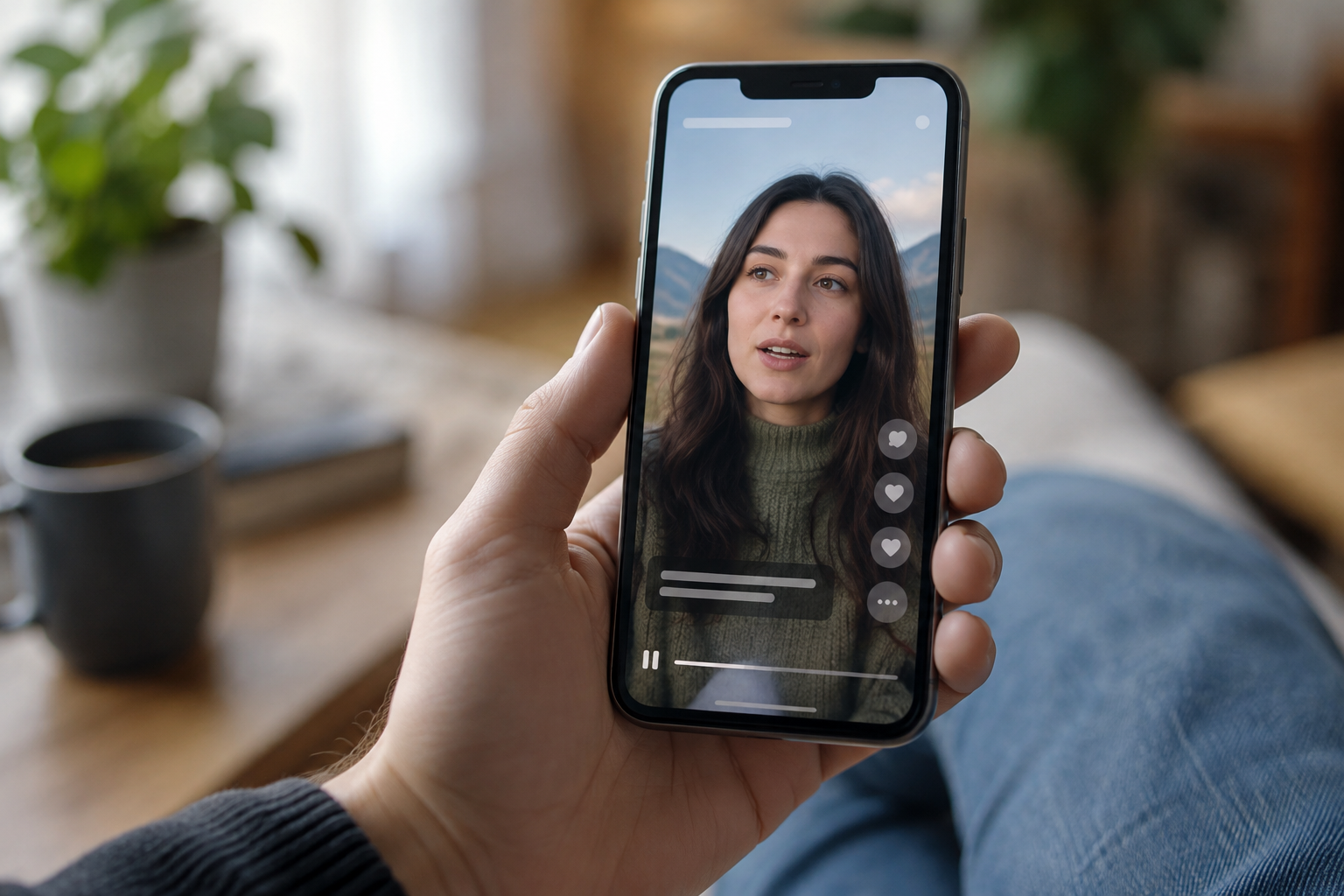
Qué significa una zona segura en vídeo vertical
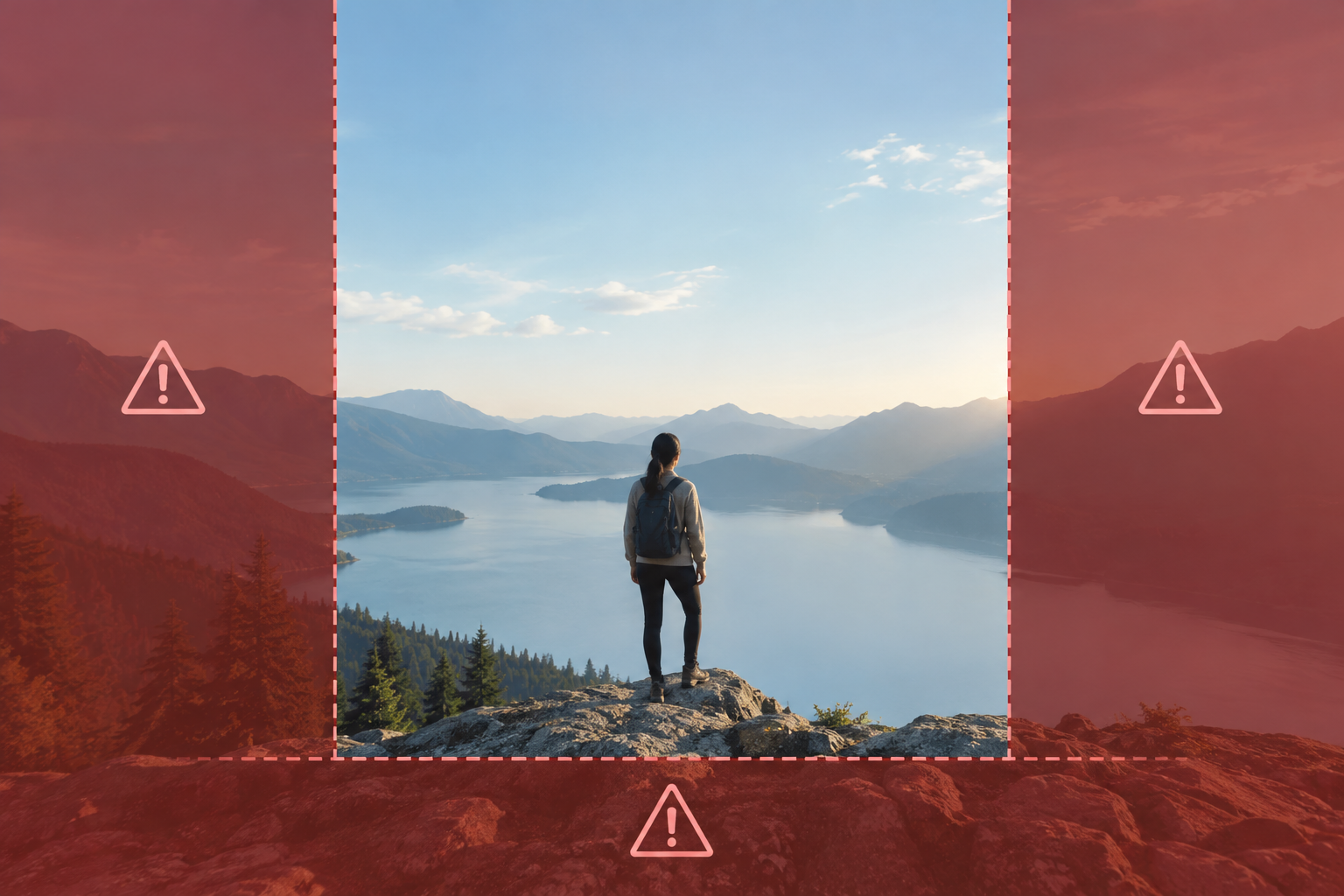
Una zona segura es una referencia práctica para colocar textos importantes donde sea menos probable que los cubran los controles de reproducción, los botones o las etiquetas de una aplicación. No es una garantía: la interfaz puede ocupar parte de la imagen y su distribución cambia según la plataforma y el dispositivo. En vídeos verticales, conviene prestar especial atención al borde inferior y a la columna derecha, que pueden coincidir con subtítulos, descripciones o botones de interacción.
Por eso, piensa en la zona segura como un margen flexible, no como una plantilla con coordenadas universales. La misma pieza puede verse en una pantalla completa, dentro de un feed o en una vista previa con elementos superpuestos distintos. El objetivo es mantener lejos de las áreas vulnerables aquello que el espectador necesita leer o recordar: instrucciones, nombres, cifras y llamadas a la acción.
- Deja espacio alrededor de la información esencial, especialmente abajo y a la derecha.
- No interpretes una guía visual genérica como especificación oficial de todas las plataformas.
Qué textos necesitan más margen
Prioriza los elementos cuya pérdida cambiaría el sentido del vídeo. Los subtítulos deben seguir siendo legibles de principio a fin; si una frase desaparece bajo un botón, no basta con que el audio se entienda. También conviene proteger nombres de personas o productos, fechas, precios, instrucciones y datos de contacto. Si hay una llamada a la acción, colócala donde no compita con los controles ni quede pegada al borde, y comprueba que se entiende sin depender de una descripción externa.
Un rótulo decorativo tolera más riesgo que una instrucción operativa. Puedes dejar una palabra secundaria cerca de un límite visual si no afecta la comprensión, pero no pongas allí el único dato que permite actuar. Para cada texto, pregúntate qué ocurre si queda parcialmente oculto: ¿el espectador todavía sabe quién habla, qué debe hacer y cuándo? Si la respuesta es no, mueve el elemento o repite la información esencial en una ubicación más estable, por ejemplo en la narración y en el propio rótulo.
- Más protección: subtítulos, nombres, fechas, instrucciones y datos esenciales.
- Evita que un mensaje crítico dependa de una única ubicación.

Planifica la composición sin confundir márgenes y formato
El formato del vídeo describe la proporción del lienzo; la zona segura trata de dónde se coloca el contenido dentro de ese lienzo. Ajustar o recortar una pieza a formato vertical no garantiza que sus textos queden protegidos frente a la interfaz. Antes de editar, define el uso previsto: una plataforma concreta, varias redes o una entrega que también se verá fuera de ellas. Identifica qué información debe permanecer visible y reserva espacio suficiente para texto sin tapar caras, productos ni acciones relevantes.
Si publicas en más de una plataforma, no des por hecho que un único máster servirá igual en todas. Considera las ubicaciones previstas y, si la interfaz ocupa zonas distintas, prepara posiciones o versiones de render distintas. Mantén una composición base que admita ajustes, en lugar de encajar el texto al límite desde el principio. Así, las adaptaciones no obligan a rehacer todo el montaje ni a reducir la tipografía hasta volverla difícil de leer.
- Define primero las plataformas, las ubicaciones y los mensajes prioritarios.
- Distingue el recorte o la proporción del vídeo de la posición segura de sus textos.
Coloca los textos y revísalos en la línea de tiempo
Trabaja con cada rótulo y subtítulo como un elemento que debe revisarse por posición, tamaño, contraste y duración. En una línea de tiempo multipista, resulta útil mantener el vídeo, el audio y los elementos de texto organizados para localizar cambios sin alterar otras partes del montaje. Apification Video Studio permite editar vídeo, audio, imágenes, texto y subtítulos en un editor multipista, con previsualización y renderizado. La revisión de zonas seguras sigue siendo manual: no presupongas que el editor detecta o corrige automáticamente las áreas cubiertas por una plataforma.
Lee cada subtítulo en la previsualización y observa si permanece el tiempo suficiente para comprenderlo, sin amontonarse con el siguiente. Evita líneas excesivamente largas y comprueba el contraste sobre escenas claras, oscuras o con mucho movimiento. Un borde o una sombra pueden ayudar a separar las letras del fondo, pero no compensan un tamaño demasiado pequeño ni una ubicación vulnerable. Alterna entre reproducir la secuencia y detenerte en los momentos con texto para detectar solapamientos, cortes o cambios bruscos de posición.
- Comprueba cada texto en contexto, no solo como una caja aislada.
- Verifica posición, tamaño, contraste, líneas y tiempo de lectura antes de renderizar.
Prueba el render sin publicar material inédito
La previsualización del editor sirve para encontrar problemas de montaje, pero no reproduce necesariamente la interfaz en la que se verá el vídeo. Exporta una prueba y ábrela en un teléfono para revisar el archivo. Si necesitas comprobar también la interfaz del destino, usa un borrador, una vista previa privada o contenido de prueba, cuando esas opciones estén disponibles; no publiques material inédito ni expongas datos sensibles solo para probar. Reproduce el inicio, las escenas con más texto y el cierre, y comprueba si algún control o etiqueta tapa palabras o datos.
Cuando una pieza vaya a varios destinos, registra cuáles has revisado y con qué versión. Si el encuadre se ve bien en una aplicación pero no en otra, ajusta la posición o prepara una variante en lugar de forzar un compromiso que perjudique ambas. Los diseños pueden cambiar entre aplicaciones y dispositivos, así que una comprobación satisfactoria solo corresponde a esa revisión concreta. Repite la revisión cuando cambies textos, recortes o composición.
- Revisa el archivo exportado en un teléfono y, si procede, la interfaz del destino mediante un borrador o una vista previa privada.
- Vuelve a comprobar cualquier cambio de texto, encuadre o destino.
Errores frecuentes que conviene evitar
Un error frecuente es pegar rótulos al borde porque en el lienzo del editor todavía caben. También puede fallar colocar demasiadas palabras en pocas líneas, reducir la letra para resolver un desbordamiento o situar toda la información importante en la franja inferior. En cada caso, el espectador puede perder contenido o tener que esforzarse para leer. Reorganiza el mensaje, acorta el texto cuando no altere su sentido y deja aire alrededor de los elementos, en vez de confiar en que la interfaz no ocupará ese espacio.
Otro fallo es aprobar el vídeo mirando solo la previsualización del proyecto o los archivos de subtítulos por separado. La composición final puede comportarse de otra manera al exportarse y publicarse. Tampoco conviene copiar medidas de una guía como si fueran válidas para todos los servicios: las referencias pueden ser conservadoras y las interfaces varían. Si no puedes probar un destino de forma privada o con contenido de prueba, documenta esa limitación y evita prometer que el texto quedará siempre libre de superposiciones.
- No ajustes el texto al borde ni reduzcas la legibilidad para hacer que quepa.
- No apruebes solo por la previsualización del editor o por revisar los subtítulos aislados.
Lista de verificación antes de publicar
Antes de exportar, confirma que conoces los destinos, que los mensajes esenciales están identificados y que ningún elemento crítico depende de una zona vulnerable. Reproduce toda la secuencia en la previsualización, prestando atención al tamaño, contraste, duración y continuidad de los subtítulos. Comprueba también que las pruebas de cada destino se han hecho sin publicar accidentalmente material inédito ni exponer datos sensibles.
Conserva una versión editable del proyecto y distingue claramente el material de trabajo del archivo final revisado. Un espacio de trabajo organizado y versionado, como Apification Cloud, puede ayudar a gestionar proyectos y archivos; la función no sustituye la inspección visual ni asegura la posición correcta de los textos. Guarda el render aprobado junto a la versión del proyecto que lo produjo, de modo que puedas localizarlo y volver a revisarlo si cambia el contenido o el destino.
- ¿Los textos críticos tienen margen y se leen sobre todos los fondos?
- ¿Se han revisado los momentos con más subtítulos y el cierre?
- ¿Las comprobaciones del destino se realizaron sin publicar material inédito ni exponer datos sensibles?
- ¿El proyecto editable y la versión final revisada están identificados y conservados?
Preguntas frecuentes
¿Hay una medida universal para las zonas seguras de texto?
No. Las interfaces cambian entre plataformas y dispositivos, por lo que las zonas seguras deben tratarse como márgenes flexibles, no como medidas oficiales universales.
¿La previsualización del editor basta para aprobar el vídeo?
No necesariamente: puede no mostrar la interfaz del destino. Revisa también el render y, si compruebas el destino, hazlo en un borrador, una vista previa privada o con contenido de prueba cuando sea posible.
¿Apification Video Studio detecta automáticamente las zonas vulnerables?
No. La capacidad verificada incluye edición multipista de vídeo, audio, imágenes, texto y subtítulos, además de previsualización y renderizado. La revisión de zonas seguras debe hacerse manualmente.
Fuentes y lecturas
Documentación consultada para elaborar este artículo.
Explora Apification
Artículos relacionados
Multimedia
Cómo editar un tutorial con pantalla y cámara en paralelo sin perder legibilidad ni sincronía
Decide cuándo mostrar la cámara junto a la pantalla y cuándo alternarla. Organiza las grabaciones, comprueba la sincronía y revisa una exportación antes de entregar el tutorial.

Multimedia
Cómo crear un favicon a partir de un logo: versiones pequeñas, contraste y exportación
Convierte tu logo en un favicon legible: decide qué simplificar, prepara un lienzo equilibrado, revisa el contraste y adapta cada variante al destino.
Multimedia
Cómo añadir audiodescripción a un vídeo: guion, pausas y mezcla
Aprende a seleccionar la información visual que hace falta narrar, escribir descripciones concisas, encajarlas entre los diálogos y revisar la mezcla antes de publicar.