Contenido interactivo
Cómo revisar respuestas duplicadas de un formulario sin borrar registros válidos
Una coincidencia no demuestra por sí sola que una respuesta sea un error. Define qué significa duplicado para tu formulario, comprueba los casos dudosos y conserva intacta la fuente mientras preparas una versión depurada.
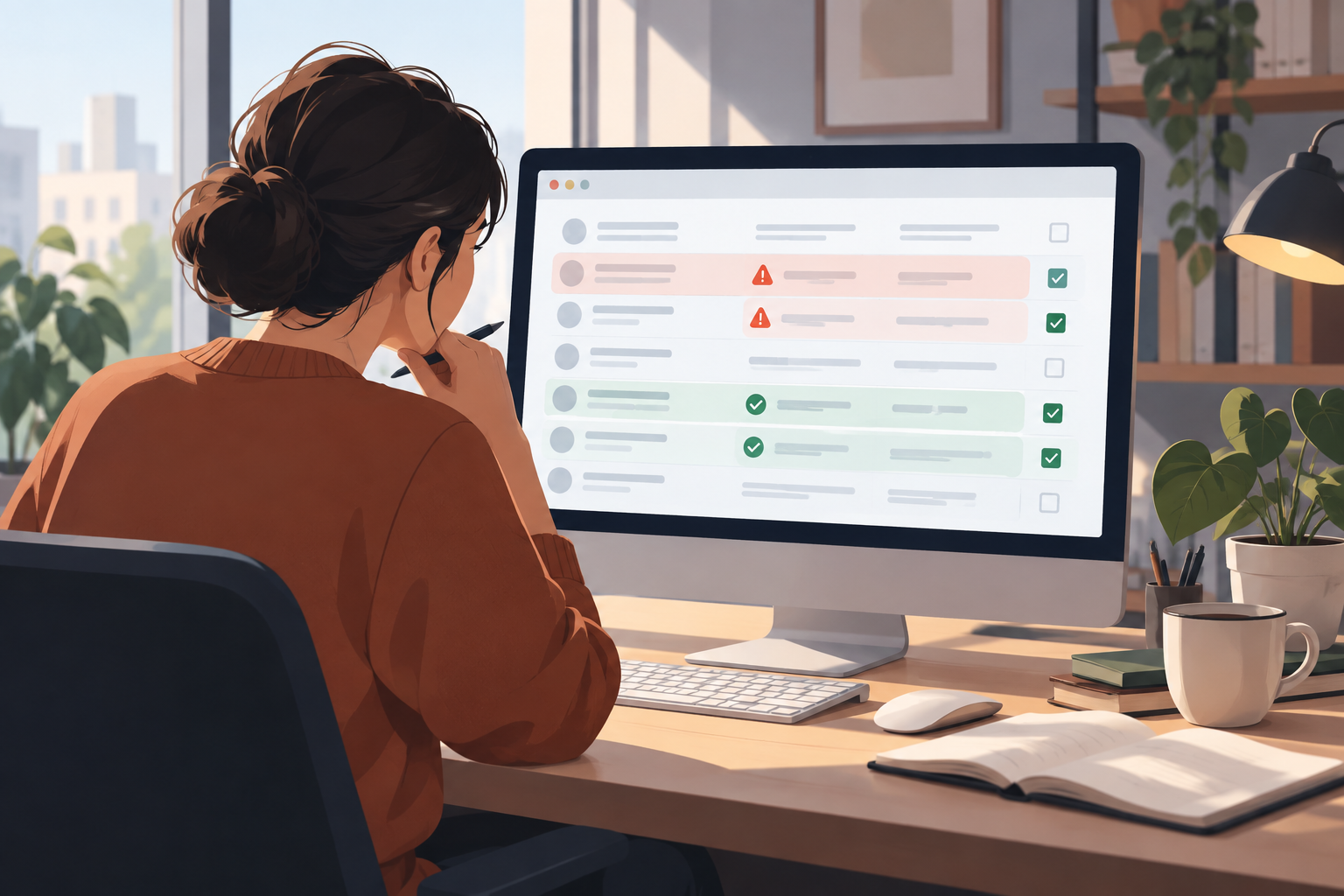
Una coincidencia es un caso para revisar, no un veredicto
Dos filas con el mismo nombre, correo o respuesta pueden parecer repetidas sin representar necesariamente el mismo envío. También pueden corresponder a dos personas distintas, una respuesta conjunta o participaciones en periodos diferentes. El propósito del formulario y el contexto de cada registro importan: una encuesta recurrente puede admitir más de una respuesta de una persona, mientras que una inscripción para una actividad única podría requerir revisar un segundo envío.
Antes de examinar las respuestas, escribe una regla breve que explique qué entenderás por duplicado en ese formulario. Por ejemplo, podrías considerar conjuntamente el identificador disponible, la actividad y el periodo. Es una regla de trabajo que debes adaptar a tu caso, no un criterio universal ni una función automática de Apification. Si no puedes confirmar que dos registros representan el mismo envío, déjalos como pendientes de revisión en vez de tratarlos como errores.
También conviene distinguir entre una coincidencia y una conclusión. Una coincidencia es una señal para comprobar; una conclusión requiere contexto suficiente según la regla acordada. Si varias personas participan en la revisión, compartir esa regla por adelantado ayuda a que apliquen el mismo criterio y a que las decisiones puedan explicarse después.
- Considera si el formulario admite más de una respuesta por persona.
- Incluye fechas, etapas o actividades cuando ayuden a distinguir registros válidos.
- No concluyas que dos respuestas son duplicadas basándote solo en un campo parecido.
- Define qué harás con los casos que no puedas confirmar.

Cómo localizar coincidencias y revisar el contexto
Empieza por identificar qué campos son pertinentes para el propósito del formulario. Si existe un número de inscripción o una referencia interna, puede servir para localizar filas que merezcan comparación. Si no hay un identificador estable, puedes revisar conjuntamente varios campos disponibles, como nombre, correo y fecha de la actividad. La combinación ayuda a encontrar casos para comprobar, pero por sí sola no confirma que dos filas sean el mismo hecho.
Al comparar dos registros, busca tanto similitudes como diferencias relevantes para tu regla. Una variación de escritura puede ser una errata, pero también puede indicar que se trata de otra persona. Una fecha distinta puede ser decisiva en un formulario usado en varias etapas. Anota la pregunta que aún falta responder —por ejemplo, si ambos envíos pertenecen a la misma actividad— en lugar de completar el contexto con una suposición.
Como ejemplo de una herramienta concreta, la documentación de ActivityInfo indica que puedes ir al formulario, abrir «Herramientas» y seleccionar «Escanear en busca de duplicados». La evidencia disponible confirma que existe esa opción de escaneo, pero no establece aquí qué criterios aplica ni qué resultado dará en cada caso. Consulta sus instrucciones antes de actuar sobre los registros y no atribuyas esta función a Apification.
También existe un video de la comunidad de Google Sheets dedicado a quitar duplicados de una tabla como parte de la limpieza de datos. El título del recurso no basta para determinar qué pasos específicos convienen a tu formulario ni cómo resolver casos ambiguos. Úsalo como referencia relacionada con la limpieza de tablas, no como sustituto de una regla de revisión adecuada al contexto.
- Compara varios campos pertinentes y el contexto, no solo un dato aislado.
- Separa los casos claros de los que requieren información adicional.
- Para ActivityInfo, consulta la guía «Eliminar Registros Duplicados en un Formulario»: https://www.activityinfo.org/support/docs/translations/es/working-with-data/removing-duplicate-records-in-a-form.html
- El recurso de Google Sheets es «[google sheets] limpieza de datos: quitar duplicados de una tabla»: https://support.google.com/docs/community-video/234254052/google-sheets-limpieza-de-datos-quitar-duplicados-de-una-tabla?hl=es

Prepara una copia de trabajo y documenta tus decisiones
Como práctica editorial recomendada, conserva una versión de referencia sin cambios y realiza la revisión en una copia de trabajo. Así puedes separar la fuente de las decisiones de limpieza destinadas a un análisis concreto. Esta es una propuesta de organización, no un procedimiento documentado por las fuentes citadas ni una función automática de detección o preservación.
En la copia, puedes usar estados sencillos como «confirmado», «pendiente» y «válido», junto con una razón breve vinculada a la regla acordada. Por ejemplo: «mismo identificador y misma actividad» o «misma persona, seguimiento posterior». Si el motivo todavía es incierto, anótalo como una pregunta pendiente. Evita guardar más información personal de la necesaria para entender la decisión.
Haz que la nota sea comprensible para alguien que no participó en la revisión. Indica qué regla se aplicó y a qué copia corresponde el registro revisado. Si una decisión depende de una fecha o una actividad, menciona ese contexto. El objetivo de estas notas es explicar el trabajo, no afirmar que una herramienta haya clasificado o validado automáticamente las respuestas.
Apification permite crear formularios estructurados con respuestas exportables. También ofrece Cloud como espacio organizado y versionado: puedes consultar el historial de un elemento, descargar versiones anteriores y restaurar contenido. Estas capacidades sirven para gestionar formularios y archivos dentro del producto, pero no detectan por sí mismas respuestas duplicadas ni sustituyen el criterio de revisión.
- Mantén la fuente de referencia intacta y claramente identificada.
- Anota en la copia de trabajo el estado y el motivo de cada decisión.
- Registra las dudas como pendientes en vez de resolverlas mediante una suposición.
- Evita incluir datos personales innecesarios en las notas.
Decide si conservar, marcar o excluir del análisis
Una vez revisado el contexto, puedes organizar los casos en tres grupos de trabajo. Conserva los registros que parezcan válidos según la regla definida. Marca para seguimiento los que no puedas confirmar. Si la revisión respalda que dos registros representan el mismo envío, puedes excluir uno de una copia preparada para un análisis sin repeticiones, dejando constancia del criterio. Esta exclusión propuesta para una copia analítica no significa que debas borrar la fuente.
Piensa en un formulario hipotético de inscripción para una actividad única. Dos filas con la misma referencia y la misma actividad podrían ser un caso para comprobar; una segunda fila correspondiente a otra etapa podría tener una explicación distinta. Si no dispones de suficiente contexto para decidir, el estado adecuado para tu revisión puede ser «pendiente», no «duplicado». Los ejemplos ilustran cómo aplicar una regla propia; no describen resultados garantizados de una herramienta.
Antes de compartir una copia de análisis, explica qué se excluyó y por qué. Esa nota permite interpretar el resultado y revisar la decisión si aparece contexto nuevo. No presentes una lista de coincidencias como una lista definitiva de errores: la identificación inicial y la decisión posterior son partes distintas del trabajo.
- Conserva los casos válidos y los que no puedas confirmar.
- Marca para seguimiento los registros que necesiten contexto adicional.
- Excluye filas de una copia analítica solo con una regla explícita.
- Describe las exclusiones para que el alcance de la copia sea comprensible.
Aclara las instrucciones y comprueba el resultado
Para reducir la ambigüedad desde el principio, explica quién debe responder, si se permite más de una respuesta y qué hacer si alguien ya participó. Si las respuestas pueden corresponder a etapas diferentes, indica cómo reconocerlas o incluye campos de fecha o referencia cuando sean necesarios. Estas sugerencias ayudan a definir el contexto de la revisión; no garantizan que no haya coincidencias.
Apification permite crear formularios con validaciones y controles de acceso. Comprueba que una validación concreta cubra la condición que necesitas antes de depender de ella. No des por hecho que impide automáticamente respuestas duplicadas: la capacidad de configurar validaciones no equivale, por sí sola, a una regla universal de deduplicación.
Como comprobación editorial final, confirma que la copia de análisis coincide con la regla que definiste y que los casos dudosos conservan una explicación de su estado. Si excluiste filas, deja constancia del motivo en la copia. Puedes volver a revisar algunos casos para comprobar que las decisiones son coherentes con tu criterio, sin presentar esa comprobación como una función automática de la plataforma.
El resultado debe dejar claro qué material es la fuente y cuál es la copia preparada para un propósito específico. Si cambia el contexto o aparece información que modifica una decisión, registra el cambio en la copia de trabajo. Mantener separadas las observaciones, las decisiones y las dudas facilita explicar cómo llegaste a una versión de análisis sin confundirla con los datos de origen.
- Indica quién responde y cuántas respuestas se esperan.
- Verifica el alcance de las validaciones antes de depender de ellas.
- Deja claros los criterios y las exclusiones en cualquier copia de análisis.
- No atribuyas a Apification una detección automática de duplicados.
Preguntas frecuentes
¿Dos respuestas idénticas son siempre duplicadas?
No. Pueden ser envíos repetidos, respuestas conjuntas o participaciones legítimas en momentos distintos. Usa el propósito y el contexto del formulario para revisar cada caso.
¿La validación del formulario evita automáticamente las respuestas duplicadas?
No lo presupongas. Apification ofrece validaciones, pero debes comprobar que la condición configurada cubra tu caso; una validación no equivale necesariamente a detectar envíos duplicados.
¿Debo borrar los registros que confirme como duplicados?
No necesariamente. Puedes excluir un caso confirmado de una copia preparada para análisis y documentar la decisión, sin modificar la fuente original.
Fuentes y lecturas
Documentación consultada para elaborar este artículo.
- Eliminar Registros Duplicados en un Formulario — ActivityInfo
- [google sheets] limpieza de datos: quitar duplicados de una tabla — Google Sheets Community
Explora Apification
Artículos relacionados

Contenido interactivo
Páginas con medios de Cloud: publicar sin duplicar ni romper versiones
Guía práctica para publicar páginas con documentos, imágenes y vídeos almacenados en Cloud, manteniendo originales, variantes, permisos e historial bajo control.

Contenido interactivo
Landing pages para captar leads: datos mínimos, atribución útil y descargas controladas
Guía práctica para publicar una landing con formulario y contenido descargable sin pedir datos de más, perder atribución ni desordenar los leads.

Contenido interactivo
Inscripciones a eventos con aforo limitado: evita sobrecupos, duplicados y listas confusas
Guía práctica para diseñar un flujo de registro fiable antes de publicar un evento con plazas limitadas, desde el aforo hasta la lista final de asistentes.