Contenido interactivo
Cómo publicar la hora de un evento para asistentes de distintas zonas horarias
Una guía práctica para anunciar la hora de un evento con claridad y separar el inicio de la inscripción y el acceso.

Por qué una hora sin zona puede causar problemas
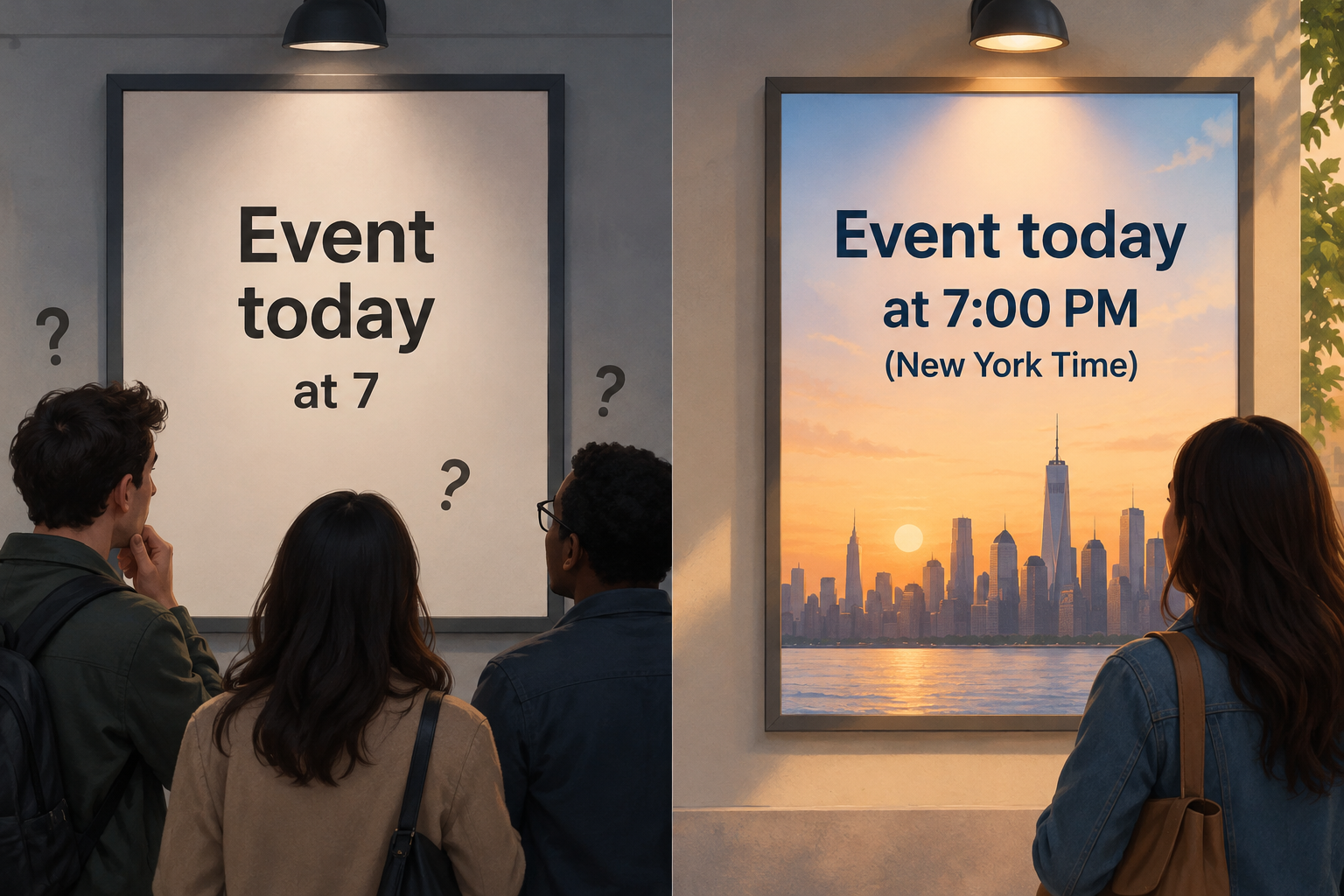
Publicar «a las 18:00» no basta cuando parte del público está en otra región. Cada persona puede interpretar esa hora según su ubicación, aunque la organización se refiera a la zona de su sede. El anuncio debe identificar la referencia para que nadie tenga que adivinarla ni buscar contexto en otros mensajes.
La ambigüedad también puede afectar a las instrucciones prácticas. Una persona podría confundir la hora de inicio con la apertura de la inscripción o el periodo en que se permite acceder. Conviene separar cada momento y darle una etiqueta concreta, en lugar de agruparlo todo bajo expresiones como «horario del evento».
Antes de difundir el horario, define una versión aprobada y comprueba que la página del evento y las comunicaciones relacionadas coincidan. Si no puedes confirmar a qué zona corresponde una hora, aclárala antes de publicarla. Es mejor corregir un borrador que dejar que cada asistente interprete la referencia por su cuenta.
- Evita anunciar solo «18:00» o «hora local».
- Nombra la zona o la ciudad que sirve de referencia.
- Distingue la hora de inicio de los plazos de inscripción y acceso.
Elige una zona de referencia
Selecciona una zona principal para comunicar el evento y úsala de forma coherente en el título, la descripción y las instrucciones. Puede ser la de la organización o la ubicación del evento. Para una actividad en línea, indica igualmente cuál es la referencia: que el evento no tenga una sede física no elimina la necesidad de especificar cómo debe interpretarse la hora.
Si utilizas la ubicación del evento como referencia, asegúrate de que esa ubicación aparezca claramente en la información publicada. Si prefieres la zona de la organización, nómbrala de manera explícita y no la presentes como si fuera necesariamente la zona de todos los asistentes.
Si vas a incluir equivalencias para otras regiones, compruébalas para la fecha concreta con una fuente que permita identificar las zonas y el día del evento. No presentes una equivalencia como válida para otras fechas sin verificarla. Si la fecha o la hora cambian durante la preparación, revisa también las equivalencias antes de volver a difundir el anuncio.
- Anota la zona elegida antes de redactar el anuncio.
- Mantén la misma referencia en la página, los correos y los materiales compartidos.
- Etiqueta cada hora alternativa con su ciudad o zona correspondiente.
Escribe la fecha, la hora y la zona con claridad
Mantén el mismo orden en todos los canales: fecha completa, hora de inicio y zona identificada. Por ejemplo: «20 de mayo de [año], 18:00, hora de [ciudad]». Los corchetes son campos por completar y no deben quedar en el anuncio final. Sustituye cada campo por la información confirmada antes de publicar.
Una fecha completa ayuda a que quien lee sepa a qué edición corresponde el horario, sobre todo si el anuncio se consulta más tarde o se comparte fuera de su contexto inicial. Revisa que la fecha, la hora y la zona aparezcan juntas; si se distribuyen en distintas partes de la página, el asistente podría no relacionarlas correctamente.
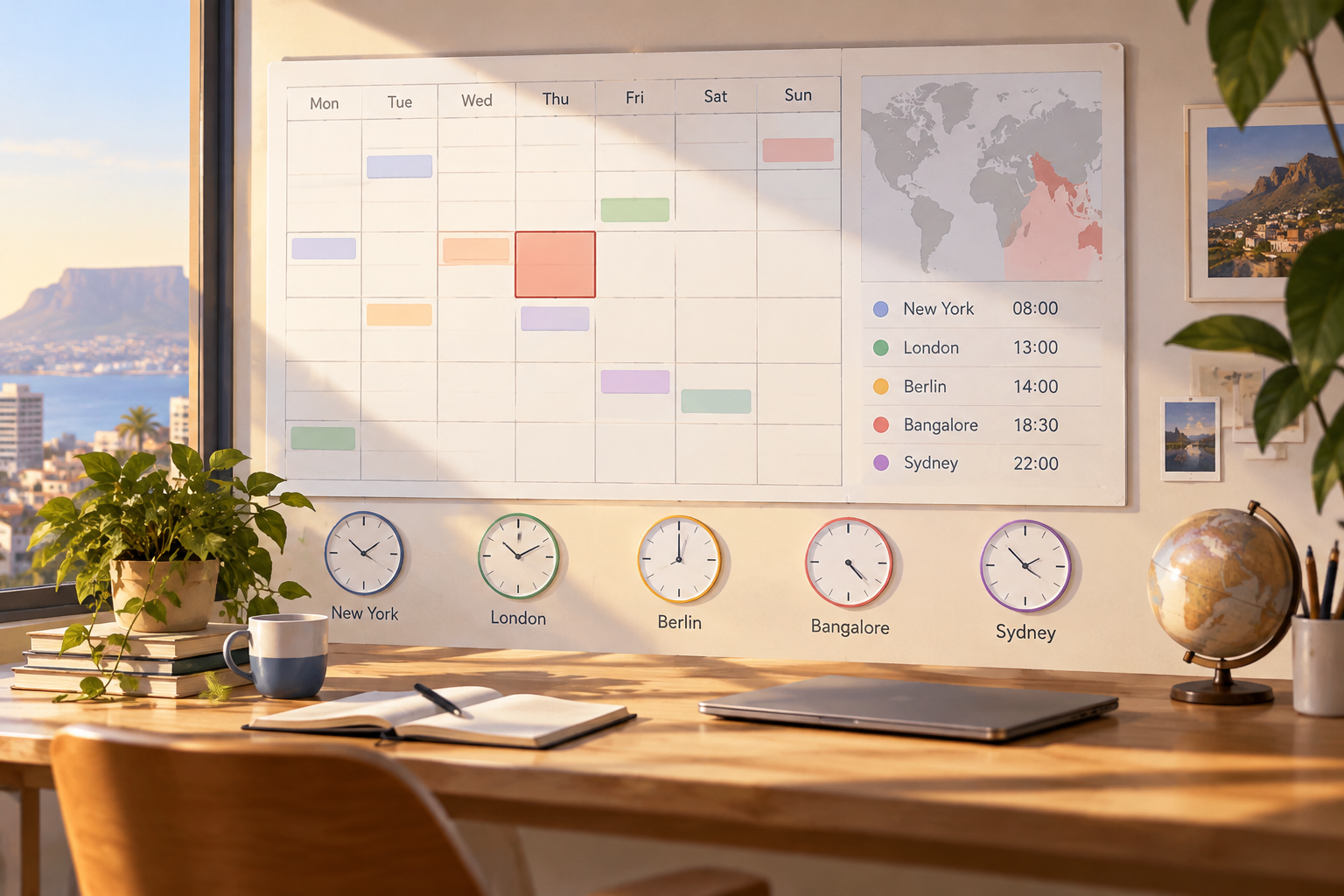
Si incluyes horas para más de una región, escribe la ciudad junto a cada una y comprueba que la fecha local no cambie al hacer la conversión. Evita usar una abreviatura aislada como única indicación de zona. Presenta las alternativas en un formato uniforme para que sea fácil identificar cuál corresponde a cada lugar.
- Incluye día, mes, año, hora y ciudad de referencia.
- Etiqueta y comprueba cada equivalencia antes de difundirla.
- Elimina los campos provisionales, como los corchetes del ejemplo, de la versión final.
Usa con precisión las herramientas de calendario
Google Calendar permite seleccionar una zona horaria preferida. También permite definir zonas horarias distintas para el inicio y el final de un evento cuando corresponda. Estas opciones ayudan a configurar los datos del evento, pero la información disponible no confirma que la herramienta compruebe por sí sola la equivalencia horaria entre dos ciudades.
Puedes consultar los pasos y las opciones descritos en la [documentación de Google Calendar sobre el uso de varias zonas horarias](https://support.google.com/calendar/answer/37064?hl=es&co=GENIE.Platform%3DDesktop). Usa esa referencia para entender la configuración de zonas horarias; no la tomes como confirmación de que las equivalencias que vayas a publicar sean correctas para una fecha concreta.
Por eso, verifica las horas alternativas por separado y no las des por confirmadas solo porque hayas configurado una zona en el calendario. Si cambias la fecha o la hora, revisa de nuevo el horario que vas a publicar. Comprueba también que el texto del anuncio coincida con los datos que decidiste comunicar.
- Comprueba la zona seleccionada en el evento.
- Si el inicio y el final usan zonas distintas, indícalo claramente.
- No confundas configurar zonas en el calendario con verificar una conversión.
Separa el inicio, la inscripción y el acceso
Un evento puede tener varios momentos con significados distintos: apertura y cierre de la inscripción, comienzo de la actividad y periodo durante el que se permite acceder. No los agrupes bajo una etiqueta genérica como «hora del evento». Indica qué acción corresponde a cada hora y qué zona se aplica.
Para facilitar la lectura, presenta cada momento en su propia línea o bloque. Por ejemplo, puedes etiquetar una línea como «Inicio del evento» y otra como «Cierre de la inscripción». Si hay un periodo de acceso, aclara cuándo comienza y cuándo termina, en vez de dejar que el público suponga que coincide con el inicio de la actividad.
Si un plazo o periodo tiene inicio y fin, escribe ambas fechas y horas. No dejes implícito si una hora corresponde a la apertura o al cierre. Revisa la versión final de las instrucciones y de las comunicaciones relacionadas para asegurarte de que presentan los mismos datos y no se contradicen.
- Inicio del evento: cuándo comienza la actividad.
- Inscripción: cuándo abre y cuándo cierra el registro.
- Acceso: desde cuándo y hasta cuándo se puede entrar, si aplica.
Publica y revisa la información del evento
Antes de publicar, lee la página como alguien que no conoce la ubicación de la organización. Comprueba que pueda identificar la fecha, la hora y la zona, y distinguir el inicio del evento de los plazos de inscripción y acceso. Si una persona tiene que inferir cuál es la referencia, vuelve a redactar esa parte.
Una página de eventos de Apification permite publicar información del evento, recoger inscripciones y gestionar aforo, asistentes y periodos de acceso. No des por hecho que la plataforma convierte automáticamente la hora a la zona local de cada participante: esa función no está establecida en la información disponible del producto. Incluye la zona de referencia y las equivalencias que hayas comprobado en el texto visible.
Si corriges la fecha o la hora después de publicar, revisa todos los lugares donde pueda aparecer la información: la página, las instrucciones y las comunicaciones relacionadas. El objetivo es que una persona que encuentre cualquiera de esas piezas reciba el mismo horario actualizado y pueda reconocer qué momento describe cada hora.
Apification Cloud permite gestionar archivos y proyectos en un espacio organizado y versionado, compartirlos y revisar el historial de elementos. Si conservas allí materiales del evento, comprueba que la versión que compartes sea la vigente después de una corrección. Así evitas difundir un material anterior junto con una página que ya muestra datos actualizados.
- Asegúrate de que la página distingue las horas y los plazos.
- No atribuyas a la plataforma una conversión automática no confirmada.
- Tras una corrección, comprueba la información y los materiales que compartes.
- Revisa que las distintas comunicaciones presenten la misma versión del horario.
Preguntas frecuentes
¿Debo publicar la hora de mi ciudad o la de los asistentes?
Elige una zona de referencia y nómbrala. Si tu público está en varias regiones, añade equivalencias locales verificadas para la fecha concreta.
¿Puedo reutilizar la misma equivalencia horaria en otras ediciones?
Compruébala para la fecha de cada edición y vuelve a revisarla si cambian la fecha o la hora.
¿Apification convierte automáticamente la hora para cada participante?
Esa conversión automática no está confirmada en la información disponible del producto. Publica la zona de referencia y las equivalencias que hayas verificado.
Fuentes y lecturas
Documentación consultada para elaborar este artículo.
- Usar Google Calendar en varias zonas horarias — Google Calendar Help
- ¿Cómo funcionan las zonas horarias en Eventee? — Eventee Help Center
Explora Apification
Artículos relacionados

Contenido interactivo
Inscripciones de grupo a un evento: cómo registrar asistentes sin confundir contactos ni plazas
Elige un modelo de inscripción que distinga a quien coordina de quienes asisten, y establece controles para contar plazas y gestionar cambios.

Contenido interactivo
Formulario o página de evento: cuál elegir para recoger inscripciones
La elección depende de si necesitas recopilar respuestas o gestionar una inscripción vinculada a fechas, capacidad y asistentes. Compara ambos recorridos y revisa qué comprobar antes de publicarlos.

Contenido interactivo
Cómo recoger feedback sobre archivos y asociar cada observación a la versión correcta
Una guía para ordenar la revisión de documentos, imágenes y vídeos: identifica la versión, formula preguntas concretas, ordena las respuestas y decide qué hacer si el archivo cambia.