Documentos y datos
Tablas partidas entre páginas: cómo mantener juntas las filas y revisar el PDF final
Diagnostica las divisiones confusas de una tabla, elige qué filas mantener juntas y revisa el PDF exportado antes de compartirlo.
Diagnostica por qué la tabla se divide mal
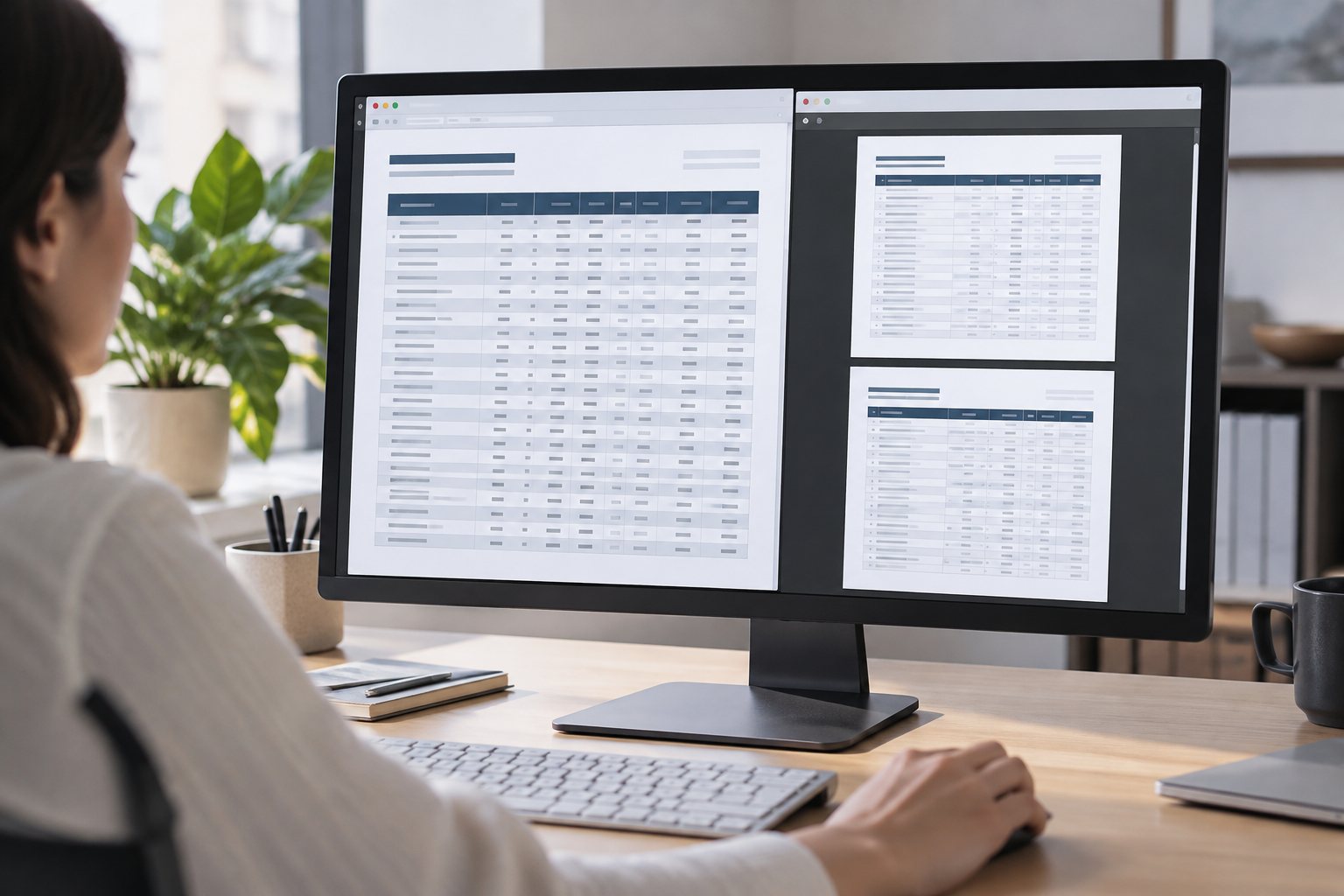
Una tabla puede continuar en la página siguiente sin que haya un problema: lo importante es que el corte conserve el sentido. La lectura se vuelve difícil cuando una fila se divide en dos, cuando el encabezado queda aislado o cuando solo aparece una línea de la tabla al final de una página. Antes de cambiar opciones, localiza el primer corte confuso y observa qué contenido queda a cada lado.
Las causas más habituales son el alto de una fila, el espacio restante al pie de página y las reglas de paginación aplicadas a la tabla o a los párrafos de sus celdas. Una celda con varias líneas puede hacer que una fila no quepa en el espacio disponible. También puede ocurrir que un título o una nota cercana obligue al programa a mover contenido. Distinguir estas causas evita aplicar un salto manual que solo desplaza el problema.
- Anota la página y la fila donde empieza el corte que dificulta la lectura.
- Comprueba si se divide una fila o si la tabla completa pasa a la página siguiente.
- Revisa títulos, notas y párrafos dentro de las celdas antes de modificar la paginación.

Decide si mantener una fila o mover toda la tabla
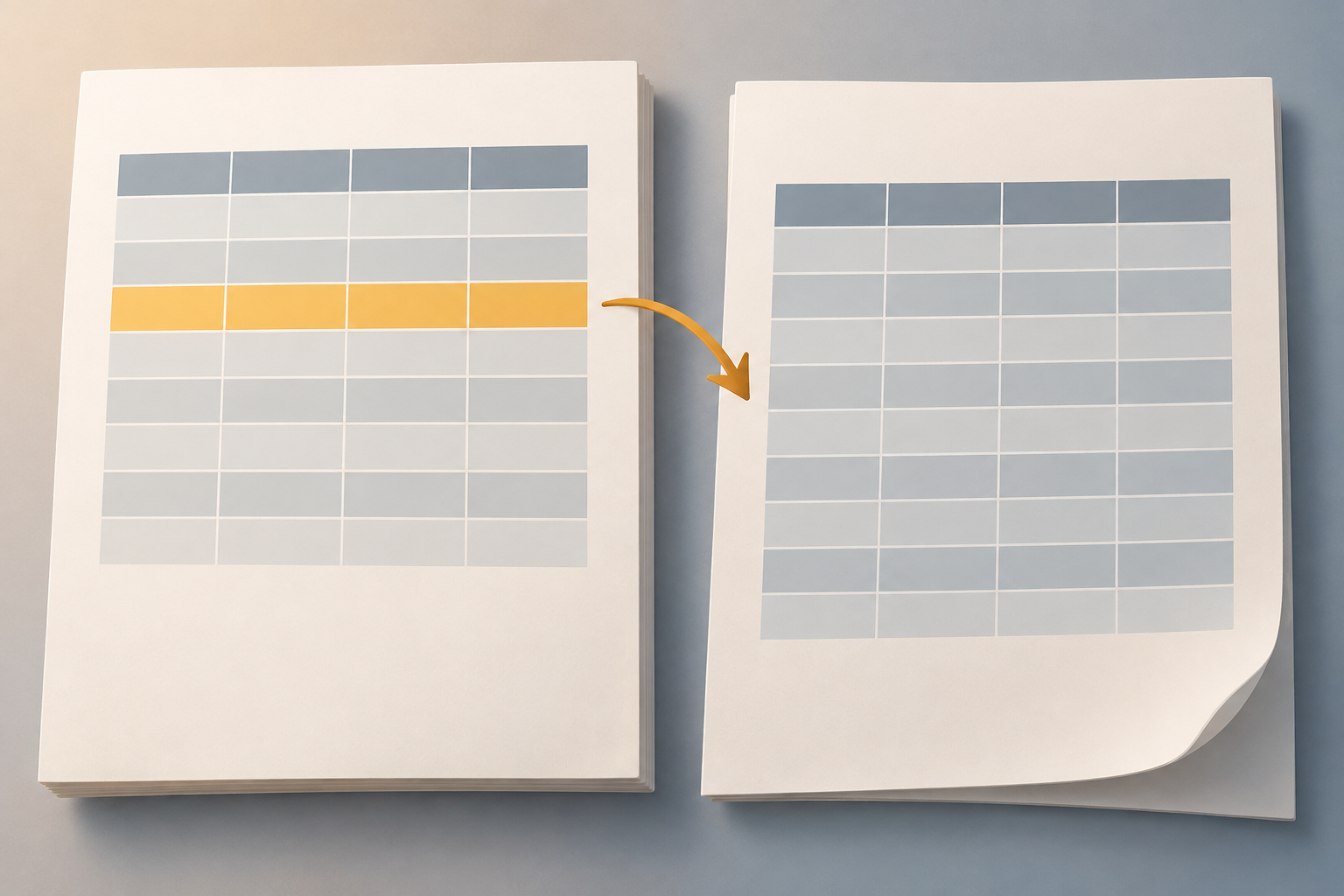
Mantener una fila completa suele ser la primera opción cuando el corte separa un dato de su etiqueta o deja una descripción incompleta. Es una intervención localizada: la fila puede pasar entera a la página siguiente, mientras las demás siguen fluyendo. En LibreOffice Writer existe un control específico para permitir o impedir la división de filas entre páginas y columnas. En otros editores, busca una opción equivalente en las propiedades de fila o de tabla; el nombre y la disponibilidad dependen de la aplicación.
Impedir que la tabla entera se divida es una decisión distinta y más drástica. Puede ser razonable para una tabla breve que deba presentarse como una unidad, pero no suele funcionar con una tabla más alta que el espacio de una página. Writer distingue el control de división de la tabla del control de división de filas: desactivar la división de la tabla puede exigir que toda su altura quepa en una página. Si no cabe, el resultado puede ser un espacio amplio o una paginación poco práctica.
- Prefiere mantener juntas filas concretas si el problema afecta a uno o pocos registros.
- Mueve la tabla completa solo si cabe razonablemente en el espacio disponible.
- Revisa el efecto en las páginas anterior y posterior: un corte corregido puede crear otro.
Conserva el contexto con encabezados y grupos de filas
Cuando una tabla ocupa varias páginas, quien lee la continuación necesita saber qué representa cada columna. Si el editor permite repetir las filas de encabezado, actívalo para que aparezcan también en las páginas siguientes. InDesign documenta la repetición de filas de encabezado y pie de página en marcos posteriores; Aspose.Words describe la repetición de la primera fila como encabezado. La opción concreta no es universal, así que comprueba la ayuda de la aplicación que estés usando.
No todas las filas deben repetirse ni mantenerse juntas. Repite solo el encabezado que identifica las columnas y evita convertir una fila de datos en encabezado por accidente. Si varias filas forman un bloque lógico —por ejemplo, una categoría seguida de sus elementos—, algunas aplicaciones ofrecen reglas para mantener una selección de filas junto a la siguiente. Aplica esas reglas con moderación: cuanto más contenido intentes mantener unido, menos libertad tendrá el programa para distribuirlo.
- Identifica claramente la fila de encabezado antes de configurar su repetición.
- Agrupa solo las filas que pierden significado si quedan separadas.
- Revisa que el encabezado repetido no aparezca también como dato en la continuación.
Ajusta el contenido antes de insertar saltos manuales
Antes de forzar un salto de página, comprueba si la tabla puede aprovechar mejor el espacio. Una columna demasiado estrecha genera más líneas en las celdas y aumenta la altura de las filas; ensancharla, si hay margen, puede resolver el corte sin cambiar el contenido. También puedes abreviar etiquetas repetidas, retirar frases redundantes o mover una explicación extensa fuera de la celda, siempre que no se pierda información necesaria para interpretar los datos.
Revisa además el espaciado y la estructura. Una fila con párrafos separados o espacios adicionales puede ocupar más altura de la esperada. Cambiar el tamaño de letra para hacer caber todo no debería ser el primer recurso: una tabla compacta pero difícil de leer no mejora el documento. Si la tabla sigue siendo demasiado extensa para una sola página, permite que continúe ordenadamente y concéntrate en filas completas, encabezados claros y cortes comprensibles.
- Ajusta primero el ancho de columnas y la redacción de las celdas más altas.
- Comprueba el espaciado dentro de los párrafos antes de reducir la tipografía.
- No elimines datos ni contexto solo para evitar que la tabla ocupe otra página.
Prueba los cambios en una copia y observa la paginación
Los cambios de paginación tienen efectos en cadena: mover una fila puede desplazar texto, notas o la tabla siguiente. Para comparar alternativas sin comprometer la versión de trabajo, guarda una copia con un nombre reconocible y modifica primero la tabla afectada. Cambia una opción cada vez y observa qué ocurre en la página donde aparece el corte, en la página anterior y en la siguiente. Así podrás atribuir el resultado a una causa concreta.
Si trabajas con documentos de oficina en Apification Cloud, puedes crear y editar archivos con ONLYOFFICE dentro del almacenamiento Cloud. Cloud también permite revisar el historial de un elemento, descargar versiones anteriores y restaurar contenido. Estas funciones sirven para organizar el archivo editable y recuperar una versión si hace falta; no sustituyen la revisión visual de la paginación ni garantizan que dos aplicaciones muestren el documento exactamente igual.
- Guarda una copia antes de probar opciones de división o saltos manuales.
- Anota qué ajuste cambiaste para poder revertirlo con precisión.
- Compara varias páginas alrededor del cambio, no solo la página afectada.
Exporta a PDF y revisa las páginas afectadas
La vista de edición no siempre basta para evaluar la versión que vas a compartir. Exporta una copia a PDF desde la aplicación que uses y abre el archivo resultante. Comprueba el inicio y el final de la tabla, cada cambio de página y las páginas contiguas. Verifica que no falten filas, que los encabezados conserven su función y que el texto de las celdas siga siendo legible. Si el PDF se usará en pantalla, revisa también que no dependa de una ampliación constante para interpretar columnas o notas.
No des por terminado el trabajo porque el primer corte se vea bien. Un encabezado repetido puede ocupar espacio y desplazar filas; un salto manual puede dejar un hueco al final de la página; y la exportación puede distribuir el contenido de manera diferente a la vista previa. Si encuentras un defecto, vuelve al archivo editable, corrige la causa y genera otra copia del PDF. Mantén identificadas ambas versiones para no compartir por error una prueba anterior.
- Inspecciona en el PDF la primera página, la última y todas las páginas con cortes.
- Busca filas incompletas, encabezados ausentes, texto recortado y huecos inesperados.
- Abre el PDF exportado de nuevo: no confíes solo en la vista previa del editor.
Resuelve fallos frecuentes sin empeorar el documento
Un hueco grande suele indicar que el contenido que viene después no puede caber con las reglas actuales, o que se está intentando mantener junto un bloque demasiado alto. En vez de añadir más saltos, revisa si la tabla completa está configurada para no dividirse y si hay varias filas unidas a la siguiente. Prueba a permitir que la tabla continúe, manteniendo completas solo las filas que necesitan conservar su unidad. El objetivo es una distribución equilibrada, no llenar cada centímetro de página a cualquier precio.
Si una fila sigue dividiéndose, comprueba que la regla se aplicó a esa fila y no solo a otra parte de la tabla. Algunas herramientas distinguen entre el control de división de filas y reglas de párrafo dentro de las celdas; Aspose.Words documenta esas opciones por separado. Si el contenido de una fila supera el espacio de página disponible, impedir la división puede no producir el resultado esperado. En InDesign, además, una fila individual no puede dividirse entre marcos: la solución debe considerar la altura de la fila y la continuación del marco.
- Hueco grande: reduce las reglas de mantener unido a los bloques realmente necesarios.
- Fila dividida: confirma que la opción está aplicada a la fila correcta y vuelve a exportar.
- Cambio al exportar: identifica la aplicación y el archivo final que estás revisando antes de ajustar de nuevo.
Entrega un editable y un PDF fáciles de identificar
Cuando el documento vaya a circular, conserva el archivo editable separado de la copia final en PDF. Usa nombres que indiquen el contenido, el estado y, si es útil, la fecha; por ejemplo, una versión de trabajo y una versión final revisada. Evita nombres ambiguos como «final2» o «último», que dificultan saber cuál debe abrirse o compartirse. Si haces una corrección posterior, genera un PDF nuevo y verifica que corresponda a la versión editable actual.
Un espacio organizado reduce errores de distribución. Apification Cloud permite gestionar archivos en un espacio de trabajo con versiones y compartir elementos mediante enlaces, usuarios o grupos, con la posibilidad de ofrecer descargas originales o transformadas. Decide qué archivo debe recibir cada persona y comprueba que el enlace apunte a la copia adecuada. La lista final es sencilla: editable conservado, PDF revisado, nombre inequívoco y destinatarios correctos.
- Separa claramente el archivo editable de la versión PDF para compartir.
- Comprueba el nombre y el contenido del archivo antes de crear o enviar un enlace.
- Conserva una versión anterior si necesitas volver a una distribución previa.
Preguntas frecuentes
¿Conviene impedir que toda la tabla se divida entre páginas?
Solo si la tabla cabe en una página y resulta útil presentarla como una unidad. En una tabla extensa, esa regla puede dejar espacios en blanco o empeorar la paginación. A menudo es mejor mantener completas las filas necesarias y permitir que la tabla continúe.
¿Por qué debo revisar el PDF además del documento editable?
El PDF es la copia que se compartirá y puede mostrar una paginación distinta de la vista de edición. Revisarlo permite detectar filas cortadas, encabezados ausentes, espacios grandes o cambios en la distribución antes de entregarlo.
¿Se pueden repetir los encabezados en todas las páginas?
Algunas aplicaciones permiten repetir filas de encabezado cuando una tabla continúa en páginas o marcos posteriores. La opción y su ubicación dependen de la aplicación; confirma que la fila correcta esté definida como encabezado y revisa el PDF resultante.
Fuentes y lecturas
Documentación consultada para elaborar este artículo.
- Guía de Writer 26.2, capítulo 13: Tablas — The Document Foundation / LibreOffice Books
- Dividir tablas entre marcos en InDesign — Adobe Help Center
- Trabajar con columnas y filas en Aspose.Words para .NET — Aspose
Explora Apification
Artículos relacionados
Documentos y datos
Archivos de Excel con macros: qué comprobar antes de compartir o editar un XLSM
Antes de compartir un XLSM, identifica qué procesos dependen de sus macros, conserva el original y prueba una copia en la aplicación de destino. Si otra persona solo necesita los datos, considera añadir una versión XLSX y explica qué cambia.
Documentos y datos
Duraciones en Excel y CSV: cómo acordar y validar su significado
Antes de compartir tiempos, acuerda qué representan y cómo se escribirán. Una muestra de prueba ayuda a comprobar que el otro sistema interpreta los valores como esperas.
Documentos y datos
XML a CSV con elementos repetidos: cómo elegir qué representa cada fila
Antes de convertir un XML en CSV, define qué representa cada fila y cómo conservar los campos compartidos, los valores opcionales y los registros vacíos.