Documentos y datos
Archivos de Excel con macros: qué comprobar antes de compartir o editar un XLSM
Antes de compartir un XLSM, identifica qué procesos dependen de sus macros, conserva el original y prueba una copia en la aplicación de destino. Si otra persona solo necesita los datos, considera añadir una versión XLSX y explica qué cambia.
Qué cambia al compartir un XLSM
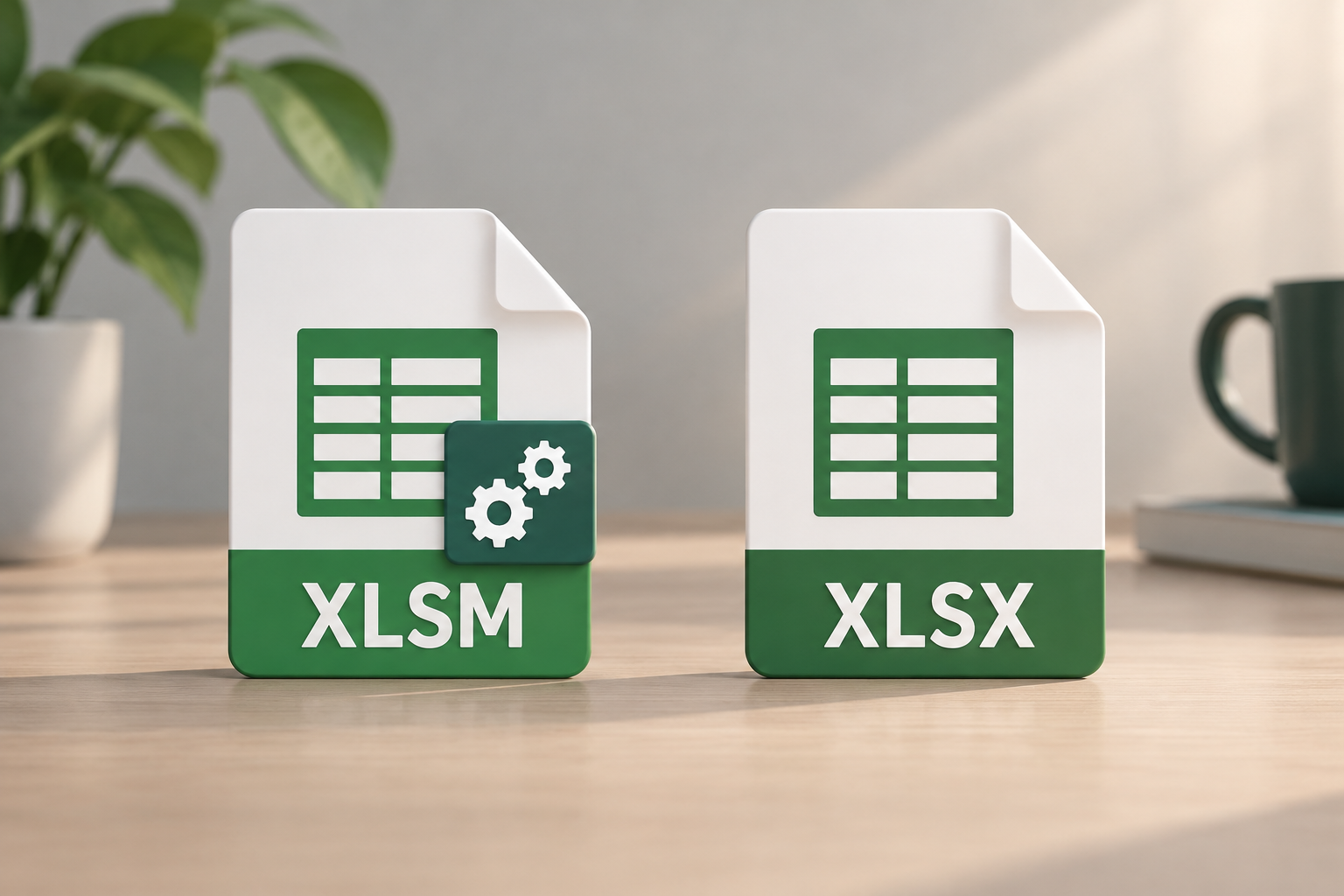
La extensión ayuda a identificar el tipo de libro: Microsoft distingue el formato moderno de Excel sin macros, .xlsx, del formato .xlsm, que puede contener macros. Esa diferencia importa antes de enviar un archivo, cambiarlo de aplicación o guardarlo con otro formato. No basta con comprobar que el destinatario pueda abrir una hoja: también hay que saber si su tarea depende de automatizaciones incorporadas en el libro. Consulta la [documentación de Microsoft sobre cómo protegerse de los virus de macros](https://support.microsoft.com/es-es/office/add-ins/protect-yourself-from-macro-viruses?version=undefined) para verificar estas recomendaciones.
Conviene separar tres objetivos que a veces se confunden: consultar los datos, editar celdas y ejecutar un proceso automatizado. Microsoft indica que, normalmente, no hace falta ejecutar una macro para ver el contenido o hacer modificaciones sencillas. Si el destinatario solo necesita revisar cifras o corregir texto, compartir un XLSM no significa que deba habilitar contenido activo. Si necesita un flujo automatizado, habrá que comprobar expresamente ese flujo en la aplicación que utilizará.
- Consulta: ¿la persona necesita leer datos o ejecutar una automatización?
- Formato: ¿se debe conservar un libro que contiene macros?
- Destino: ¿qué aplicación y qué versión utilizará quien recibe el archivo?
Inventariar macros, botones y dependencias
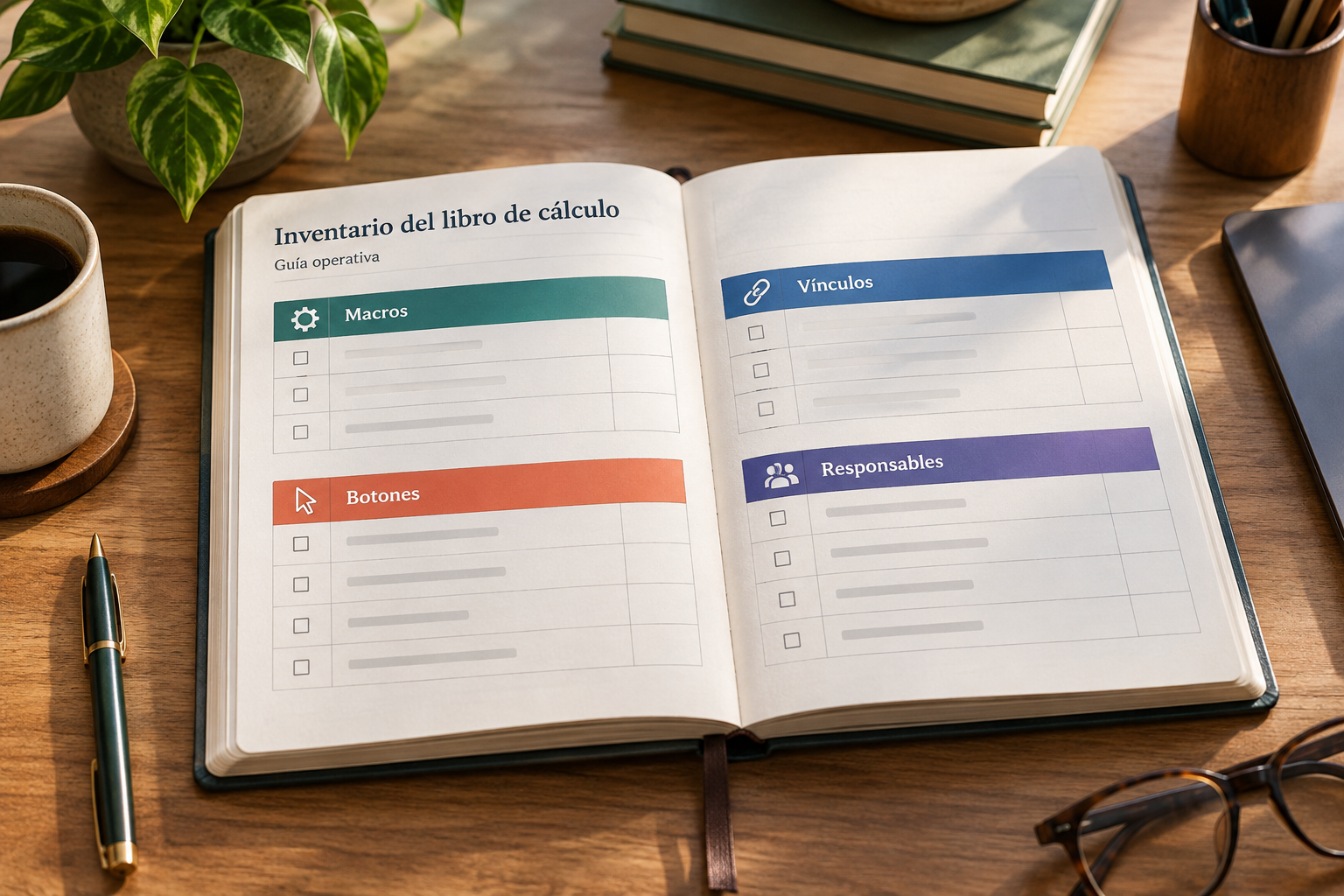
Antes de distribuir un libro, anota para qué se usa cada macro conocida y qué acción la inicia. Puede ser un botón, una opción visible en la hoja o un procedimiento que el equipo ejecuta siguiendo instrucciones. No des por sentado que el nombre de un botón describe todas sus consecuencias: pregunta a quien mantiene el archivo qué entradas espera, qué resultados produce y qué pasos suelen hacerse después.
El inventario debe incluir también dependencias que no son obvias al mirar una celda: vínculos a otros libros, hojas ocultas que el proceso necesita, rutas de archivos, datos que alguien actualiza manualmente y resultados que otro sistema o equipo espera recibir. Esta lista no certifica que el código sea seguro ni que vaya a funcionar en otra aplicación; sirve para definir qué hay que probar y para detectar qué podría faltar cuando el archivo salga de su entorno habitual.
- Registra el propósito de cada macro y cómo se inicia.
- Anota entradas, salidas, vínculos externos y pasos manuales asociados.
- Identifica a una persona que pueda explicar el proceso y validar el resultado.
- Marca los flujos críticos: los que no pueden sustituirse fácilmente por una edición manual.
Conservar el original y preparar una copia de prueba
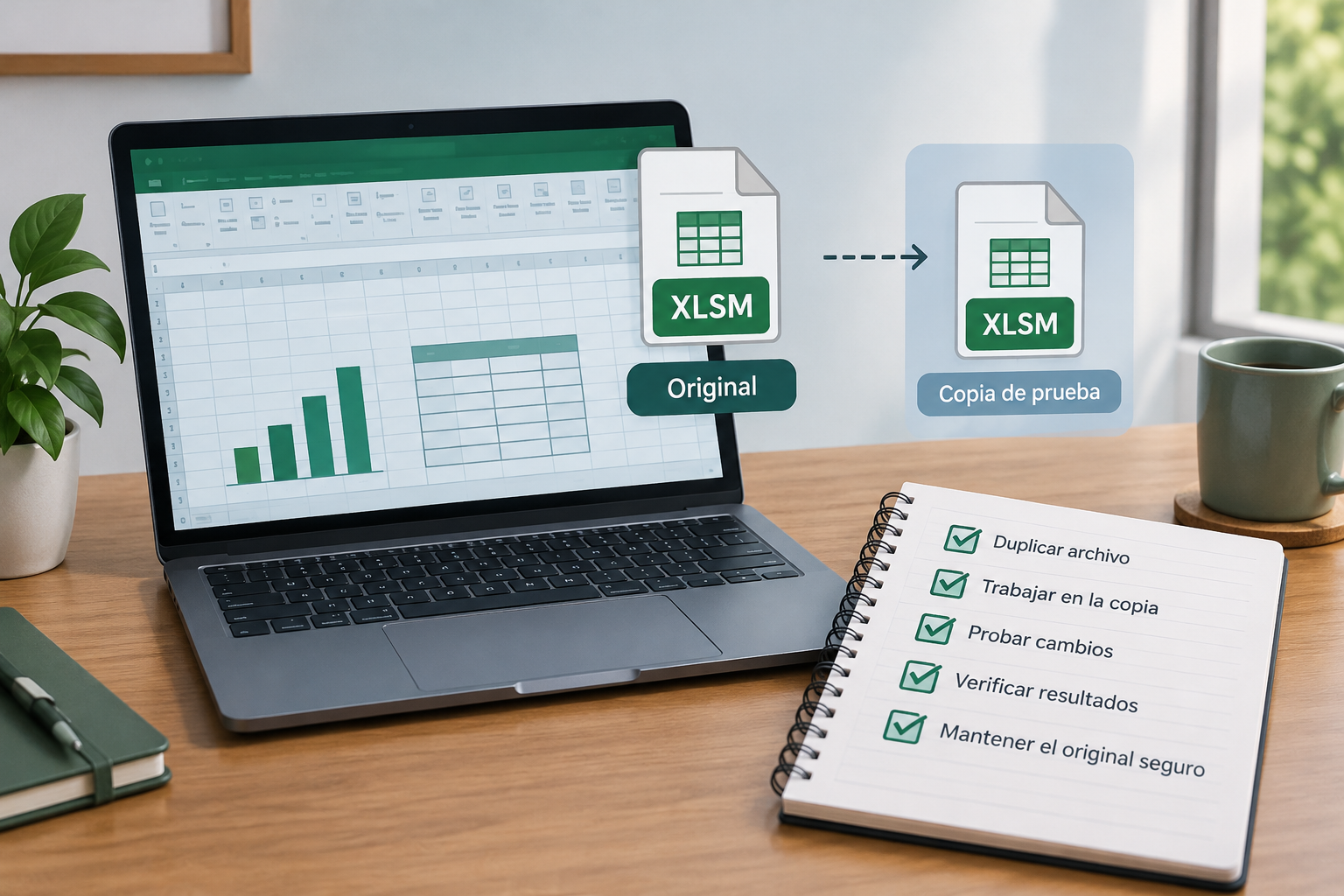
Guarda el XLSM original sin cambios en una ubicación controlada antes de experimentar. Crea una copia identificable para la prueba y registra cuál es el archivo de partida, quién hizo la copia y qué cambio se ensayará. Si el trabajo se comparte en un espacio con control de versiones, consulta el historial antes de editar y evita que dos personas prueben cambios sobre el mismo ejemplar sin coordinación.
Haz una prueba pequeña y reversible, no una conversión directa del único archivo disponible. Si se plantea guardar una copia como XLSX para compartir datos, trátala como un entregable distinto, no como sustituto del original con sus automatizaciones. Comprueba qué información necesita el destinatario y comunica que la versión sin macros no es la copia que se debe usar para ejecutar esos procesos. Etiqueta claramente el propósito de cada archivo.
- Mantén el original XLSM intacto y limita el acceso de edición cuando sea necesario.
- Nombra la copia de prueba con fecha o propósito para distinguirla del archivo operativo.
- Anota el resultado de cada prueba y conserva una vía para volver a la versión anterior.
Probar los flujos importantes en la aplicación de destino
Define antes de abrir la copia qué significa que la prueba haya funcionado. El criterio no debería limitarse a que aparezca la hoja sin errores visuales: incluye las tareas que el equipo realmente necesita, por ejemplo abrir el libro, consultar los datos, completar una operación habitual, guardar y volver a abrir el resultado. Compara valores y salidas con una referencia conocida. Si un proceso depende de archivos externos o de pasos manuales, inclúyelos en la prueba o registra que quedaron fuera.
Haz las pruebas en el entorno que utilizará el destinatario y registra qué aplicación se usó, qué pasos se siguieron y qué comportamiento se observó. No habilites contenido activo solo para quitar una advertencia. Microsoft recomienda no habilitarlo si no se sabe exactamente qué hace, incluso cuando el archivo parece proceder de una persona u organización de confianza. Microsoft 365 no ejecuta automáticamente macros y otro contenido activo, salvo en condiciones de confianza indicadas por Microsoft; esa medida no demuestra que una macro sea segura.
- Prueba al menos un caso habitual y un caso límite relevante para el proceso.
- Revisa datos de entrada, resultados, mensajes y cambios guardados.
- Cierra y vuelve a abrir la copia para comprobar el estado final.
- Si falla una tarea, detén la distribución operativa y consulta a quien mantiene el libro.
Decidir entre entregar XLSM, XLSX o los dos
Entrega el XLSM cuando el destinatario necesite conservar el libro con macros y exista un motivo concreto para ejecutar sus procesos. Acompáñalo de instrucciones: aplicación prevista, propósito de las macros, datos de entrada necesarios y persona de contacto. No pidas habilitar contenido de manera automática. Quien recibe el archivo debe entender qué hace antes de decidir si permite que se ejecute, y la confianza en el remitente no sustituye esa comprensión.
Añade un XLSX cuando el objetivo sea facilitar una copia de consulta o edición sencilla sin depender de macros. Explica que es una versión diferente, qué fecha o conjunto de datos refleja y qué procesos no están disponibles en ella. No presentes las dos extensiones como intercambiables ni supongas que la copia XLSX se actualizará junto con el XLSM. Si mantenerlas al día requiere trabajo manual, asigna esa tarea y define cuál es la fuente principal para evitar decisiones basadas en una versión obsoleta.
- Solo consulta o edición sencilla: considera una copia XLSX y aclara su alcance.
- Proceso automatizado necesario: conserva y entrega el XLSM, sujeto a pruebas y revisión.
- Necesidades mixtas: entrega ambos con nombres, fecha y finalidad explícitos.
- No está claro qué hace el código: no solicites habilitar macros; escala la revisión.
Editar documentos Office en Apification Cloud
Apification Cloud permite crear y editar archivos Office con ONLYOFFICE dentro del almacenamiento de Cloud, además de organizar archivos y compartirlos. Esto puede servir para centralizar documentos, facilitar el acceso del equipo y trabajar con copias identificadas. Sin embargo, esa capacidad no permite concluir por sí sola que las macros de un XLSM se ejecuten, se conserven o se comporten igual que en Excel. No presupongas compatibilidad de macros ni conviertas la disponibilidad del editor en una garantía sobre el contenido activo.
Si el equipo va a abrir o editar un XLSM en esa función, aplica el protocolo de validación anterior: anota la tarea, comprueba qué puede hacer el editor en la práctica, guarda la prueba y vuelve a abrirla para revisar el resultado. Si la macro es indispensable y no se ha validado en el entorno de destino, no bases en ella un proceso operativo allí. Describe con claridad qué versión se probó y cuál no.
- No declares las macros compatibles o preservadas sin una prueba específica.
- Comunica qué versión se comparte y qué flujos se verificaron.
- Usa el historial de versiones de Cloud como apoyo para revisar o recuperar contenido cuando corresponda.
Preguntas frecuentes
¿Un archivo XLSM ejecuta siempre sus macros al abrirse?
No. Microsoft indica que Microsoft 365 no ejecuta automáticamente macros y otro contenido activo salvo determinadas condiciones de confianza. No habilites contenido si no sabes exactamente qué hace.
¿Puedo usar XLSX como copia para compartir?
Puede servir para consultar o editar datos sin depender de macros. Identifícala como una versión distinta y no la uses como sustituto del XLSM cuando el proceso necesite esas automatizaciones.
¿ONLYOFFICE en Apification Cloud garantiza que las macros de un XLSM funcionen?
No se debe asumir esa compatibilidad ni la conservación de macros. Prueba una copia en el entorno de destino y valida los flujos necesarios antes de basar en ellos una operación.
Fuentes y lecturas
Documentación consultada para elaborar este artículo.
- Protéjase de los virus de macros — Microsoft Support
- Excel con macros con las opciones de desproteger y progeter desactivado — Microsoft Q&A
Explora Apification
Artículos relacionados
Documentos y datos
Tablas partidas entre páginas: cómo mantener juntas las filas y revisar el PDF final
Diagnostica las divisiones confusas de una tabla, elige qué filas mantener juntas y revisa el PDF exportado antes de compartirlo.
Documentos y datos
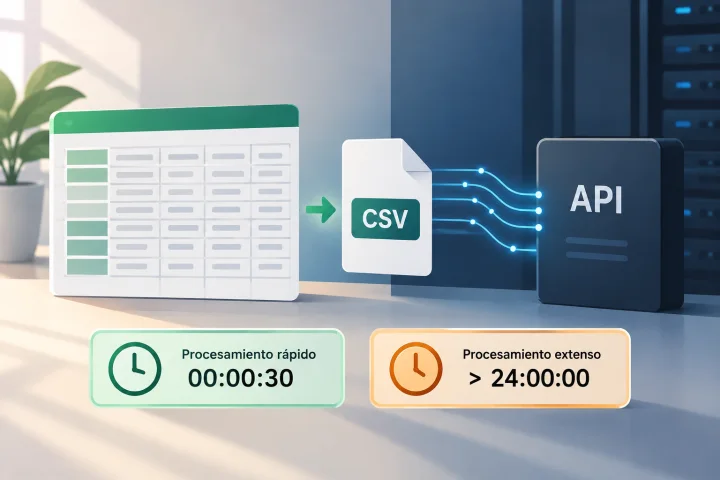
Duraciones en Excel y CSV: cómo acordar y validar su significado
Antes de compartir tiempos, acuerda qué representan y cómo se escribirán. Una muestra de prueba ayuda a comprobar que el otro sistema interpreta los valores como esperas.
Documentos y datos
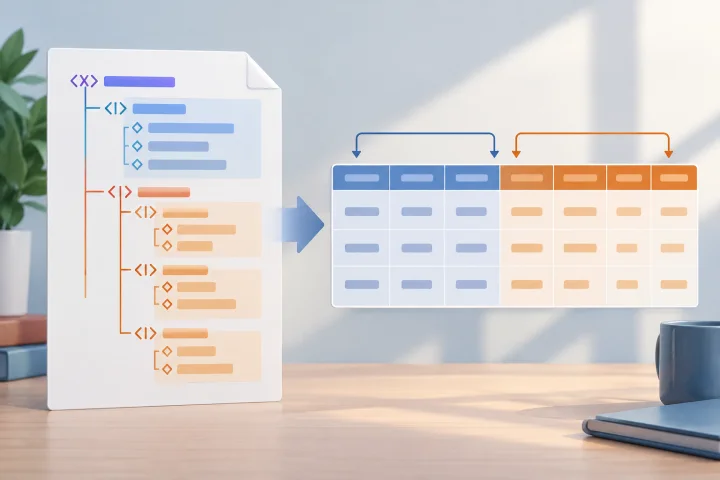
XML a CSV con elementos repetidos: cómo elegir qué representa cada fila
Antes de convertir un XML en CSV, define qué representa cada fila y cómo conservar los campos compartidos, los valores opcionales y los registros vacíos.