Multimedia
Cómo crear un proxy de vídeo para revisión sin sustituir el máster
Una copia ligera puede facilitar la revisión y el envío de un vídeo, pero no necesariamente sirve como proxy de edición. Aprende a prepararla y comprobarla sin reemplazar el máster.
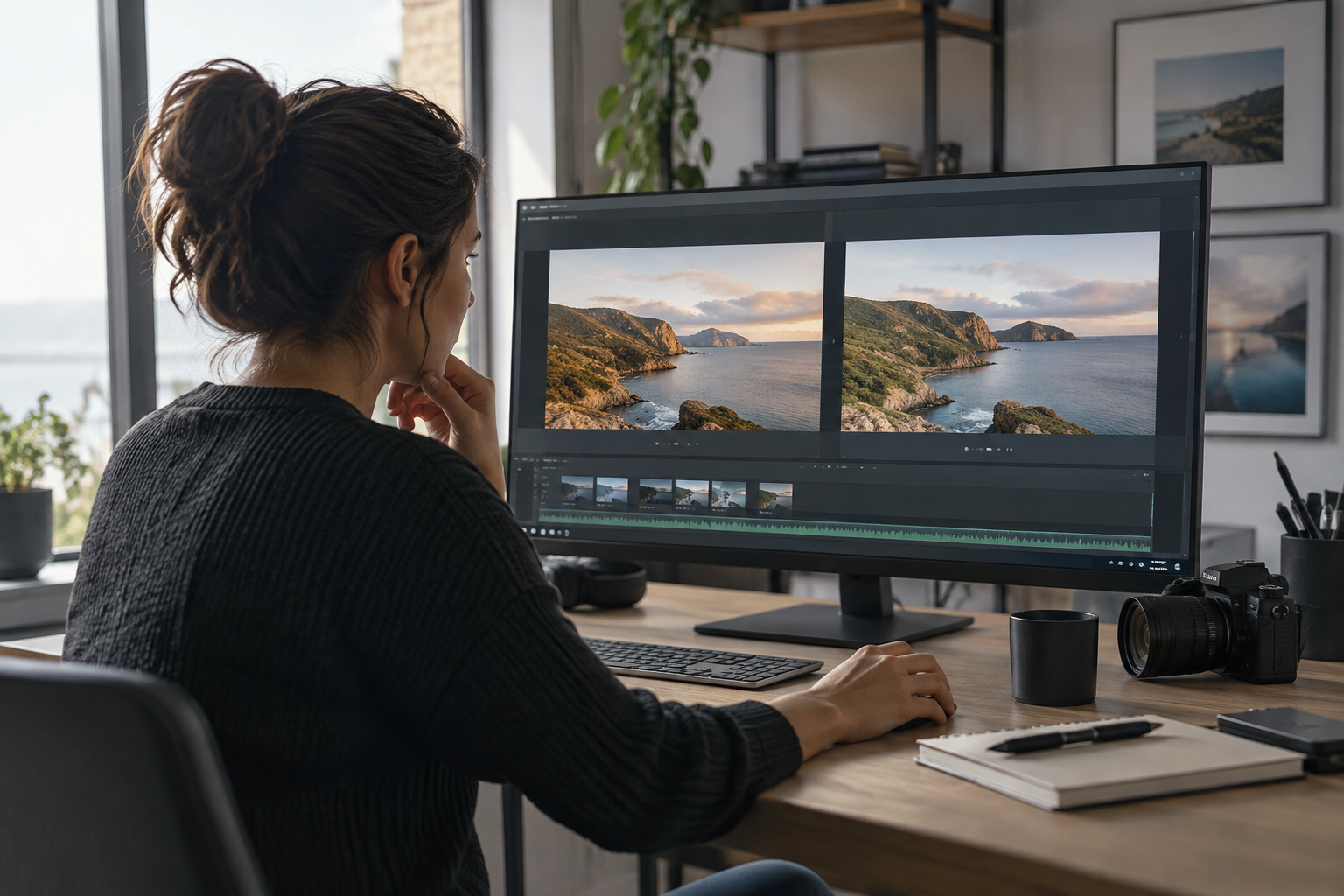
Una copia de revisión no siempre es un proxy de edición
En el uso cotidiano, muchas personas llaman «proxy» a cualquier versión más ligera de un vídeo. Sin embargo, conviene aclarar el propósito del archivo antes de prepararlo: una copia que se comparte para recibir comentarios no tiene por qué formar parte del flujo de un proyecto de edición. Adobe describe la creación de archivos proxy de baja resolución como una opción para facilitar la edición de vídeo; consulta su [documentación sobre creación de proxys](https://helpx.adobe.com/es/premiere/desktop/organize-media/ingest-proxy-workflow/create-proxies.html). Esa referencia no permite concluir que cualquier archivo transformado para compartir esté preparado para un proyecto de edición.
Esta guía se centra en preparar una copia para que un cliente o colaborador consulte el contenido y envíe comentarios, sin reemplazar el máster. La distinción aquí es práctica: importa para qué se usará la copia y qué calidad debe conservar. Si necesitas un proxy dentro de un flujo de edición, sigue las instrucciones del programa que utilices y verifica que el archivo se ajusta a ese flujo. Apification permite procesar y transformar vídeo mediante un asistente guiado, pero no des por hecho que el resultado sea un proxy enlazado a un proyecto de edición.
- Copia de revisión: una versión destinada a facilitar la consulta o el envío de comentarios.
- Proxy para edición: un archivo proxy de baja resolución que se usa para facilitar la edición dentro del flujo de trabajo correspondiente.

Define el propósito y el nivel de calidad necesario
Antes de transformar el vídeo, identifica el máster y consérvalo por separado. No des por hecho que una transformación conserva automáticamente el original: comprueba que el máster sigue disponible antes y después de preparar el derivado. En Apification Cloud puedes organizar archivos y proyectos en un espacio versionado; utiliza nombres claros para reconocer cuál es el material de origen y cuál es la copia para revisión.
A continuación, concreta qué debe evaluar el destinatario. Puede que solo necesite comentar el ritmo o la estructura, o quizá tenga que valorar también el encuadre, detalles visuales, diálogo, música o ambiente. La copia debe permitir apreciar los aspectos que forman parte de la revisión. Si la reduces demasiado, podría dejar de servir para evaluar ciertos detalles; si priorizas una calidad mayor, el archivo podría ser menos ligero de compartir. El equilibrio depende del propósito, no de una configuración universal.
Apification permite procesar y transformar vídeo mediante un asistente guiado. Revisa las opciones que muestre la herramienta y elige según las necesidades de la revisión, sin presuponer que ofrece un códec, resolución, tasa de bits o perfil específicos. Si estás decidiendo entre varias opciones disponibles, conserva el máster y evalúa el resultado antes de enviar la copia.
- Anota la duración de referencia y los elementos que deben seguir siendo perceptibles.
- Si la revisión incluye encuadre o audio, comprueba que la copia permita valorarlos.
- Usa un fragmento de prueba solo si la herramienta elegida ofrece esa opción; no presupongas que está disponible en el asistente.
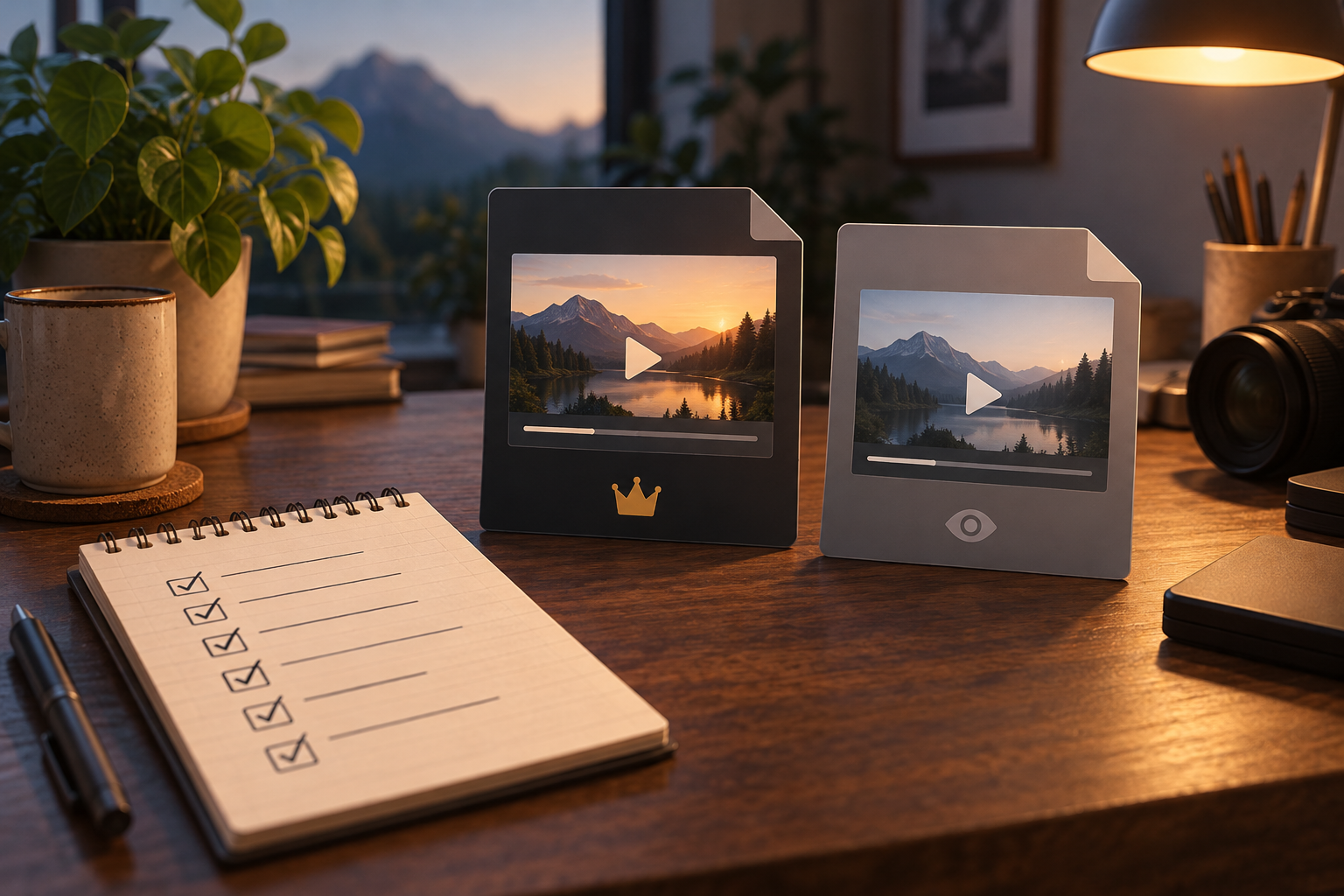
Comprueba la copia antes de compartirla
Que la transformación haya producido un archivo no basta para darlo por correcto. Reproduce la copia y comprueba el inicio y el final. Compara su duración con la referencia anotada para el máster. Si difiere, investiga antes de compartirla: los comentarios sobre un momento concreto podrían no corresponderse con la misma posición temporal en ambas versiones.
Revisa la proporción de imagen y algunas escenas representativas del comienzo, la mitad y el final. Comprueba que el encuadre no esté deformado ni recortado de una forma que altere lo que el destinatario debe valorar. No es necesario asumir que el archivo será idéntico al máster; lo importante es reconocer cualquier diferencia que pueda afectar a la revisión.
Escucha los pasajes en los que importe el diálogo, la música, el ambiente o un silencio intencionado. También puedes comprobar si el sonido se mantiene en los momentos relevantes y si el principio y el final de la pista corresponden al contenido esperado. Son revisiones prácticas que debe realizar quien prepara el archivo, no una capacidad de validación automática atribuida a Apification. Si algo no coincide con lo esperado, conserva el máster y revisa el resultado antes de distribuirlo.
- Comprueba inicio y final, duración, proporción de imagen, escenas clave y audio pertinente.
- Si la revisión requiere valorar detalles que no se distinguen bien, aclara la limitación o prepara otra copia adecuada entre las opciones disponibles.
- No sustituyas el máster por una copia cuyo resultado todavía no has revisado.
Identifica las versiones y comparte con acceso adecuado
El nombre del archivo debe ayudar a reconocer el proyecto, el contenido y la iteración. Por ejemplo: «Campaña_A_v03_revision_ligera». Evita nombres ambiguos como «final» o «nuevo», que dejan de distinguir las rondas cuando aparecen varias copias. Guarda el derivado de forma que no parezca que sustituye al máster y comprueba el nombre antes de enviarlo.
Apification permite compartir elementos mediante enlaces, usuarios o grupos, y ofrecer descargas originales o transformadas. Antes de compartir un vídeo, verifica los permisos y elige el modo de acceso adecuado para las personas destinatarias. Limita el acceso a los usuarios o grupos que deban revisarlo. Confirma también que has seleccionado el elemento correcto y, si corresponde, indica que la descarga solicitada es la transformada.
Acompaña el archivo con instrucciones concretas: qué debe revisar la persona, cómo puede señalar momentos relevantes y qué versión está viendo. Si los comentarios deben referirse a momentos específicos, acuerda cómo identificarlos para evitar confusiones entre versiones. Para una nueva ronda, identifica con claridad el nuevo derivado. El historial de elementos de Cloud permite consultar versiones anteriores, descargarlas y restaurar contenido; aun así, una nomenclatura clara facilita reconocer cada ronda.
- Incluye una etiqueta como «revision» y un número de versión en el nombre.
- Verifica destinatarios, permisos, elemento compartido y tipo de descarga.
- Indica la versión y el objetivo de los comentarios en el mensaje de entrega.
- Mantén el máster identificable y separado de las copias destinadas a revisión.
Decide si la copia sirve para esta revisión
Una copia ligera puede ser útil para recibir comentarios, pero no la presentes como entrega de alta calidad sin comprobarla. Pregúntate si el destinatario podrá valorar con ella los elementos solicitados. Si necesita apreciar detalles que no se distinguen en esa versión, explica la limitación y prepara otra salida adecuada entre las opciones disponibles. La transformación puede facilitar la distribución; el criterio de aprobación y la entrega definitiva dependen del flujo de trabajo acordado.
Antes de cerrar la tarea, confirma que el máster sigue disponible y que la copia se reproduce de principio a fin. Revisa que el nombre, la versión y el acceso correspondan a lo que querías enviar. Si tienes dudas sobre el contenido, la versión o quién puede acceder al archivo, detén el envío y vuelve a comprobarlo. Es preferible corregir una copia o sus permisos antes de compartirla que recibir comentarios sobre un archivo equivocado.
- Usa una copia de revisión solo si permite evaluar los elementos solicitados.
- No envíes hasta confirmar la versión, el contenido y el acceso previsto.
- Conserva el máster por separado y deja claro cuál es el archivo de revisión.
Preguntas frecuentes
¿Una copia ligera para revisión es siempre un proxy de edición?
No necesariamente. Puede ser simplemente una versión destinada a facilitar la consulta o el envío de comentarios. Adobe describe la creación de archivos proxy de baja resolución para facilitar la edición; consulta la documentación del programa de edición para el flujo que necesites.
¿Qué ajustes de vídeo debo elegir?
Depende de qué se deba revisar y de las opciones disponibles en la herramienta. Conserva suficiente calidad para evaluar los elementos relevantes y comprueba el resultado; no hay un ajuste universal aplicable a todos los casos.
¿Apification conserva automáticamente el archivo original durante una transformación?
No des por hecho que la transformación conserva automáticamente el máster. Consérvalo por separado y comprueba que sigue disponible antes y después de preparar la copia.
¿Cómo comparto el vídeo solo con las personas adecuadas?
Antes de compartir, verifica los permisos y selecciona el modo de acceso y los usuarios o grupos que correspondan. Confirma también qué archivo y tipo de descarga has elegido.
Fuentes y lecturas
Documentación consultada para elaborar este artículo.
- Crear proxys — Adobe Help Center
- Proxy de video: qué es, proxies de edición y de vista previa — Freedam
Explora Apification
Artículos relacionados
Multimedia
Cómo adaptar un logo para fondo oscuro sin perder contraste ni alterar el original
Prepara una variante clara del logotipo sobre una copia de trabajo, comprueba su legibilidad en los usos reales y conserva aparte el archivo editable y las exportaciones.
Multimedia
Cómo entregar un proyecto de audio multipista sin perder la alineación
Una entrega útil permite identificar cada pista, recuperar su posición en la línea de tiempo y entender qué decisiones siguen pendientes. Aprende a preparar fuentes, referencia y notas sin confundir archivos de audio con una sesión nativa.

Multimedia
Cómo crear una hoja de contacto de fotos sin confundir los originales
Organiza miniaturas, códigos y comentarios para revisar selecciones con claridad. Aprende a montar y comprobar la hoja, y a mantenerla separada de los archivos originales.