Multimedia
Cómo crear una hoja de contacto de fotos sin confundir los originales
Organiza miniaturas, códigos y comentarios para revisar selecciones con claridad. Aprende a montar y comprobar la hoja, y a mantenerla separada de los archivos originales.
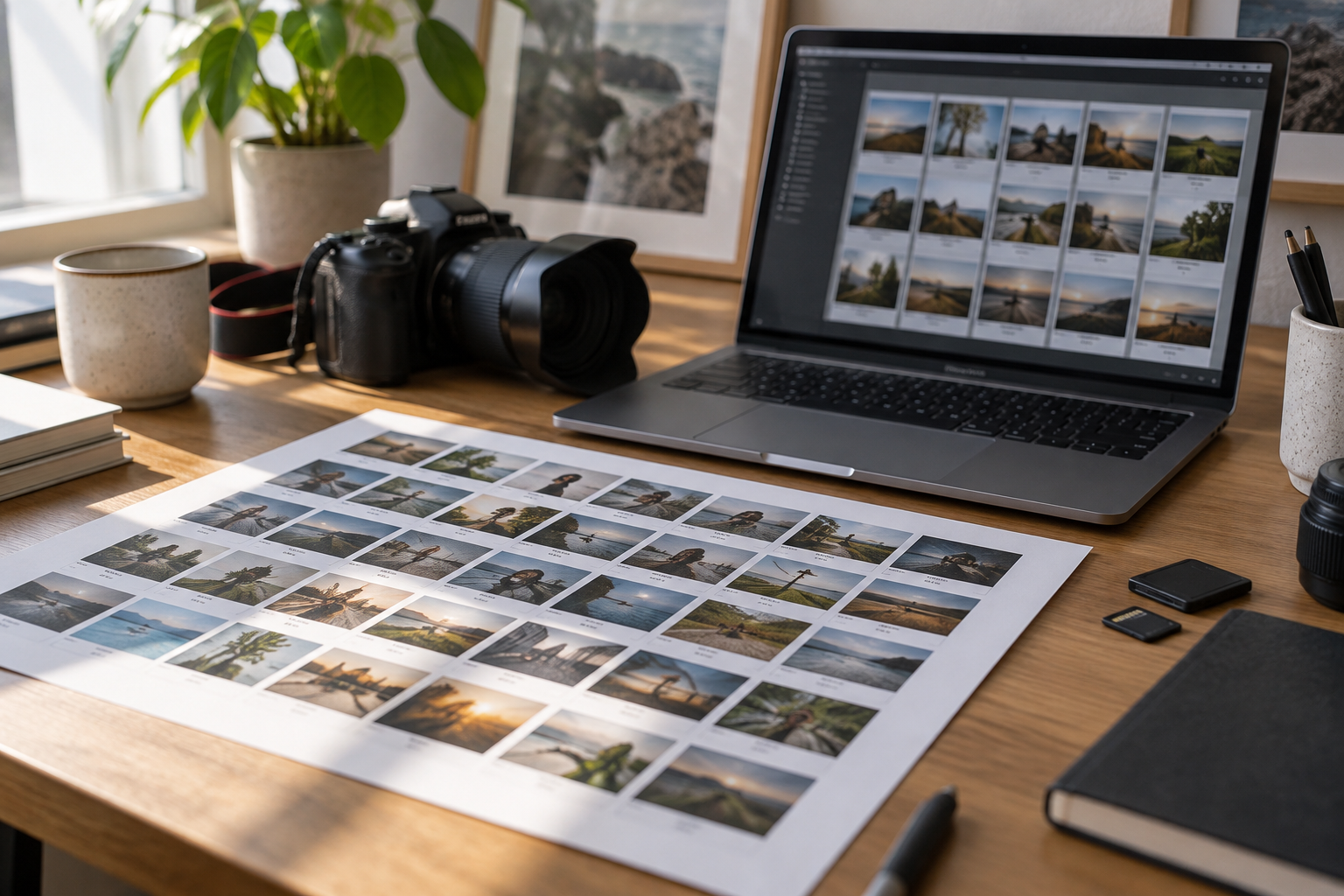
Qué es una hoja de contacto y cuándo conviene usarla
Una hoja de contacto reúne miniaturas de varias fotografías en una página o documento para revisar una selección de un vistazo. Puede servir para comparar tomas o comunicar elecciones antes de preparar una entrega. [Adobe indica que Photoshop permite crear hojas de contactos y presentaciones en PDF](https://helpx.adobe.com/es/photoshop/using/contact-sheet-pdf-presentation-cs6.html); la página documenta esa función, pero no establece su disponibilidad en cada versión actual del programa.
Esta guía propone un flujo práctico y general: la hoja funciona como referencia visual y no como sustituto de los archivos a tamaño completo. Para valorar detalles o preparar una entrega, consulta los archivos correspondientes.
- Puede servir como referencia visual para seleccionar y comentar fotografías.
- Consulta los archivos correspondientes cuando necesites evaluar detalles o preparar una entrega.
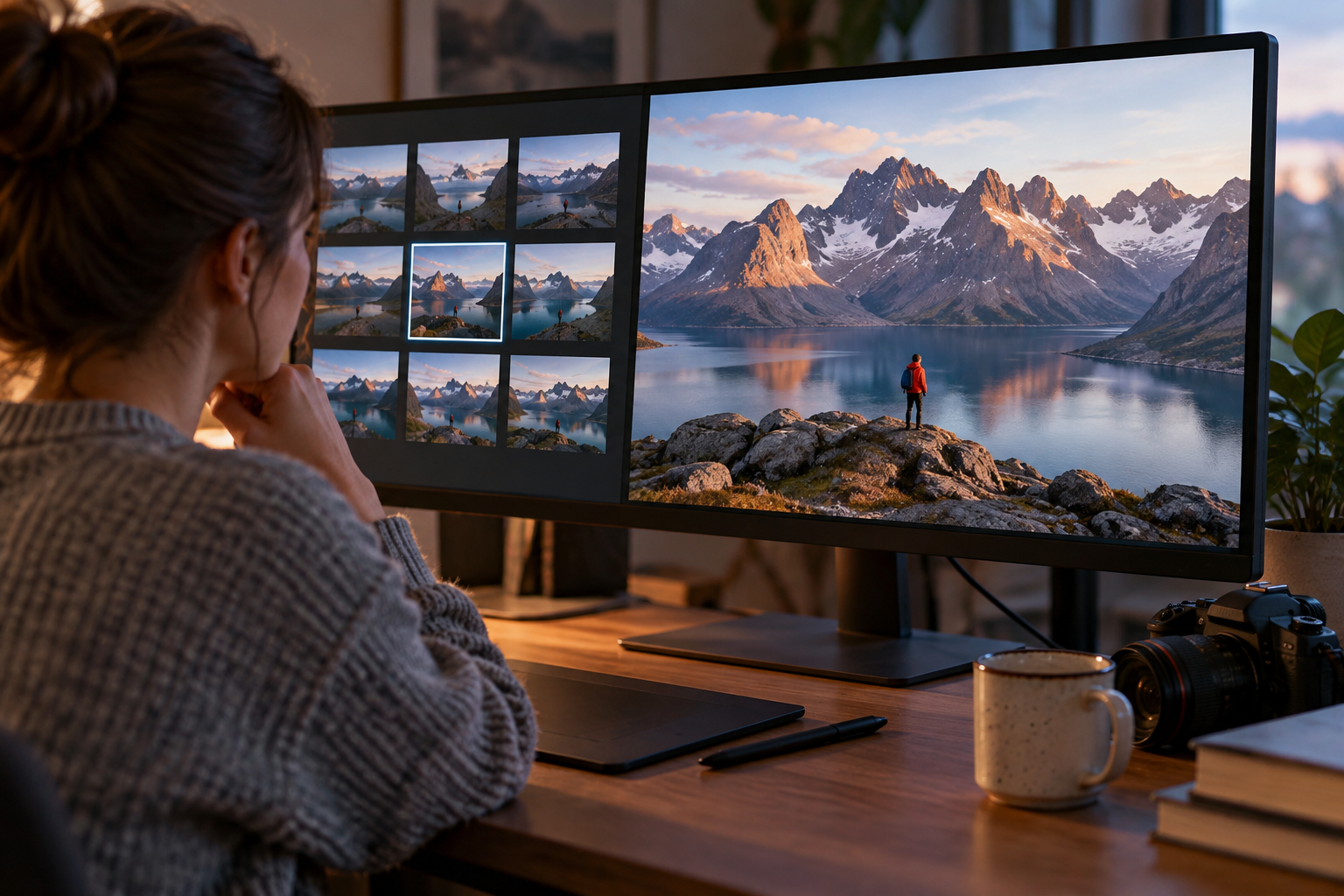
Reúne las fotos y define identificadores
Reúne las fotografías que se van a revisar y deja claro cuál es el conjunto incluido. Como pauta de trabajo, prepara las miniaturas a partir de copias y conserva identificada la ubicación de los archivos que usarás para evaluar o entregar las imágenes.
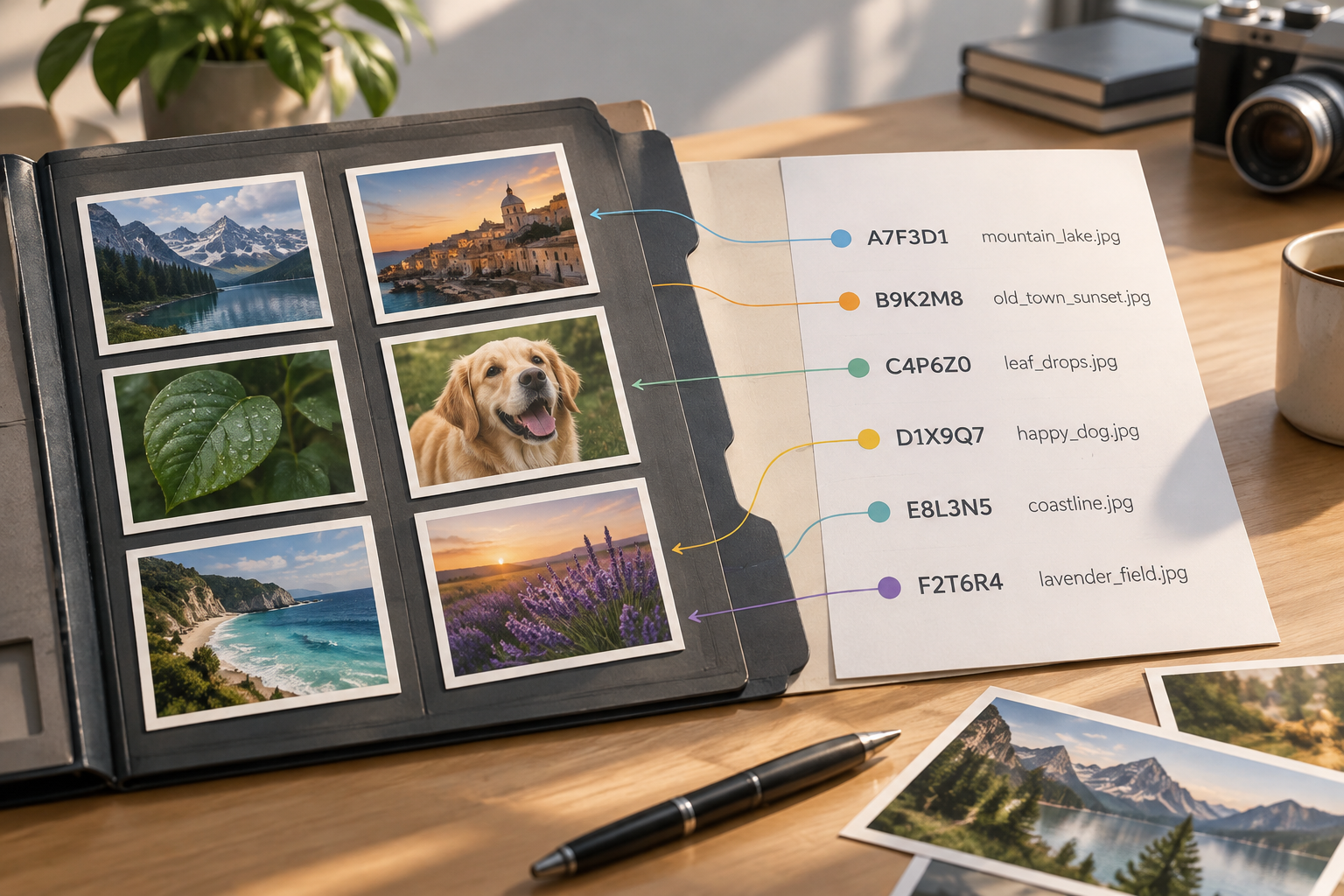
Asigna a cada miniatura un código que no se repita en el conjunto. Por ejemplo, puedes usar IMG-001, IMG-002 e IMG-003 y registrar junto a cada código el nombre del archivo correspondiente. Si los nombres de archivo se repiten, anota también la ubicación del archivo para facilitar la comprobación.
- Comprueba que cada código sea distinto dentro del conjunto.
- Anota el archivo asociado a cada código para poder verificar la selección.
Monta la cuadrícula y guarda la hoja
En una aplicación de edición o maquetación, crea una página o documento y coloca las miniaturas en una cuadrícula. Debajo de cada imagen, escribe el código que le asignaste; puedes añadir un espacio breve para notas. Mantén el mismo orden en todas las páginas y, si el conjunto es largo, divídelo en varias páginas con títulos o numeración.
Como procedimiento general, trabaja en este orden: reúne las miniaturas, colócalas en la cuadrícula, añade y comprueba sus códigos, y guarda el documento de trabajo. Después, exporta o guarda una copia en un formato adecuado para compartir, como PDF si la aplicación lo permite. Los nombres de los comandos y las opciones concretas dependen de la aplicación que uses.
- Comprueba cada código junto a su miniatura antes de guardar.
- Guarda el documento de trabajo y crea aparte la versión que compartirás.
Asocia la hoja con un registro de revisión
Usa un registro aparte para anotar decisiones y comentarios. Por ejemplo, una tabla puede tener las columnas «Código», «Archivo», «Decisión» y «Comentario». Una fila podría indicar: «IMG-002 | foto_002.jpg | Seleccionar | Revisar el encuadre». Ajusta el ejemplo a los nombres reales del conjunto y verifica que el código corresponda a la miniatura y al archivo indicado.
Guarda juntos la hoja enviada y el registro de esa ronda, y señala si se incorporan imágenes o se prepara una revisión nueva. Apification Cloud permite organizar archivos y proyectos en un espacio compartido, y crear o editar documentos de oficina dentro de Cloud con ONLYOFFICE. Esto permite organizar juntos los materiales relacionados; Apification no genera automáticamente la hoja de contacto.
- Incluye una referencia y una decisión o comentario por cada selección.
- Etiqueta las rondas para distinguir los registros y documentos de revisión.
Prueba la hoja con pocas imágenes
Antes de completar la hoja, prepara una página de prueba con fotos variadas, por ejemplo, verticales, horizontales y visualmente parecidas. Comprueba que la orientación y el recorte permitan reconocer cada imagen y que el código coincida con el archivo anotado. Revisa la página en el tamaño y formato en que se consultará.
Pide a otra persona que localice algunas referencias y las relacione con sus archivos. Si hay dudas, corrige la cuadrícula o el registro antes de completar las demás páginas. Comprueba también que no falten miniaturas y que el orden se conserve en la versión guardada o exportada.
- Comprueba correspondencia, orientación, recorte, orden y legibilidad.
- Abre la versión final en el formato y tamaño que recibirá el revisor.
Recoge decisiones con referencias claras
Indica a los revisores cómo registrar sus elecciones y qué significa cada estado. Si deben escoger una imagen principal y alternativas, pídeles que las distingan. Para comentarios sobre encuadre o retoque, recomienda que incluyan el código y describan el cambio solicitado. Si una nota es ambigua o contradictoria, confirma a qué imagen y a qué instrucción se refiere.
Al procesar las respuestas, consulta el registro y comprueba el archivo asociado antes de actuar sobre una selección. Anota cuál es la selección vigente cuando cambien las decisiones.
- Pide aclaraciones cuando un comentario no identifique la imagen o la instrucción.
- Comprueba el código y el archivo asociado antes de procesar una selección.
Comparte la referencia y prepara la entrega por separado
Antes de compartir, comprueba que la hoja y el registro correspondan al mismo conjunto y a la misma ronda. Usa nombres que indiquen la función de cada documento, por ejemplo, «referencia de selección» y «decisiones de revisión». Aclara dónde enviar comentarios y cuándo se considera cerrada la ronda.
Apification Cloud permite organizar archivos y proyectos en un espacio compartido. Sus opciones para compartir incluyen enlaces, usuarios o grupos, y descargas originales o transformadas. Puedes usar una ubicación distinta para la entrega y comparar las referencias aprobadas con los archivos que vas a entregar.
- Comprueba los permisos y el acceso antes de enviar un enlace.
- Compara las referencias aprobadas con los archivos de entrega.
Errores frecuentes y límites de la hoja de contacto
Una cuadrícula demasiado densa puede dificultar la lectura de imágenes y códigos; repartir el conjunto en más páginas puede ayudar a que las referencias se distingan. Los nombres repetidos o las referencias basadas solo en la posición también pueden causar confusiones. Si cambian las fotos o el orden, vuelve a comprobar que la hoja y el registro correspondan.
Una miniatura no muestra necesariamente todos los detalles del archivo y puede tener un recorte o procesamiento distinto. Úsala como índice visual y consulta el archivo fuente para evaluar o preparar la entrega. Si la cantidad de imágenes dificulta la revisión, puedes dividirlas en grupos.
- Usa la miniatura como índice visual, no como reemplazo del archivo fuente.
- Si la hoja confunde, divide el conjunto en grupos o páginas.
Preguntas frecuentes
¿Una hoja de contacto reemplaza los archivos originales?
No. Sirve como referencia visual para localizar y comentar fotografías. Para evaluar detalles o preparar una entrega, consulta el archivo correspondiente.
¿Qué información puede identificar cada miniatura?
Puedes asignarle un código que no se repita en el conjunto y registrar junto a él el nombre del archivo correspondiente. Si los nombres se repiten, añade también la ubicación del archivo.
¿Apification crea hojas de contacto automáticamente?
La información de producto disponible no indica esa función. Apification puede servir para organizar y compartir las fotos y el documento de revisión.
Fuentes y lecturas
Documentación consultada para elaborar este artículo.
Explora Apification
Artículos relacionados
Multimedia
Cómo crear un proxy de vídeo para revisión sin sustituir el máster
Una copia ligera puede facilitar la revisión y el envío de un vídeo, pero no necesariamente sirve como proxy de edición. Aprende a prepararla y comprobarla sin reemplazar el máster.
Multimedia
Cómo adaptar un logo para fondo oscuro sin perder contraste ni alterar el original
Prepara una variante clara del logotipo sobre una copia de trabajo, comprueba su legibilidad en los usos reales y conserva aparte el archivo editable y las exportaciones.
Multimedia
Cómo entregar un proyecto de audio multipista sin perder la alineación
Una entrega útil permite identificar cada pista, recuperar su posición en la línea de tiempo y entender qué decisiones siguen pendientes. Aprende a preparar fuentes, referencia y notas sin confundir archivos de audio con una sesión nativa.