Multimedia
Cómo crear un loop de audio sin clics ni saltos perceptibles
Aprende a localizar una unión natural, probar cortes y fundidos y verificar la continuidad del audio antes de exportar el loop.
Qué hace que un loop parezca continuo
Un loop no queda bien solo porque el último fragmento y el primero estén unidos en el archivo. La unión debe resultar coherente al escucharse una y otra vez. Un clic breve es un síntoma evidente, pero también puede notarse un cambio repentino de timbre, intensidad o ambiente: por ejemplo, un fondo de lluvia que parece pasar de una habitación a otra, o un zumbido que cambia de tono al reiniciarse. La documentación de Steinberg advierte precisamente que una selección puede producir clics o cambios abruptos de timbre, así que conviene evaluar la sensación completa de continuidad.
El tipo de material determina cuánto destaca el corte. En un ambiente estable, como un ruido de fondo sostenido, puede llamar la atención una variación pequeña que se repite siempre en el mismo lugar. En música rítmica, en cambio, el retorno puede sentirse como un tropiezo si interrumpe el pulso o repite un ataque de forma extraña. Antes de editar, decide qué debe mantenerse: el ritmo, la textura, el nivel general o la impresión de un espacio constante. Esa prioridad te ayudará a comparar posibles puntos de unión sin perseguir un corte perfecto solo en la forma de onda.
- Para fondos ambientales, escucha si cambia la textura o la sensación de espacio.
- Para música con pulso, comprueba que el retorno no desplace ni duplique perceptiblemente el ritmo.

Conserva el original y prepara una copia de trabajo
Guarda el archivo original sin modificar y crea una copia destinada a la edición. Así podrás volver al material de partida si recortas demasiado, pruebas un fundido que no funciona o exportas una versión con un nombre equivocado. Antes de tocar los límites, identifica la pista y anota qué resultado buscas, por ejemplo: “ambiente continuo para una página” o “base musical con pulso estable”. Este pequeño contexto evita que una mejora local —como suavizar un clic— perjudique la función general del sonido.
Mantén las versiones distinguibles durante las pruebas: una copia de trabajo, una primera selección y una exportación final con nombres claros. Si editas en Apification Audio Studio, puedes trabajar con grabaciones y pistas en una línea de tiempo multipista, previsualizar la edición y exportar el resultado. Estas capacidades sirven para organizar el proceso; la elección del punto de unión, la escucha repetida y la evaluación de los problemas descritos aquí son comprobaciones editoriales, no una detección automática del producto.
- Conserva el original intacto.
- Nombra las versiones con una referencia comprensible, como “ambiente_v03_prueba”.
- No sustituyas el archivo que ya funciona hasta revisar la nueva exportación.
Busca una unión compatible, no solo un silencio
Un instante de silencio puede parecer un lugar sencillo para cortar, pero no es automáticamente el mejor. Si el comienzo y el final tienen ambientes distintos, el silencio solo hará más evidente el cambio al reiniciar. Busca primero una sección cuyos extremos se parezcan en nivel, tono y carácter. Escucha el contexto alrededor de cada candidato: un punto aislado puede sonar correcto, mientras que el paso desde el final hasta el comienzo revela un cambio brusco de textura o una repetición incómoda.
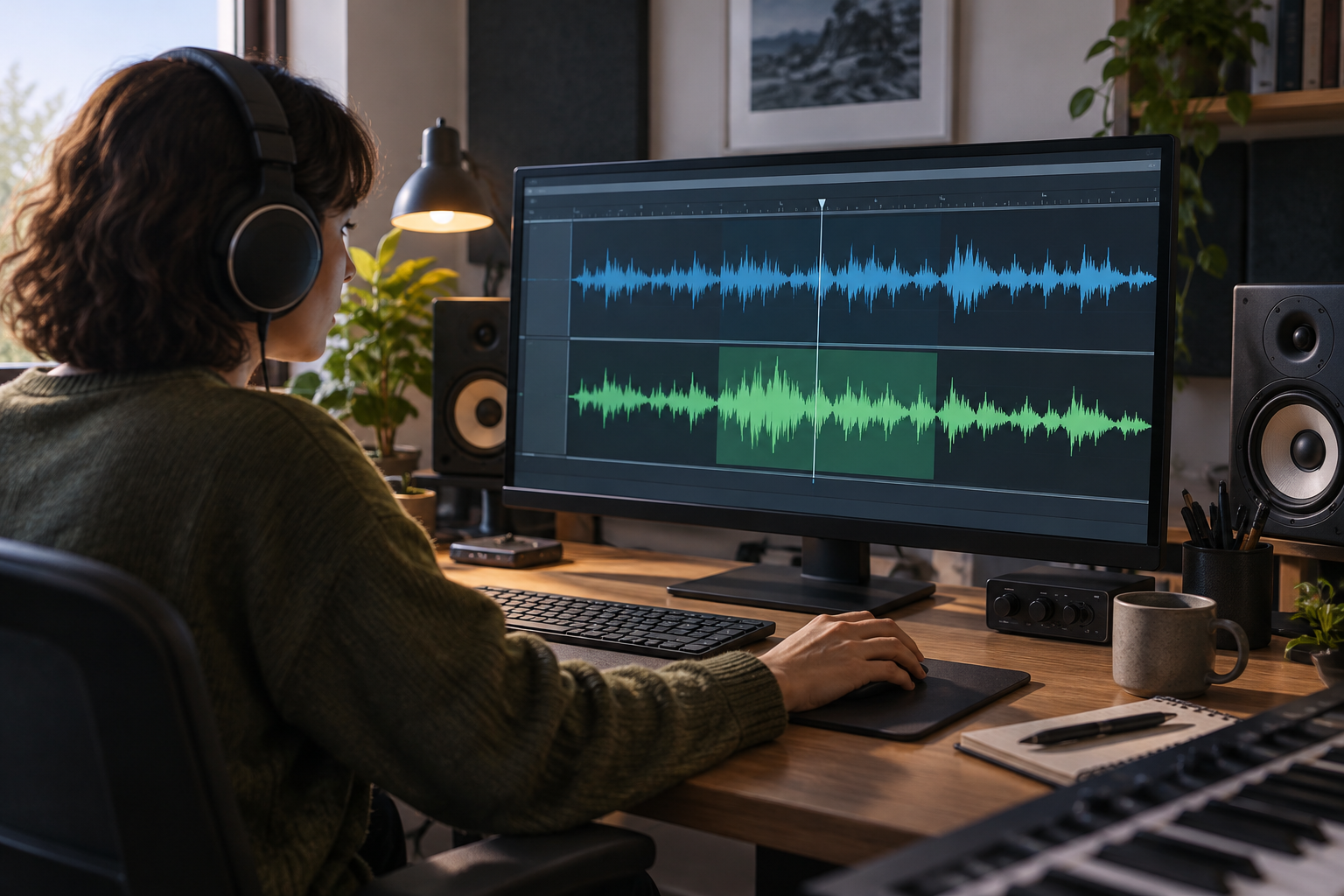
Selecciona una sección inicial y reprodúcela en repetición con las herramientas de edición que tengas disponibles. Ajusta poco a poco los límites y vuelve a escuchar después de cada cambio. Este método de selección, repetición y retoque de extremos está descrito en la documentación consultada para crear bucles. Evita mover ambos límites a la vez al principio: si alteras un extremo cada vez, podrás reconocer qué ajuste mejora o empeora la transición. Guarda los candidatos prometedores para compararlos, en lugar de confiar únicamente en la memoria auditiva.
- Compara varios puntos de unión, no solo el primer corte que parezca limpio.
- Evalúa el final seguido inmediatamente del comienzo, no cada extremo por separado.
Distingue clic, ritmo y salto de ambiente
Cuando algo molesta, describe qué escuchas antes de cambiar la edición. Un clic es una interrupción breve; un cambio de ritmo se percibe como una entrada adelantada, una pausa extraña o un pulso que pierde continuidad; un salto de ambiente es una alteración más amplia de la textura o el espacio. No son el mismo problema y un fundido aplicado sin diagnóstico puede disimular uno mientras empeora otro. Si el retorno parece rítmicamente incorrecto, prueba primero otro límite que conserve mejor el fraseo, en vez de alargar la transición a ciegas.
Haz una prueba breve y concreta: reproduce varias vueltas y anota el instante y el tipo de defecto. Después cambia un solo límite, escucha de nuevo y compara. Si el defecto sigue en el mismo punto, prueba otra sección; si desaparece el clic pero ahora notas una bajada de energía, el ajuste ha cambiado el problema, no necesariamente lo ha resuelto. La previsualización en una línea de tiempo permite revisar el material editado, pero la decisión depende de escuchar el retorno como una secuencia repetida.
- Clic: prueba otro punto de corte y vuelve a escuchar el enlace.
- Ritmo: prioriza un retorno que conserve el pulso o la frase musical.
- Ambiente: compara el carácter del final con el del comienzo.
Prueba un fundido solo cuando ayude
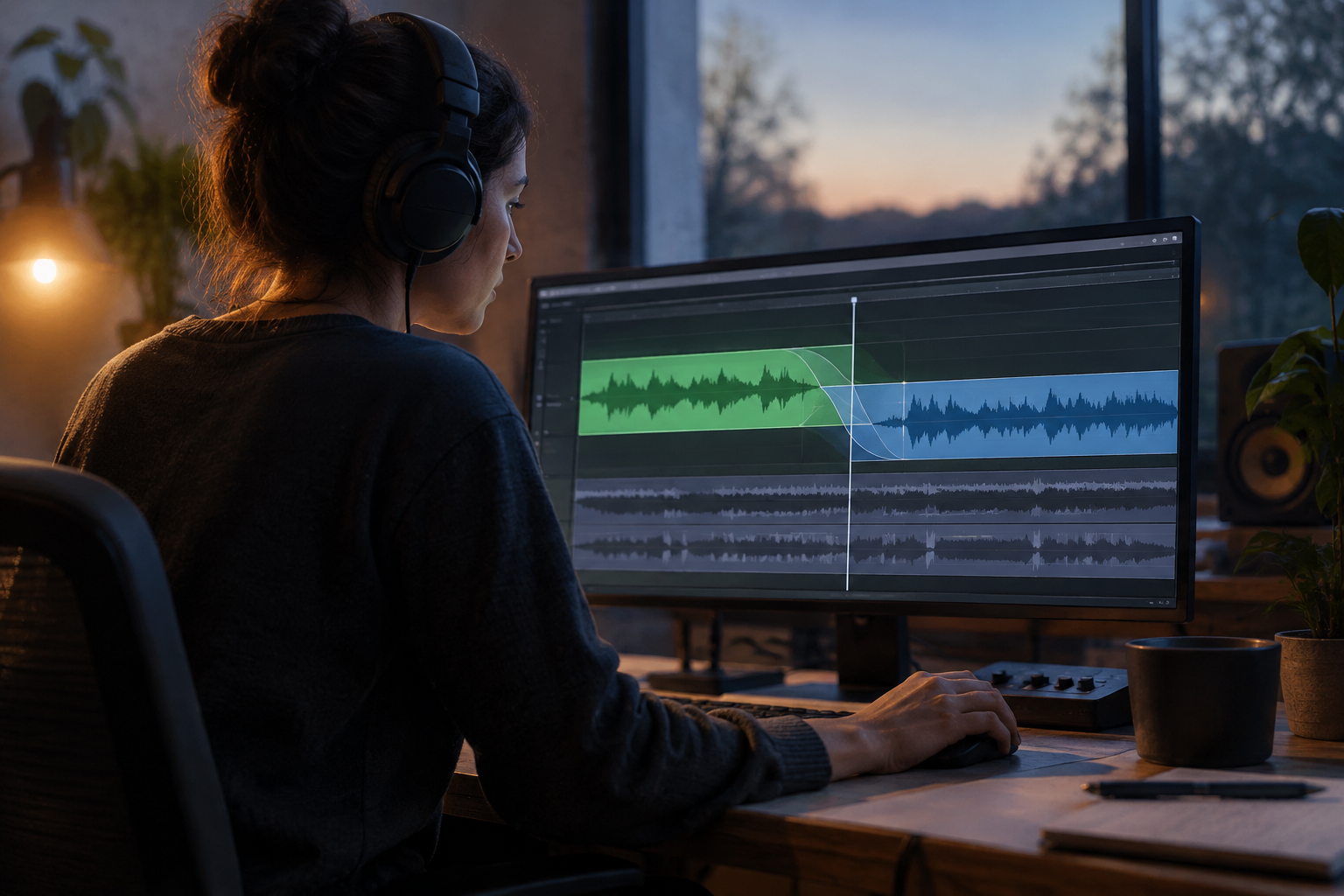
Un fundido cruzado mezcla el final de una repetición con el comienzo de la siguiente. Puede suavizar una transición entre materiales compatibles, especialmente en ambientes que se disuelven uno dentro del otro. Pero no corrige automáticamente un corte mal elegido: si los dos extremos tienen niveles o timbres muy diferentes, la mezcla puede convertir el salto en una zona borrosa. Empieza con una duración prudente y escucha el resultado completo; no decidas por la apariencia de la transición en pantalla.
La duración también afecta al carácter. Para un loop de batería o una base cuyo pulso debe mantenerse ajustado, una transición larga puede difuminar el ataque o alterar la sensación rítmica; una corta puede ser más adecuada. En una textura ambiental, un fundido más largo podría integrarse mejor, siempre que no cree una caída perceptible de volumen. Comprueba si se oye una pérdida de energía, una doble capa extraña o una entrada que parece anticipada. Si aparece alguno de esos síntomas, acorta el fundido, cambia el punto de unión o vuelve al corte sin fundido.
- Prueba el fundido como una alternativa, no como solución predeterminada.
- Revisa volumen, pulso y claridad de la textura durante toda la transición.
- Si el fundido oculta el defecto pero introduce otro, busca una unión distinta.
Escucha varias vueltas antes de darlo por terminado
Una transición puede pasar inadvertida en la primera reproducción y volverse molesta al repetirse. Escucha varias vueltas consecutivas y presta atención a la unión, pero también al conjunto: ¿el ambiente parece estable?, ¿la música mantiene su carácter?, ¿la repetición resulta evidente aunque no haya clic? Conviene hacer la prueba a un volumen bajo y con auriculares. Son comprobaciones complementarias, no garantías: si el loop se usará en otro sistema o contexto, intenta revisarlo también allí cuando sea posible.
Evita cambiar muchos parámetros de una vez. Tras cada ajuste, vuelve a escuchar el mismo tramo de repetición y registra qué cambió: clic resuelto, ritmo menos natural, volumen más bajo o ambiente más uniforme. Esa comparación reduce las decisiones basadas en impresiones imprecisas. Si no consigues una transición convincente, vuelve a la copia de trabajo y prueba otro segmento. Es preferible rehacer la selección que acumular fundidos para encubrir un punto de unión incompatible.
- Escucha varias repeticiones seguidas, no solo el primer retorno.
- Haz una revisión a volumen bajo y otra con auriculares.
- Evalúa tanto el defecto puntual como la estabilidad general del sonido.
Exporta y verifica la versión que se va a usar
Cuando la unión funcione, exporta una versión identificable y conserva las pruebas por separado. No des por terminado el loop solo porque la previsualización de la edición resulte correcta: vuelve a abrir o reproducir el archivo exportado y comprueba varias repeticiones. Así verificas el resultado que realmente vas a colocar en una instalación, una página o una experiencia continua. El tutorial de INTEF también recomienda escuchar la selección, copiarla a un archivo nuevo, volver a comprobarla y después exportarla.
Usa una lista final antes de entregar: el retorno no tiene clic; no hay un cambio brusco de timbre o ambiente; el ritmo conserva la continuidad deseada; el fundido, si existe, no provoca una caída de volumen ni una mezcla extraña; y la exportación corresponde a la versión aprobada. Guarda el resultado con un nombre claro y conserva el original y la copia de trabajo. Si gestionas los archivos en Apification Cloud, su espacio permite organizarlos y revisar el historial de elementos, además de descargar versiones anteriores o restaurar contenido cuando sea necesario.
- Escucha el archivo exportado en repetición antes de distribuirlo.
- Comprueba que el nombre identifica la versión aprobada.
- Conserva el original y una vía clara para volver a una versión anterior.
Preguntas frecuentes
¿Un fundido cruzado elimina siempre los clics de un loop?
No. Puede suavizar una unión, pero no garantiza continuidad. Escucha el resultado para detectar cambios de ambiente, pérdida de volumen o alteraciones del ritmo.
¿Cómo sé si el problema es un clic o un salto de ambiente?
El clic es una interrupción breve; el salto de ambiente suele ser un cambio más amplio de timbre o textura. Reproduce varias vueltas y describe primero qué defecto percibes.
¿Apification Audio Studio detecta automáticamente el punto de corte?
No se describe esa capacidad. Audio Studio permite editar pistas en una línea de tiempo multipista, previsualizar y exportar; el punto de unión debe revisarse escuchando el resultado.
Fuentes y lecturas
Documentación consultada para elaborar este artículo.
- Crear bucles — Steinberg Help
- Crear un loop de audio — INTEF
- Bucle de audio — Repite cualquier canción — Tembrica
Explora Apification
Artículos relacionados

Multimedia
Cómo preparar una entrega clara de imágenes para web
Una guía práctica para organizar archivos, revisiones y decisiones de integración, y para comunicar con claridad qué debe confirmarse antes de publicar imágenes en una página.

Multimedia
Cómo crear un proxy de vídeo para revisión sin sustituir el máster
Una copia ligera puede facilitar la revisión y el envío de un vídeo, pero no necesariamente sirve como proxy de edición. Aprende a prepararla y comprobarla sin reemplazar el máster.

Multimedia
Cómo adaptar un logo para fondo oscuro sin perder contraste ni alterar el original
Prepara una variante clara del logotipo sobre una copia de trabajo, comprueba su legibilidad en los usos reales y conserva aparte el archivo editable y las exportaciones.