Multimedia
Audio y vídeo desincronizados tras exportar: cómo detectar el desfase y corregirlo antes de entregar
Localiza si el desfase procede de la grabación, el montaje o la exportación, aplica una corrección prudente y valida el archivo final antes de entregarlo.
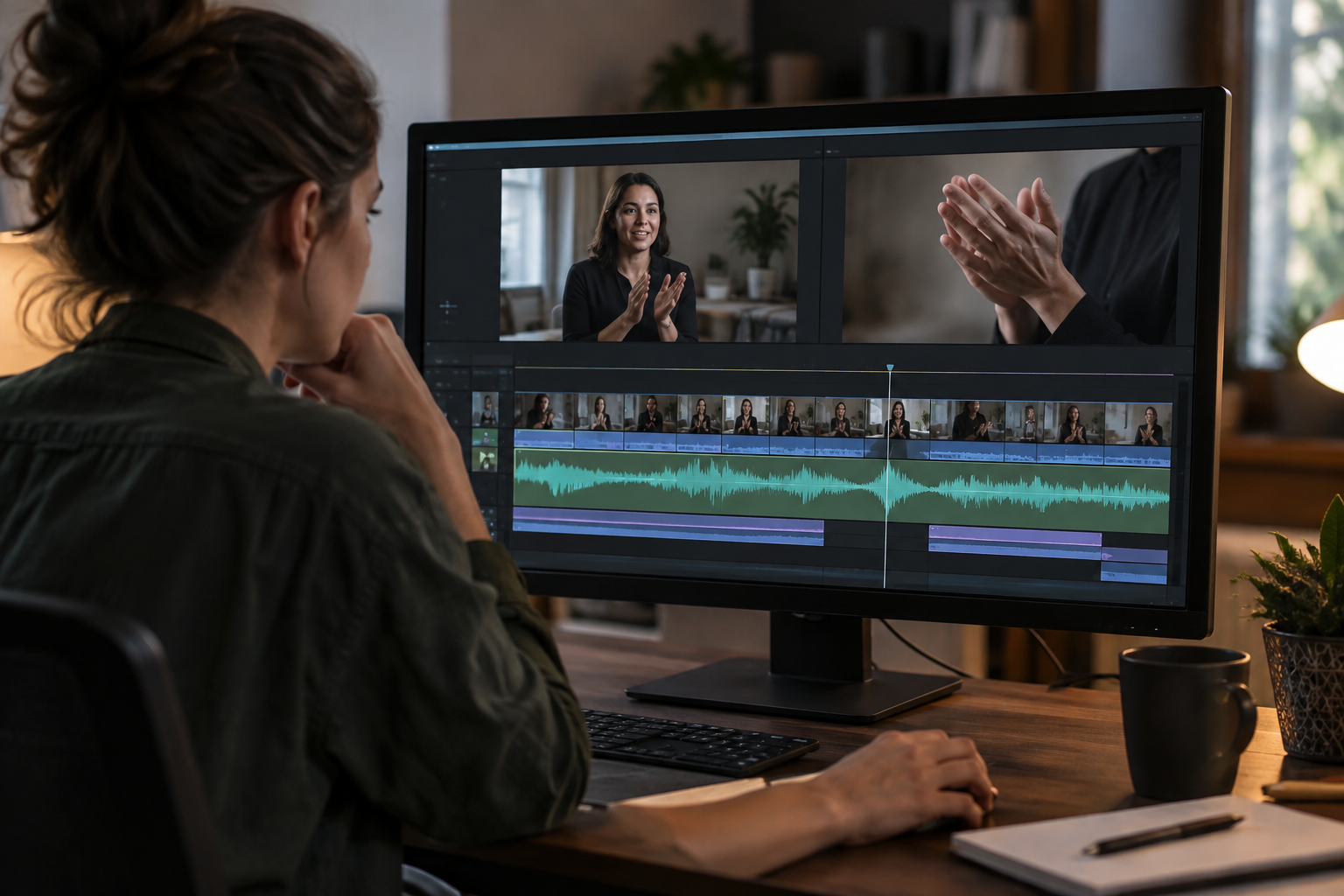
Por qué el archivo exportado puede perder la sincronía
Que una voz no coincida con el movimiento de los labios no significa que haya que rehacer el vídeo. El desfase puede estar en la grabación original, surgir al organizar las pistas en la línea de tiempo o aparecer únicamente en el archivo exportado. También puede percibirse de manera distinta según la reproducción. Compara las mismas señales en cada etapa antes de mover pistas o cambiar ajustes.
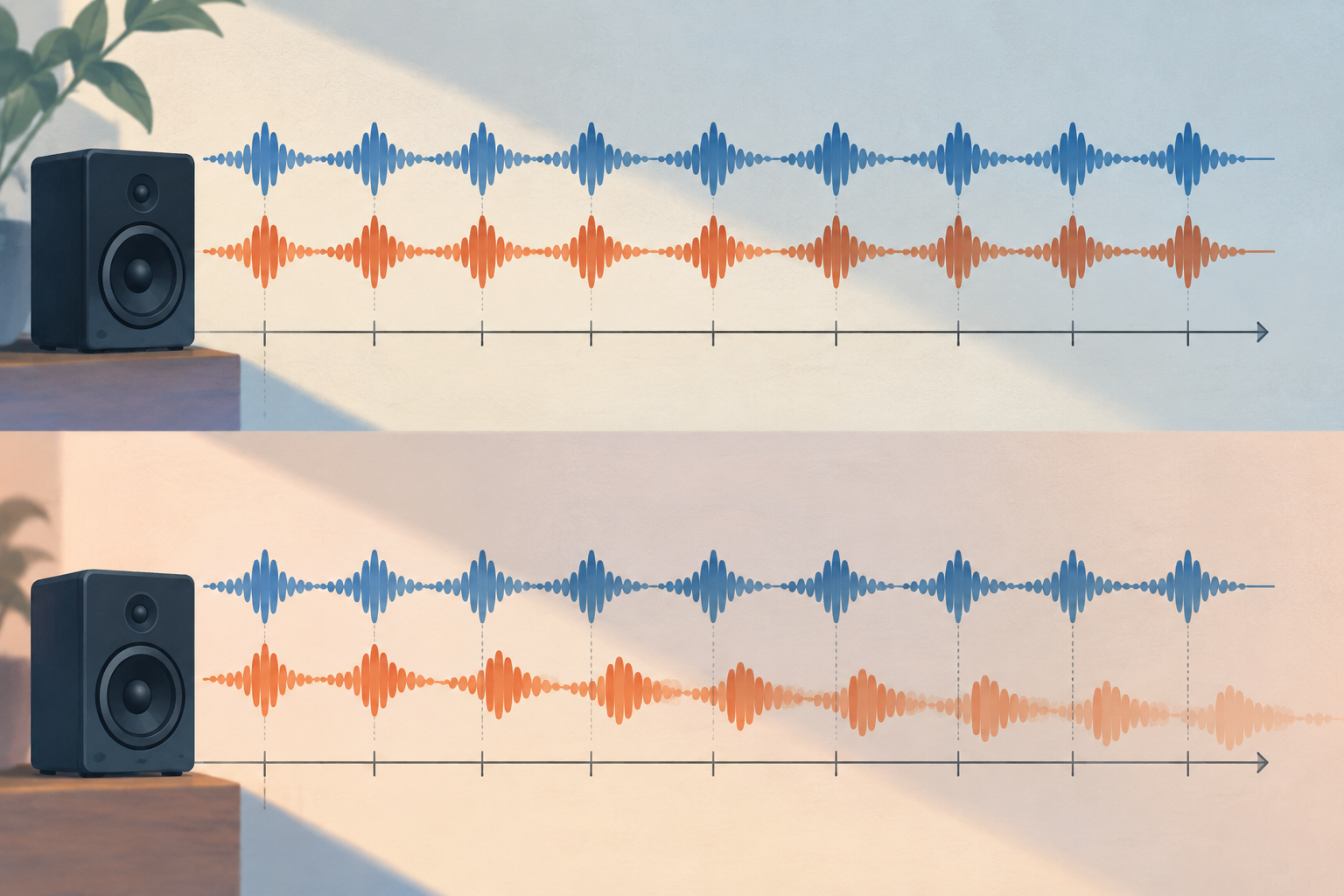
Un desfase fijo mantiene una diferencia parecida a lo largo del vídeo. En una deriva progresiva, la separación aumenta con el tiempo. También puede producirse un salto localizado después de un corte o cambio de velocidad. Distinguir estos patrones ayuda a elegir qué investigar.
- Anota si el sonido llega antes o después de la imagen.
- Distingue entre diferencia constante, deriva progresiva y salto localizado.
- No confundas una reproducción entrecortada con un archivo necesariamente desincronizado.
Prepara una prueba breve y repetible
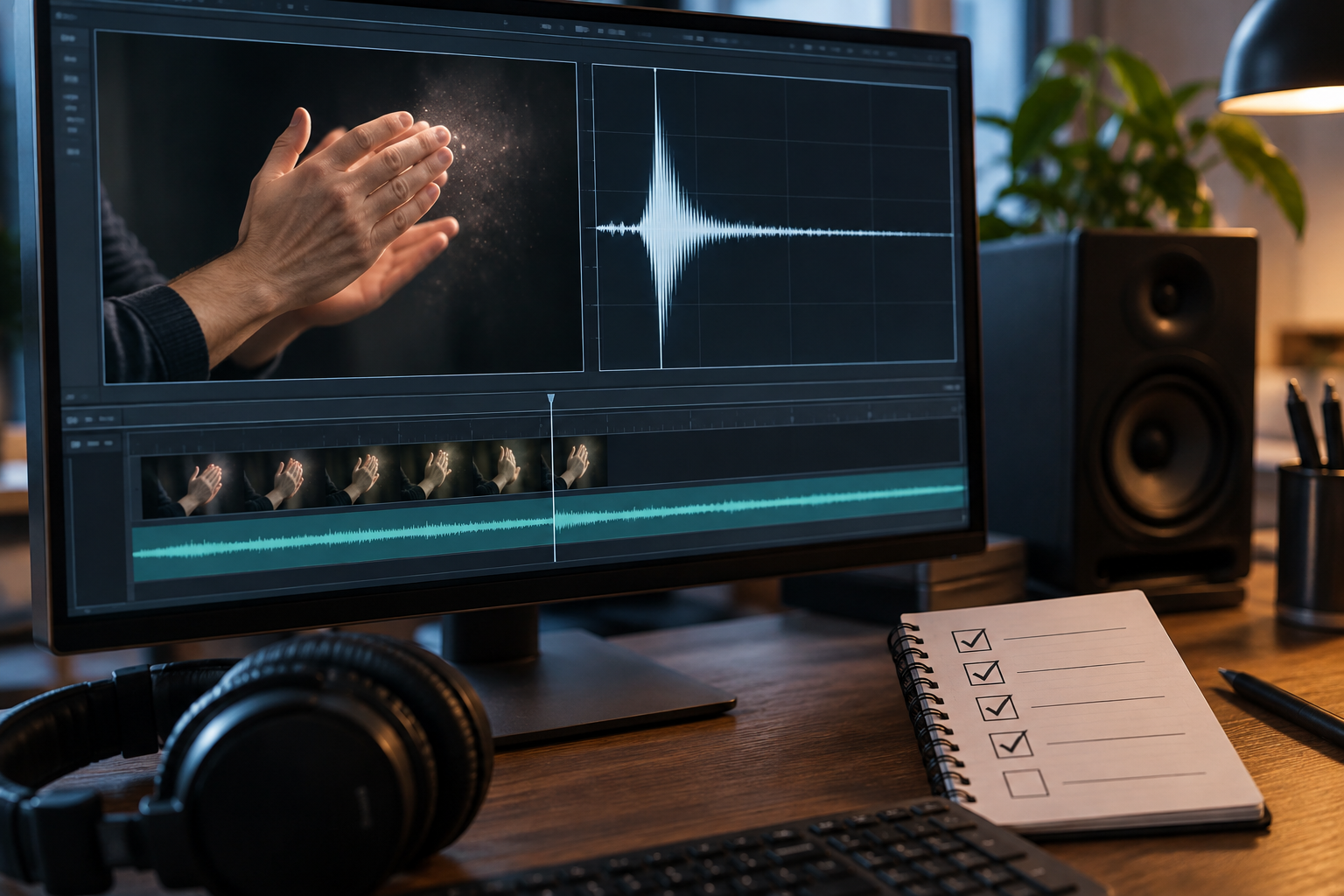
Busca un evento con una señal visual y otra sonora reconocibles. Una palmada puede servir porque el contacto de las manos y el pico de sonido ocurren casi a la vez; también puedes usar una palabra mientras se ve la boca. Si es posible, elige más de un evento separado en el tiempo. Evita basarte en sonidos ambientales difusos o movimientos sin un instante claro.
Observa el evento en la grabación original y luego en la vista previa de la línea de tiempo y el archivo exportado. Usa el mismo criterio en cada comparación: identifica el contacto visible o el inicio de la palabra y compáralo con el sonido correspondiente. Amplía la forma de onda o avanza cuadro a cuadro si el editor lo permite.
- Elige señales claras, como una palmada o una palabra pronunciada.
- Usa una reproducción estable para evaluar el sonido.
- Registra en qué etapa observas el desfase.
Diagnostica el patrón del desfase
Compara las señales elegidas en distintos momentos del vídeo. Si la diferencia se mantiene parecida, investiga un desplazamiento fijo. Si empieza pequeña y aumenta, investiga una deriva. Si la sincronía cambia de golpe, revisa el corte o tramo donde aparece el salto, en vez de alterar todo el proyecto.
Confirma la tendencia con otra referencia: el instante acústico no siempre coincide exactamente con el gesto visible. Si el desfase cambia de dirección o varía de manera irregular, puede haber más de un problema o una reproducción inestable.
- Diferencia similar en varios puntos: investiga un desplazamiento fijo.
- Separación que aumenta: comprueba la duración y las marcas de tiempo.
- Cambio repentino: localiza el corte o tramo donde comienza.
Localiza el origen comparando grabación, montaje y exportación
Empieza por la grabación original. Si ya está desincronizada, el montaje no creó el problema, aunque puede permitir corregirlo. Si el original está bien, revisa la vista previa: un desfase allí puede indicar que las pistas quedaron desplazadas o que un segmento tiene otra sincronía.
Si la grabación y la vista previa parecen correctas, pero no el archivo exportado, genera otra muestra y examínala. Como opción técnica, ffprobe permite consultar información de flujos, paquetes y fotogramas, incluidos campos como el tiempo PTS y la duración. No es un requisito para todos los editores; úsalo para inspeccionar antes de modificar marcas de tiempo.
- Desfase en el original: conserva esa grabación como referencia.
- Original correcto y vista previa incorrecta: revisa la colocación y continuidad de las pistas.
- Vista previa correcta y exportación incorrecta: centra el diagnóstico en el archivo generado.
Corrige las pistas sin sacrificar los originales
Ante un desfase fijo, prueba un ajuste pequeño en la pista que esté desplazada, si el editor permite moverla de forma independiente. Si el sonido llega después del gesto, adelanta el audio; si llega antes, retrásalo. Conserva el material original y comprueba que el cambio no haya empeorado otras partes.
Una deriva progresiva no se resuelve necesariamente desplazando toda la pista. Comprueba que audio y vídeo cubran el mismo intervalo y revisa los cambios de velocidad y los empalmes. FFmpeg documenta que setpts y asetpts modifican las marcas de tiempo de vídeo y audio. También documenta que aresample puede estirar o comprimir audio, insertar silencio o recortarlo para ajustarlo a marcas de tiempo. Son operaciones técnicas que conviene aplicar solo después de identificar la causa.
- Haz un cambio cada vez y anota qué modificaste.
- Evita usar un desplazamiento fijo como solución automática a una deriva.
- No sobrescribas la única copia válida.
Exporta una muestra y valida el resultado
Para comprobar una corrección inicial, exporta un fragmento que incluya las señales de referencia y el tramo donde se detectó el problema. Reproduce el archivo generado, no solo la vista previa del editor, y verifica si la sincronía se mantiene. Si falla, vuelve al diagnóstico y modifica una sola variable.
Apification Video Studio permite editar vídeo, audio, imágenes, texto y subtítulos en un editor multipista con vista previa y renderizado. Estas funciones ayudan a preparar el montaje, pero la sincronía debe confirmarse en el archivo exportado.
- Confirma que el fragmento exportado contiene la zona que necesitas revisar.
- Comprueba la sincronía después de los cortes relevantes.
- Revisa el archivo generado antes de aprobarlo para entrega.
Comprueba la reproducción y comparte la versión correcta
Abre el archivo en el reproductor o dispositivo previsto para la entrega y comprueba una escena con diálogo y movimiento claro. Si el desfase se percibe solo en un dispositivo, vuelve a probar el mismo archivo en otra reproducción antes de modificar el montaje: una corrección hecha para compensar una sola situación podría desajustar las demás.
Para trabajo compartido, identifica por separado el original y la versión revisada. Apification Cloud permite organizar archivos y proyectos en un espacio versionado; su historial permite revisar versiones anteriores, descargarlas y restaurar contenido. Comparte la exportación aprobada mediante un enlace o con usuarios o grupos.
- Prueba el archivo en el entorno previsto cuando sea posible.
- Identifica claramente cuál es la exportación aprobada.
- Comparte el archivo final, no solo el proyecto editable.
Errores frecuentes que conviene evitar
No ajustes ambas pistas si solo una está desplazada, ni des por resuelto el problema después de corregir una sola escena. Una reproducción inestable también puede dificultar el diagnóstico. Mantén la grabación original como referencia y, si usas herramientas de línea de comandos, inspecciona las marcas de tiempo antes de transformarlas.
Sigue un orden claro: identifica el patrón, localiza la etapa donde aparece, aplica una corrección adecuada y valida el archivo generado. La sincronía es un resultado que hay que comprobar, no dar por supuesto.
- No uses un ajuste fijo para corregir una deriva sin medir su efecto.
- No sobrescribas el original antes de validar la exportación.
- No des por terminada la entrega hasta revisar el archivo final.
Preguntas frecuentes
¿Cómo sé si el desfase es fijo o progresivo?
Compara eventos similares en distintos momentos: si la diferencia se mantiene, es fija; si aumenta, hay una deriva progresiva.
¿Debo corregir el audio o el vídeo?
Ajusta la pista que esté desplazada respecto a la otra. Si el problema crece con el tiempo, investiga la duración y las marcas de tiempo antes de aplicar un desplazamiento.
¿Basta con revisar la vista previa del editor?
No. La vista previa sirve para trabajar, pero la comprobación final debe hacerse sobre el archivo exportado.
¿Qué herramienta de Apification puede ayudar con el montaje?
Video Studio permite editar vídeo, audio, imágenes, texto y subtítulos en un editor multipista con vista previa y renderizado. La sincronía del archivo exportado debe verificarse aparte.
Fuentes y lecturas
Documentación consultada para elaborar este artículo.
- FFmpeg Filters Documentation — FFmpeg
- ffprobe Documentation — FFmpeg
Explora Apification
Artículos relacionados
Multimedia
Adaptar un vídeo vertical a horizontal: recorte, bandas y exportación sin deformar la imagen
Elige entre recortar, conservar bandas o diseñar una composición horizontal para reutilizar un vídeo vertical sin estirar la imagen ni perder información importante.

Multimedia
Recortar un vídeo largo en clips: cortes, subtítulos y exportaciones sin perder el original
Guía práctica para convertir grabaciones largas en clips útiles, con cortes claros, subtítulos revisados, exportaciones controladas y trazabilidad en Cloud.
Multimedia
Exportar imágenes con transparencia: cómo evitar fondos negros, halos y versiones equivocadas
Guía práctica para decidir cuándo usar transparencia, preparar capas, revisar bordes y conservar en Cloud el editable junto a las variantes correctas.