Documentos y datos
Convertir una presentación a PDF sin sorpresas
Guía práctica para revisar una presentación editable, conservarla como fuente canónica y entregar un PDF estable sin perder trazabilidad.

Introducción
Una presentación editable sirve para trabajar, corregir y contar con historial visible. Un PDF tiene otra función: congelar formato y diseño para que el destinatario lo vea de forma estable, incluso si no edita la presentación. Esa diferencia parece simple, pero explica muchos errores de entrega: se corrige el PDF en una copia local, se pierde el archivo original, se envían adjuntos duplicados o nadie sabe cuál fue la versión aprobada. Antes de convertir presentación a PDF, conviene separar fuente, revisión y salida final.
En Apification, el enfoque operativo es mantener la presentación dentro de Cloud como elemento de proyecto, editar archivos de oficina con ONLYOFFICE sin sacarlos del almacenamiento y generar salidas transformadas mediante un flujo guiado cuando llega el momento de entregar. Así, el PDF no sustituye al editable: es una representación congelada, útil para enviar a clientes, alumnos, comités o equipos externos. La decisión clave es cuándo congelar. Si todavía hay comentarios abiertos, cambios de cifras, imágenes provisionales o dudas sobre notas del orador, el archivo aún no está listo para convertirse.
- Criterios para decidir si ya puedes generar el PDF: contenido aprobado por el responsable, tamaño de diapositiva confirmado, comentarios resueltos o asumidos, enlaces revisados, imágenes con calidad suficiente y permisos de entrega definidos.
- Señales de que debes esperar: varias personas editando a la vez, diapositivas ocultas sin decisión, notas que deben incluirse pero no se han revisado, o cambios recientes sin atribución clara en el historial.

1. Define la fuente canónica antes de exportar
El primer control no está en el botón de exportar, sino en la organización del proyecto. La presentación editable debe quedar como fuente canónica: el archivo sobre el que se trabaja, se revisa y se consulta el historial. Microsoft distingue entre exportar a otro formato, como PDF, y guardar una copia en el formato actual; esa separación es útil para cualquier equipo. Si el PDF se trata como el original, cada corrección posterior abre la puerta a versiones paralelas y decisiones no trazables.
En Apification Cloud, conviene ubicar la presentación, los recursos asociados y el PDF final en una carpeta de proyecto con permisos deliberados. La plataforma permite gestionar archivos, servicios y proyectos digitales en un espacio organizado y versionado, pensado para compartir. Si el editable vive en Cloud y el PDF se genera como salida controlada, el equipo conserva el historial, puede descargar versiones anteriores y evita que una copia manual en el escritorio se convierta en la referencia equivocada.
- Crea una carpeta por proyecto, campaña, curso o comité.
- Guarda allí la presentación editable y los recursos usados para construirla.
- Nombra el PDF como entrega, no como archivo maestro.
- Evita corregir directamente sobre copias locales si el cambio debe quedar auditado.

2. Revisa el formato visual antes de convertir
La conversión a PDF congela el diseño, por lo que los defectos visuales dejan de ser flexibles. El tamaño de diapositiva es el primer punto: en Google Slides, por ejemplo, la configuración de página permite elegir 4:3, 16:9, 16:10 o un tamaño personalizado con unidades como pulgadas, centímetros, puntos o píxeles. Esta revisión importa porque una presentación pensada para pantalla panorámica puede verse con márgenes inesperados si luego se imprime, se inserta en un dossier o se comparte en un visor con otra proporción.
Después revisa textos, fuentes, imágenes y elementos fuera del lienzo. Aunque una herramienta permita editar con precisión mediante unidades de medida, el PDF solo mostrará el resultado final. Comprueba que los titulares no se corten, que la numeración sea coherente, que las imágenes no se vean borrosas en la vista de salida prevista y que no queden objetos ocultos o desplazados fuera de la diapositiva. En presentaciones largas, una pasada rápida no basta: revisa una muestra de portadas, separadores, gráficos densos, tablas y diapositivas con muchas capas.
- Confirma proporción de diapositiva: 16:9, 4:3, 16:10 o tamaño personalizado.
- Verifica que no haya textos cortados ni cajas desplazadas.
- Amplía diapositivas con gráficos o imágenes para detectar pérdida de nitidez.
- Revisa numeración, pies, logotipos y consistencia de estilos.
- Comprueba si hay diapositivas ocultas y decide si entran o no en la entrega.
3. Centraliza la revisión colaborativa en el editable
La revisión debe ocurrir en la presentación editable, no en cadenas de PDFs comentados por separado. Las aplicaciones de presentaciones en línea están diseñadas para crear, dar formato y colaborar con otras personas. Google Slides permite compartir con roles de editor, comentarista o lector; ONLYOFFICE Presentation Editor, en su versión en línea, incluye opciones de colaboración como compartir archivo, elegir modo de coedición, gestionar comentarios, usar chat y acceder al historial de versiones. La regla práctica es simple: los comentarios se cierran antes de generar el PDF final.
Apification ayuda a sostener esa disciplina porque los archivos de oficina se crean y editan con ONLYOFFICE mientras permanecen dentro de Cloud. Esto reduce el riesgo de que cada revisor trabaje sobre un adjunto diferente. Para equipos de marketing, formación, ventas o consultoría, conviene asignar roles según responsabilidad: editores para quienes cambian contenido, comentaristas para validadores y lectores para personas que solo necesitan revisar la versión casi final. Cuando alguien pida “solo un cambio pequeño” después de aprobado, vuelve al editable y deja que el historial registre el ajuste.
- Antes de convertir, bloquea una ronda final de comentarios.
- Pide que las observaciones se hagan en el documento editable.
- Define quién puede editar y quién solo comentar o ver.
- No combines cambios recibidos por correo si deben quedar trazables.
4. Genera el PDF mediante un flujo guiado y valida la salida
Cuando el editable está aprobado, llega la conversión. Apification ofrece transformación de archivos mediante un asistente guiado para convertir, dividir, combinar, optimizar y procesar documentos, imágenes, vídeo, audio y datos. Para una presentación, el objetivo no es solo obtener un archivo con extensión PDF, sino producir una salida adecuada al uso previsto. Microsoft documenta que PowerPoint permite elegir entre calidad estándar y tamaño mínimo; esa decisión ilustra el criterio general: no es lo mismo un PDF para impresión o comité que uno pensado para enviarse como adjunto ligero.
La validación posterior debe ser obligatoria. Abre el PDF resultante y recórrelo como lo hará el destinatario. Comprueba portada, índice, orden de diapositivas, orientación, páginas en blanco, nitidez de imágenes, enlaces y notas si forman parte de la entrega. Si necesitas notas del orador, no asumas que estarán incluidas: en Google Slides, por ejemplo, existe una opción específica de impresión con una diapositiva y notas. En PowerPoint para Windows también hay opciones de salida para rangos, comentarios, documentos para repartir, vista de esquema, diapositivas ocultas y ciertos metadatos. Cada opción cambia lo que recibe el destinatario.
- Elige la salida según el uso: lectura, impresión, archivo ligero o paquete para revisión.
- Valida el PDF completo, no solo la primera diapositiva.
- Comprueba enlaces después de convertir; en algunos flujos pueden no conservarse.
- Verifica si comentarios, notas o diapositivas ocultas aparecen cuando no deberían.
- Guarda el PDF validado junto al editable, no en una ubicación informal.
5. Anticipa fallos frecuentes antes de la entrega
Los errores más molestos suelen ser previsibles. Una fuente sustituida puede alterar saltos de línea; una imagen de baja resolución puede verse aceptable en edición, pero borrosa en el PDF; un enlace puede dejar de funcionar tras la conversión; una diapositiva oculta puede aparecer si se elige mal la opción de salida; un comentario interno puede quedar visible si se exporta una vista equivocada. Microsoft advierte, por ejemplo, que PowerPoint para macOS no preserva hipervínculos en PDFs en ciertos flujos y recomienda una alternativa web para conservarlos. Esto demuestra que los enlaces merecen una prueba específica.
La forma más eficaz de detectar fallos es revisar por escenarios. Si el PDF se enviará a un cliente, comprueba que no incluya comentarios, tinta, propiedades o contenido no destinado a terceros. Si se usará en formación, decide si las notas del orador deben entrar o no. Si se imprimirá, prioriza calidad de salida y revisa márgenes. Si se distribuirá por enlace, abre el PDF desde una cuenta con permisos equivalentes a los del destinatario. La revisión técnica debe estar conectada con el contexto real de entrega.
- Fuentes sustituidas: revisa saltos de línea, tablas y títulos largos.
- Imágenes borrosas: amplía al tamaño de lectura o impresión previsto.
- Enlaces rotos: haz clic en todos los enlaces críticos dentro del PDF.
- Orden incorrecto: compara miniaturas del PDF con la presentación aprobada.
- Contenido interno visible: busca comentarios, notas, diapositivas ocultas y metadatos no deseados.
6. Comparte el PDF sin perder la trazabilidad
La entrega no termina al crear el PDF. Debes decidir si compartirás un enlace, usuarios concretos o grupos, y si el receptor recibirá el original o una descarga transformada. Apification permite compartir elementos mediante enlaces, usuarios o grupos, y ofrecer descargas originales o transformadas. Esto resulta útil cuando el equipo mantiene un archivo editable como fuente interna, pero quiere entregar solo el PDF estable a personas externas. La separación evita que alguien edite por accidente la presentación canónica o descargue una versión no aprobada.
Cuida también la herencia de permisos. En sistemas de almacenamiento compartido, al compartir una carpeta, los archivos internos pueden heredar el mismo nivel de acceso; por eso conviene ubicar el PDF final y el editable en carpetas con permisos deliberados. Una práctica segura es tener una carpeta de trabajo para editores y una ubicación de entrega para PDFs aprobados. Si necesitas distribuir a varias personas, usa grupos cuando tenga sentido operativo. Si el PDF cambia, reemplaza la salida controlada y conserva el editable con su historial, en lugar de enviar una cadena de archivos con nombres casi iguales.
- Comparte el PDF aprobado, no toda la carpeta de trabajo, salvo que sea necesario.
- Usa usuarios o grupos para destinatarios conocidos y enlaces cuando el caso lo justifique.
- Distingue descarga original de descarga transformada según el rol del receptor.
- Mantén el editable en Cloud para conservar historial y posibilidad de restauración.
- Documenta qué PDF fue entregado y desde qué presentación se generó.
7. Restaura una versión anterior cuando el error viene del editable
No todos los problemas se corrigen mejor editando encima. Si alguien eliminó diapositivas, cambió cifras aprobadas o desordenó una sección, restaurar una versión anterior puede ser más limpio que reconstruir el archivo manualmente. Google Docs Editors permite abrir el historial, seleccionar una versión anterior y restaurarla; además, el historial muestra quién actualizó el archivo y sus cambios. ONLYOFFICE también registra versiones o revisiones con autor y fecha, y permite restaurar una versión seleccionada.
En Apification, la revisión del historial de elementos de Cloud, la descarga de versiones anteriores y la restauración segura son parte del trabajo con archivos versionados. El criterio práctico es este: si el problema está aislado y sabes exactamente qué cambiar, corrige en el editable; si el archivo entró en un estado confuso, con múltiples cambios dudosos, revisa el historial y restaura el punto correcto. Después, genera de nuevo el PDF y valida la salida. Nunca intentes resolver una pérdida de trazabilidad creando una copia manual llamada “final_final”: solo traslada el problema a otro archivo.
- Restaura si hay borrados amplios, cambios no autorizados o desorden difícil de aislar.
- Corrige manualmente si el ajuste es pequeño y está claramente identificado.
- Después de restaurar, repite la checklist visual y funcional.
- Genera un nuevo PDF desde el editable restaurado, no desde una copia vieja.
Preguntas frecuentes
¿El PDF debe reemplazar a la presentación editable?
No. El PDF debe tratarse como una salida congelada para entrega. La presentación editable debe conservarse como fuente canónica con historial, permisos y posibilidad de restauración.
¿Qué debo revisar antes de convertir presentación a PDF?
Revisa tamaño de diapositiva, textos cortados, fuentes, imágenes, enlaces, notas, numeración, diapositivas ocultas, comentarios y elementos fuera del lienzo.
¿Cómo ayuda Apification en este flujo?
Apification permite mantener archivos en Cloud, editar documentos y presentaciones con ONLYOFFICE, transformar archivos mediante un asistente guiado, compartir por enlaces, usuarios o grupos y revisar versiones anteriores.
¿Cuándo conviene restaurar una versión anterior?
Conviene restaurar cuando el editable sufrió cambios amplios, borrados o desorden difícil de corregir con seguridad. Si el ajuste es pequeño y claro, suele bastar con editar el archivo actual.
¿Debo comprobar los enlaces después de convertir?
Sí. Los enlaces requieren una prueba específica en el PDF final, porque según la herramienta y el flujo de exportación pueden no conservarse como esperas.
Fuentes y lecturas
Documentación consultada para elaborar este artículo.
- Save PowerPoint presentations as PDF files — Microsoft Support
- Export a presentation — Microsoft Support
- Google Slides cheat sheet — Google Workspace Learning Center
- How to use Google Slides — Google Docs Editors Help
- Change slide size and measurement units in Google Slides — Google Docs Editors Help
- Print a file — Google Docs Editors Help
- Find what's changed in a file — Google Docs Editors Help
- Share folders in Google Drive — Google Drive Help
- Collaboration tab — ONLYOFFICE Help Center
- Version history — ONLYOFFICE Help Center
Explora Apification
Artículos relacionados
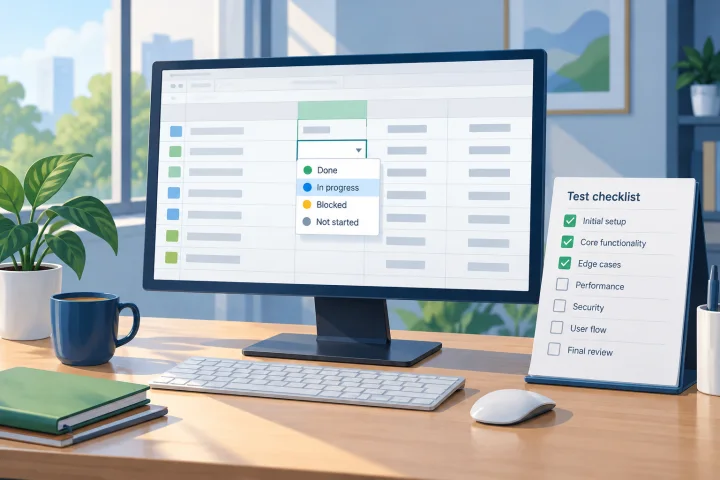
Documentos y datos
Listas desplegables en una hoja de cálculo: cómo diseñarlas y comprobarlas antes de compartir
Diseña opciones claras, configura la validación según tu editor y prueba la hoja como si fueras quien la completa. Aprende también qué revisar al compartir o exportar los datos.
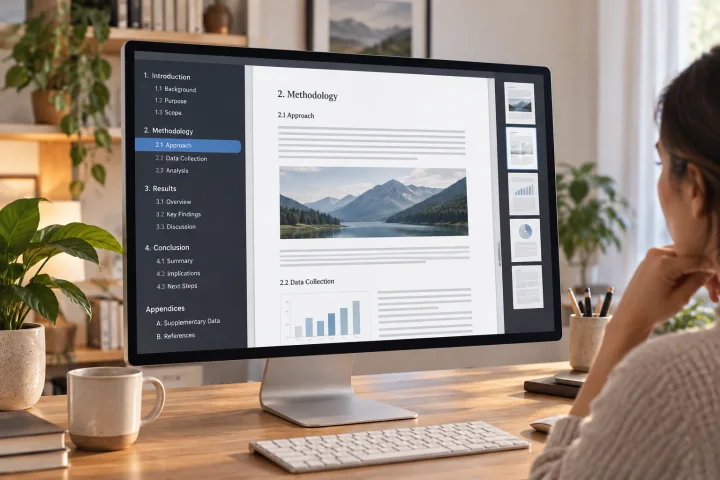
Documentos y datos
Cómo crear marcadores en un PDF: títulos, exportación y comprobaciones
Prepara una jerarquía clara, exporta el documento y comprueba en el PDF final que cada marcador conduce a la sección adecuada.

Documentos y datos
Cómo normalizar teléfonos en una hoja de cálculo antes de importar contactos
Prepara una lista de teléfonos para importar sin perder ceros, prefijos ni extensiones: conserva el original, resuelve ambigüedades y valida el CSV.