Multimedia
Adaptar un vídeo vertical a horizontal: recorte, bandas y exportación sin deformar la imagen
Elige entre recortar, conservar bandas o diseñar una composición horizontal para reutilizar un vídeo vertical sin estirar la imagen ni perder información importante.
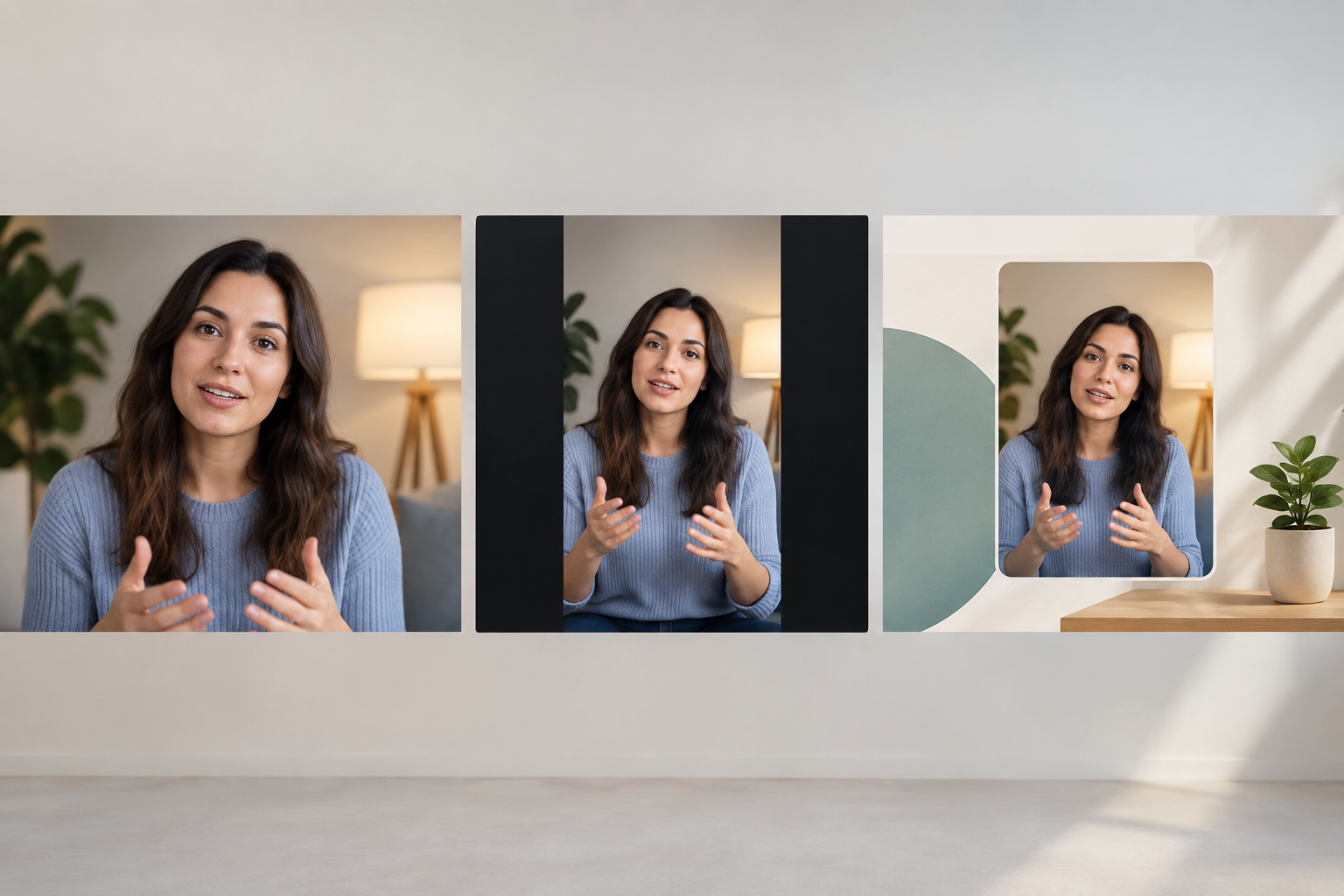
Cambiar la proporción no significa estirar la imagen
Al adaptar un vídeo vertical a horizontal, el reto es llenar un marco más ancho sin alterar la forma de las personas y los objetos. Hay tres soluciones básicas: conservar toda la imagen y dejar espacio vacío a los lados, ampliar hasta llenar y recortar lo que sobre, o estirar el vídeo. Esta última opción suele ser la menos recomendable: modifica las proporciones y puede hacer que caras, cuerpos y objetos se vean anchos o aplastados.
Piensa en el cambio como una decisión de composición, no como una operación automática de tamaño. La opción correcta depende de qué información transmite cada plano y dónde está situada. Un primer plano centrado puede admitir un recorte; una demostración con texto en los bordes quizá necesite conservar toda la imagen. Antes de editar, define qué debe permanecer visible para que el resultado no solo llene el lienzo, sino que siga contando lo mismo.
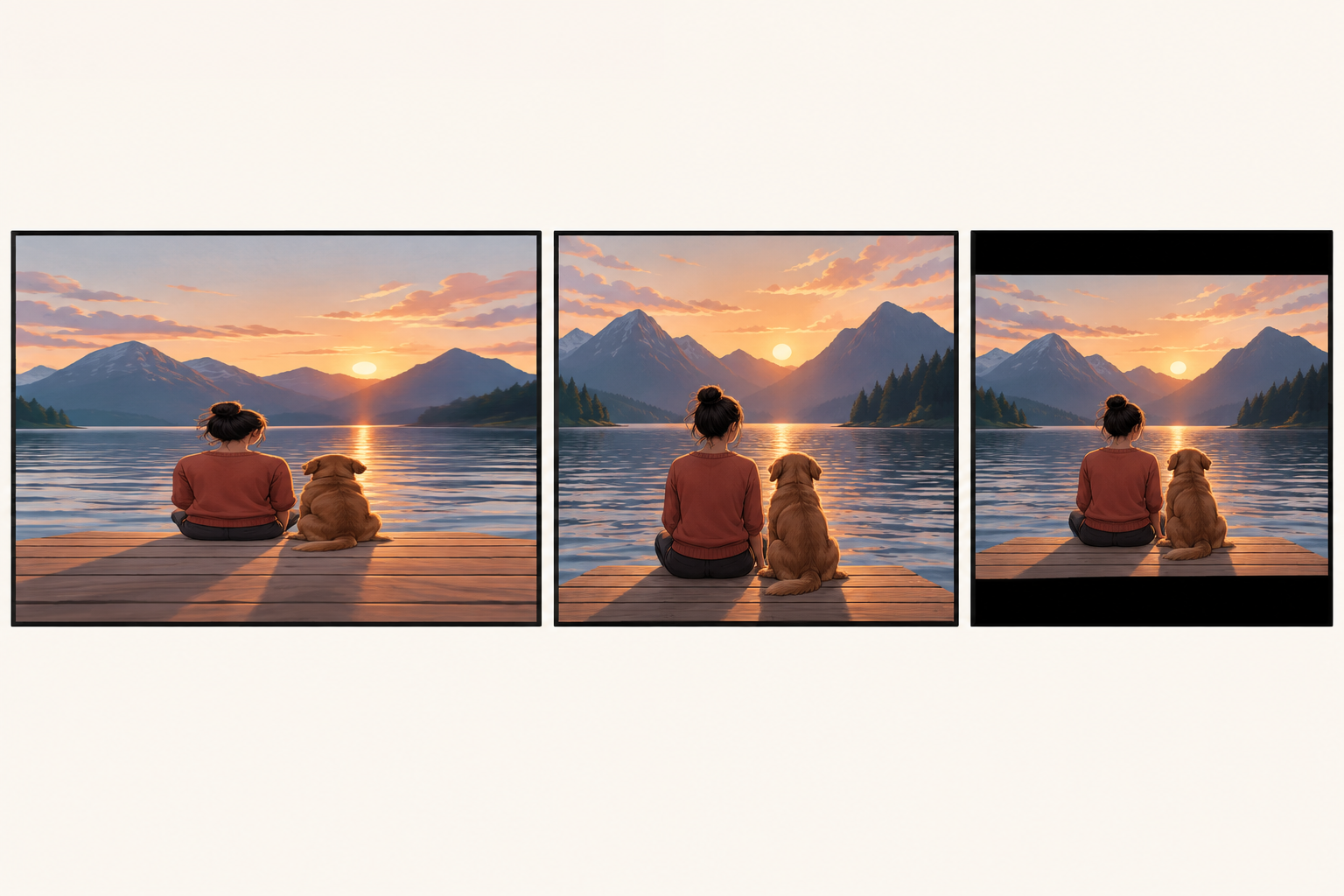
Antes de editar: define prioridades y conserva el original
Reproduce el vídeo completo y anota qué elementos son esenciales: rostros, manos que muestran un objeto, subtítulos, rótulos, gráficos o acciones que ocurren cerca de los bordes. No te limites al fotograma inicial. Una persona puede moverse, entrar en escena o señalar algo a un lado; un recorte que funciona al principio puede ocultar información unos segundos después. Si el clip tiene varias escenas, evalúa cada una por separado.
Trabaja sobre una copia o conserva el archivo de origen sin modificar. Separa también el proyecto editable del vídeo terminado: el primero permite revisar decisiones y el segundo es el resultado renderizado. Antes de empezar, apunta el destino del archivo y cualquier requisito que te hayan dado para su reproducción. No supongas que todos los canales aceptan los mismos ajustes; si no hay especificaciones, confirma el formato requerido antes de exportar.
- Marca los sujetos y elementos que no pueden quedar fuera del cuadro.
- Observa los momentos de movimiento y los cambios de plano.
- Guarda el original y crea un nombre distinto para el proyecto y la exportación.
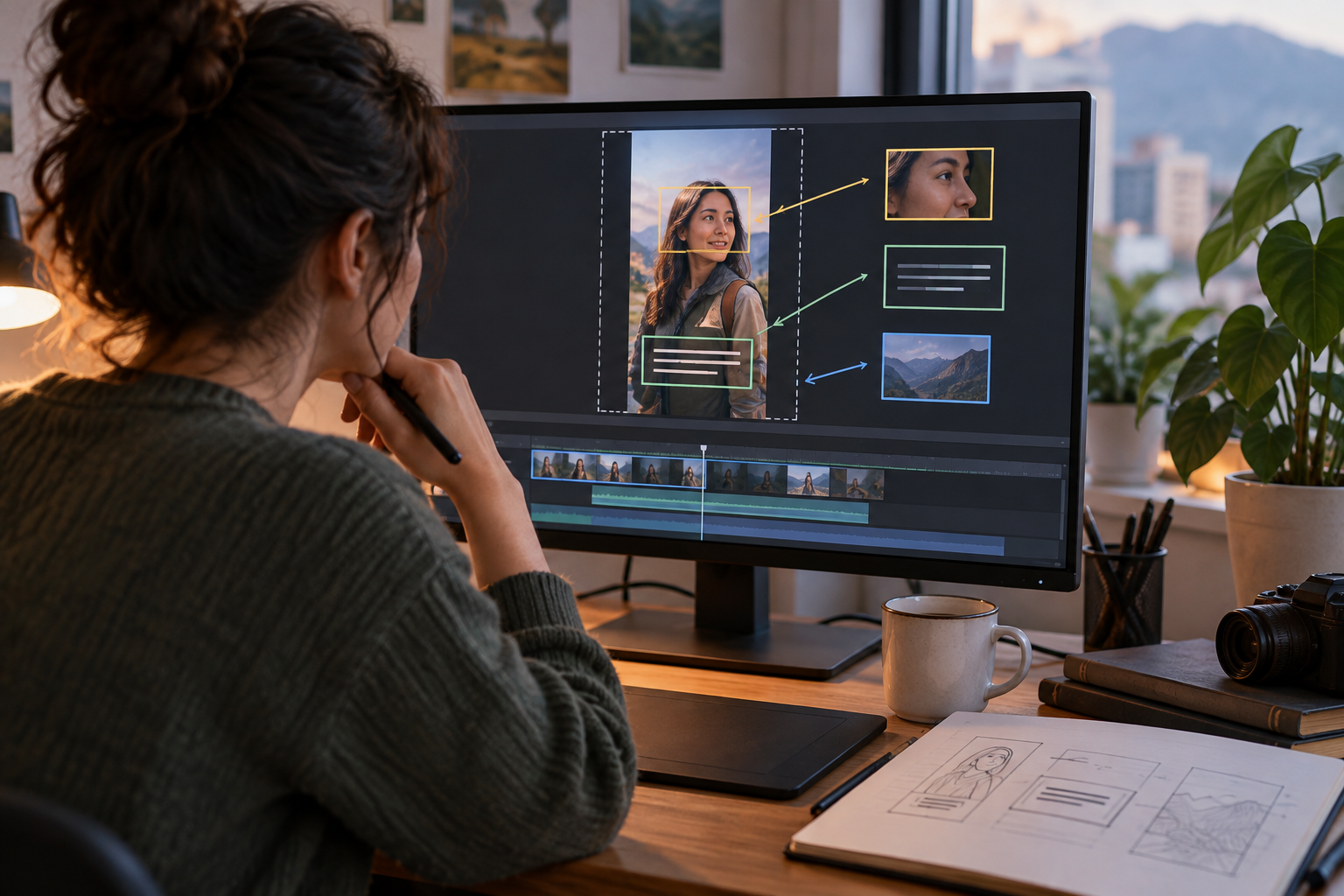
Opción 1: recortar y comprobar cada momento importante
El recorte amplía la imagen hasta llenar el cuadro horizontal y descarta las zonas que quedan fuera. Puede ser una buena elección cuando el sujeto principal está centrado, el fondo no contiene información útil y el vídeo admite una ampliación sin perder legibilidad. También puede funcionar en planos cortos de una persona hablando, siempre que su cara y gestos permanezcan dentro del área visible durante todo el clip.
Prueba el encuadre en los puntos más exigentes: inicio, final, cambios de plano y momentos en que el sujeto se desplaza. Revisa especialmente cabezas, manos, productos y textos próximos a los bordes. Si el editor permite modificar la posición del recorte a lo largo del clip, comprueba que los cambios no sean bruscos ni persigan al sujeto de forma distractora. Si un elemento importante queda fuera y no puede recuperarse con un encuadre estable, el recorte no es la solución adecuada.
Opción 2: conservar el vídeo vertical y tratar las bandas
Si todo el contenido debe seguir visible, conserva la proporción original y coloca el clip en el centro del lienzo horizontal. El espacio sobrante puede quedar como bandas de color uniforme. Esta alternativa es clara y sobria, y evita cortar información. Es especialmente útil en grabaciones con subtítulos incrustados, demostraciones de pantalla o escenas en las que la acción ocupa todo el ancho del formato vertical.
El color de las bandas debe ayudar a leer la escena, no competir con ella. Un tono neutro suele ser más discreto que un color saturado; si el fondo uniforme parece demasiado vacío, puedes probar una versión ampliada y suavizada del mismo vídeo detrás del original, siempre que el resultado no distraiga. Comprueba el conjunto a tamaño de reproducción real: las bandas pueden sentirse distintas en una pantalla grande y en una ventana pequeña. No tapes subtítulos ni coloques elementos decorativos donde el vídeo ya necesita espacio.
Opción 3: diseñar una composición horizontal
Una composición alternativa convierte el espacio sobrante en una parte útil del diseño. Puedes mantener el vídeo vertical a un lado y reservar el otro para un título breve, una imagen complementaria o información contextual. En una formación, por ejemplo, el espacio lateral puede alojar el nombre de una sección; en una presentación, puede incluir una imagen relacionada con el tema. La regla práctica es que el añadido explique o complemente la escena, no que repita lo que ya se ve.
Organiza la composición con una jerarquía sencilla: primero debe entenderse qué ocurre en el vídeo y después leerse el elemento secundario. Evita saturar el espacio con texto largo, adornos y varios recursos compitiendo a la vez. Mantén márgenes y contrasta el texto con su fondo. Si el vídeo tiene subtítulos, deja una zona libre para ellos. Para crear esta alternativa, resulta útil trabajar con pistas independientes para vídeo, imágenes y texto, de modo que puedas ajustar cada elemento sin tener que rehacer toda la escena.
Compara alternativas en vista previa antes de renderizar
No elijas basándote solo en una imagen fija. Prepara, si es posible, una prueba breve con las alternativas que parezcan viables: recorte, bandas y composición. Reproduce los mismos momentos en cada versión y compara qué opción conserva mejor la intención del vídeo, cuál resulta más fácil de seguir y si el movimiento sigue siendo natural. La decisión puede cambiar entre escenas; en un vídeo con planos muy distintos quizá convenga aplicar soluciones distintas, siempre que las transiciones no resulten incoherentes.
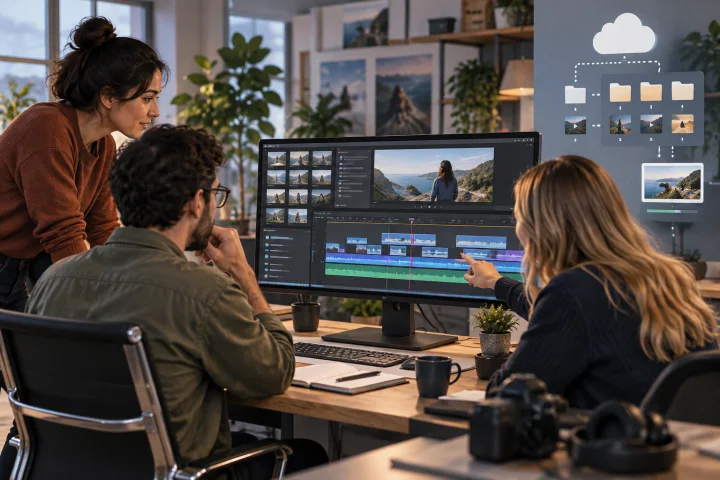
La vista previa permite detectar fallos antes de generar el archivo final. Examina la entrada y salida de cada plano, la lectura de cualquier texto y la posición de los sujetos mientras se mueven. Video Studio de Apification permite editar vídeo, audio, imágenes, texto y subtítulos en una línea de tiempo multipista, previsualizar el montaje y renderizar el resultado. Puedes usar esa línea de tiempo para organizar una composición y revisar cómo conviven sus elementos antes de producir la exportación.
- Compara las mismas escenas y los mismos momentos en todas las pruebas.
- Revisa el vídeo en movimiento, no solo en pausa.
- Corrige elementos cortados, textos difíciles de leer y transiciones visuales incómodas.
Errores frecuentes que conviene evitar
El error más evidente es estirar la imagen para llenar el cuadro, pero no es el único. Un recorte centrado puede cortar una mano, un producto o un rótulo aunque el rostro siga visible. Las bandas demasiado llamativas pueden desviar la atención, y un fondo ampliado puede crear formas borrosas que compitan con el sujeto. También es fácil colocar texto encima de subtítulos o acercarlo tanto a un borde que se vuelva difícil de leer en una pantalla pequeña.
Haz una revisión específica de estos riesgos en cada escena: deformación, información fuera de cuadro, elementos añadidos que distraen y cambios de encuadre demasiado bruscos. Si una solución solo funciona en una escena, no la impongas a todo el vídeo sin comprobar el resto. Cuando un recorte destruye información esencial y las bandas se ven poco adecuadas, vuelve a la composición alternativa o conserva una presentación más sencilla. Es mejor aceptar espacio vacío que ocultar una parte necesaria del mensaje.
- No estires el clip para forzar que llene el formato.
- No des por bueno un encuadre tras revisar únicamente el primer fotograma.
- No añadas texto, fondos o adornos que compitan con la acción o los subtítulos.
Exporta y revisa el archivo final por separado
Cuando el montaje esté aprobado, renderiza el resultado y conserva el proyecto editable. El proyecto permite volver a la composición; la exportación es el vídeo destinado a reproducirse o compartirse. No des por hecho que una vista previa garantiza que el archivo final se vea igual: abre la exportación y comprueba el principio, varios puntos intermedios y el final. Verifica que el encuadre elegido se mantiene, que no aparecen bandas inesperadas y que el audio y los subtítulos siguen acompañando al contenido.
Confirma también que el archivo puede abrirse y que sus dimensiones y orientación coinciden con el destino previsto. Si detectas un fallo, vuelve al proyecto, corrígelo y genera una nueva exportación con un nombre distinto para no confundir versiones. En Video Studio, la edición y la vista previa forman parte del trabajo antes del renderizado; Apification Cloud permite organizar archivos y proyectos en un espacio versionado, y compartir elementos con opciones de descarga original o transformada. Mantener nombres y versiones claros ayuda a identificar qué material corresponde al resultado aprobado.
Preguntas frecuentes
¿Cuál es la mejor forma de adaptar un vídeo vertical a horizontal?
Depende del contenido. Recorta si el sujeto y la información importante caben con un encuadre estable; conserva bandas si necesitas mostrar todo el vídeo; usa una composición alternativa si el espacio lateral puede aportar contexto útil.
¿Por qué no debería estirar el vídeo para llenar el cuadro?
Porque al cambiar las proporciones sin conservar la relación entre alto y ancho, las personas y los objetos pueden verse deformados. Es preferible recortar, añadir espacio alrededor o diseñar una composición.
¿Qué debo revisar antes de compartir el resultado?
Reproduce el archivo exportado y comprueba escenas clave, bordes, subtítulos, texto, movimiento, audio y orientación. Guarda el proyecto editable y distingue su nombre del archivo final.
Fuentes y lecturas
Documentación consultada para elaborar este artículo.
- FFmpeg Filters Documentation — FFmpeg
- object-fit - CSS — MDN Web Docs
- FFmpeg Documentation — FFmpeg
- ImageMagick Command-line Options — ImageMagick
- Cropping videos or photos — Corel VideoStudio Help
- Using the Player panel — Corel VideoStudio Help
- Switching between Timeline views — Corel VideoStudio Help
- Quick start — Corel VideoStudio Help
- Exploring the workspaces — Corel VideoStudio Help
Explora Apification
Artículos relacionados
Multimedia
Recortar un vídeo largo en clips: cortes, subtítulos y exportaciones sin perder el original
Guía práctica para convertir grabaciones largas en clips útiles, con cortes claros, subtítulos revisados, exportaciones controladas y trazabilidad en Cloud.
Multimedia
Exportar imágenes con transparencia: cómo evitar fondos negros, halos y versiones equivocadas
Guía práctica para decidir cuándo usar transparencia, preparar capas, revisar bordes y conservar en Cloud el editable junto a las variantes correctas.
Multimedia
Crear un vídeo con imágenes y audio sin perder los originales
Guía práctica para convertir capturas, diapositivas exportadas y una locución en un vídeo publicable, separando originales, proyecto de edición y exportaciones.