Multimédia
Recortar um vídeo longo em clipes: cortes, legendas e exportações sem perder o original
Guia prático para converter gravações longas em clipes úteis, com cortes claros, legendas revistas, exportações controladas e rastreabilidade na Cloud.
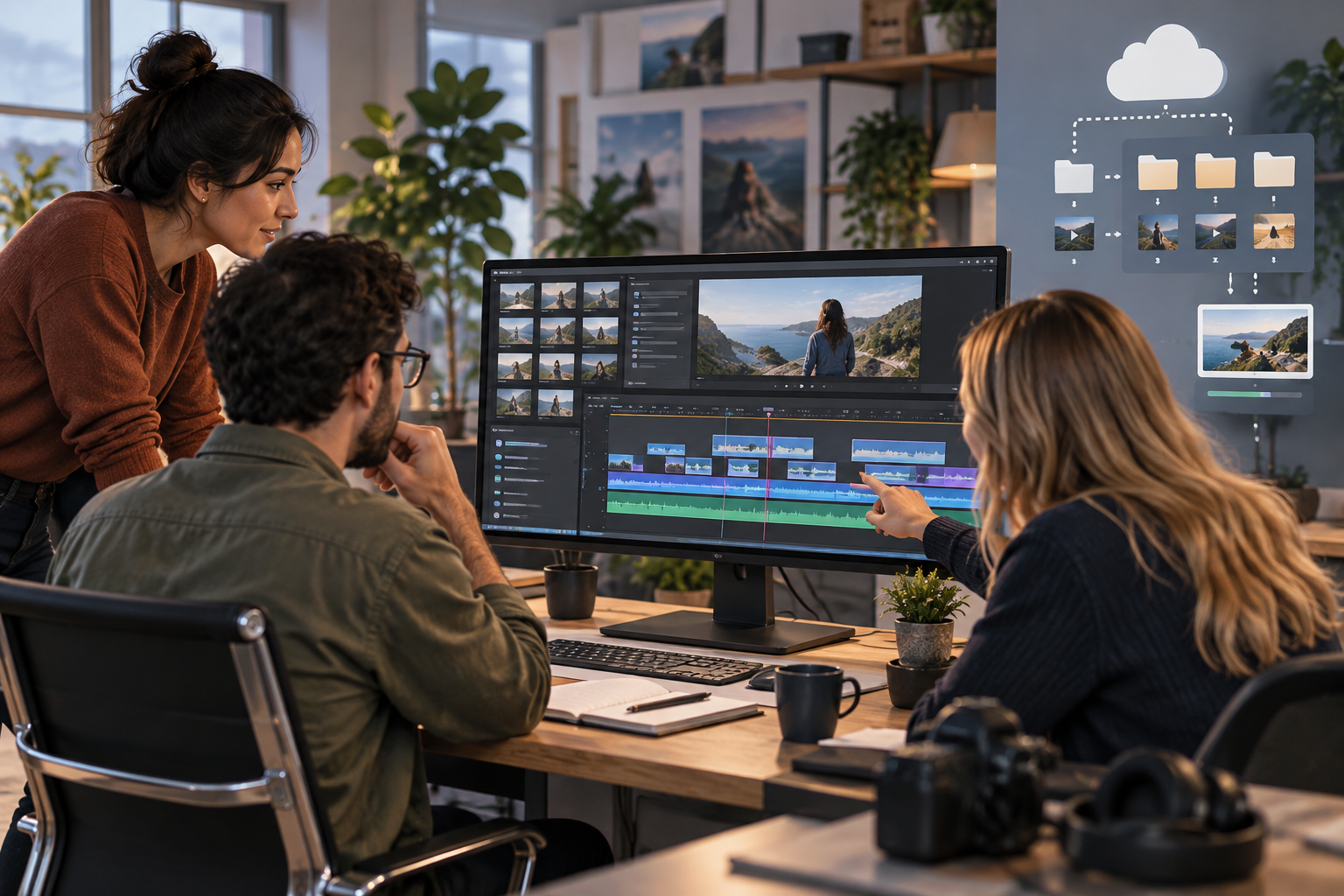
Uma gravação longa não é um entregável final
Uma sessão de formação, uma demonstração de produto ou uma reunião gravada raramente funciona como peça final. Pode conter esperas, repetições, perguntas internas, silêncios ou mudanças de tema. Recortar vídeo longo em clipes consiste em converter esse material bruto em unidades com um objetivo claro: explicar uma ideia, responder a uma dúvida, publicar um momento de destaque ou entregar uma cápsula de aprendizagem. O critério não é apenas tornar o vídeo mais curto, mas torná-lo compreensível fora do seu contexto original.
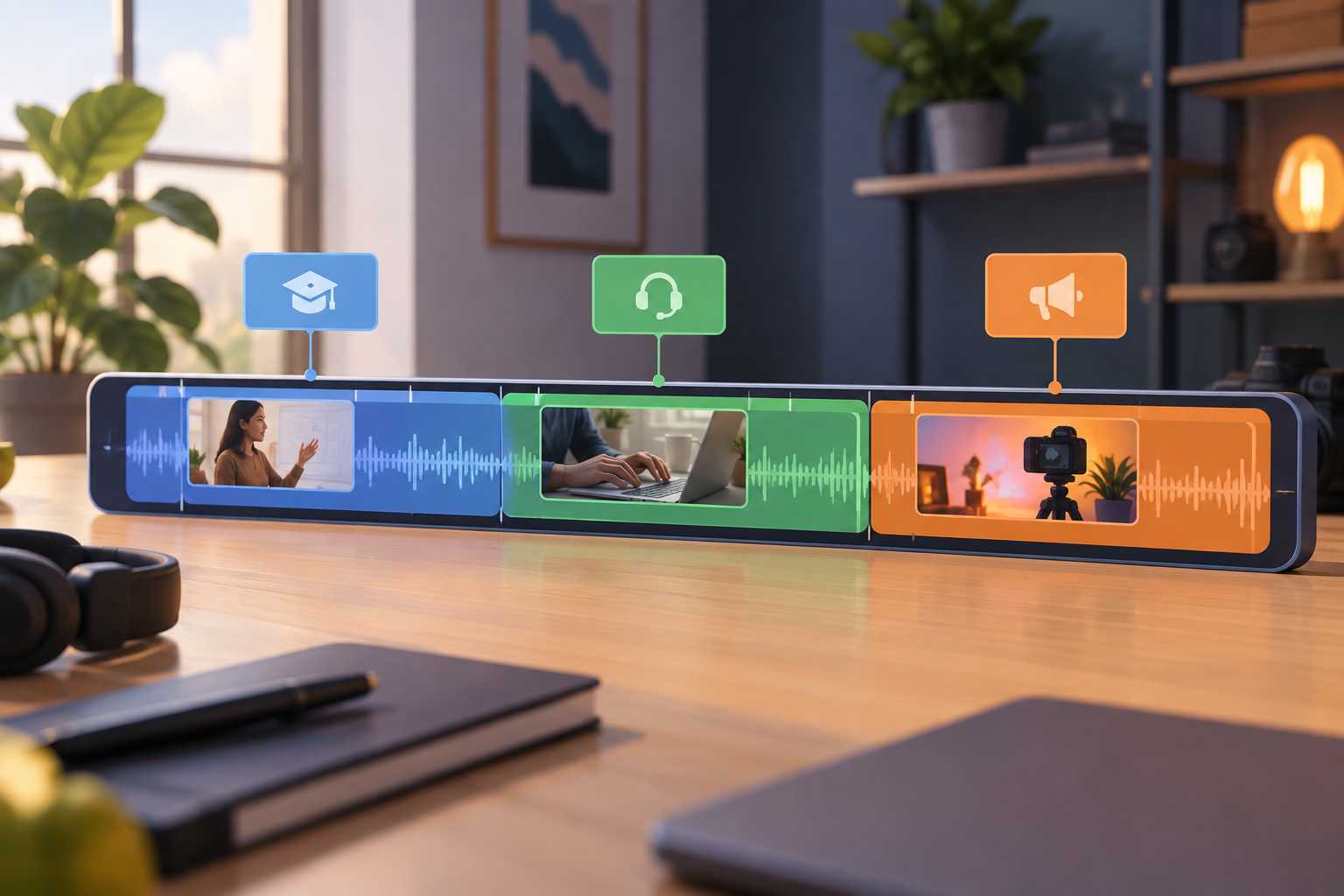
O erro mais comum é cortar por duração e não por sentido. Um clipe de trinta segundos pode falhar se começar com “como eu dizia antes” ou terminar antes da conclusão. Antes de abrir o editor, convém decidir o que precisa de entender quem não viu a gravação completa: tema, ponto de partida, resultado e ação esperada. Em equipas de suporte, por exemplo, um clipe útil pode mostrar o problema, o caminho para a solução e a verificação final; em marketing, pode precisar de uma frase inicial mais limpa e de um fecho aproveitável.
- Defina o objetivo de cada clipe antes de cortar.
- Evite clipes que dependam de uma explicação anterior não incluída.
- Priorize um início claro, um fecho compreensível e contexto mínimo.
Preparar o projeto sem tocar no ficheiro original
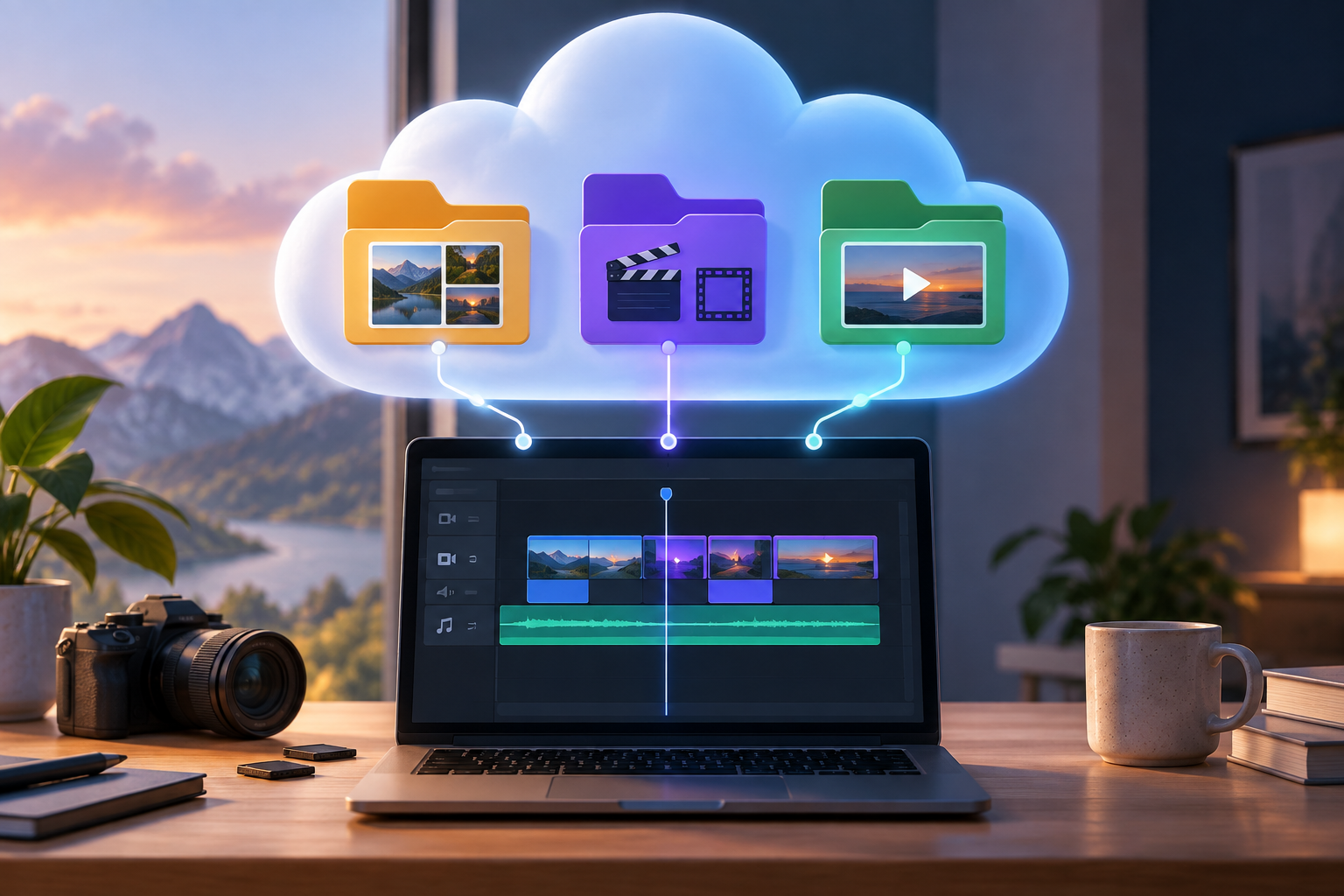
Na Apification, o Video Studio funciona como editor não destrutivo: permite compor vídeo, áudio, imagens, texto e legendas numa linha de tempo por camadas sem modificar o ficheiro original armazenado na Cloud. O projeto editável conserva camadas e referências a recursos, enquanto o resultado final é gerado separadamente através de renderização. Esta separação é essencial para equipas que precisam de voltar ao material de origem, refazer um clipe ou produzir novas variantes sem duplicar decisões confusas.
O fluxo organizado começa na Cloud. Pode criar um projeto a partir de Cloud > New Item selecionando Video Studio, atribuindo nome e pasta, ou abrir um vídeo da Cloud através da respetiva ação de edição para o usar como recurso inicial. A recomendação operacional é criar uma pasta por gravação ou campanha, com subpastas para originais, projetos editáveis e renders finais. Cada render guardado conta como recurso separado do projeto editável, por isso convém nomear e conservar apenas as saídas necessárias.
- Guarde o original numa pasta identificável e não o substitua por exportações.
- Crie nomes de projeto que indiquem data, tema e utilização.
- Não elimine recursos usados pelo projeto: a pré-visualização ou o render podem falhar se faltar um ficheiro referenciado.
Decidir que clipes cortar: critérios práticos
Um bom clipe nasce de uma decisão editorial concreta. Para formação, costuma funcionar separar por conceito ou procedimento: “configurar acesso”, “resolver erro”, “exportar relatório”. Para marketing, o corte pode depender de uma frase com valor independente, de uma demonstração visual ou de uma explicação breve. Para suporte, o clipe deve reduzir ambiguidades: mostrar o sintoma, a ação e o resultado. Em todos os casos, a duração deve ser consequência do conteúdo, não uma regra automática.
A lista de revisão antes do corte ajuda a evitar versões fracas. Verifique se o primeiro segundo não inclui respirações, palavras cortadas ou uma transição sem sentido; se o fecho não deixa uma promessa por resolver; e se o clipe não depende de elementos visuais que ficaram de fora. Se o fragmento precisar de contexto, pode resolvê-lo com um título, uma imagem breve ou legendas, mas não convém usar texto para compensar um corte mal planeado. Se tiver de explicar demasiado fora do vídeo, talvez o clipe comece demasiado tarde.
- Início limpo: não deve começar a meio de uma frase.
- Tema único: evite misturar duas decisões ou duas explicações longas.
- Fecho compreensível: inclua conclusão, resultado ou próximo passo.
- Contexto mínimo: adicione título ou legenda apenas quando melhorar a compreensão.
Fluxo no Video Studio: importar, cortar e ajustar limites
O Video Studio oferece uma interface com canvas, controlos de reprodução, recursos, linha de tempo por camadas com pastas e clipes, Inspector, History e controlos de Export. Num fluxo básico, primeiro configura o canvas de acordo com o formato de que precisa, adiciona recursos a partir da Cloud, organiza camadas ou pastas e coloca o material na linha de tempo. Depois ajusta início, duração, recorte, posição, escala, rotação, opacidade ou velocidade conforme o que cada clipe exigir.
Para recortar uma gravação longa, trabalhe em ciclos curtos: localize o início aproximado, reproduza alguns segundos antes e depois, ajuste o trim, repita com o fim e reveja o fragmento completo. A edição não destrutiva permite alterar intervalos de origem, início, duração e velocidade sem modificar o vídeo original da Cloud. Se um clipe não se mover, verifique se a camada ou o próprio clipe estão bloqueados. Se faltarem miniaturas ou o vídeo não aparecer, convém verificar o URL do recurso, a sua visibilidade e a análise com FFprobe de acordo com a incidência documentada.
- Importe a partir da Cloud ou abra o vídeo com a ação de edição.
- Organize recursos e camadas antes de multiplicar clipes.
- Ajuste cortes com reprodução antes e depois do ponto escolhido.
- Use History para rever alterações durante o trabalho.
Texto, imagens e legendas: quando ajudam e quando atrapalham
O texto é útil quando o clipe vai circular separado da gravação completa. Um rótulo inicial pode indicar o tema, um texto breve pode destacar uma instrução e uma imagem pode trazer referência visual se o orador mencionar algo que não aparece no ecrã. O Video Studio permite adicionar texto com estilo e trabalhar com clipes de legendas temporizadas. Também admite importar legendas SRT e VTT, conservando a temporização original quando são usadas como recurso de legendas.
A cautela está em não “gravar” decisões demasiado cedo. Reveja primeiro o conteúdo, depois os cortes e, por fim, as legendas ou textos. Uma legenda dessincronizada ou um título que tapa uma parte importante da demonstração pode obrigar a refazer o render. Verifique a legibilidade no canvas, a duração de cada texto e a coerência com o formato final. Antes de publicar ou partilhar, reveja os direitos de imagens, música, vozes, fontes e legendas, especialmente se o clipe for circular fora da equipa interna.
- Use títulos para dar contexto, não para explicar todo o vídeo.
- Importe SRT ou VTT quando já tiver uma base de legendas passível de revisão.
- Verifique se o texto não cobre controlos, rostos ou informação essencial.
- Não publique sem confirmar direitos de recursos visuais, sonoros e tipográficos.
Áudio do clipe: cortes limpos, silêncios e fades
O áudio costuma denunciar um mau corte antes da imagem. Uma frase cortada, um estalo sonoro ou um silêncio longo no início reduzem a sensação de qualidade, mesmo que o conteúdo esteja correto. No Video Studio, pode ajustar volume, silenciar ou normalizar som, e aplicar fade-in, fade-out e efeitos de entrada ou saída de camada. Estas ferramentas são suficientes para suavizar inícios e finais, equilibrar uma intervenção e evitar que o clipe termine de forma abrupta.
O critério prático é ouvir o clipe completo sem olhar para a linha de tempo. Se o início parecer repentino, experimente um pequeno fade-in ou atrase o ponto de entrada até antes da frase completa. Se o fecho cair a seco, use fade-out ou inclua mais alguns instantes de respiração. Se uma parte não acrescentar nada, recorte-a; se o silêncio fizer parte da demonstração, mantenha-o apenas se ajudar a compreender a ação. Não convém tentar misturar como numa estação de áudio avançada: o objetivo aqui é preparar um clipe claro e exportável.
- Ouça o clipe completo antes de renderizar.
- Evite cortar consoantes, respirações necessárias ou finais de frase.
- Use fade-in e fade-out para suavizar entradas e saídas.
- Normalize ou ajuste o volume quando o nível dificultar a compreensão.
Exportações controladas: projeto editável versus vídeo renderizado
Guardar o projeto não é o mesmo que exportar um vídeo final. A gravação conserva o projeto, as suas camadas e as referências a recursos; o render gera uma saída que pode ser guardada como ficheiro da Cloud ou descarregada. Esta diferença evita muitos erros: o projeto serve para editar; o render serve para entregar, publicar ou partilhar como vídeo terminado. Se a equipa usar ambos sem nomenclatura, é fácil enviar o projeto errado ou publicar uma exportação antiga.
Ao exportar, o Video Studio permite escolher contentor, codec, resolução, FPS e qualidade, com combinações compatíveis filtradas pela interface. Entre os contentores documentados incluem-se MP4, WebM, MKV, MOV, AVI, M4V, WMV, MPG, MPEG, OGV, TS, M2TS, 3GP, FLV e MXF, sujeito à compatibilidade do FFmpeg. Tenha em conta que duração, resolução, FPS, número de camadas e codec afetam o tempo de renderização e o consumo de recursos. Se um render ficar pendente ou falhar, reduza a resolução ou a complexidade quando for razoável.
- Inclua no nome: tema, formato, data e versão.
- Distinga claramente “projeto” de “render final”.
- Faça uma exportação de teste se o clipe tiver muitas camadas, textos ou legendas.
- Use as combinações de codec oferecidas pela interface se uma opção não estiver disponível.
Revisão, distribuição e erros que convém evitar
A pré-visualização é indispensável, mas não deve ser confundida com uma garantia exata do ficheiro final. No Video Studio, a pré-visualização é uma aproximação interativa e o resultado final é gerado pelo FFmpeg; pode haver variações por codec, fonte, resolução ou efeitos. Por isso, o fluxo seguro inclui rever o projeto em preview, renderizar, abrir o ficheiro exportado e verificar imagem, áudio, textos e legendas antes de distribuir. Esta última revisão evita publicar o render incorreto ou uma versão com legendas ainda pendentes.
Para distribuir, a Apification permite partilhar elementos através de links, utilizadores ou grupos, e disponibilizar downloads originais ou transformados conforme o fluxo. Se a equipa trabalhar com várias versões, a Cloud permite rever o histórico de um elemento, descarregar versões anteriores e restaurar conteúdo de forma segura. Mantenha rastreabilidade com nomes consistentes e pastas claras. E não tente resolver no Video Studio funções não disponíveis, como máscaras, tracking, chroma key ou keyframes de vídeo: se o clipe exigir esse tipo de composição, identifique-o cedo e ajuste o âmbito do trabalho.
- Reveja sempre o render final, não apenas a pré-visualização.
- Partilhe por link, utilizador ou grupo conforme o público previsto.
- Preserve a rastreabilidade com histórico, versões e nomes claros.
- Não elimine originais nem recursos referenciados por projetos ativos.
- Não use nomes ambíguos como final, final2 ou bom.
Perguntas frequentes
Posso recortar um vídeo longo em clipes sem modificar o original?
Sim. O Video Studio funciona de forma não destrutiva: ajusta intervalos, início, duração e velocidade no projeto, enquanto o ficheiro original permanece na Cloud sem alterações.
Qual é a diferença entre guardar o projeto e renderizar?
Guardar conserva o projeto editável com camadas e referências a recursos. Renderizar gera um vídeo final independente que pode ser guardado na Cloud ou descarregado.
Posso adicionar legendas aos clipes?
Sim. Pode adicionar clipes de legendas temporizadas ou importar ficheiros SRT e VTT, mantendo a temporização original quando aplicável.
A pré-visualização será idêntica ao ficheiro exportado?
Não necessariamente. A pré-visualização é uma aproximação interativa; o resultado final é gerado com FFmpeg e pode variar por codec, fonte, resolução ou efeitos.
Que erros devo evitar ao partilhar clipes finais?
Evite nomes ambíguos, publicar uma exportação antiga, apagar recursos usados pelo projeto, partilhar sem rever o render final e confundir o projeto editável com o vídeo renderizado.
Fontes e leituras
Documentação consultada para preparar este artigo.
- Apification Video Studio documentation — Apification
- Apification Video Studio product page — Apification
- Apification Cloud product page — Apification
- Apification Sharing and distribution feature page — Apification
Explore Apification
Artigos relacionados
Multimédia
Exportar imagens com transparência: como evitar fundos pretos, halos e versões erradas
Guia prático para decidir quando usar transparência, preparar camadas, revisar bordas e manter no Cloud o editável junto às variantes corretas.
Multimédia
Criar um vídeo com imagens e áudio sem perder os originais
Guia prático para converter capturas, slides exportados e uma narração em um vídeo publicável, separando originais, projeto de edição e exportações.
Multimédia
Anotar capturas de tela sem expor dados internos
Guia prático para preparar capturas claras, com camadas e marcações visuais, sem compartilhar originais nem dados internos por acidente.