Multimédia
Como criar um favicon a partir de um logotipo: versões pequenas, contraste e exportação
Transforme seu logotipo em um favicon legível: decida o que simplificar, prepare uma área de trabalho equilibrada, confira o contraste e adapte cada variante ao destino.

Por que um logotipo reconhecível em tamanho grande pode não funcionar como favicon
Um logotipo pode combinar um símbolo, o nome da marca, um slogan e detalhes finos. Ao reduzir toda essa composição a um ícone pequeno, as letras e as formas disputam o mesmo espaço, e alguns detalhes deixam de ser distinguíveis.
Por isso, criar um favicon a partir de um logotipo não consiste simplesmente em reduzir o arquivo. É melhor preservar as características que identificam a marca e remover o que não contribui nesse tamanho. A pergunta-chave é se o logotipo continua reconhecível na escala prevista.
- Confira se o nome completo continua legível quando reduzido; se não, considere removê-lo.
- Identifique a forma ou característica visual que permite reconhecer a marca sem depender dos detalhes.
- Mantenha o arquivo original intacto e trabalhe em uma cópia.
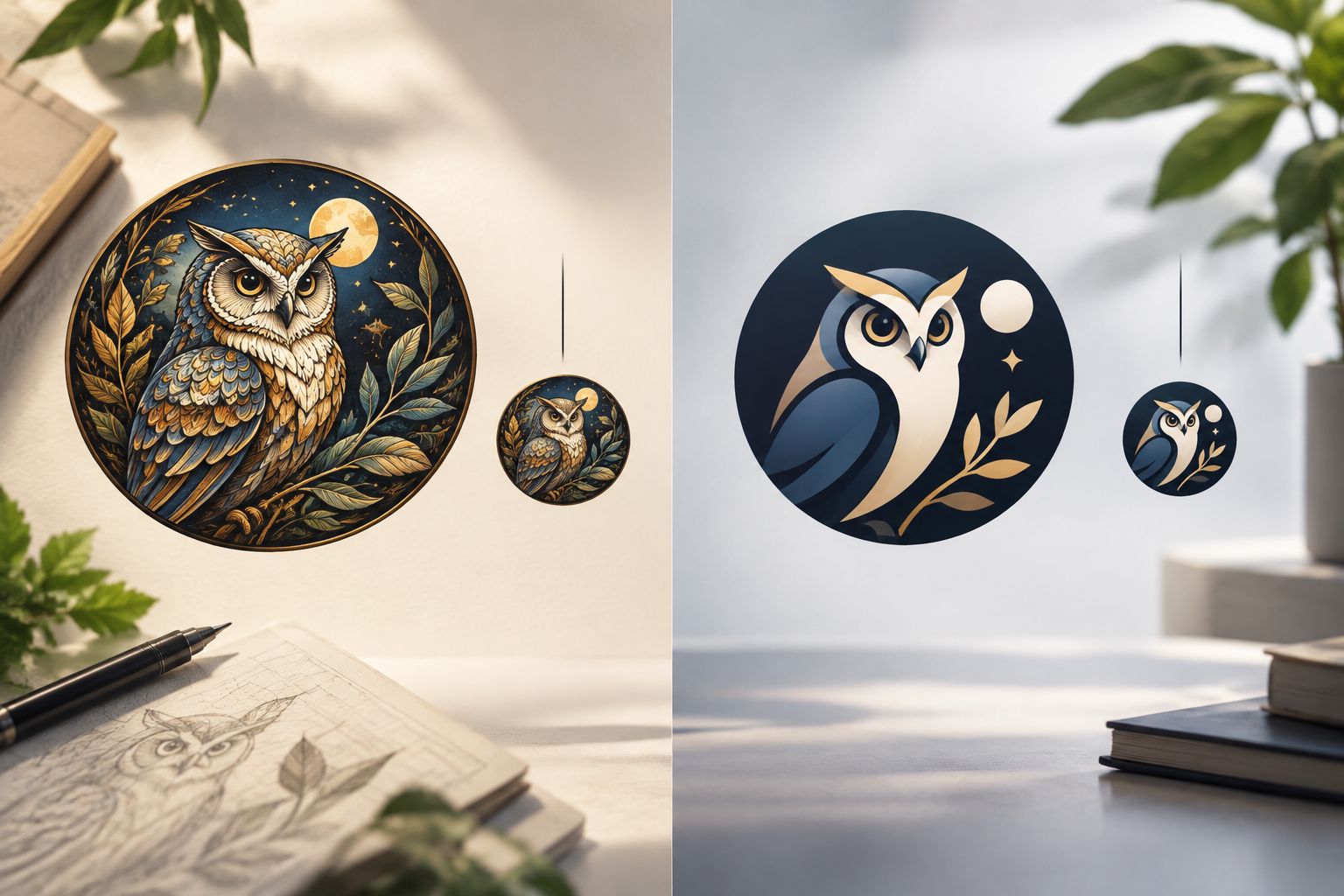
Escolha o que preservar: símbolo, inicial ou versão reduzida da marca
Confira os elementos que você já tem: símbolo independente, inicial, monograma ou versão compacta do logotipo. Se houver um símbolo que funcione sozinho, ele pode ser uma opção prática. Caso contrário, experimente uma inicial distintiva ou uma composição reduzida. Escolha uma forma que funcione em tamanho pequeno, sem depender da leitura do nome.
Se estiver em dúvida, prepare duas ou três alternativas e compare-as na mesma área de trabalho e no tamanho de uso. Descarte as que dependam de linhas muito finas, detalhes internos pequenos ou diferenças sutis de cor.
- Preserve a silhueta ou a característica mais distintiva antes dos enfeites.
- Evite acrescentar texto se ele não puder ser lido com clareza no tamanho de uso.
- Peça a outra pessoa que identifique as opções sem explicar o que cada uma representa.

Prepare a área de trabalho quadrada: enquadramento, espaço ao redor e fundo
Comece com uma área de trabalho quadrada e limpa, e posicione o elemento no centro visual, não apenas no centro matemático. Uma figura assimétrica pode parecer deslocada mesmo quando seus limites estão à mesma distância das bordas; ajuste a posição observando-a em tamanho reduzido.
Deixe espaço ao redor para que a forma não pareça cortada ou apertada. Decida também se usará um fundo sólido ou transparência, conforme as condições do destino. Mantenha uma cópia de trabalho editável antes de preparar os arquivos finais.
- Verifique se a área de trabalho é quadrada e se o elemento não foi cortado por acidente.
- Confira as margens nos quatro lados e ajuste o centro óptico.
- Anote se cada variante usa fundo sólido ou transparência.
Confira o contraste e a legibilidade
O contraste deve separar com clareza o elemento do fundo. Uma combinação que parece nítida em uma visualização grande pode perder definição quando reduzida, especialmente se as áreas adjacentes tiverem tons parecidos. Confira cada proposta sobre fundos claros e escuros; se o símbolo desaparecer em um deles, considere preparar uma variante adequada.
Verifique se a silhueta e as partes importantes são reconhecíveis e se os espaços internos continuam abertos. Se uma linha se confundir com outra, engrosse ou remova esse detalhe em uma variante. Priorize a legibilidade em vez de reproduzir todas as nuances do logotipo original.
- Veja cada versão sobre fundos claros e escuros, não apenas sobre o fundo do editor.
- Confira se os espaços vazios e as separações continuam visíveis quando a imagem é reduzida.
- Escolha a variante mais fácil de reconhecer.
Prepare as variantes para cada destino
Antes de exportar, consulte as instruções do site, produto ou plataforma em que cada arquivo será usado. Prepare as variantes solicitadas pelo destino; não presuma que uma única imagem servirá para todos os casos. Se as instruções não forem claras, peça confirmação em vez de escolher especificações por suposição.
Use nomes que ajudem a identificar o uso de cada variante e mantenha o original editável separado. Depois de exportar, abra os arquivos e confira se o enquadramento e o fundo correspondem ao que foi previsto.
- Identifique o destino e consulte as especificações antes de exportar.
- Confira o arquivo exportado, não apenas a pré-visualização do editor.
- Use nomes claros e evite sobrescrever o original.
Confira a aparência no contexto de uso
Confira cada variante no tamanho para o qual foi preparada e verifique se o enquadramento, o contraste e as características escolhidas foram preservados. Se o destino oferecer uma pré-visualização, use-a para conferir a aparência do arquivo nesse contexto.
Se algo não funcionar, volte à cópia de trabalho e ajuste a variante correspondente. Confira novamente o resultado antes de considerá-la pronta.
- Confirme se a variante selecionada corresponde ao destino previsto.
- Confira a aparência final e o comportamento do fundo.
- Se encontrar um problema, altere a cópia de trabalho e confira a exportação novamente.
Salve e organize as versões
Não estique o símbolo para preencher o quadrado: ajuste o enquadramento sem deformar a forma. Mantenha o recurso de origem, as alternativas em andamento e as variantes aprovadas separados para reduzir o risco de usar o arquivo errado.
Evite sobrescrever o recurso original durante uma exportação. Se um arquivo final não ficar correto, volte a uma cópia segura e prepare outra variante, em vez de continuar editando sobre o único arquivo disponível.
- Preserve as proporções originais do desenho.
- Salve as variantes como arquivos separados.
- Use nomes claros para distinguir as propostas das versões aprovadas.
Um fluxo de trabalho com Image Studio e Cloud
O Image Studio permite editar imagens em uma área de trabalho integrada com camadas, texto, formas e filtros, além de exportar em formatos modernos. Você pode usar essas ferramentas para trabalhar na composição e preparar variantes visuais. Confira separadamente as especificações do destino: os recursos de edição não determinam qual arquivo cada plataforma exige.
O Apification Cloud oferece um espaço organizado e com controle de versões para gerenciar e compartilhar arquivos, conferir o histórico de um item, baixar versões anteriores e restaurar conteúdo. Se você trabalha com o Image Studio e o Cloud, use um método de transferência cuja compatibilidade tenha sido verificada; não presuma que exista uma conexão direta entre os dois. Mantenha identificados o recurso de origem e as cópias preparadas para cada destino.
- Use o Image Studio para editar imagens e preparar variantes.
- Organize e compartilhe os arquivos pelo Cloud.
- Se precisar transferir arquivos entre serviços, confira primeiro se o método de transferência é compatível.
- Consulte o histórico do Cloud se precisar recuperar uma versão anterior.
Perguntas frequentes
Posso usar o logotipo completo como favicon?
Você pode experimentar, mas, se o nome ou os detalhes deixarem de ser distinguíveis quando reduzidos, é melhor criar uma versão simplificada com o símbolo, uma inicial ou uma composição compacta.
Um único arquivo serve para todos os destinos?
Não é recomendável presumir isso. Consulte as especificações de cada destino e prepare as variantes solicitadas; depois, confira os arquivos.
O que posso fazer se o favicon ficar visível sobre um fundo, mas desaparecer sobre outro?
Confira o contraste e considere preparar variantes para os fundos pertinentes. Verifique também se o destino exige um fundo sólido ou aceita transparência.
Como posso evitar perder o logotipo original ao preparar variantes?
Mantenha o arquivo editável de origem, trabalhe em uma cópia e salve cada exportação com um nome diferente. No Apification Cloud, você pode consultar versões anteriores e restaurar conteúdo.
Fontes e leituras
Documentação consultada para preparar este artigo.
- Cómo crear un favicon a partir de tu logo — logopack.app
- ¿Qué es un Favicon y cómo crear uno e insertarlo en tu web? — José Facchin
Explore Apification
Artigos relacionados
Multimédia
Como editar um tutorial com ecrã e câmara lado a lado sem perder legibilidade nem sincronização
Decida quando mostrar a câmara ao lado do ecrã e quando alternar entre ambos. Organize as gravações, verifique a sincronização e reveja o vídeo exportado antes de o entregar.
Multimédia
Como adicionar audiodescrição a um vídeo: roteiro, pausas e mixagem
Aprenda a selecionar as informações visuais que precisam ser narradas, escrever descrições concisas, encaixá-las entre os diálogos e revisar a mixagem antes de publicar.
Multimédia
Como entregar um design editável com camadas sem perder contexto nem recursos
Uma entrega de trabalho útil inclui um arquivo editável organizado, os recursos necessários, uma referência visual e uma explicação concreta do que deve continuar ou mudar.