Multimédia
Como adicionar audiodescrição a um vídeo: roteiro, pausas e mixagem
Aprenda a selecionar as informações visuais que precisam ser narradas, escrever descrições concisas, encaixá-las entre os diálogos e revisar a mixagem antes de publicar.
O que a audiodescrição oferece e como ela se diferencia das legendas
A audiodescrição acrescenta uma narração falada de informações visuais relevantes que não ficam claras pelo diálogo ou pelo som. Ela pode explicar quem entra em uma cena, qual ação muda o sentido do que é dito ou que informação aparece em um letreiro. Seu objetivo prático é oferecer contexto suficiente para que quem não consegue acompanhar as imagens compreenda o conteúdo, e não descrever cada elemento que aparece na tela.
As legendas, por sua vez, apresentam por escrito os diálogos e outros elementos sonoros pertinentes. Em geral, elas não explicam, por si só, ações ou mudanças visuais que não são mencionadas no áudio. Por isso, legendas e audiodescrição cumprem funções diferentes e podem ser necessárias ao mesmo tempo. Nenhuma das duas soluções garante, por si só, que um vídeo seja acessível a todas as pessoas: também é importante revisar a linguagem, a estrutura, a qualidade do som e a forma de distribuição.

Decida quais informações visuais merecem ser narradas
Comece assistindo ao vídeo completo, sem escrever nada ainda. Anote os momentos em que a compreensão depende de algo que só pode ser visto: uma pessoa realizando uma ação, uma mudança de lugar ou de tempo, uma relação espacial, um gesto importante, um gráfico ou um letreiro com dados necessários. Depois, compare essas anotações com os diálogos e os sons: se uma informação já estiver clara por outro meio, talvez não seja preciso repeti-la.
Dê prioridade ao que ajuda a acompanhar a ação e entender suas consequências. Em uma demonstração, pode ser mais útil dizer que a pessoa seleciona uma opção específica do que enumerar a cor de todos os botões. Em uma entrevista, pode ser importante identificar quem está falando quando a imagem alterna entre várias pessoas. Deixe os detalhes decorativos para o fim. Se uma decisão depender do contexto ou do público, consulte as pessoas que usarão o vídeo, em vez de presumir quais informações serão úteis para elas.
- Anote o momento, a informação visual e por que ela é necessária para a compreensão.
- Marque o que já é comunicado por palavras, sons ou letreiros.
- Organize as descrições por importância, não pela quantidade de detalhes.

Escreva um roteiro breve que complemente o diálogo
Escreva frases concretas e fáceis de acompanhar. Identifique as pessoas de forma inequívoca quando seus nomes já forem conhecidos; caso contrário, use uma descrição consistente e compreensível. Escolha verbos precisos — por exemplo, “abre a pasta” em vez de “faz algo com a pasta” — e evite interpretar intenções que a imagem não confirma. O roteiro deve contar o que se vê e o que é necessário saber, sem acrescentar uma opinião sobre a cena.
Leia cada frase enquanto reproduz o trecho. Confira se ela acrescenta uma informação nova e se cabe no espaço disponível sem acelerar a narração. Se ficar longa demais, elimine primeiro o contexto secundário, não o dado que permite entender a ação. Também verifique nomes ambíguos, siglas e números: uma referência como “ele coloca isso ali” pode perder o sentido se não estiver claro quem age ou onde. Mantenha uma folha de roteiro com marcações de tempo para facilitar alterações posteriores.
Encontre pausas e trate cenas com fala contínua
Procure espaços naturais entre as falas, durante as transições ou em momentos em que o som original não transmita informações indispensáveis. Não insira uma descrição sobre uma palavra-chave só porque há espaço na linha do tempo: essa sobreposição pode dificultar a compreensão das duas mensagens. Reproduza o trecho completo e confira se a narração começa e termina com margem suficiente, sem cortar palavras do diálogo nem parecer colada à mudança de cena.
Em cenas com diálogo contínuo, talvez não exista uma pausa adequada. Primeiro, avalie se a informação visual pode ser antecipada em um silêncio anterior ou explicada depois sem confundir a ordem dos acontecimentos. Se isso não for possível, priorize os dados visuais indispensáveis e considere se a edição pode ser revista ou se convém oferecer outra forma de acesso ao conteúdo. Não cubra automaticamente o diálogo com uma narração mais alta: isso pode tornar incompreensíveis tanto a descrição quanto o áudio original. Se não houver uma solução clara, registre quais informações ficaram sem descrição e reveja essa decisão com o público previsto.
Prepare os arquivos originais e organize as faixas
Antes de editar, reúna o vídeo original, o áudio que deve ser mantido e a narração gravada ou planejada. Salve uma cópia de trabalho e nomeie os arquivos de forma que a equipe consiga identificar a versão, o idioma e a data. Mantenha o roteiro junto do material correspondente; assim, será possível saber qual texto foi gravado e qual versão do vídeo foi usada. Um espaço organizado, com controle de versões, ajuda a evitar que uma correção seja aplicada ao arquivo errado.
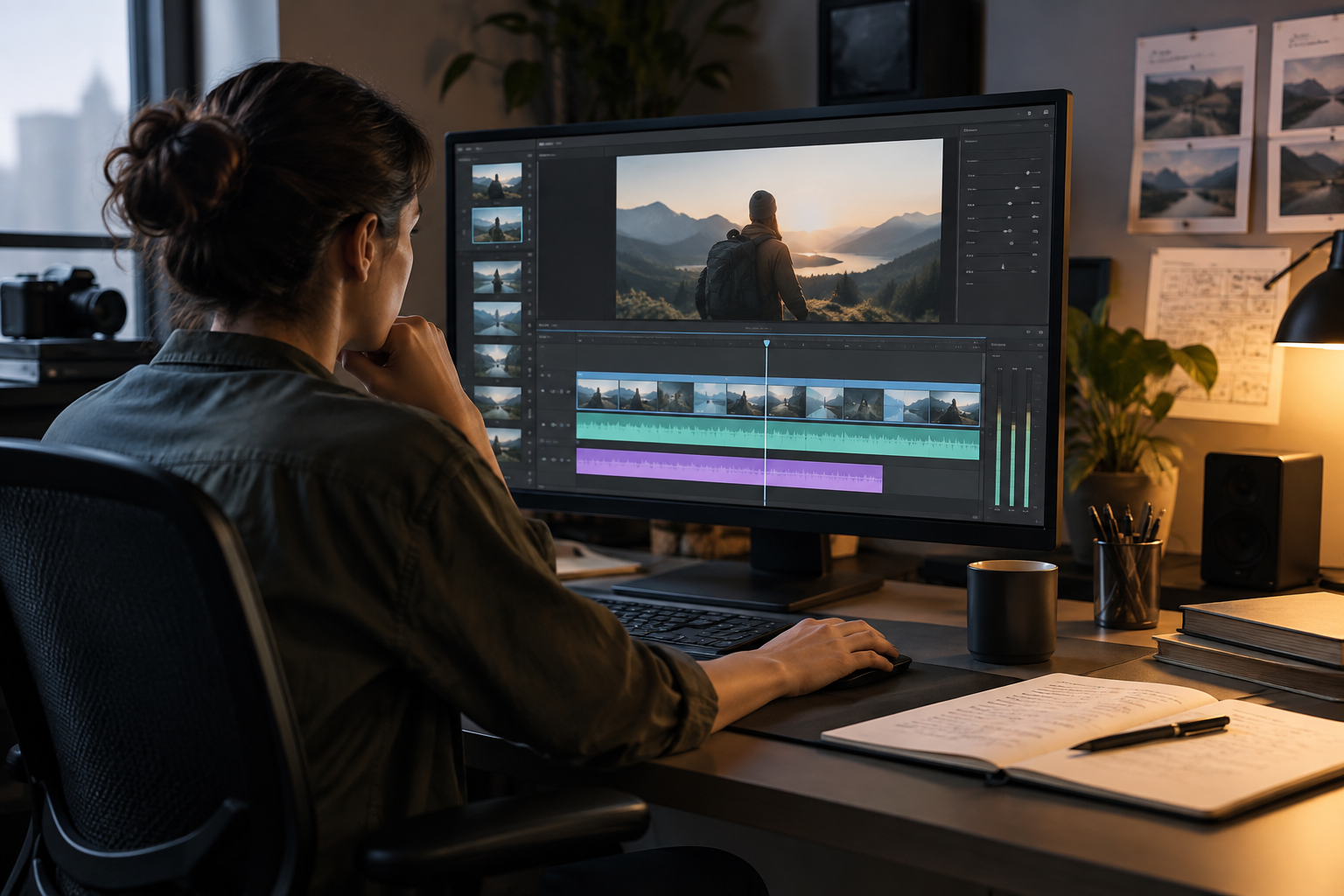
Em uma linha do tempo multipista, organize separadamente a imagem, o áudio original e a audiodescrição. Alinhe cada frase às marcações do roteiro e escute as transições, não apenas as palavras isoladas. O Apification Video Studio permite editar vídeo, áudio, imagens, texto e legendas em um editor multipista com pré-visualização e renderização; pode ser usado para montar e revisar essas faixas. A ferramenta não substitui as decisões editoriais: a escolha do que narrar, o encaixe e a conferência continuam dependendo da equipe.
- Confirme que o vídeo em edição corresponde ao roteiro e à narração.
- Mantenha as faixas separadas e preserve os arquivos originais sem sobrescrevê-los.
- Registre as alterações pendentes com marcações de tempo específicas.
Revise a mixagem ouvindo o vídeo completo
A revisão não consiste apenas em verificar se a voz é compreensível quando tocada sozinha. Ouça o vídeo do início ao fim com o áudio original e a audiodescrição juntos. Preste atenção aos diálogos, à música, aos efeitos, às entradas e saídas de cada frase e aos momentos que ficam sem descrição. Um ajuste que funciona em uma cena tranquila pode incomodar quando coincide com um efeito sonoro ou uma fala importante em outra.
Confira se a narração mantém um volume compreensível e se os fades não cortam consoantes nem causam entradas bruscas. Se o áudio original perder clareza, não presuma que basta aumentar o volume da narração: primeiro, avalie se a frase pode ser deslocada, encurtada ou reformulada. Faça uma segunda audição com foco no conteúdo: está claro quem faz o quê? A descrição chega a tempo? Alguma informação visual importante foi omitida? Quando possível, peça a outra pessoa que revise o resultado e anote as alterações indicando minuto e segundo.
Exporte e confira a versão que será recebida pelo público
Ao renderizar, revise o arquivo exportado, não apenas a pré-visualização do editor. Confira do início ao fim se a sincronização se mantém e se não há frases truncadas, silêncios acidentais ou mudanças inesperadas de volume. Abra o arquivo no reprodutor ou no contexto previsto para uso: uma mixagem que parece correta na estação de edição pode se comportar de outra forma em outro ambiente.
Decida também como a audiodescrição será oferecida. Uma faixa integrada ao vídeo pode fazer com que a narração seja ouvida junto ao áudio original nessa versão, mas não equivale a uma faixa alternativa que cada pessoa possa ativar ou desativar. Se o canal de publicação permitir faixas separadas, consulte as instruções e prepare os arquivos de acordo com os requisitos; não presuma que todos os serviços funcionam da mesma maneira. O YouTube, por exemplo, oferece uma opção para adicionar audiodescrição por meio da seleção de um arquivo. Confira a publicação final e confirme qual versão está acessível.
Lista final de verificação e erros frequentes
Antes de entregar, revise o vídeo com uma lista breve e adequada ao uso previsto. Confirme que cada frase descreve informações necessárias, que as pessoas e as ações são identificadas sem ambiguidade e que a narração não se sobrepõe a diálogos essenciais. Verifique também se o roteiro, a gravação e a edição correspondem à mesma versão do vídeo. Se houver várias versões, mantenha um registro claro de qual delas foi revisada e qual foi publicada.
Os erros mais comuns são descrever uma ação tarde demais, preencher todos os silêncios com dados secundários, usar pronomes sem uma referência clara e presumir que uma exportação correta na tela já foi verificada. Corrija primeiro o que impede a compreensão da cena; depois, ajuste o ritmo e a mixagem. Se você alterar a edição ou o texto após a revisão, confira novamente os trechos afetados e ouça o vídeo completo se a mudança puder alterar o equilíbrio geral.
- As ações, mudanças e informações em letreiros necessárias para a compreensão estão descritas?
- A narração complementa o diálogo e respeita pausas úteis?
- A mixagem é compreensível do início ao fim, sem perder informações do áudio original?
- O arquivo exportado e a versão publicada foram verificados?
Perguntas frequentes
A audiodescrição substitui as legendas?
Não. As legendas apresentam por escrito os diálogos e outros sons pertinentes; a audiodescrição explica informações visuais que podem ser necessárias para acompanhar o conteúdo. Dependendo do vídeo, as duas podem ser necessárias.
O que fazer se não houver pausas entre os diálogos?
Veja se a informação pode ser antecipada ou descrita depois sem alterar o sentido. Priorize o que é indispensável e evite encobrir o diálogo automaticamente. Se não houver um encaixe compreensível, considere rever a edição ou oferecer outra forma de acesso.
Uma faixa de audiodescrição integrada garante que o vídeo seja acessível?
Não. A mixagem é apenas uma parte. A clareza do roteiro, a qualidade do áudio, a distribuição da versão e as necessidades do público também são importantes. Confira como o vídeo será reproduzido e quais opções o canal escolhido oferece.
O que o Apification Video Studio oferece a esse processo?
Ele permite editar vídeo, áudio, imagens, texto e legendas em uma linha do tempo multipista, com pré-visualização e renderização. Facilita a montagem e a revisão, mas não decide quais informações visuais devem ser descritas.
Fontes e leituras
Documentação consultada para preparar este artigo.
- Vídeos con Subtitulado, Audiodescripción y Lengua de Signos — Real Patronato sobre Discapacidad
- Añadir audiodescripciones — Ayuda de YouTube
- Cómo añadir una Audio Descripción a tus vídeos — Amberscript
- Cómo crear una audiodescripción óptima para tu vídeo — Ikusee
Explore Apification
Artigos relacionados

Multimédia
Como entregar um design editável com camadas sem perder contexto nem recursos
Uma entrega de trabalho útil inclui um arquivo editável organizado, os recursos necessários, uma referência visual e uma explicação concreta do que deve continuar ou mudar.

Multimédia
Extrair áudio de um vídeo: etapas e ferramentas
Confira dois fluxos documentados para separar o áudio de um vídeo e saiba como decidir o que fazer com o arquivo resultante.
Multimédia
Áudios com diferentes taxas de amostragem: como combiná-los sem alterar a velocidade nem a duração
Um procedimento para identificar as taxas das fontes, escolher o destino, preparar cópias com uma conversão adequada e conferir a montagem antes de entregá-la.