Multimédia
Como editar um tutorial com ecrã e câmara lado a lado sem perder legibilidade nem sincronização
Decida quando mostrar a câmara ao lado do ecrã e quando alternar entre ambos. Organize as gravações, verifique a sincronização e reveja o vídeo exportado antes de o entregar.
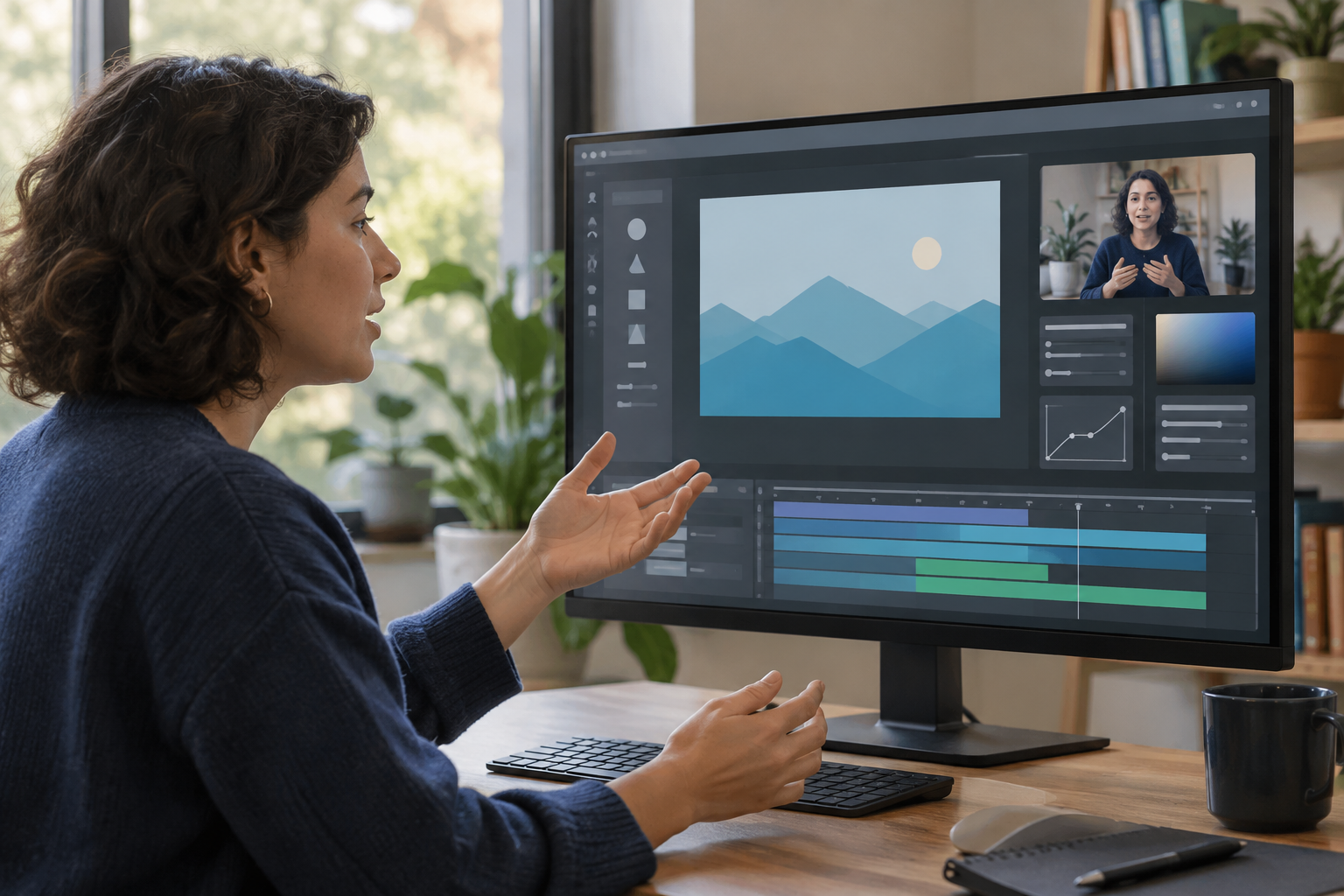
Decida quando mostrar o ecrã e a câmara em simultâneo
Não há uma regra única para todos os tutoriais: a escolha depende do que pretende mostrar em cada momento. Como critério editorial, considere a visualização conjunta quando a presença de quem ensina acrescentar contexto e a interface continuar fácil de ler. Se o passo exigir atenção a texto pequeno ou a vários controlos, uma visualização do ecrã sem a câmara pode deixar mais espaço para a demonstração.
Planeie a escolha segmento a segmento. Anote o que a audiência deve observar e se ver a pessoa instrutora acrescenta informação nesse trecho. Pode alternar entre visualização conjunta e ecrã inteiro, por exemplo, conforme o tipo de explicação. Antes de decidir, verifique a composição nos momentos em que surgem menus, avisos ou outros elementos importantes.
- Considere manter ambas as imagens quando a presença de quem ensina acrescentar contexto e a interface permanecer legível.
- Considere mostrar o ecrã sem a câmara quando o texto ou os controlos precisarem de mais espaço.
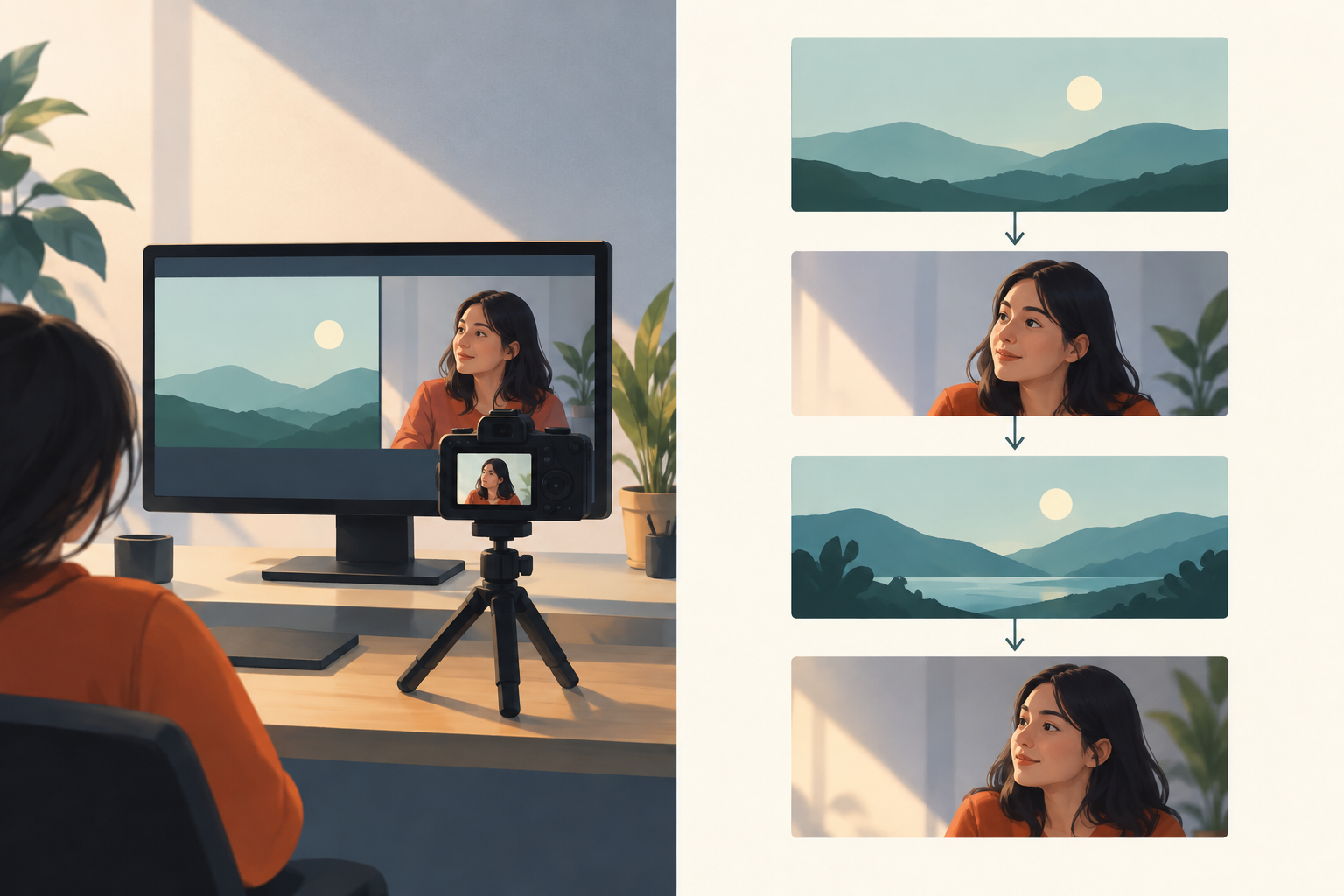
Escolha uma ferramenta que permita criar a composição
Para colocar o ecrã e a câmara lado a lado, confirme que o editor escolhido permite criar uma composição com dois vídeos. A informação disponível sobre o VEED descreve a criação de um efeito de ecrã dividido ao colocar clips de vídeo em camadas, um sobre o outro. A informação disponível sobre o Flixier indica que permite colocar dois ou mais vídeos em ecrã dividido, sincronizar o áudio e exportar o resultado. Consulte as instruções do editor para conhecer os passos e opções de composição disponíveis na versão que utiliza.
O Apification Video Studio permite editar vídeo, áudio, imagens, texto e legendas num editor multipista, com pré-visualização e renderização. No entanto, não está confirmada uma função específica para posicionar ou compor a imagem do ecrã e da câmara lado a lado. Não conte com essa função sem a confirmar na documentação atual. Pode usar o Video Studio para as capacidades verificadas e recorrer a um editor com composição dividida confirmada para criar essa disposição.
- Confirme que a ferramenta escolhida permite compor dois vídeos em ecrã dividido.
- Não confunda a edição multipista com uma função específica de composição lado a lado.
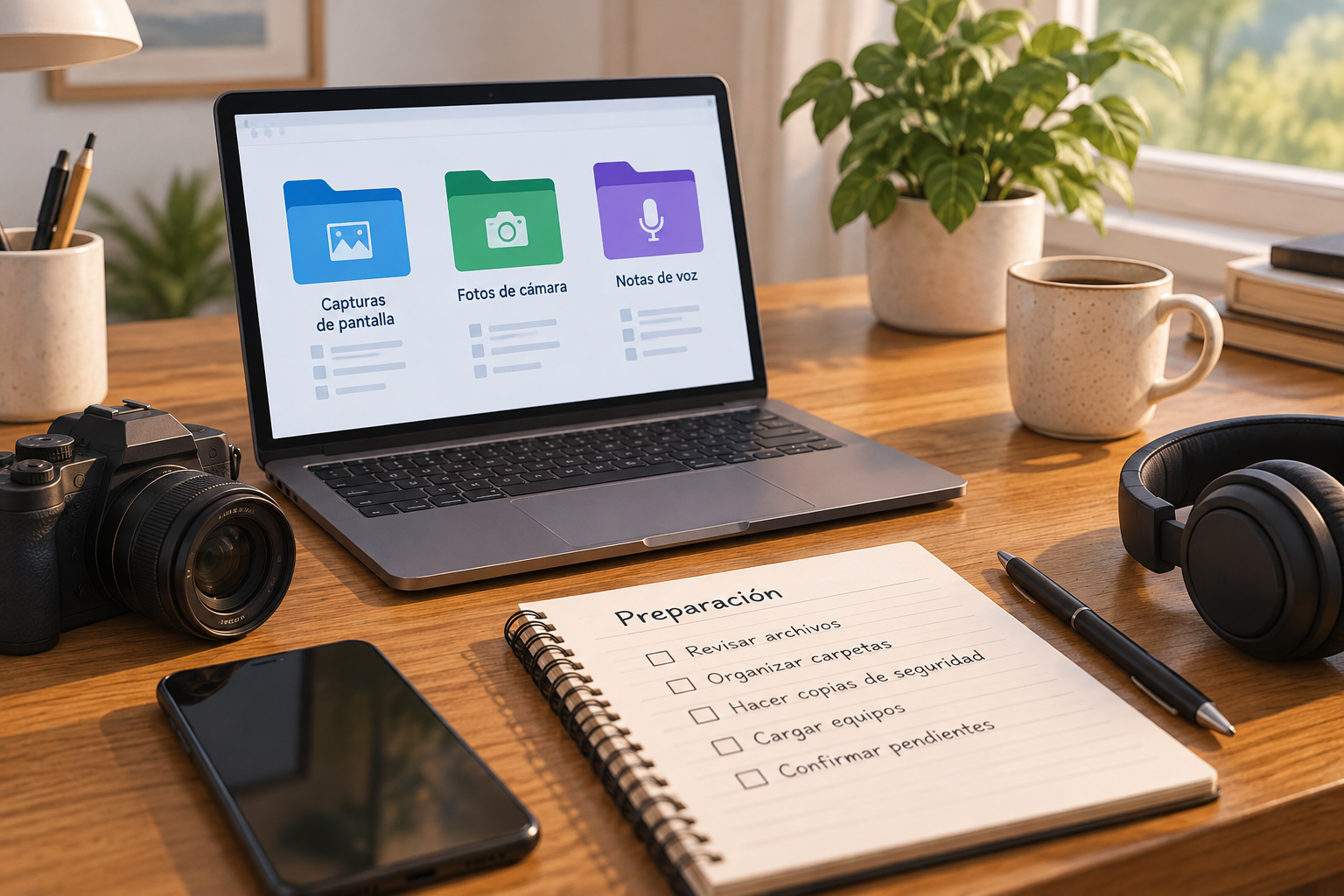
Organize as gravações antes de começar
Como preparação geral, reúna a captura do ecrã, a gravação da câmara e a voz, caso esteja num ficheiro separado. Abra cada ficheiro para confirmar que funciona e corresponde à gravação que pretende usar. Preserve os originais e trabalhe com cópias, para poder voltar às fontes caso precise de corrigir a montagem.
Use nomes descritivos, como modulo-02-ecra-original e modulo-02-voz-tomada-1. Se houver várias versões, numere-as de forma coerente e evite nomes ambíguos como «final-final». O Apification Cloud permite organizar ficheiros e projetos num espaço com controlo de versões. Essa capacidade pode ajudar a distinguir fontes, material de trabalho e ficheiros finais.
- Lista de preparação: originais preservados, ficheiros que abrem corretamente e cópias de trabalho identificáveis.
- Registe as tomadas ou os trechos que não devem entrar na montagem.
Verifique a sincronização das gravações
Se as gravações começaram separadamente, procure um acontecimento reconhecível que apareça em mais de uma fonte, como uma palavra dita no início ou o som de bater palmas. Use esse ponto para alinhar as gravações no editor escolhido e confirme a correspondência entre a voz e a ação. Estes são passos gerais de edição; as opções concretas para alinhar as faixas dependem da ferramenta.
Não verifique apenas o início. Reveja também um ponto intermédio e outro perto do final, sobretudo quando as gravações tiverem sido feitas separadamente. Procure sinais de desfasamento, como os lábios não coincidirem com a voz ou a explicação referir um controlo que já não está visível. Depois de cortes que alterem a ordem de uma frase ou ação, volte a verificar a relação entre as gravações.
- Reveja o início, um ponto intermédio e o final.
- Depois de mover ou cortar uma faixa, confirme novamente a correspondência entre a voz, a ação e a captura.
Verifique a legibilidade da composição
Antes de definir a disposição, identifique as partes da interface que precisam de estar visíveis, como menus, botões, avisos, campos e texto explicativo. Reveja a composição nos momentos em que esses elementos aparecem, não apenas num fotograma estático. Uma zona que parece livre no início pode conter um controlo importante alguns segundos depois.
Veja uma amostra no tamanho em que o público deverá assistir. Confirme que os nomes dos controlos e o destino de cada ação se percebem. Se a janela da câmara ocultar informação ou tornar a interface difícil de ler, altere a composição na ferramenta escolhida ou mostre o ecrã sem a câmara nesse trecho. As opções específicas para posicionar a imagem dependem do editor e devem ser confirmadas nas respetivas instruções.
- Reveja as ações críticas e os avisos que aparecem durante a captura.
- Se a câmara ocupar espaço necessário para compreender a interface, ajuste a composição ou alterne a visualização.
Reveja o ritmo e o áudio
Veja a montagem completa sem parar e anote os momentos em que uma ação parece rápida demais, a voz se adianta ao ecrã ou uma pausa interrompe o raciocínio. Depois, reveja esses trechos com atenção e confirme que a explicação e a demonstração correspondem. Evite encurtar uma sequência de tal forma que deixe de ser possível acompanhar os passos.
Ouça o áudio e confirme que a voz continua compreensível depois dos cortes. Procure palavras truncadas, silêncios involuntários e sons da interface que distraiam ou estejam fora de sincronia. O Apification Video Studio permite editar vídeo, áudio, imagens, texto e legendas num editor multipista com pré-visualização e renderização. Estas capacidades não implicam a existência de funções específicas de composição ou ferramentas de áudio não confirmadas.
- Revisão visual: texto legível, ações completas e cortes que não dificultam a compreensão.
- Revisão de áudio: voz compreensível e correspondência entre a explicação e a imagem.
Renderize o projeto e reveja o vídeo exportado
Quando a montagem estiver pronta, renderize o projeto de acordo com as opções disponíveis no editor. Reproduza o ficheiro gerado e reveja nele um trecho representativo: uma ação detalhada, uma mudança de visualização e um segmento em que a câmara aparece. Verifique também o início, o fim, os cortes, a sincronização e o texto pequeno. Esta revisão do ficheiro exportado não pressupõe que o editor permita renderizar apenas uma parte do projeto.
Se encontrar um problema, corrija o trecho no projeto, volte a renderizar e reveja o ficheiro atualizado. Mantenha os originais, o projeto e a versão aprovada claramente identificados. O Apification Video Studio permite renderizar o trabalho; o Cloud permite organizar itens com controlo de versões e partilhá-los através de ligações, utilizadores ou grupos. Confirme que está a partilhar a versão pretendida e que continua compreensível no tamanho em que será vista.
- Teste o ficheiro renderizado, incluindo um trecho representativo, no tamanho em que será visto.
- Preserve os originais e identifique claramente a versão aprovada para partilha.
Perguntas frequentes
Convém manter a câmara visível durante todo o tutorial?
Depende do que pretende mostrar em cada trecho. Considere manter ambas as imagens quando a presença de quem ensina acrescentar contexto e a interface continuar legível; considere mostrar apenas o ecrã quando for necessário dar mais espaço à demonstração.
Como posso confirmar que a voz e o ecrã estão sincronizados?
Como orientação geral, alinhe as gravações com base num acontecimento comum, como uma palavra ou o som de bater palmas. Reveja o início, um ponto intermédio e o final, e volte a verificar depois dos cortes.
O Apification Video Studio permite colocar o ecrã e a câmara lado a lado?
A capacidade de posicionar ou compor os dois vídeos lado a lado não está confirmada. O Video Studio permite editar vídeo, áudio, imagens, texto e legendas num editor multipista, com pré-visualização e renderização. Confirme a disponibilidade de uma função de composição antes de depender dela.
O que devo verificar depois de exportar o tutorial?
Reproduza o ficheiro renderizado e reveja a sincronização, os cortes, o texto e um trecho representativo no tamanho em que será visto. Renderize novamente se tiver de corrigir o projeto.
Fontes e leituras
Documentação consultada para preparar este artigo.
Explore Apification
Artigos relacionados

Multimédia
Como criar um favicon a partir de um logotipo: versões pequenas, contraste e exportação
Transforme seu logotipo em um favicon legível: decida o que simplificar, prepare uma área de trabalho equilibrada, confira o contraste e adapte cada variante ao destino.
Multimédia
Como adicionar audiodescrição a um vídeo: roteiro, pausas e mixagem
Aprenda a selecionar as informações visuais que precisam ser narradas, escrever descrições concisas, encaixá-las entre os diálogos e revisar a mixagem antes de publicar.
Multimédia
Como entregar um design editável com camadas sem perder contexto nem recursos
Uma entrega de trabalho útil inclui um arquivo editável organizado, os recursos necessários, uma referência visual e uma explicação concreta do que deve continuar ou mudar.