Multimédia
Exportar imagens com transparência: como evitar fundos pretos, halos e versões erradas
Guia prático para decidir quando usar transparência, preparar camadas, revisar bordas e manter no Cloud o editável junto às variantes corretas.
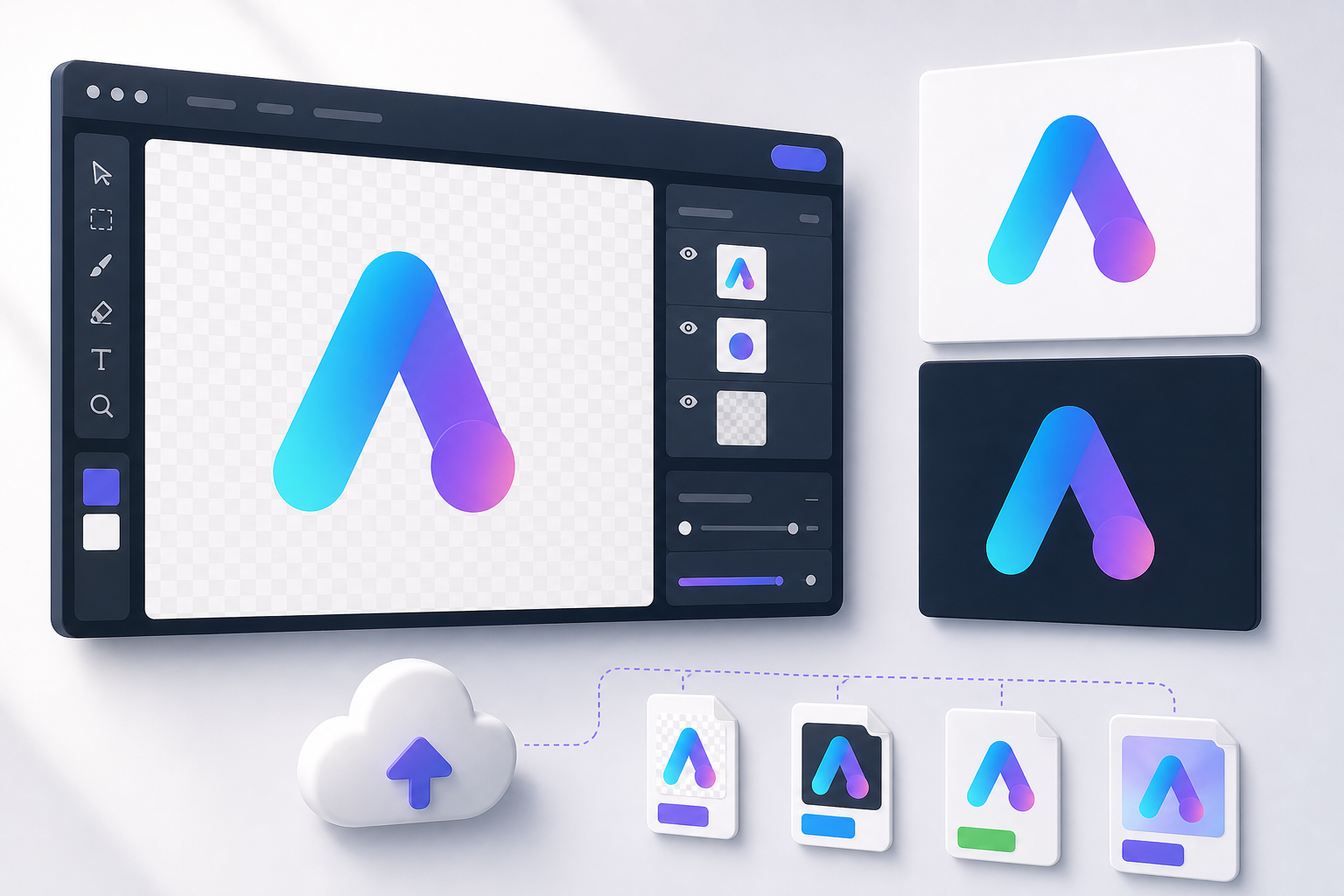
O problema real não é só o formato
Uma imagem pode parecer transparente durante a edição e, ainda assim, aparecer com fundo preto, branco ou com bordas sujas ao ser inserida em uma página, uma apresentação ou um vídeo. A falha costuma surgir porque três decisões diferentes são misturadas: se o design precisa de transparência, como ele foi composto visualmente e qual formato final foi exportado. Se qualquer uma dessas decisões for tomada por inércia, o arquivo pode parecer correto em uma pré-visualização, mas falhar em produção.
O caso típico é um logotipo recortado sobre um padrão de transparência que é exportado para um formato sem canal alfa. No Image Studio da Apification, a documentação indica que os formatos sem canal alfa substituem a transparência pelo fundo escolhido. Por isso, não basta “remover o fundo”: antes de exportar imagens com transparência, é preciso confirmar que a tela, as camadas e o formato de saída estão alinhados com o uso previsto.
- Sintoma frequente: fundo preto ou branco onde se esperava transparência.
- Causa frequente: exportação para um formato que não conserva canal alfa.
- Risco operacional: alguém compartilha uma variante com fundo acreditando que é o arquivo transparente.

Quando você precisa de transparência e quando não
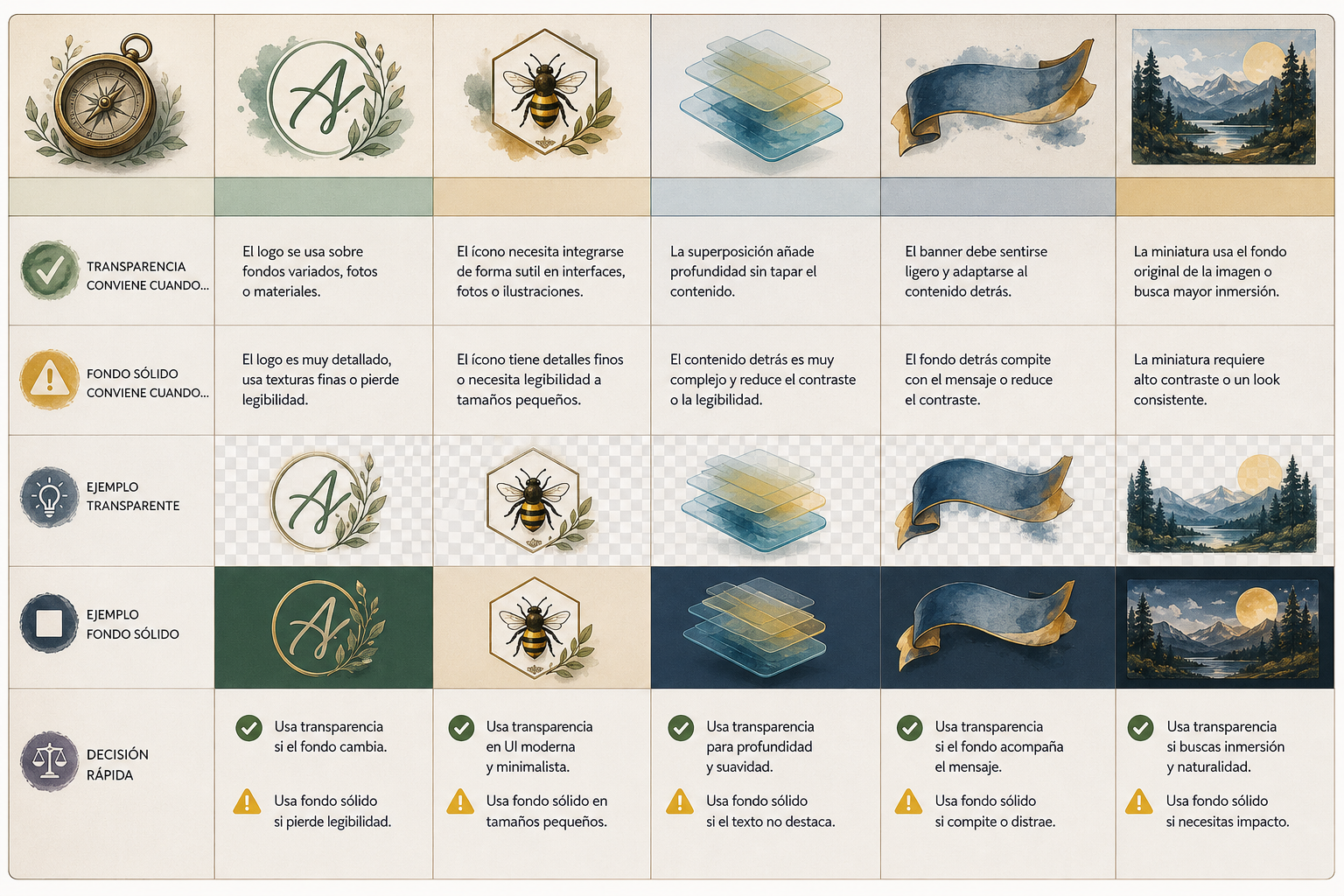
A transparência é útil quando a imagem deve se integrar a fundos variáveis: logos, ícones, marcas d’água, overlays para vídeo, assinaturas visuais, elementos de interface, selos sobre capturas ou pequenos recursos para documentação. Nesses casos, o arquivo não deve impor um retângulo colorido ao redor do objeto, porque esse retângulo quebrará o design quando o fundo do site, do slide ou do reprodutor mudar.
Por outro lado, um fundo sólido pode ser melhor para miniaturas, banners, anúncios, imagens para e-mail ou peças que sempre serão exibidas em um contêiner específico. O fundo controlado evita surpresas de contraste e permite fixar uma intenção visual. A decisão prática é simples: se o destino final tem fundo desconhecido ou variável, prepare transparência; se o destino tem uma superfície fixa e ela faz parte da mensagem, exporte também uma versão com fundo.
- Use transparência para recursos reutilizáveis sobre fundos variáveis.
- Use fundo sólido quando a composição final deve aparecer sempre igual.
- Mantenha ambas as variantes se diferentes equipes publicam em canais distintos.
Editável, exportação e variante não são a mesma coisa
Um dos erros mais custosos é trabalhar sempre sobre o arquivo final. Uma imagem exportada é pensada para ser distribuída, inserida ou publicada; ela não necessariamente conserva a estrutura de trabalho. No Image Studio, o projeto editável conserva tela, camadas e objetos, enquanto as exportações são imagens finais independentes. Além disso, salvar mantém o projeto editável, e exportar produz uma nova imagem.
Essa separação protege o fluxo de trabalho. A equipe pode manter um original editável com camadas, texto, formas e a composição editável; depois gerar uma versão transparente, outra com fundo branco, outra otimizada para um destino específico e talvez uma variante de tamanho diferente. Se alguém detectar um halo, um texto pequeno ou uma proporção incorreta, corrige-se o projeto editável e exporta-se novamente, em vez de degradar uma cópia final com retoques sucessivos.
- Arquivo editável: conserva a estrutura de composição.
- Exportação: imagem final para uso ou revisão.
- Variante convertida: resultado adaptado a um canal, tamanho ou formato específico.
Preparar a tela no Image Studio com controle
O Image Studio foi projetado para editar imagens em uma tela integrada com camadas, texto, formas, filtros e formatos de exportação modernos. A tela pode ser configurada com largura, altura, orientação, fundo e transparência para a composição final. Essa configuração inicial importa: define o tamanho real do recurso, evita cortes acidentais e permite decidir se o fundo fará parte do resultado ou se será apenas uma ajuda temporária para revisão.
Um método prático consiste em compor com transparência, mas ativar um fundo temporário de teste enquanto se revisa o contraste. As camadas ajudam a separar o objeto principal, sombras, textos, formas e anotações. O Image Studio permite adicionar, renomear, reordenar, ocultar e bloquear camadas, mantendo as imagens de origem sem alterações. Também permite ajustar posição, escala, corte, rotação e espelhamento de cada objeto de forma independente, o que facilita corrigir uma composição sem destruir o material original.
- Configure o tamanho final antes de começar.
- Nomeie as camadas com função clara: logo, sombra, texto, fundo de teste.
- Bloqueie camadas que não devam se mover durante a revisão.
- Oculte o fundo de teste antes de exportar a variante transparente.
Revisão antes de exportar: a lista que evita halos
Antes de exportar, convém revisar a imagem em condições menos favoráveis. Os halos aparecem quando as bordas semitransparentes foram preparadas sobre uma cor diferente do fundo real. Também podem aparecer sombras opacas demais, cortes apertados, textos pequenos que perdem legibilidade ou elementos colados à borda da tela. A documentação do Image Studio inclui revisar transparências antes de salvar o projeto editável e escolher formato, qualidade e opções de saída.
A revisão deve ser feita sobre fundo claro e escuro, mesmo que o arquivo final seja transparente. Isso não destrói a transparência se o fundo for usado apenas como teste. Verifique se o contorno não tem pixels sujos, se a sombra não forma uma mancha retangular, se o texto mantém contraste suficiente e se a proporção coincide com o espaço onde será publicado. Se o recurso for usado em vídeo, apresentação e web, revise também se o tamanho e a margem funcionam em cada contexto.
- Ver as bordas a 100% e, se for o caso, ampliadas.
- Testar sobre fundo branco, preto e uma cor parecida com o destino.
- Verificar sombras, brilhos e opacidade.
- Confirmar que nenhuma camada de fundo ficou visível por engano.
- Validar proporção, margem e corte antes de gerar variantes.
Escolher o formato de saída com critério
A escolha do formato deve vir depois da decisão visual, não antes. De modo geral, você precisa de um formato com canal alfa quando o arquivo deve conservar transparência. No fluxo do Image Studio, se a transparência se perder, a recomendação documentada é selecionar PNG, WebP ou outro formato de saída com alfa. O catálogo de saída inclui formatos web e raster comuns como PNG, JPG/JPEG, WebP, GIF, BMP, AVIF e TIFF, além de formatos adicionais quando o ImageMagick está disponível.
A regra operacional é distinguir “arquivo correto” de “arquivo cômodo”. JPG/JPEG pode ser prático para fotografias com fundo sólido, mas não é a escolha adequada se você precisa preservar transparência. Se exportar para um formato sem canal alfa, o Image Studio substitui a transparência pelo fundo escolhido. Portanto, documente quais formatos são válidos para transparência na sua equipe e quais formatos ficam reservados para fundos sólidos, miniaturas ou canais que não precisam de alfa.
- Para transparência: selecionar PNG, WebP ou outro formato com alfa disponível.
- Para fundo sólido: escolher o fundo desejado antes de exportar.
- Para formatos avançados: lembrar que dependem do ImageMagick 7 no servidor quando aplicável.
- Ao compor em canvas, ter em mente que animação, perfis de cor, metadados e profundidade de bits podem não ser conservados.
Salvar, versionar e nomear variantes no Cloud
O Apification Cloud permite manter arquivos, pastas, serviços editáveis e resultados gerados no mesmo espaço de trabalho. Isso ajuda a evitar pastas duplicadas como “final”, “final2” ou “usar este”. Uma estrutura clara poderia separar o projeto editável, a exportação transparente, a versão com fundo e o arquivo otimizado. O resultado exportado pelo Image Studio pode ser baixado, salvo no Cloud, transformado mais tarde ou compartilhado a partir da listagem.
O histórico de versões da Apification conserva estados recuperáveis conectados ao mesmo recurso Cloud, em vez de depender de cópias renomeadas espalhadas por pastas. Também permite inspecionar versões salvas, baixar conteúdo anterior e restaurar um estado prévio. Na prática, isso reduz o risco de perder o editável correto quando mudanças de logo, cor, sombra ou tamanho são aprovadas, porque as revisões ficam ligadas ao recurso e não dispersas entre anexos.
- Nome recomendado: marca_recurso_uso_formato_tamanho_versao.
- Exemplo: acme_logo_transparente_png_1200_v03.
- Mantenha o editável junto dos seus resultados finais.
- Use versões para comparar ou recuperar estados anteriores sem ativar uma cópia errada.
Compartilhar a imagem correta sem quebrar a produção
A última falha acontece ao compartilhar. Pode ser que o designer tenha exportado corretamente a imagem transparente, mas suporte, marketing ou produto baixem outra variante e a subam para produção. A Apification permite compartilhar elementos por links, usuários ou grupos, e oferecer downloads originais ou transformados. Essa diferença é importante: nem sempre convém dar o editável original a todos, nem sempre convém entregar uma transformação se o destinatário precisa do arquivo mestre.
Uma prática segura é publicar ou compartilhar apenas a variante que corresponde ao uso. Para uma equipe web, compartilhe a exportação transparente aprovada; para uma apresentação com fundo fixo, compartilhe a versão com fundo; para uma pessoa que continuará editando, compartilhe o projeto editável ou o recurso de origem adequado conforme as permissões. Se um resultado do Cloud deve alimentar outro editor, transformação, serviço público, operação de API ou download transformado, ele pode fazer isso sem um download e upload manual intermediário, reduzindo erros de manipulação.
- Defina quem pode usar o editável e quem apenas baixa finais.
- Inclua o uso no nome do arquivo: transparente, fundo-branco, miniatura.
- Compartilhe por grupo quando vários papéis precisarem da mesma variante.
- Quando houver dúvidas, vincule a versão aprovada no Cloud em vez de enviar cópias soltas.
Perguntas frequentes
Por que aparece um fundo preto ao exportar uma imagem que parecia transparente?
Normalmente isso acontece porque ela foi exportada para um formato sem canal alfa ou porque um fundo foi escolhido durante a exportação. No Image Studio, os formatos sem canal alfa substituem a transparência pelo fundo escolhido.
Que formato devo usar para exportar imagens com transparência?
No Image Studio, se a transparência se perder, a documentação recomenda selecionar PNG, WebP ou outro formato de saída com alfa. Evite formatos sem canal alfa quando a transparência for necessária.
Devo salvar o projeto editável ou apenas a imagem final?
Convém salvar ambos. No Image Studio, salvar mantém o projeto editável com tela, camadas e objetos; exportar produz uma imagem final independente para compartilhar ou publicar.
Como evito halos nas bordas transparentes?
Revise a imagem sobre fundos claros e escuros antes de exportar, verifique bordas semitransparentes, sombras e cortes, e certifique-se de que nenhuma camada de fundo ficou visível por engano.
Como o Apification Cloud ajuda a não usar a versão errada?
O Cloud permite manter editáveis, resultados e variantes em um espaço de trabalho versionado, compartilhar por links, usuários ou grupos, e oferecer downloads originais ou transformados conforme o caso.
Fontes e leituras
Documentação consultada para preparar este artigo.
- Apification Image Studio product page — Apification
- Apification Image Studio documentation — Apification
- Apification Cloud product page — Apification
- Apification Sharing and distribution feature page — Apification
- Apification Versions and restoration feature page — Apification
- Apification File Transformer documentation — Apification
- MDN image file type and format guide — MDN Web Docs
- PNG Specification Third Edition — World Wide Web Consortium
- PNG encoder recommendations — World Wide Web Consortium
- ImageMagick command-line options — ImageMagick
Explore Apification
Artigos relacionados

Multimédia
Como adicionar audiodescrição a um vídeo: roteiro, pausas e mixagem
Aprenda a selecionar as informações visuais que precisam ser narradas, escrever descrições concisas, encaixá-las entre os diálogos e revisar a mixagem antes de publicar.

Multimédia
Como entregar um design editável com camadas sem perder contexto nem recursos
Uma entrega de trabalho útil inclui um arquivo editável organizado, os recursos necessários, uma referência visual e uma explicação concreta do que deve continuar ou mudar.

Multimédia
Extrair áudio de um vídeo: etapas e ferramentas
Confira dois fluxos documentados para separar o áudio de um vídeo e saiba como decidir o que fazer com o arquivo resultante.